


Referência rápida de perguntas frequentes
Perguntas frequentes | Respostas breves |
O que devo fazer se a opção “Passkey” não for exibida no meu dispositivo Android ou se eu vir a mensagem “As passkeys não são compatíveis no momento neste ambiente de rede”? 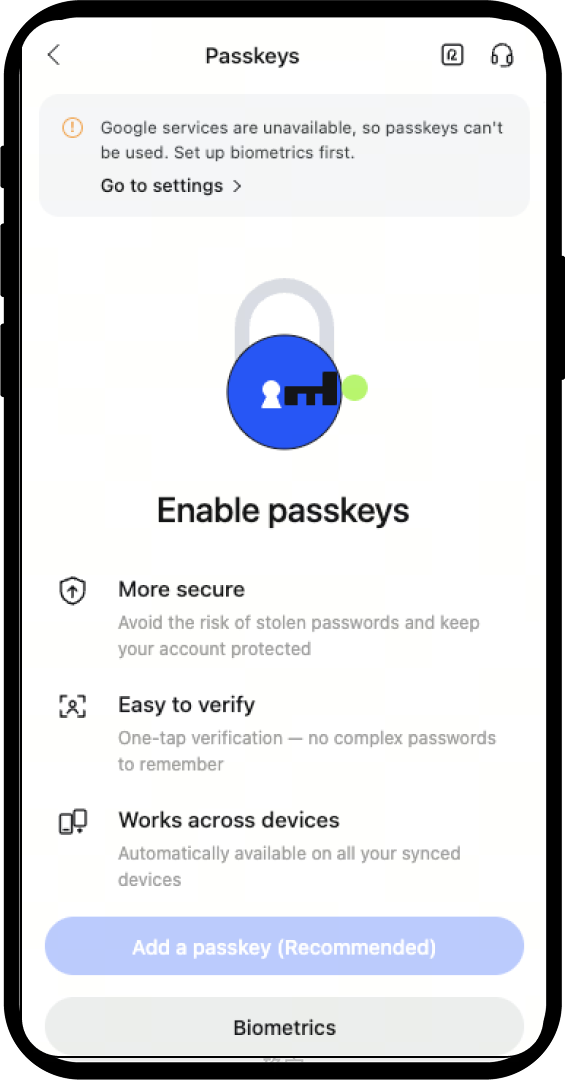 | Essa mensagem geralmente aparece porque a rede não consegue acessar os serviços do Google. Se você ainda não criou uma passkey, a Central de Segurança poderá exibir a opção “Biometria”. Se você já criou uma passkey e precisa usá-la normalmente, tente o seguinte: 1. Tente trocar de rede, baixar a versão mais recente do aplicativo ou reiniciar seu dispositivo. 2. Se precisar concluir a operação com urgência, selecione outro método de verificação. |
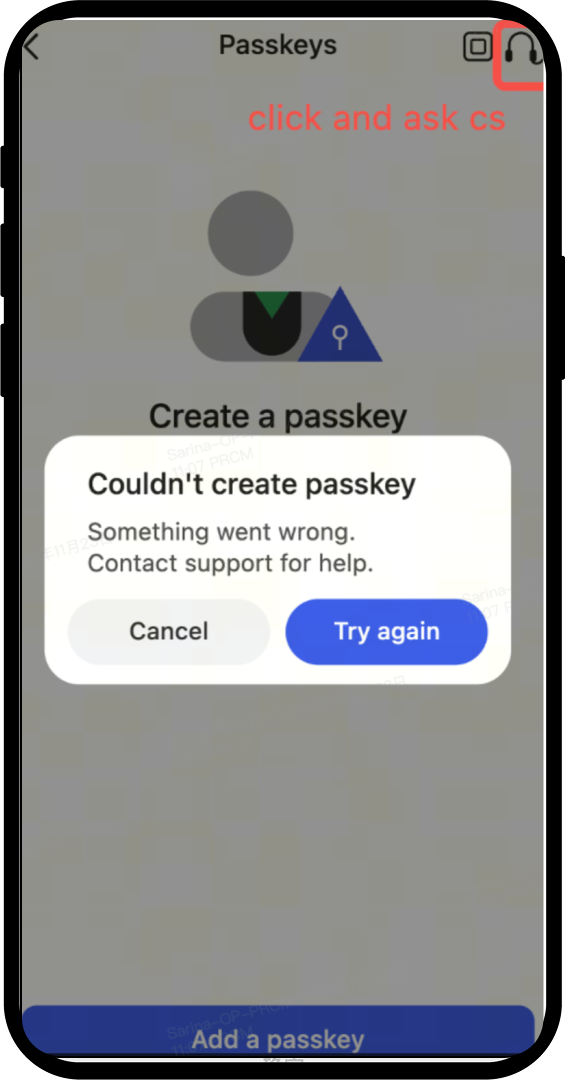
Quando você vir o pop-up abaixo após 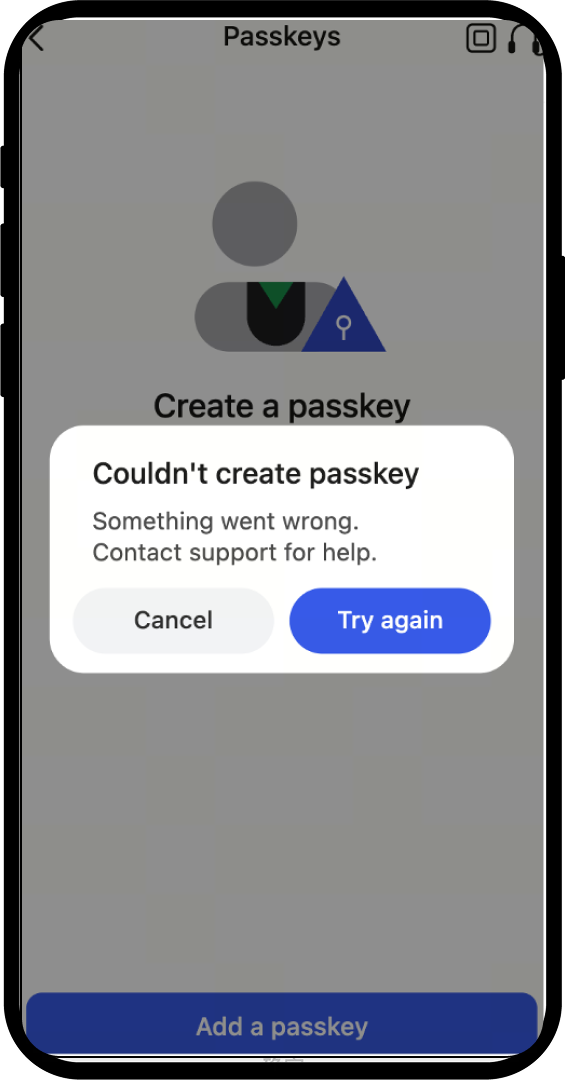 Ilustração: mensagem de falha exibida ao criar uma passkey (apenas para referência; consulte a interface real). Os ícones “?” e de headset no canto superior direito da página são os pontos de acesso à Ajuda e ao Suporte ao Cliente Online, respectivamente. | Para obter soluções, consulte as etapas de solução de problemas a seguir para questões comuns |
Etapas de solução de problemas comuns
I. Primeiro, verifique estes três itens: rede, modelo do celular e sistema do celular
1. Verifique o status da conexão de rede do seu celular. Se a rede continuar sem suporte após trocar de rede, entre em contato imediatamente com o Suporte ao Cliente do Site Oficial.
2. Os modelos de dispositivo comuns que შესაძლოა não sejam compatíveis com a vinculação de passkeys incluem, entre outros:
Caminho: Configurações → Sobre o telefone / Meu dispositivo. Anote a “marca + modelo + versão do sistema / ROM”.
Envie a marca e o modelo encontrados para o Suporte ao Cliente do Site Oficial para verificar se o dispositivo é compatível com a instalação de passkeys.
3. Dispositivos móveis com Android 7.0 ou versão posterior
Caminho: Configurações → Sobre o telefone → Versão do Android. É necessário Android 7.0 ou versão posterior.
II. Como verificar se você atende aos requisitos
Item de verificação | Requisito | Onde verificar | O que fazer se houver um problema |
Ambiente de rede | A conexão VPN funciona corretamente, e os serviços do Google estão acessíveis | Verifique o status da conexão VPN na barra de status e confirme que o Google Chrome abre normalmente; | Desative-a, depois troque de rede e tente novamente |
Modelo do celular | Verifique se seu dispositivo está entre os modelos comuns que não são compatíveis com passkeys | Caminho: Configurações → Sobre o telefone / Meu dispositivo | Use outro dispositivo. Se não puder trocar de dispositivo, use outro tipo de chave de segurança, como biometria |
Sistema do celular | Android 7.0 ou versão posterior | Caminho: Configurações → Sobre o telefone → Versão do Android | Se a versão for muito antiga, atualize-a primeiro. Se não puder atualizá-la, use outro tipo de chave de segurança, como biometria |
III. Como vincular uma passkey após atender aos requisitos
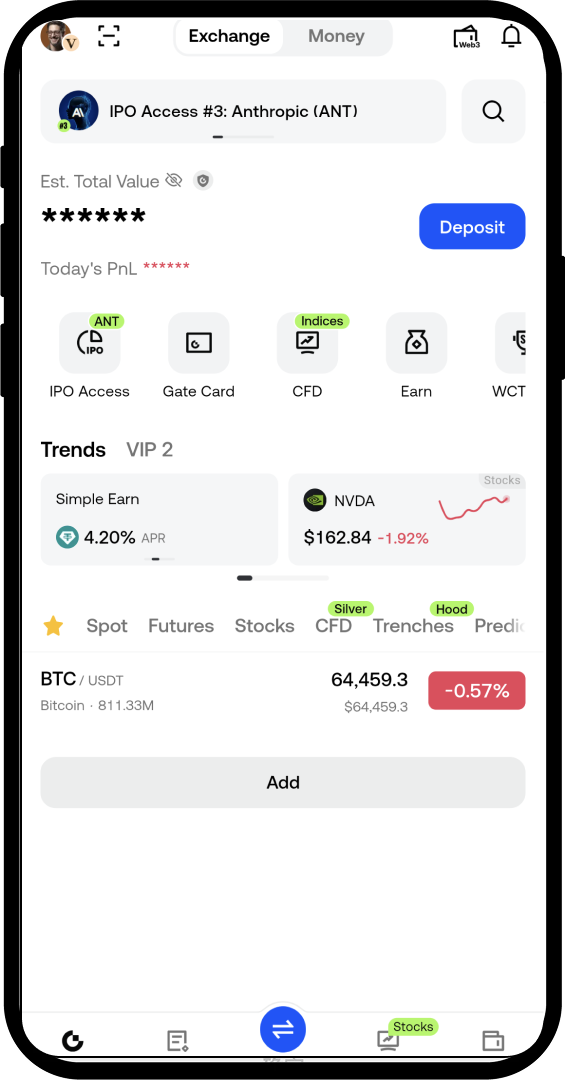
1 | Acesse as Configurações de Segurança Abra o aplicativo e toque no ícone de perfil no canto superior esquerdo. |
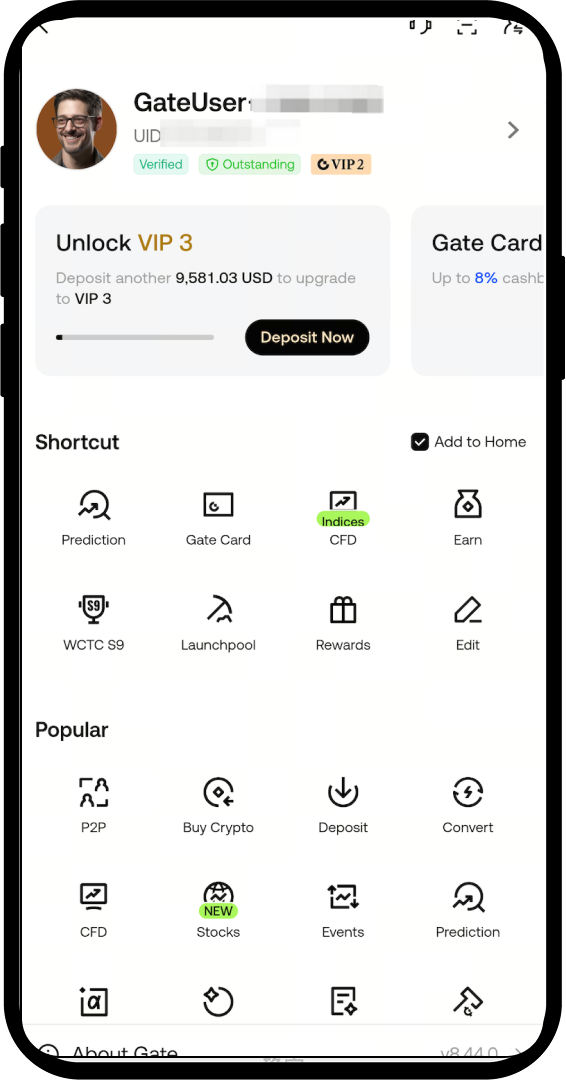
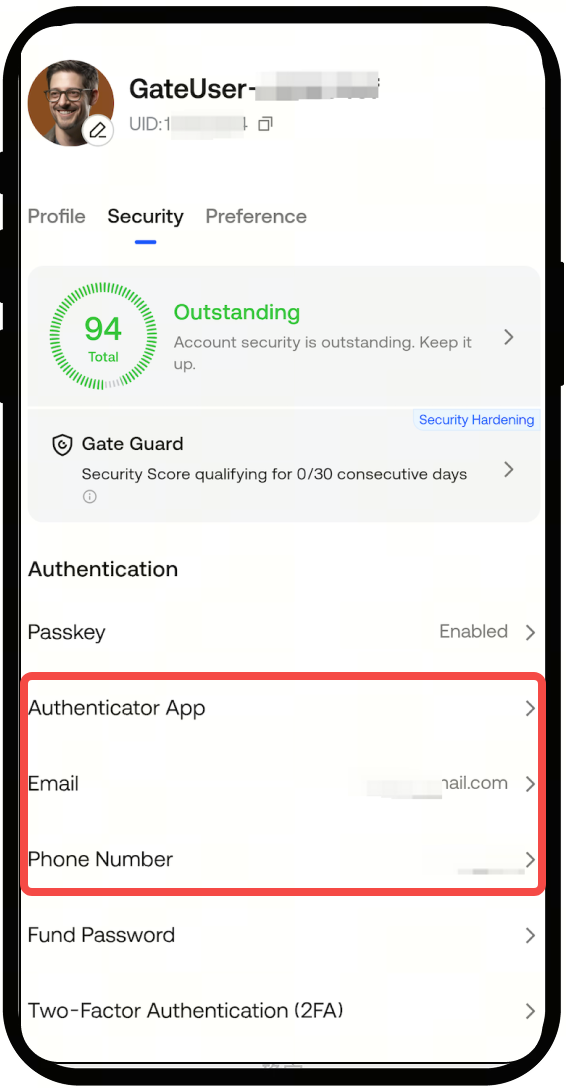
2 | Confirme os métodos de verificação necessários Toque em 【Perfil e Configurações】→【Central de Segurança】→【Métodos de Verificação】; para criar uma passkey, é necessário vincular pelo menos 2 métodos de verificação de segurança. Primeiro, adicione os métodos que estiverem faltando. |
   | |
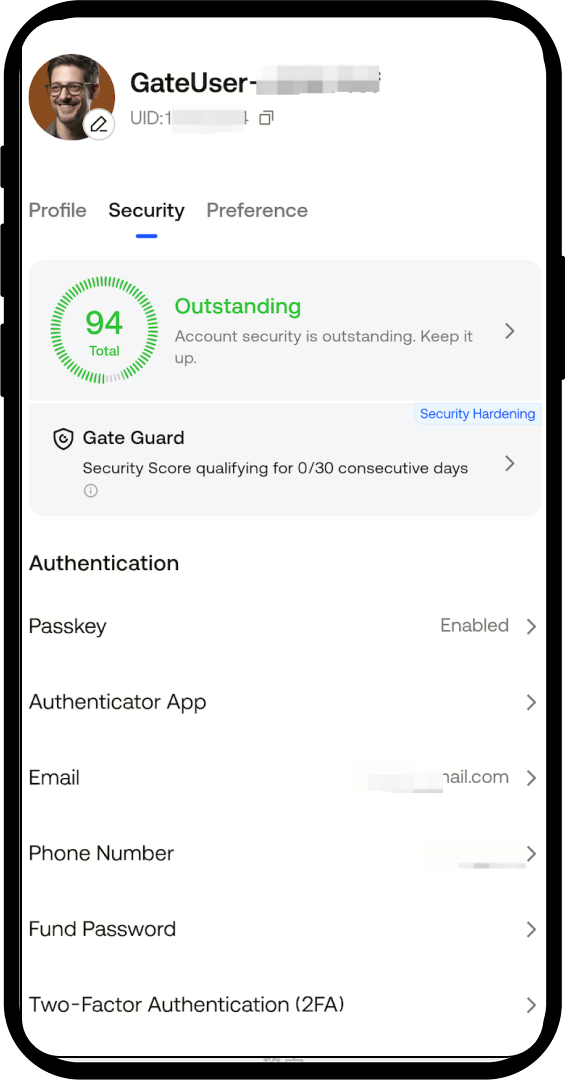
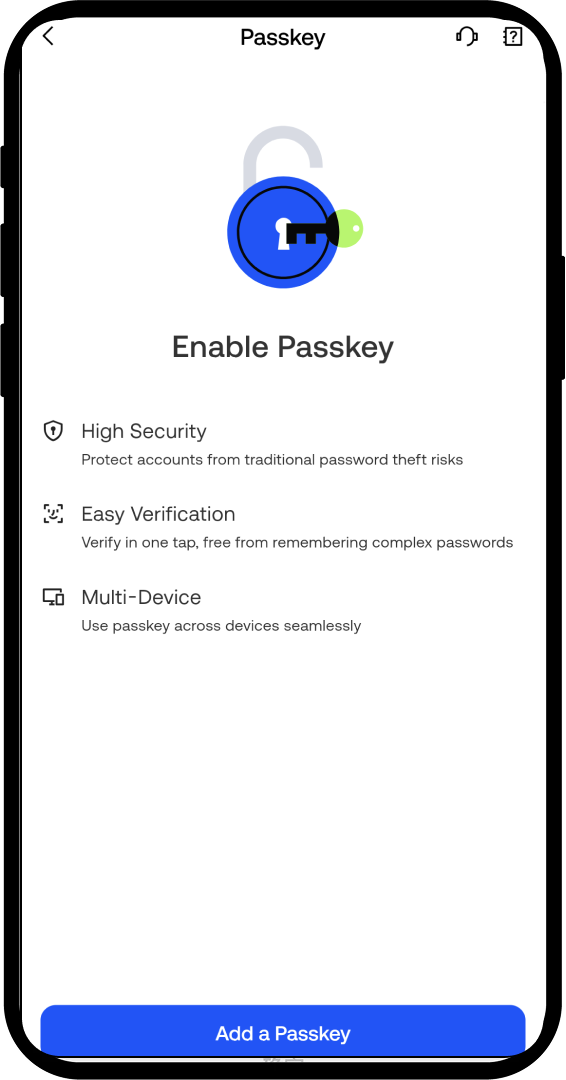
3 | Inicie a criação e conclua a verificação de identidade Na página 【Central de Segurança】→【Passkey】, toque em 【Adicionar Passkey】 na parte inferior e siga as instruções para concluir a verificação de identidade usando um método de verificação de segurança vinculado. |
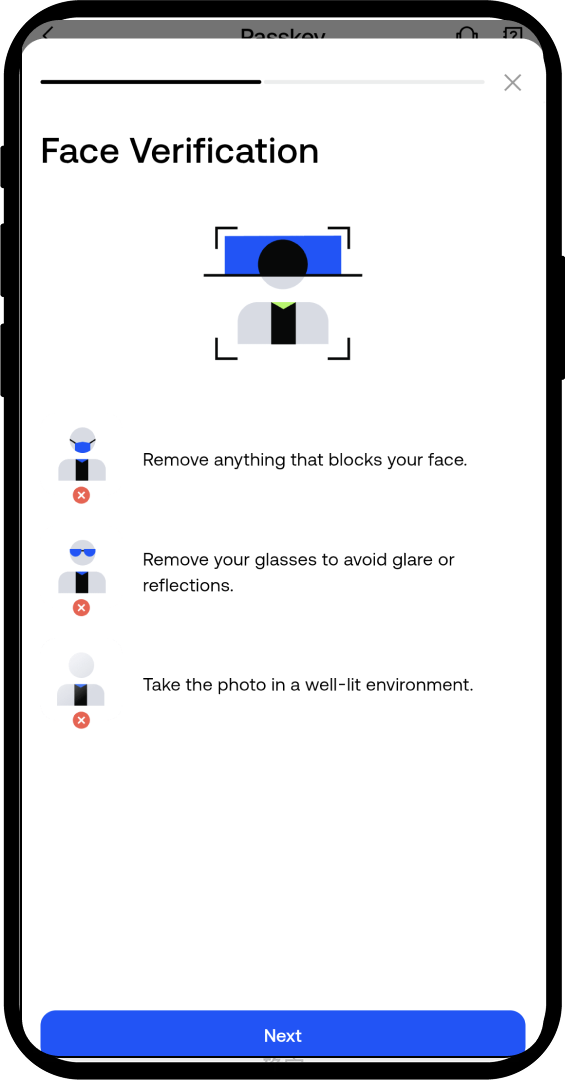
4 | Verifique o e-mail da sua conta Confirme que o e-mail vinculado exibido na página está correto e toque em 【Continuar】. |
   | |
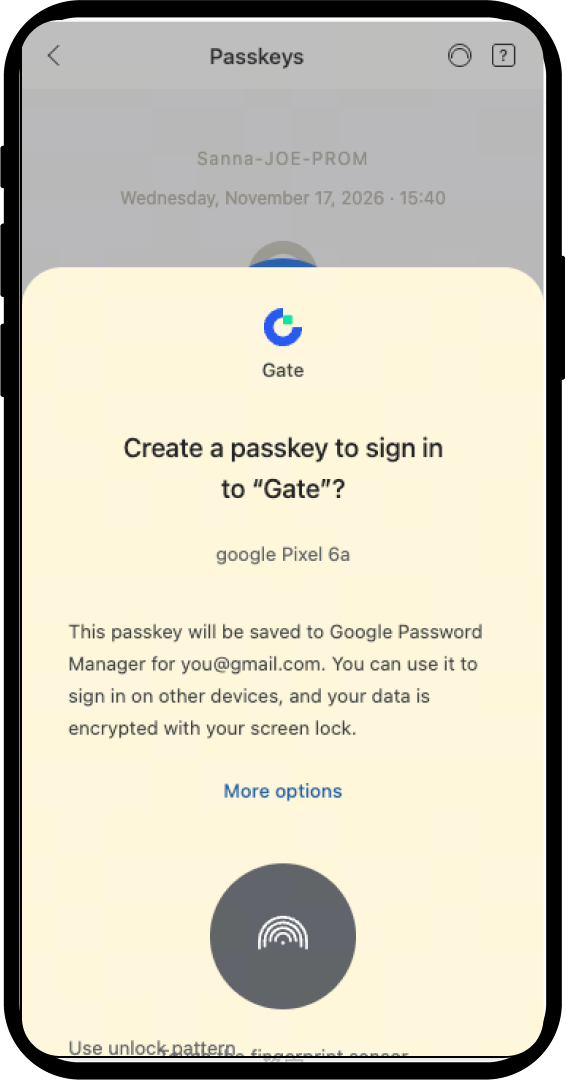
5 | Selecione 【Gerenciador de Senhas do Google】 (somente dispositivos Android) Se você estiver usando um dispositivo Android compatível com o Gerenciador de Senhas do Google, um pop-up do sistema será exibido. Toque em 【Continuar】 e conclua a verificação usando um método de bloqueio de tela, como impressão digital, PIN ou senha. |
 | |
6 | Se o Gerenciador de Senhas do Google não for exibido Em vez disso, você pode selecionar uma chave de segurança USB compatível com o protocolo FIDO2 (insira-a na porta USB e toque nela conforme solicitado para verificar) ou usar outro dispositivo conectado à mesma conta do Google para escanear um código QR e conceder autorização. |
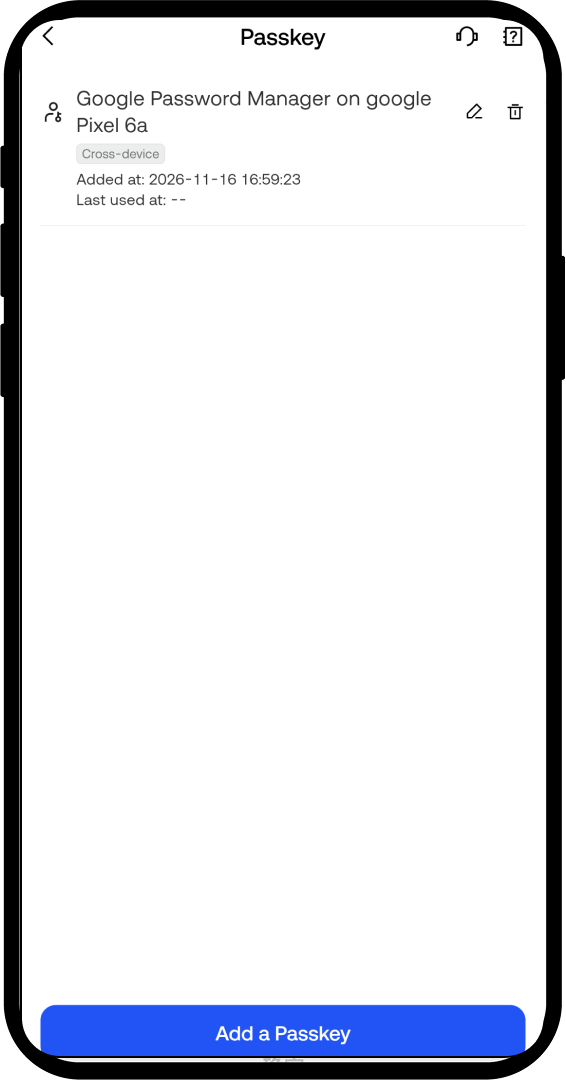
7 | Confirme a criação bem-sucedida Após criar uma passkey com sucesso, você poderá ver seus detalhes na página 【Passkey】. Recomendamos sair e entrar novamente usando a passkey para confirmar que ela está ativa. |
 | |
IV. Ainda não consegue vincular uma passkey após atender a todos os requisitos? Entre em contato com o Suporte ao Cliente
Toque no ícone de headset (Suporte ao Cliente Online) ou no ícone “?” (Ajuda) no canto superior direito da página 【Passkey】 para enviar uma solicitação.
Isenção de responsabilidade
O conteúdo aqui fornecido é apenas para fins de referência e educacionais e não constitui qualquer conselho financeiro, de investimento, de negociação ou jurídico, nem constitui uma oferta ou solicitação para comprar ou vender quaisquer ativos digitais. A Gate não faz representações ou garantias expressas ou implícitas em relação à precisão, integridade ou atualidade das informações aqui contidas. Recursos, interfaces, regras e estruturas de taxas dos produtos podem ser atualizados ou ajustados a qualquer momento. Consulte os anúncios mais recentes e as informações reais exibidas na plataforma Gate para obter os detalhes mais precisos.
Os investimentos em ativos digitais envolvem riscos significativos e os preços podem flutuar substancialmente. Você pode perder o valor total do seu investimento. Tome decisões com cautela, com base em sua própria situação financeira e tolerância ao risco, após compreender totalmente os riscos associados. Se necessário, recomenda-se consultar um consultor financeiro ou jurídico profissional independente.
Para mais informações sobre possíveis riscos, consulte a Divulgação de Riscos e o Termo de Acordo do Usuário da Gate.
