


FAQクイックリファレンス
よくある質問 | 簡単な回答 |
Android端末で「パスキー」オプションが表示されない、または「このネットワーク環境では現在パスキーはサポートされていません」というメッセージが表示される場合はどうすればよいですか? 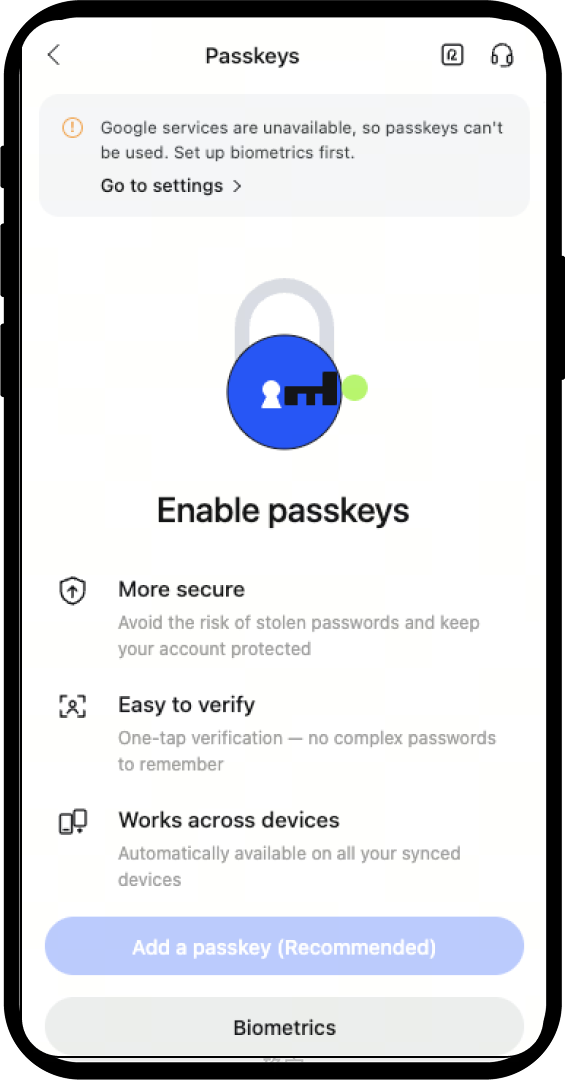 | このメッセージは通常、ネットワークからGoogleサービスにアクセスできない場合に表示されます。まだパスキーを作成していない場合、セキュリティセンターに「生体認証」オプションが表示されることがあります。すでにパスキーを作成しており、正常に使用する必要がある場合は、以下をお試しください。 1. ネットワークを切り替える、アプリを最新版に更新する、または端末を再起動してみてください。 2. 緊急に操作を完了する必要がある場合は、別の認証方法を選択してください。 |
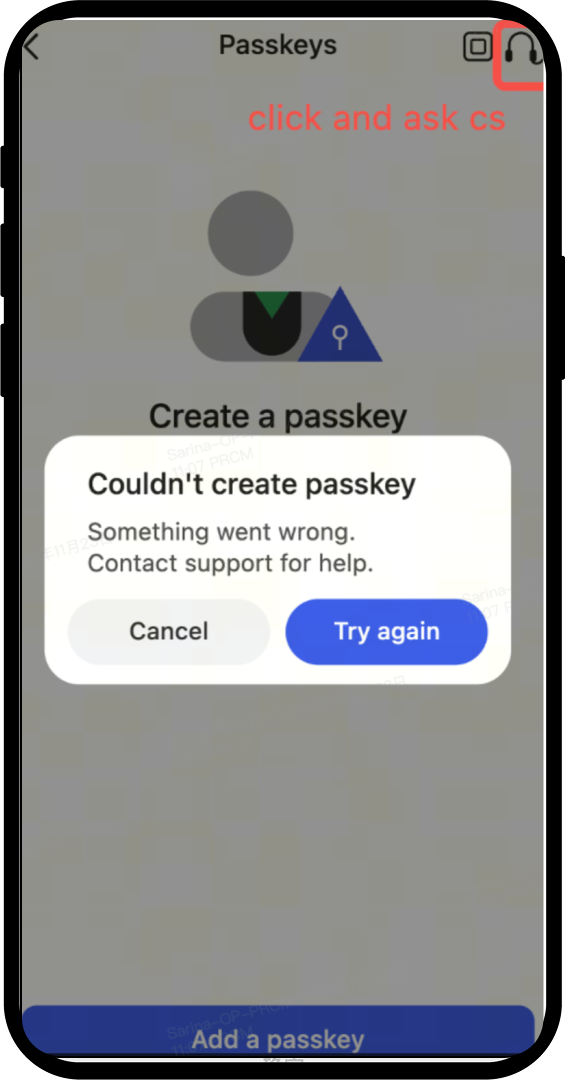
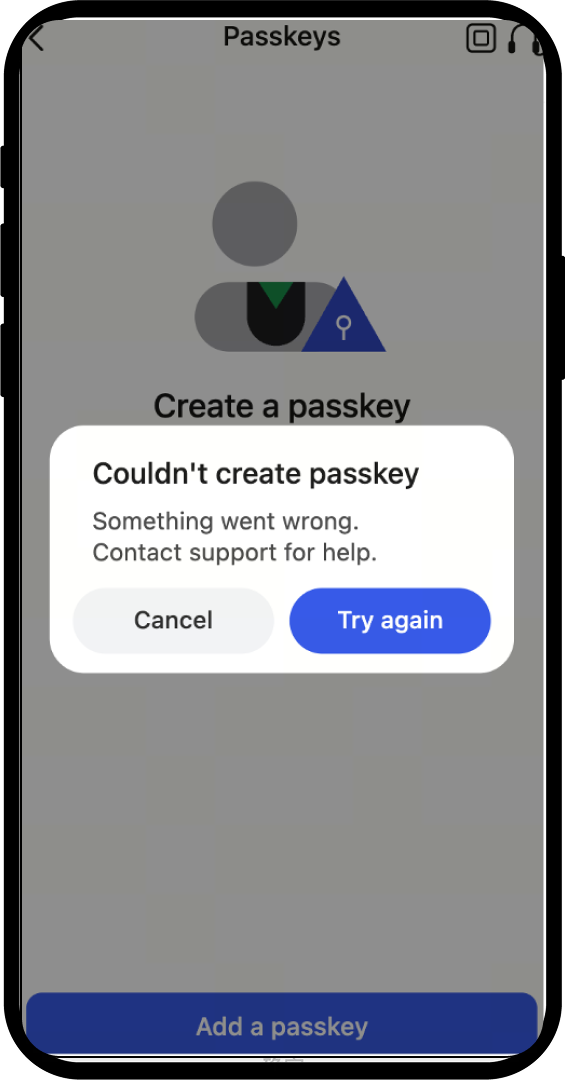 図:パスキー作成時に表示される失敗メッセージ(参考用です。実際の画面をご確認ください)。ページ右上の「?」アイコンとヘッドセットアイコンは、それぞれヘルプとオンラインカスタマーサポートへの入口です。 | 解決方法については、以下の一般的な問題に対するトラブルシューティング手順をご参照ください。 |
一般的な問題のトラブルシューティング手順
I. まず、ネットワーク、端末モデル、端末のシステムという3項目を確認してください。
1. 端末のネットワーク接続状況を確認してください。ネットワークを切り替えてもサポートされない場合は、直ちに公式サイトのカスタマーサポートにお問い合わせください。
2. パスキーの登録に対応していない可能性がある主な端末モデルには、以下が含まれますが、これらに限定されません。
確認場所:設定 → 端末情報 / マイデバイス。「ブランド + モデル + システム / ROMバージョン」を記録してください。
確認したブランドとモデルを公式サイトのカスタマーサポートに送信し、端末がパスキーの設定に対応しているか確認してください。
3. Android 7.0以降を搭載したモバイル端末
確認場所:設定 → 端末情報 → Androidバージョン。Android 7.0以降が必要です。
II. 要件を満たしているか確認する方法
確認項目 | 要件 | 確認場所 | 問題がある場合の対応 |
ネットワーク環境 | VPN接続が正常に機能し、Googleサービスにアクセスできること | ステータスバーでVPN接続状況を確認し、Google Chromeが正常に開くことを確認してください。 | 無効にしてからネットワークを切り替え、再度お試しください。 |
端末モデル | お使いの端末が、パスキーに対応していない主なモデルに該当するか確認してください。 | 確認場所:設定 → 端末情報 / マイデバイス | 別の端末を使用してください。端末を変更できない場合は、生体認証など別の種類のセキュリティキーを使用してください。 |
端末のシステム | Android 7.0以降 | 確認場所:設定 → 端末情報 → Androidバージョン | バージョンが古すぎる場合は、先にアップグレードしてください。アップグレードできない場合は、生体認証など別の種類のセキュリティキーを使用してください。 |
III. 要件を満たした後にパスキーを登録する方法
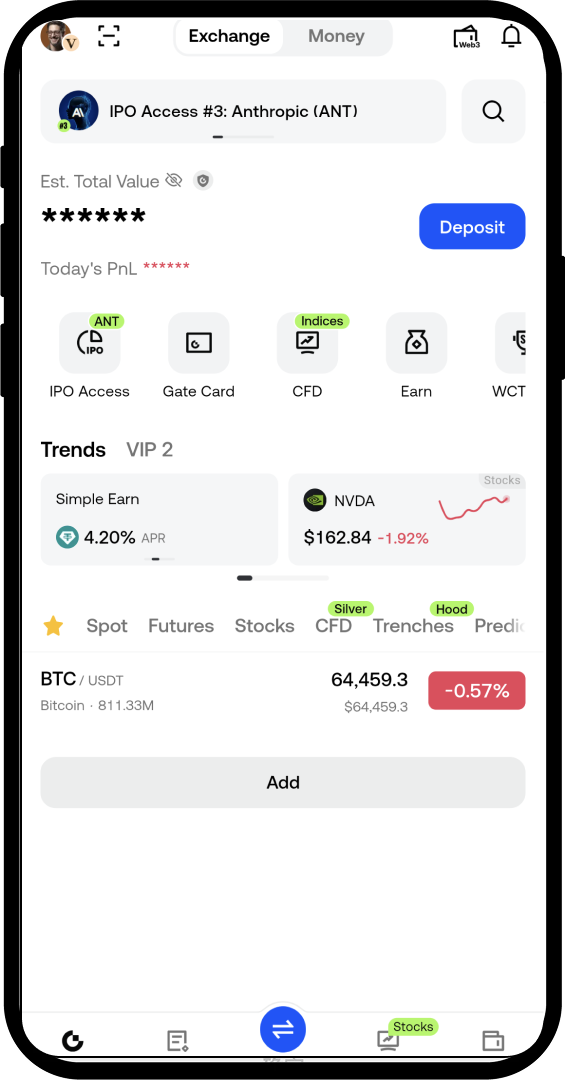
1 | セキュリティ設定に移動 アプリを開き、左上隅のプロフィールアイコンをタップします。 |
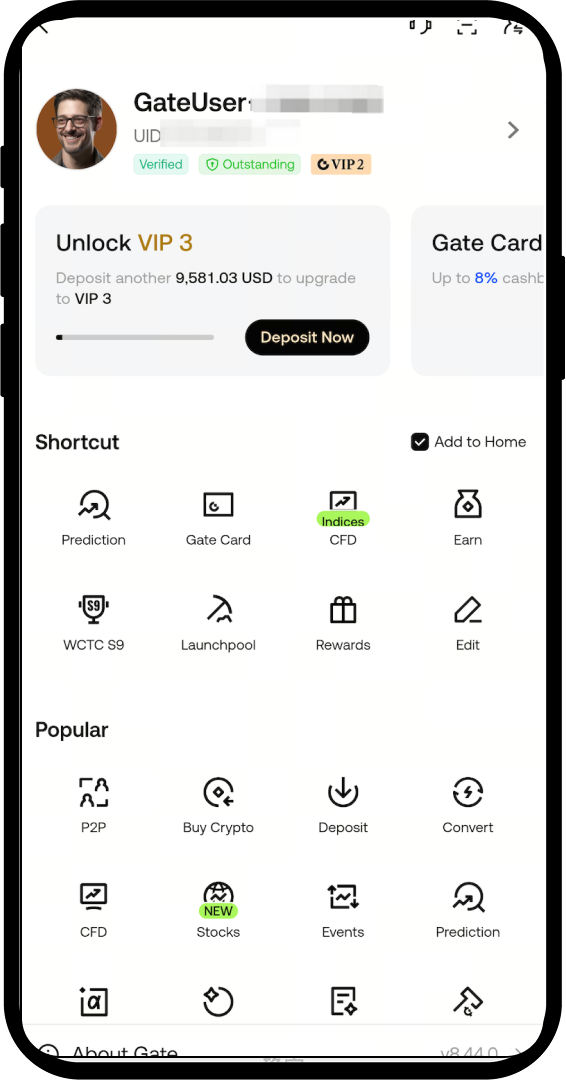
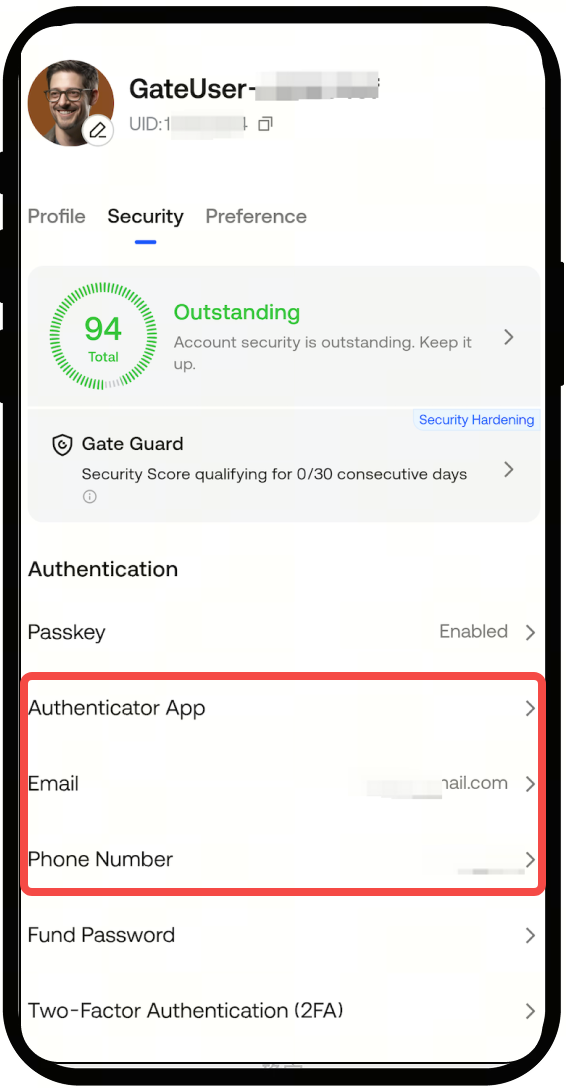
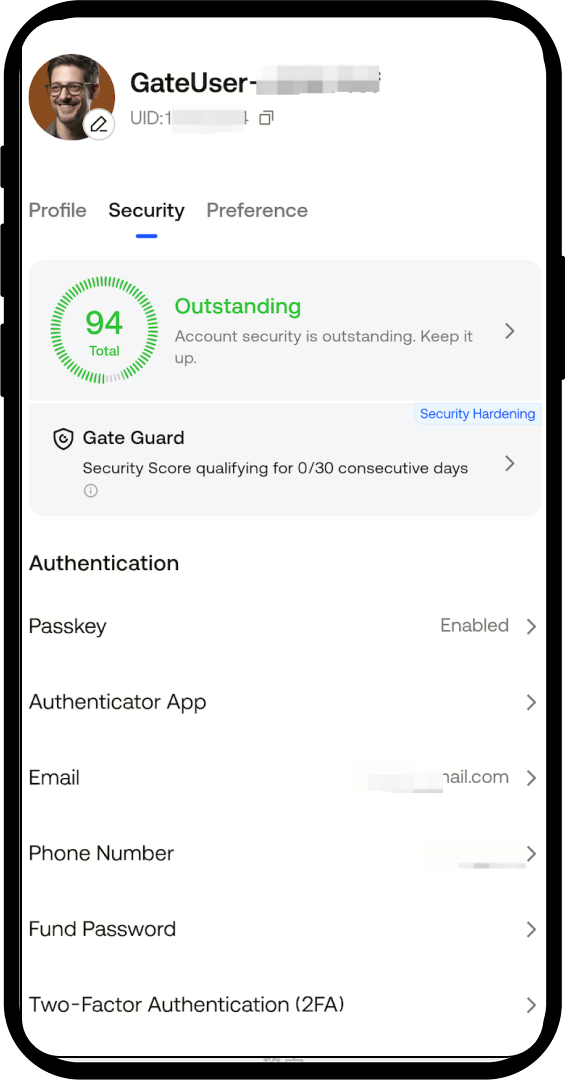
2 | 前提となる認証方法を確認 【プロフィールと設定】→【セキュリティセンター】→【認証方法】をタップします。パスキーを作成するには、少なくとも2つのセキュリティ認証方法を連携する必要があります。不足している方法がある場合は、先に追加してください。 |
   | |
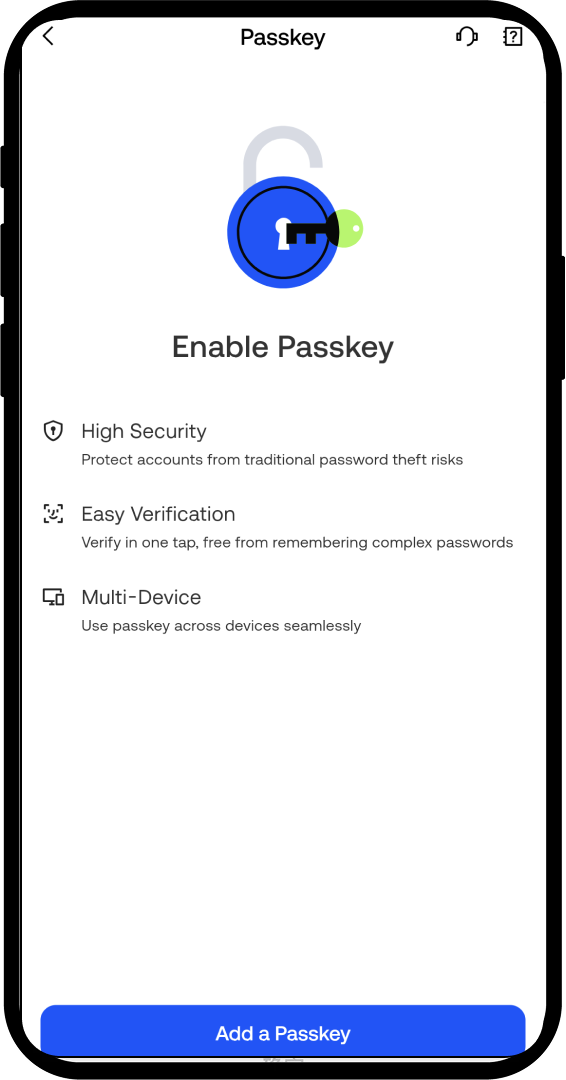
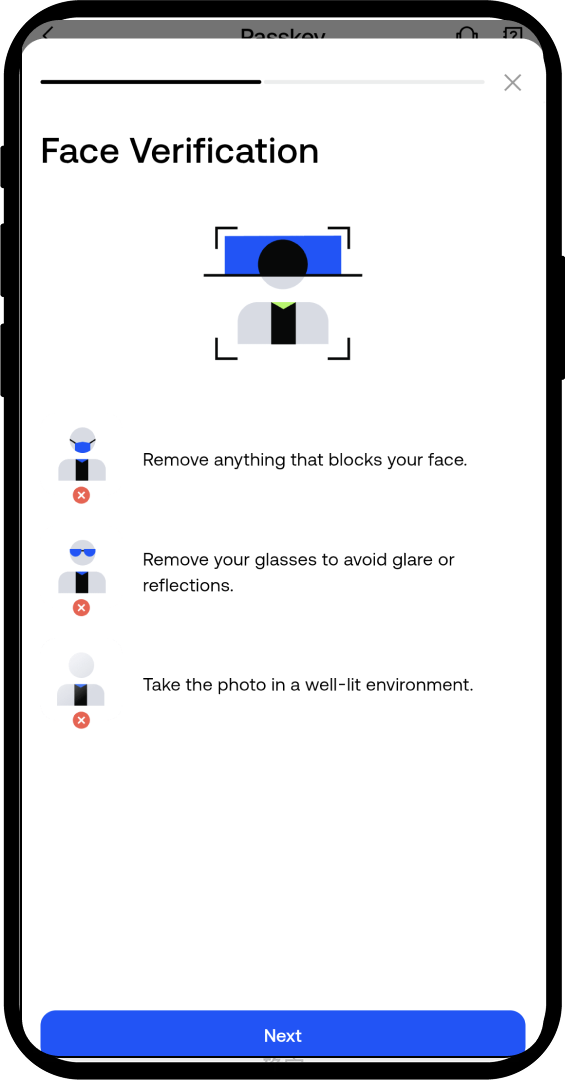
3 | 作成を開始し、本人確認を完了 【セキュリティセンター】→【パスキー】ページで、下部の【パスキーを追加】をタップし、画面の案内に従って連携済みのセキュリティ認証方法で本人確認を完了してください。 |
4 | アカウントのメールアドレスを確認 ページに表示される連携済みのメールアドレスが正しいことを確認し、】【続行】をタップします。 |
   | |
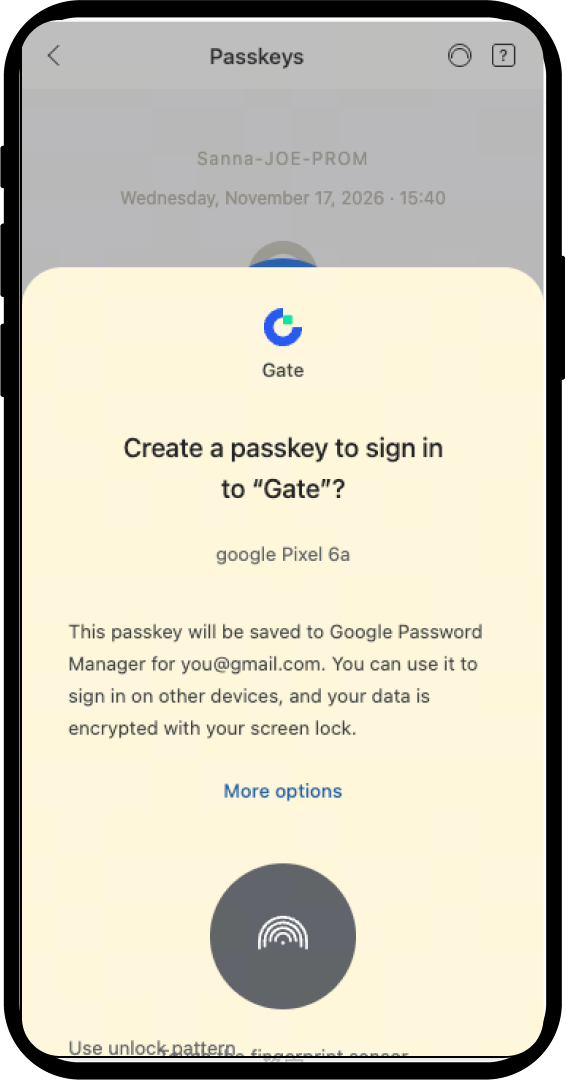
5 | 【Google Password Manager】を選択(Android端末のみ) Google Password Managerに対応したAndroid端末をご利用の場合、システムのポップアップが表示されます。【続行】をタップし、指紋、PIN、パスワードなどの画面ロック方法で認証を完了してください。 |
 | |
6 | Google Password Managerが表示されない場合 代わりに、FIDO2プロトコルに対応したUSBセキュリティキーを選択できます(USBポートに挿入し、画面の案内に従ってタッチして認証します)。または、同じGoogleアカウントにログインしている別の端末でQRコードをスキャンして認可することもできます。 |
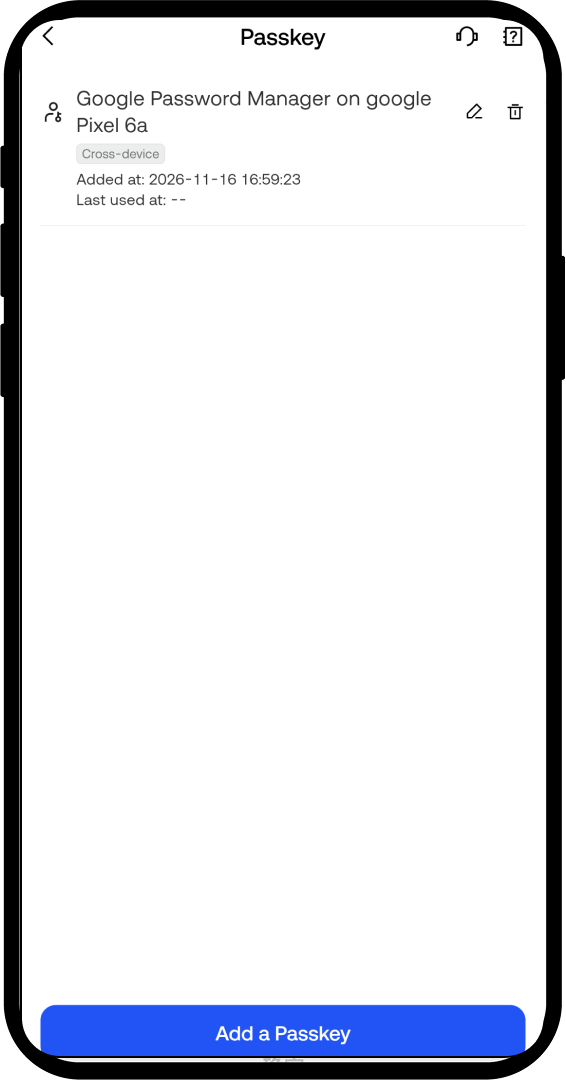
7 | 作成が完了したことを確認 パスキーを正常に作成した後は、【パスキー】ページで詳細を確認できます。有効になっていることを確認するため、一度ログアウトしてからパスキーで再ログインすることをおすすめします。 |
 | |
IV. すべての要件を満たしてもパスキーを登録できない場合は、カスタマーサポートにお問い合わせください。
【パスキー】ページ右上のヘッドセットアイコン(オンラインカスタマーサポート)または「?」アイコン(ヘルプ)をタップして、お問い合わせを送信してください。
免責事項
本コンテンツは参考および教育目的のみであり、金融、投資、取引、または法律に関する助言を構成するものではなく、いかなるデジタル資産の売買の申込みまたは勧誘を構成するものでもありません。Gateは、本コンテンツに含まれる情報の正確性、完全性、適時性について、明示または黙示のいかなる表明または保証も行いません。商品機能、インターフェース、ルール、手数料体系は、いつでも更新または調整される場合があります。最も正確な詳細については、最新のお知らせおよびGateプラットフォーム上に表示される実際の情報をご参照ください。
デジタル資産への投資には重大なリスクが伴い、価格は大幅に変動する可能性があります。投資額の全額を失う可能性があります。関連するリスクを十分に理解したうえで、ご自身の財務状況とリスク許容度に基づき、慎重に判断してください。必要に応じて、独立した専門の金融または法律アドバイザーへ相談することを推奨します。
想定されるリスクの詳細については、Gateのリスク開示およびユーザー契約をご参照ください。
