


Referensi Cepat FAQ
Pertanyaan yang Sering Diajukan | Jawaban Singkat |
Apa yang harus saya lakukan jika opsi “Passkey” tidak ditampilkan pada perangkat Android saya, atau jika saya melihat pesan “Passkeys are not currently supported in this network environment”? 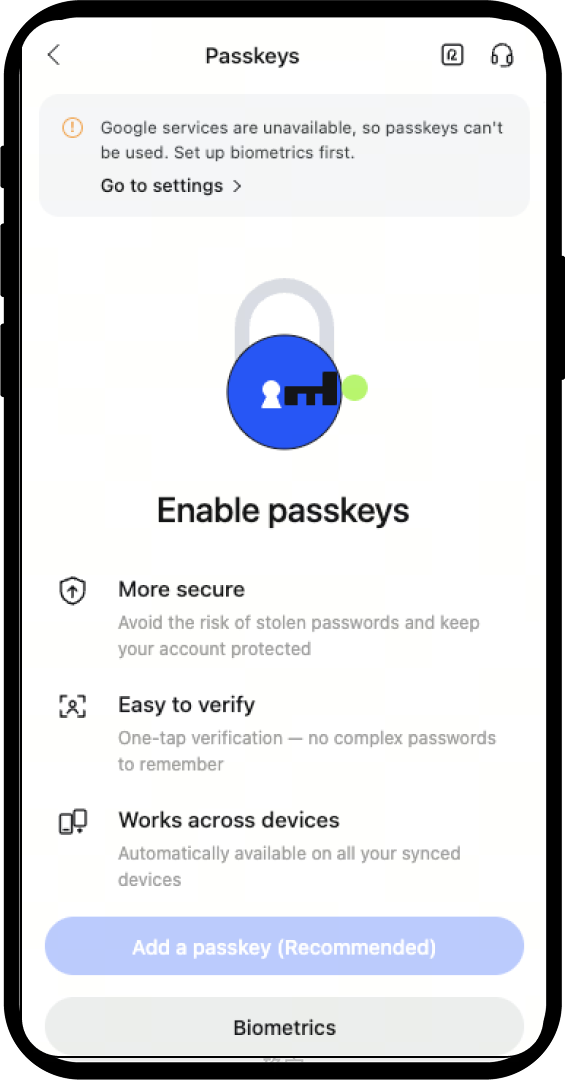 | Pesan ini biasanya muncul karena jaringan tidak dapat mengakses layanan Google. Jika Anda belum membuat passkey, Pusat Keamanan mungkin menampilkan opsi “Biometrik”. Jika Anda sudah membuat passkey dan perlu menggunakannya secara normal, coba lakukan hal berikut: 1. Coba beralih jaringan, mengunduh versi terbaru aplikasi, atau memulai ulang perangkat Anda. 2. Jika Anda perlu segera menyelesaikan operasi, pilih metode verifikasi lain. |
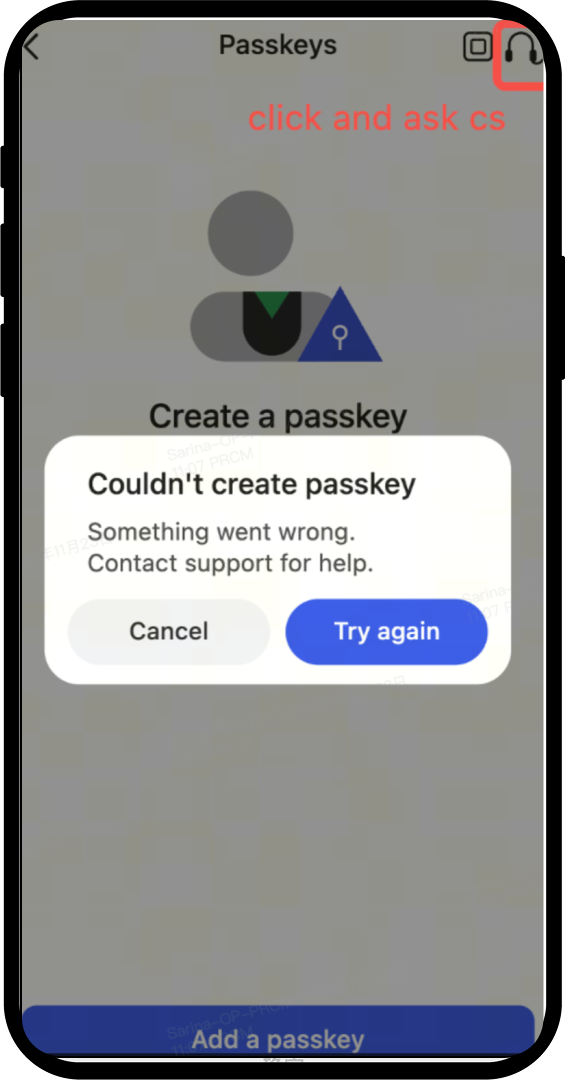
Saat Anda melihat pop-up di bawah ini setelah 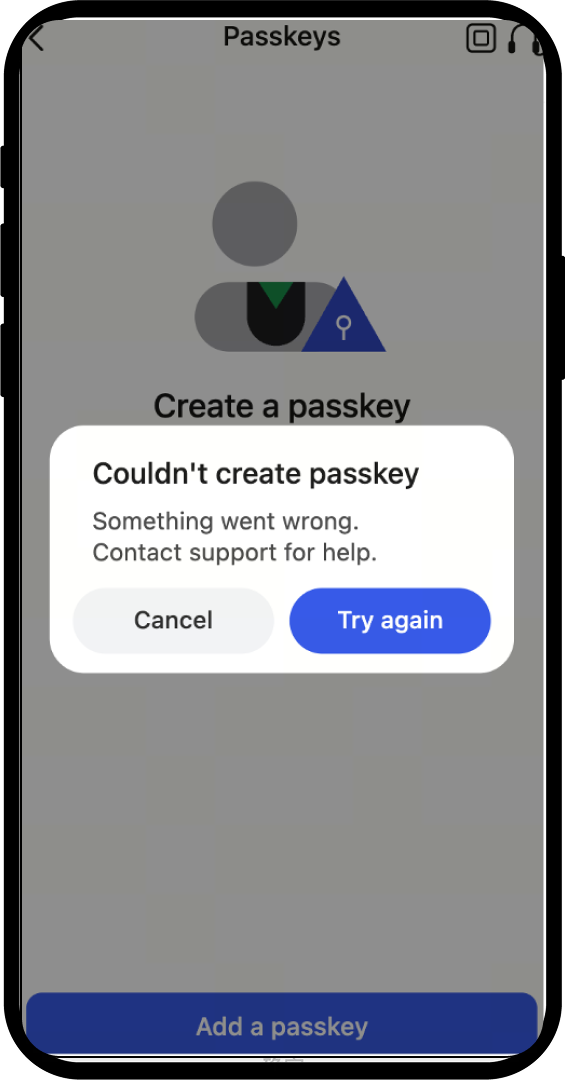 Ilustrasi: Pesan kegagalan yang ditampilkan saat membuat passkey (hanya sebagai referensi; harap lihat antarmuka sebenarnya). Ikon “?” dan headset di sudut kanan atas halaman masing-masing merupakan titik akses Bantuan dan Dukungan Pelanggan Online. | Untuk solusinya, lihat langkah pemecahan masalah berikut untuk masalah umum |
Langkah Pemecahan Masalah untuk Masalah Umum
I. Pertama, periksa tiga hal berikut: jaringan, model ponsel, dan sistem ponsel
1. Periksa status koneksi jaringan ponsel Anda. Jika jaringan masih tidak didukung setelah beralih jaringan, segera hubungi Dukungan Pelanggan Situs Web Resmi.
2. Model perangkat umum yang mungkin tidak mendukung pengaitan passkey mencakup, tetapi tidak terbatas pada:
Jalur: Pengaturan → Tentang Ponsel / Perangkat Saya. Catat “merek + model + versi sistem / ROM”.
Kirim merek dan model yang Anda temukan kepada Dukungan Pelanggan Situs Web Resmi untuk memeriksa apakah perangkat tersebut mendukung pemasangan passkey.
3. Perangkat seluler yang menjalankan Android 7.0 atau versi lebih baru
Jalur: Pengaturan → Tentang Ponsel → Versi Android. Android 7.0 atau versi lebih baru diperlukan.
II. Cara memeriksa apakah Anda memenuhi persyaratan
Item Pemeriksaan | Persyaratan | Lokasi Pemeriksaan | Yang Harus Dilakukan Jika Ada Masalah |
Lingkungan jaringan | Koneksi VPN berfungsi dengan baik, dan layanan Google dapat diakses | Periksa status koneksi VPN di bilah status dan pastikan Google Chrome dapat dibuka secara normal; | Nonaktifkan, lalu beralih jaringan dan coba lagi |
Model ponsel | Periksa apakah perangkat Anda termasuk dalam model umum yang tidak mendukung passkey | Jalur: Pengaturan → Tentang Ponsel / Perangkat Saya | Gunakan perangkat lain. Jika Anda tidak dapat beralih perangkat, gunakan jenis kunci keamanan lain, seperti biometrik |
Sistem ponsel | Android 7.0 atau versi lebih baru | Jalur: Pengaturan → Tentang Ponsel → Versi Android | Jika versinya terlalu lama, perbarui terlebih dahulu. Jika Anda tidak dapat memperbaruinya, gunakan jenis kunci keamanan lain, seperti biometrik |
III. Cara mengaitkan passkey setelah memenuhi persyaratan
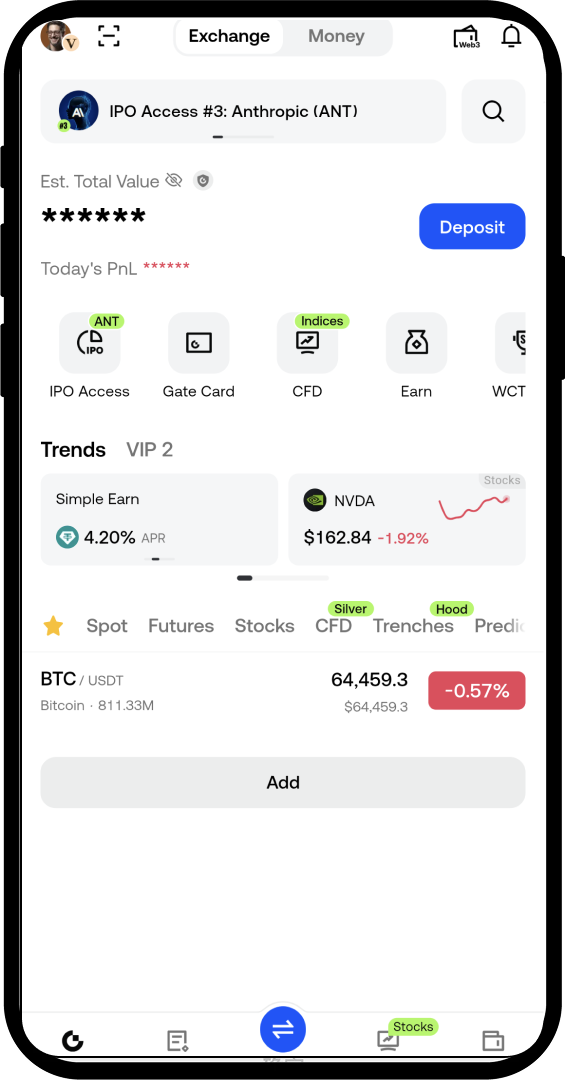
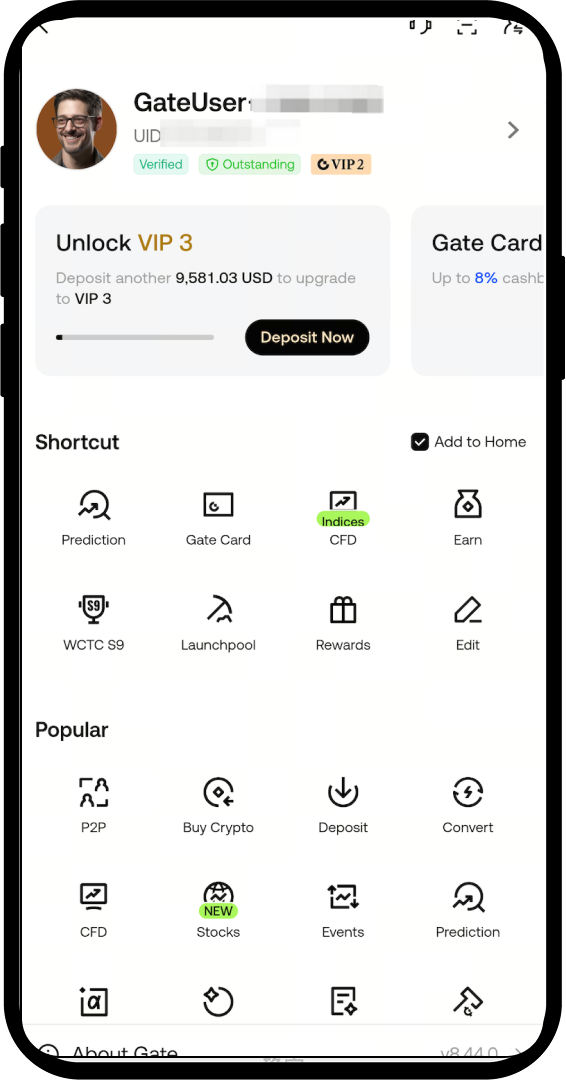
1 | Buka Pengaturan Keamanan Buka aplikasi dan ketuk ikon profil di sudut kiri atas. |
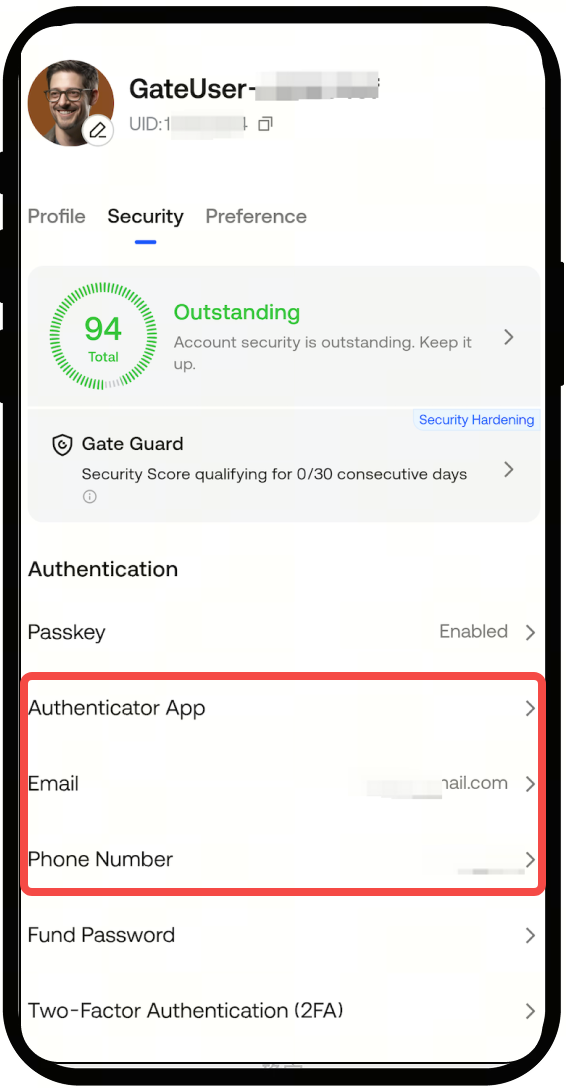
2 | Konfirmasikan metode verifikasi prasyarat Ketuk 【Profil dan Pengaturan】→【Pusat Keamanan】→【Metode Verifikasi】; pembuatan passkey mengharuskan setidaknya 2 metode verifikasi keamanan ditautkan. Tambahkan metode yang masih kurang terlebih dahulu. |
   | |
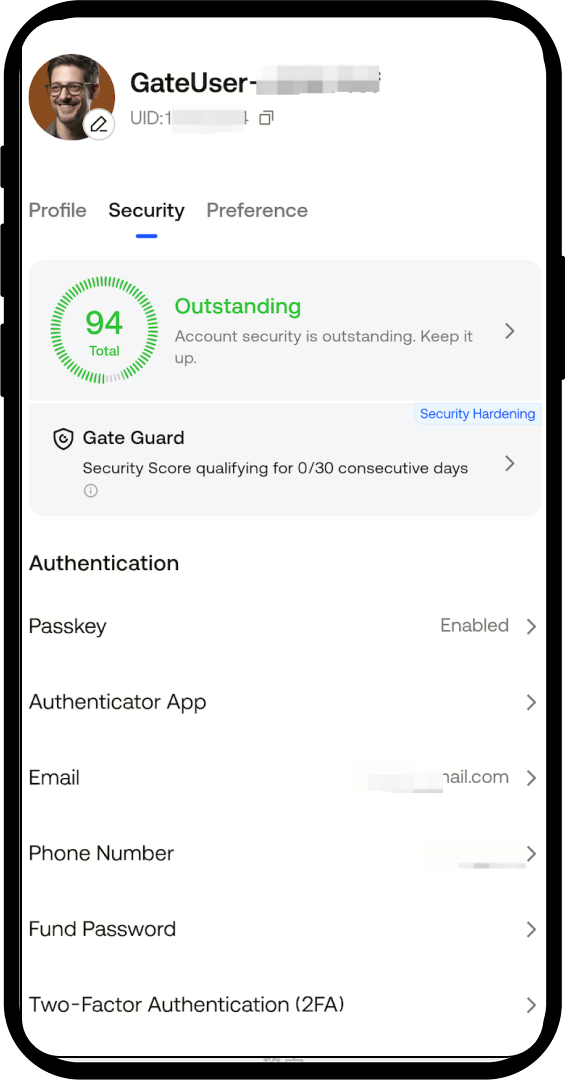
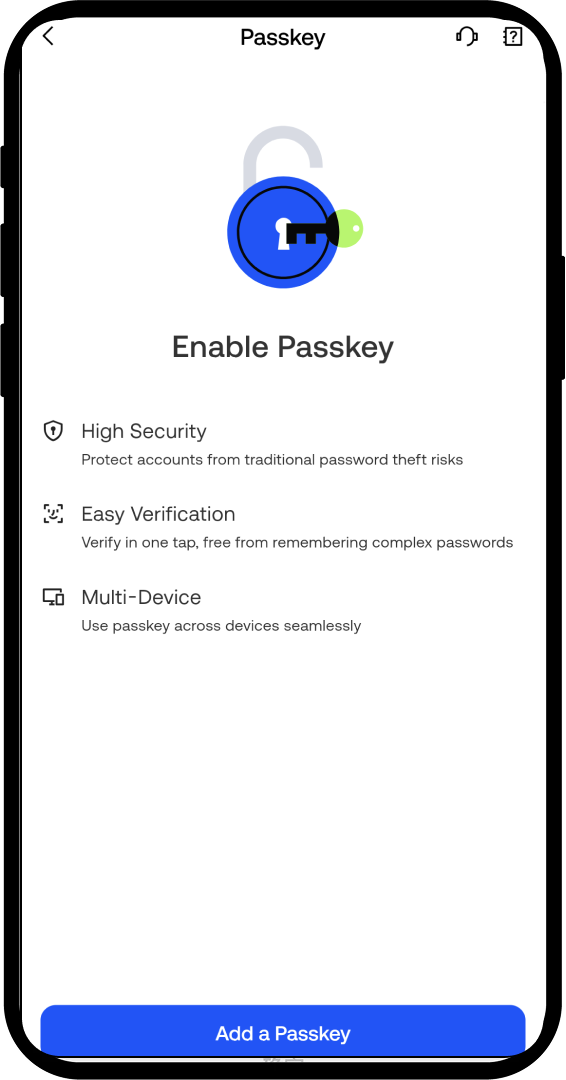
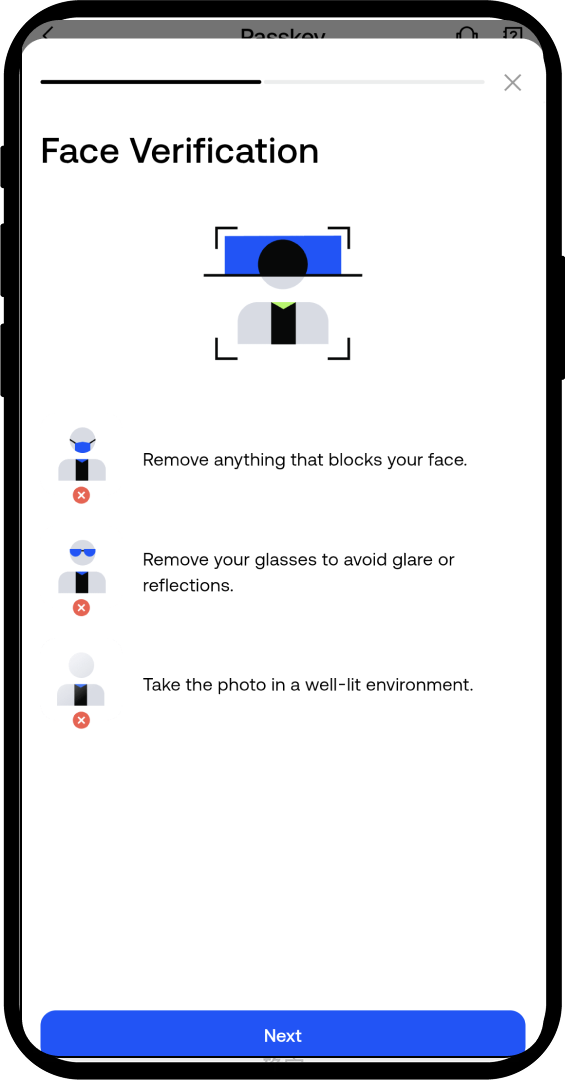
3 | Mulai pembuatan dan selesaikan verifikasi identitas Pada halaman 【Pusat Keamanan】→【Passkey】, ketuk 【Tambahkan Passkey】 di bagian bawah, lalu ikuti petunjuk untuk menyelesaikan verifikasi identitas menggunakan metode verifikasi keamanan yang telah ditautkan. |
4 | Verifikasi email akun Anda Konfirmasikan bahwa email tertaut yang ditampilkan pada halaman sudah benar, lalu ketuk 【Lanjutkan】. |
   | |
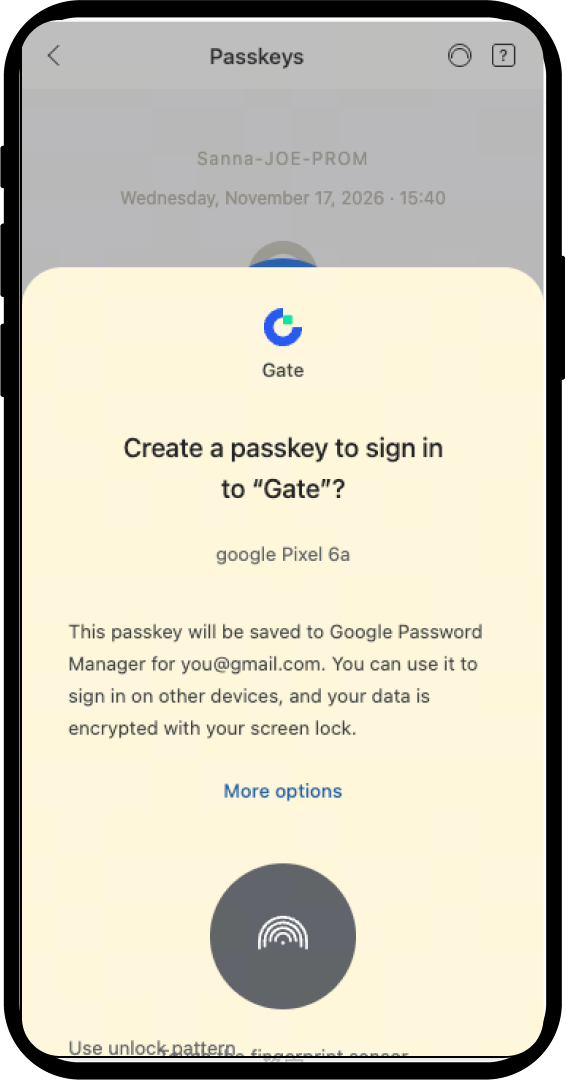
5 | Pilih 【Google Password Manager】 (khusus perangkat Android) Jika Anda menggunakan perangkat Android yang mendukung Google Password Manager, pop-up sistem akan muncul. Ketuk 【Lanjutkan】, lalu selesaikan verifikasi menggunakan metode kunci layar seperti sidik jari, PIN, atau kata sandi Anda. |
 | |
6 | Jika Google Password Manager tidak muncul Sebagai gantinya, Anda dapat memilih kunci keamanan USB yang mendukung protokol FIDO2 (masukkan ke port USB dan sentuh sesuai petunjuk untuk memverifikasi), atau gunakan perangkat lain yang masuk ke akun Google yang sama untuk memindai kode QR guna mendapatkan otorisasi. |
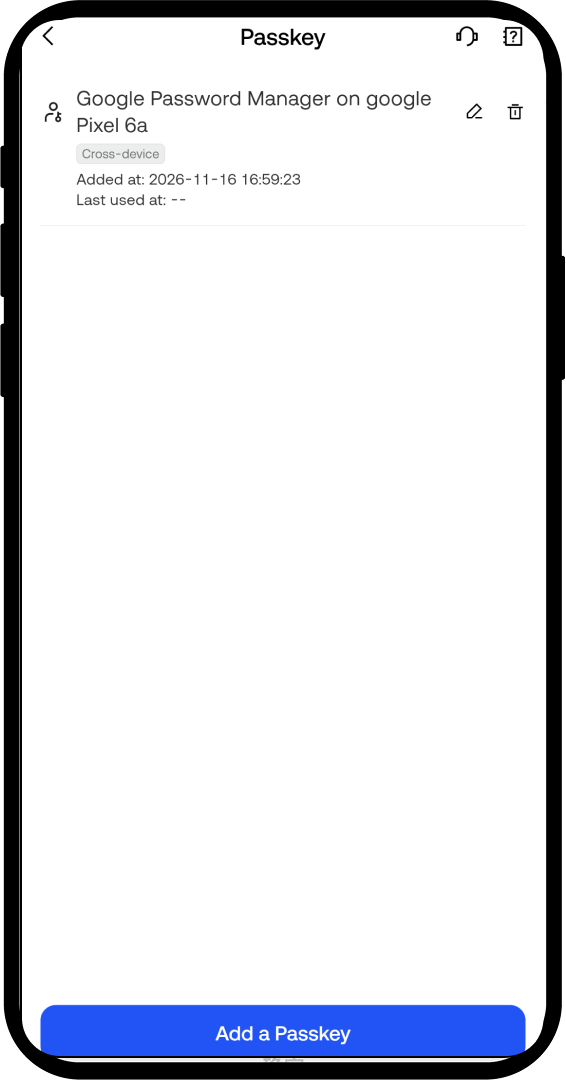
7 | Konfirmasikan pembuatan berhasil Setelah berhasil membuat passkey, Anda dapat melihat detailnya pada halaman 【Passkey】. Kami menyarankan Anda keluar lalu masuk kembali menggunakan passkey untuk memastikan bahwa passkey tersebut aktif. |
 | |
IV. Masih tidak dapat mengaitkan passkey setelah memenuhi semua persyaratan? Hubungi Dukungan Pelanggan
Ketuk ikon headset (Dukungan Pelanggan Online) atau ikon “?” (Bantuan) di sudut kanan atas halaman 【Passkey】 untuk mengirimkan pertanyaan.
Penafian
Konten yang disediakan di sini hanya untuk tujuan referensi dan edukasi, dan tidak dimaksudkan sebagai saran keuangan, investasi, perdagangan, atau hukum, maupun sebagai penawaran atau ajakan untuk membeli atau menjual aset digital apa pun. Gate tidak memberikan jaminan atau pernyataan, baik secara tersurat maupun tersirat, mengenai keakuratan, kelengkapan, atau ketepatan waktu informasi yang terkandung di sini. Fitur produk, antarmuka, aturan, dan struktur biaya dapat diperbarui atau disesuaikan kapan saja. Silakan merujuk pada pengumuman terbaru dan informasi aktual yang ditampilkan di platform Gate untuk detail yang paling akurat.
Investasi aset digital melibatkan risiko yang signifikan, dan harga dapat berfluktuasi secara substansial. Anda dapat kehilangan seluruh jumlah investasi Anda. Harap mengambil keputusan dengan hati-hati berdasarkan situasi keuangan dan toleransi risiko Anda sendiri setelah sepenuhnya memahami risiko yang terkait. Jika diperlukan, disarankan untuk berkonsultasi dengan penasihat keuangan atau hukum independen.
Untuk informasi lebih lanjut tentang risiko potensial, silakan merujuk pada Pengungkapan Risiko dan Perjanjian Pengguna Gate.
