


Cakupan yang Berlaku
Panduan ini berlaku untuk Gate Web
Sebelum memulai: Pastikan Anda memiliki akun Gate dan sudah masuk
Estimasi waktu: 5 mnt
Objektif
Panduan ini akan memandu Anda cara menautkan atau melepaskan tautan Google Authenticator atau Gate Authenticator di Gate Web.
Menautkan Authenticator
Langkah 1: Unduh Aplikasi Authenticator
Gate mendukung baik Google Authenticator maupun Gate Authenticator:
- Gate Authenticator: Unduh dari halaman unduhan resmi Gate
- Google Authenticator: Cari "Google Authenticator" di App Store atau Google Play
Untuk petunjuk unduhan yang lebih detail, silakan lihat panduan "Cara Mengunduh Google/Gate Authenticator".
Langkah 2: Navigasikan ke Pusat Keamanan
Klik "Profil" di pojok kanan atas, lalu pilih "Pusat Keamanan" dari menu tarik-turun.
Langkah 3: Akses Pengaturan Google Authenticator
Di Pusat Keamanan, temukan "Google Authenticator" dan klik "Aktifkan". Salin secret key yang ditampilkan di layar.
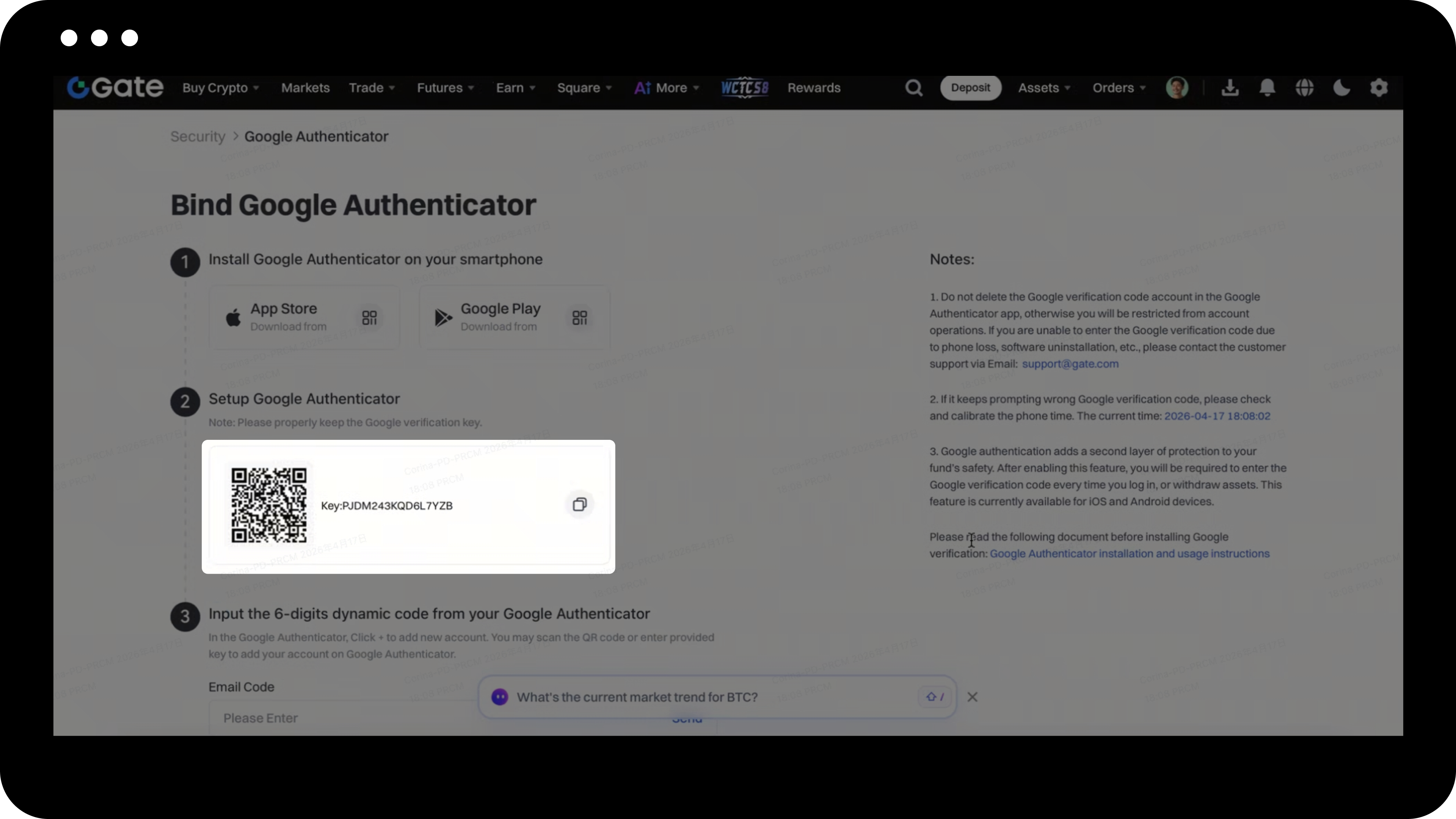
Langkah 4: Konfigurasikan Aplikasi Authenticator Anda
Buka aplikasi Google Authenticator atau Gate Authenticator di perangkat seluler Anda:
- Ketuk ikon "+"
- Tempelkan secret key ke kolom input "Key"
- Masukkan nama akun Gate Anda
- Ketuk "Selesai"
Langkah 5: Selesaikan Penautan
Kembali ke halaman pengaturan Google Authentication di Gate Web:
- Masukkan kode verifikasi 6 digit dari aplikasi authenticator Anda
- Lengkapi informasi lain yang diperlukan
- Klik "Konfirmasi" untuk menyelesaikan penautan
Melepas Tautan Authenticator (Jika Diperlukan)
Skenario 1: Masih Bisa Menerima Kode Verifikasi Secara Normal
- Masuk ke situs web Gate.
- Buka [Pusat Keamanan].
- Temukan Google Authenticator.
Ikuti petunjuk pada layar untuk menyelesaikan proses pelepasan tautan.
Skenario 2: Tidak Dapat Menerima Kode Verifikasi tetapi Bisa Masuk
- Masuk ke situs web Gate.
- Klik [Reset Keamanan ].
- Ikuti petunjuk di layar untuk menyelesaikan verifikasi identitas.
- Ajukan permintaan pelepasan tautan.
- Tunggu tinjauan (akan selesai dalam 24 jam, dan hasilnya akan dikirim melalui email).
Skenario 3: Tidak Dapat Menerima Kode Verifikasi dan Tidak Dapat Masuk
- Permintaan reset tidak dapat dimulai di versi Web tanpa masuk.
- Silakan gunakan Aplikasi Gate untuk melanjutkan.
- Pada halaman kode verifikasi selama proses masuk Aplikasi, ketuk [tidak dapat memverifikasi?].
- Ikuti petunjuk di layar untuk mengajukan permintaan pelepasan tautan.
Skenario 4: Tidak Dapat Menerima Kode Verifikasi dan Lupa Kata Sandi Masuk
- Buka halaman masuk Aplikasi Gate dan ketuk [Lupa Kata Sandi].
- Masukkan nomor ponsel/alamat email terdaftar Anda dan kode verifikasi yang sesuai.
- Di halaman verifikasi Google Authenticator, ketuk [tidak dapat memverifikasi?].
- Ikuti petunjuk di layar untuk mengajukan permintaan pelepasan tautan.
Catatan
- Authenticator diperlukan untuk masuk, penarikan, perubahan kata sandi, dan operasi keamanan lainnya.
- Jika Anda sering gagal menerima kode SMS, disarankan mengaktifkan authenticator.
- Jika kode verifikasi berulang kali muncul salah, periksa dan sinkronkan pengaturan waktu ponsel Anda.
- Permintaan reset keamanan akan ditinjau dalam 24 jam, dan hasilnya dikirim ke email Anda yang terdaftar.
- Pengguna web yang tidak dapat masuk harus menggunakan Aplikasi Gate untuk memulai permintaan reset keamanan.
- Gate dapat memperbarui fitur produk, antarmuka, dan prosedur keamanan kapan saja.
- Informasi ini hanya untuk tujuan edukasi dan tidak merupakan nasihat keuangan atau hukum.
FAQ
T1: Apa yang harus saya lakukan jika kode authenticator saya selalu salah?
J: Pertama, periksa pengaturan waktu di ponsel Anda dan pastikan sudah tersinkronisasi dengan benar. Kode authenticator berbasis waktu dan membutuhkan waktu perangkat yang akurat. Jika masalah masih berlanjut, pastikan Anda memasukkan kode dari entri akun Gate yang benar di aplikasi authenticator Anda.
T2: Apakah saya dapat melepas tautan authenticator jika saya kehilangan akses ke ponsel?
J: Ya. Jika Anda dapat masuk ke akun Anda, klik "Reset Keamanan" di Pusat Keamanan dan ikuti petunjuknya. Jika Anda tidak dapat masuk melalui Web, Anda harus menggunakan Aplikasi Gate untuk memulai permintaan reset dengan mengetuk "Tidak dapat Verifikasi" pada halaman kode verifikasi. Tinjauan akan selesai dalam waktu 24 jam.
T3: Apakah saya dapat menggunakan Google Authenticator dan Gate Authenticator secara bersamaan?
J: Anda hanya dapat menautkan satu authenticator dalam satu waktu ke akun Gate Anda. Namun, Anda dapat menggunakan Google Authenticator atau Gate Authenticator—keduanya menggunakan secret key yang sama. Jika ingin beralih, Anda perlu melepas yang sedang terhubung terlebih dahulu.
Penafian
Konten yang disediakan di sini hanya untuk tujuan referensi dan edukasi, dan tidak dimaksudkan sebagai saran keuangan, investasi, perdagangan, atau hukum, maupun sebagai penawaran atau ajakan untuk membeli atau menjual aset digital apa pun. Gate tidak memberikan jaminan atau pernyataan, baik secara tersurat maupun tersirat, mengenai keakuratan, kelengkapan, atau ketepatan waktu informasi yang terkandung di sini. Fitur produk, antarmuka, aturan, dan struktur biaya dapat diperbarui atau disesuaikan kapan saja. Silakan merujuk pada pengumuman terbaru dan informasi aktual yang ditampilkan di platform Gate untuk detail yang paling akurat.
Investasi aset digital melibatkan risiko yang signifikan, dan harga dapat berfluktuasi secara substansial. Anda dapat kehilangan seluruh jumlah investasi Anda. Harap mengambil keputusan dengan hati-hati berdasarkan situasi keuangan dan toleransi risiko Anda sendiri setelah sepenuhnya memahami risiko yang terkait. Jika diperlukan, disarankan untuk berkonsultasi dengan penasihat keuangan atau hukum independen.
Untuk informasi lebih lanjut tentang risiko potensial, silakan merujuk pada Pengungkapan Risiko dan Perjanjian Pengguna Gate.
