


Короткий довідник із поширених запитань
Поширені запитання | Короткі відповіді |
Що робити, якщо на моєму пристрої Android не відображається опція «Ключ доступу» або з’являється повідомлення «Ключі доступу наразі не підтримуються в цьому мережевому середовищі»? 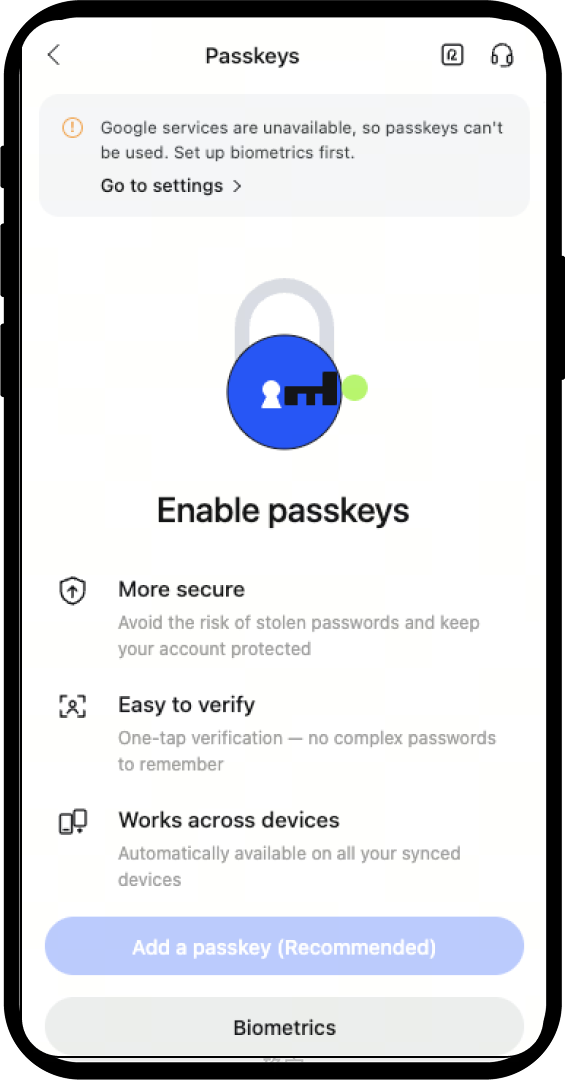 | Це повідомлення зазвичай з’являється через те, що мережа не має доступу до сервісів Google. Якщо ви ще не створили ключ доступу, у Центрі безпеки може відображатися опція «Біометрія». Якщо ви вже створили ключ доступу й вам потрібно використовувати його належним чином, спробуйте виконати наведені нижче дії: 1. Спробуйте змінити мережу, завантажити останню версію застосунку або перезапустити пристрій. 2. Якщо вам потрібно терміново завершити операцію, виберіть інший спосіб верифікації. |
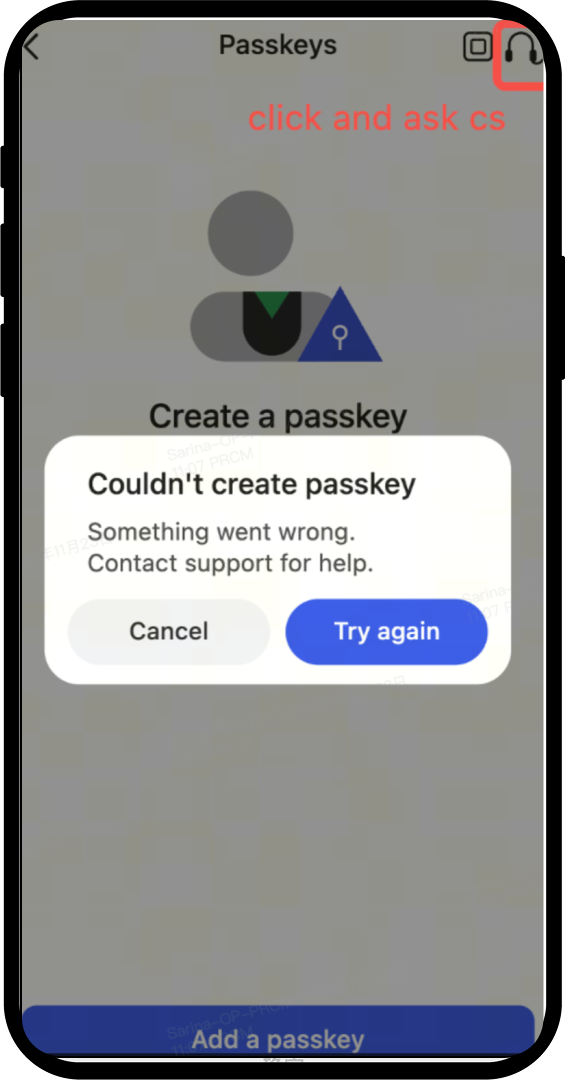
Якщо після 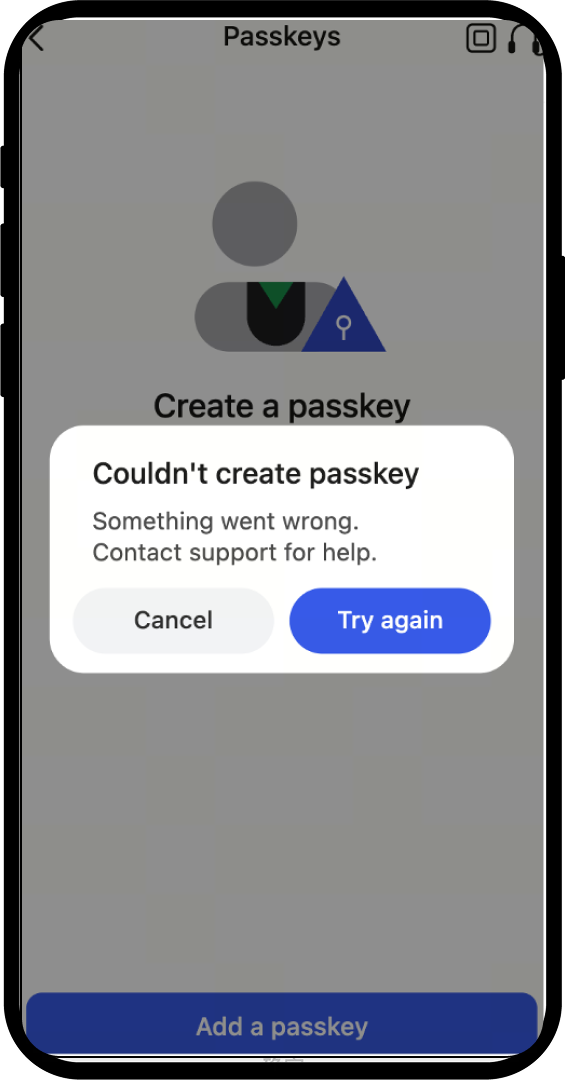 Ілюстрація: повідомлення про помилку під час створення ключа доступу (лише для довідки; орієнтуйтеся на фактичний інтерфейс). Значки «?» і гарнітури у верхньому правому куті сторінки є точками входу до розділів Довідка та Онлайн-підтримка клієнтів відповідно. | Щоб вирішити проблему, ознайомтеся з наведеними нижче кроками з усунення поширених несправностей |
Кроки з усунення поширених несправностей
I. Спершу перевірте ці три пункти: мережу, модель телефона та систему телефона
1. Перевірте стан мережевого підключення телефона. Якщо мережа все ще не підтримується після зміни мережі, негайно зверніться до Служби підтримки на офіційному вебсайті.
2. До поширених моделей пристроїв, які можуть не підтримувати прив’язування ключа доступу, належать, зокрема:
Шлях: Налаштування → Про телефон / Мій пристрій. Запишіть «бренд + модель + версія системи / ROM».
Надішліть знайдені бренд і модель до Служби підтримки на офіційному вебсайті, щоб перевірити, чи підтримує пристрій встановлення ключа доступу.
3. Мобільні пристрої з Android 7.0 або новішої версії
Шлях: Налаштування → Про телефон → Версія Android. Потрібна Android 7.0 або новіша версія.
II. Як перевірити відповідність вимогам
Пункт перевірки | Вимога | Де перевірити | Що робити, якщо виникла проблема |
Мережеве середовище | VPN-з’єднання працює належним чином, а сервіси Google доступні | Перевірте стан VPN-з’єднання в рядку стану та переконайтеся, що Google Chrome відкривається належним чином; | Вимкніть його, потім змініть мережу та спробуйте ще раз |
Модель телефона | Перевірте, чи належить ваш пристрій до поширених моделей, які не підтримують ключі доступу | Шлях: Налаштування → Про телефон / Мій пристрій | Скористайтеся іншим пристроєм. Якщо ви не можете змінити пристрій, використайте інший тип ключа безпеки, наприклад біометрію |
Система телефона | Android 7.0 або новіша версія | Шлях: Налаштування → Про телефон → Версія Android | Якщо версія застаріла, спершу оновіть її. Якщо оновлення неможливе, використайте інший тип ключа безпеки, наприклад біометрію |
III. Як прив’язати ключ доступу після виконання вимог
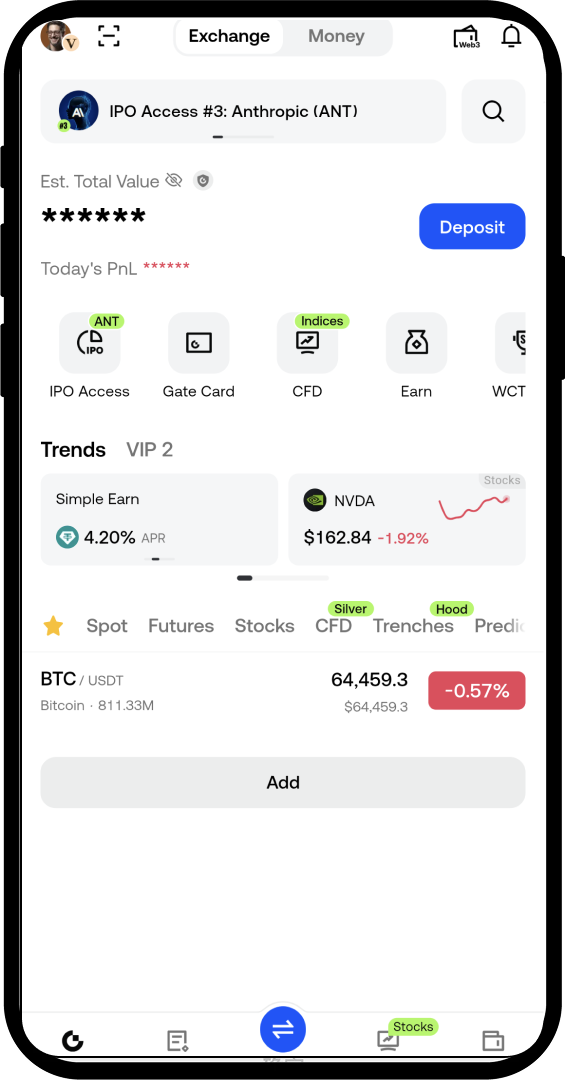
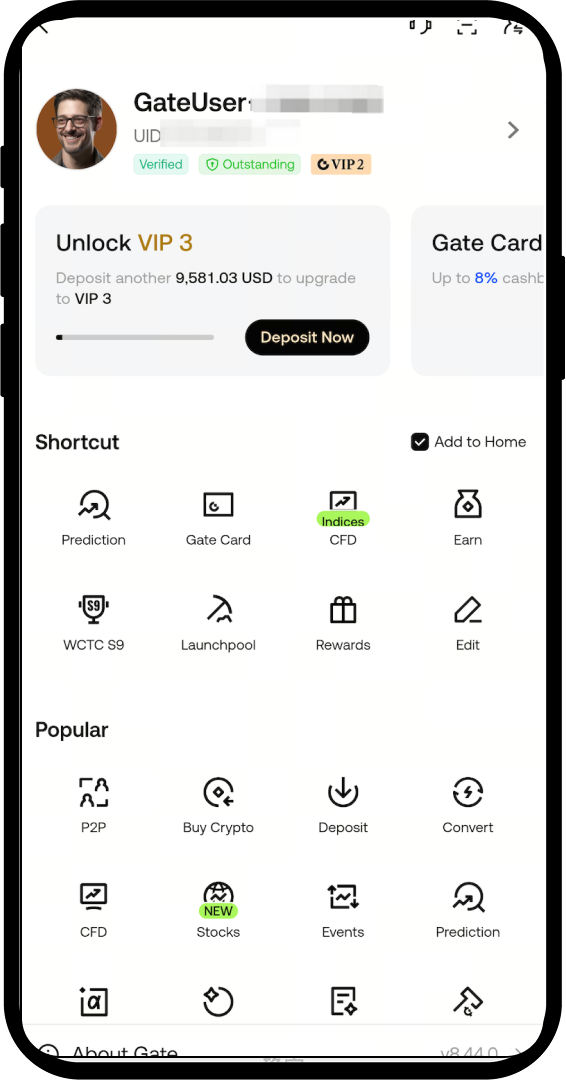
1 | Перейдіть до налаштувань безпеки Відкрийте застосунок і натисніть значок профілю у верхньому лівому куті. |
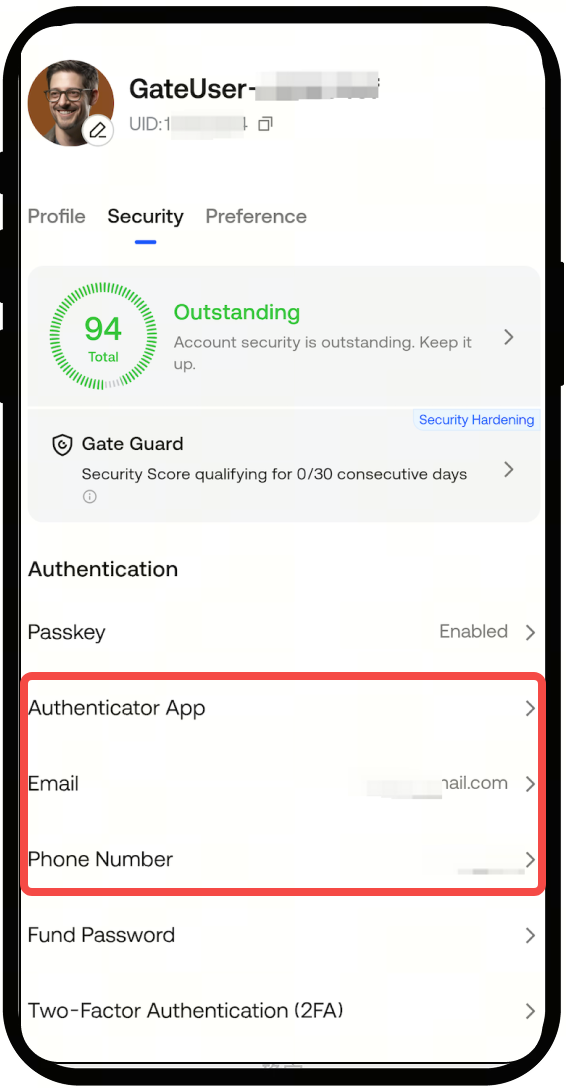
2 | Підтвердьте необхідні способи верифікації Натисніть 【Профіль і налаштування】→【Центр безпеки】→【Способи верифікації】; для створення ключа доступу потрібно прив’язати щонайменше 2 способи перевірки безпеки. Спершу додайте всі відсутні способи. |
   | |
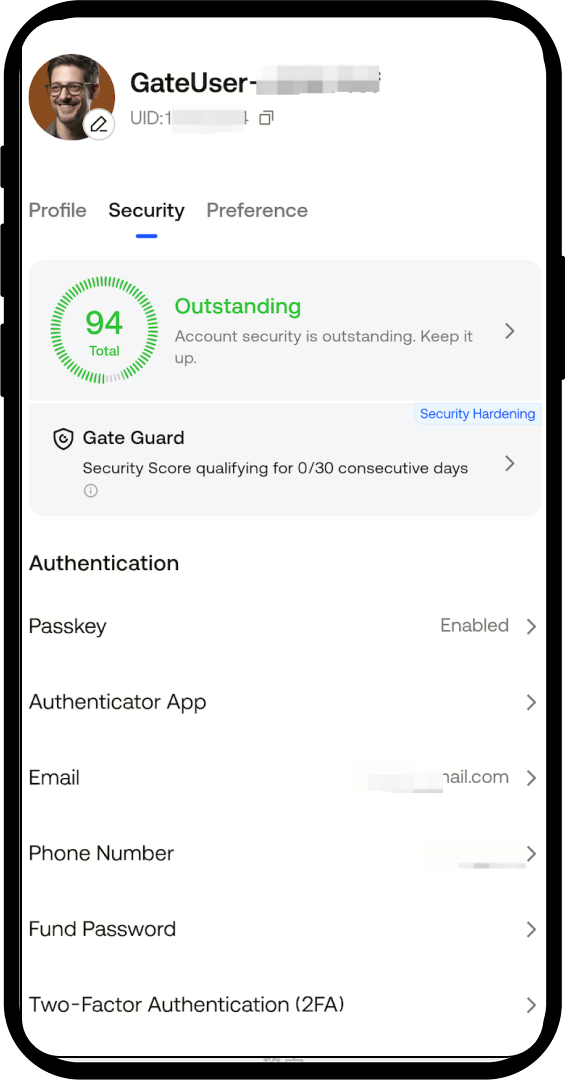
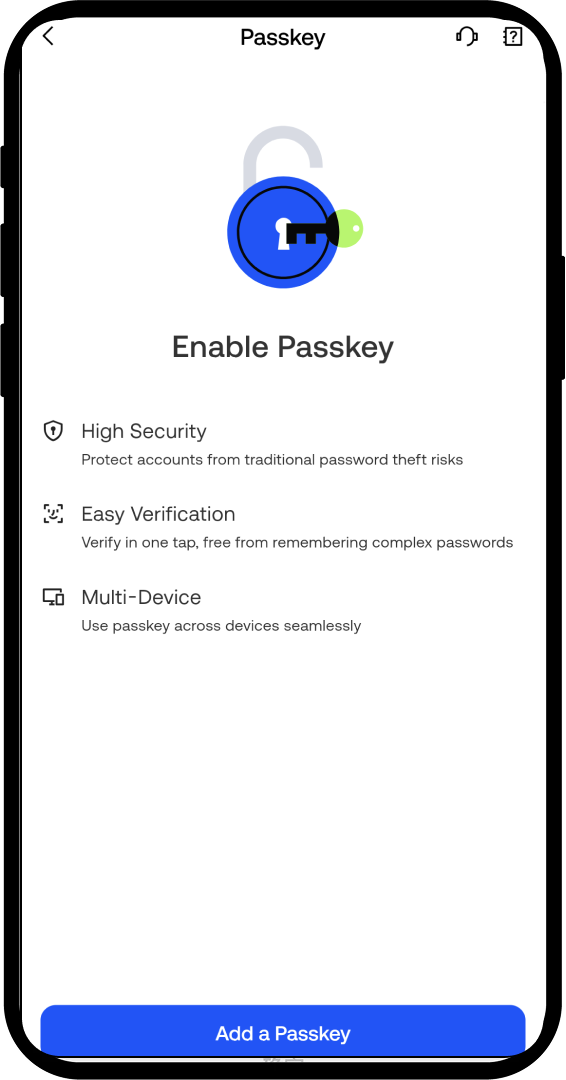
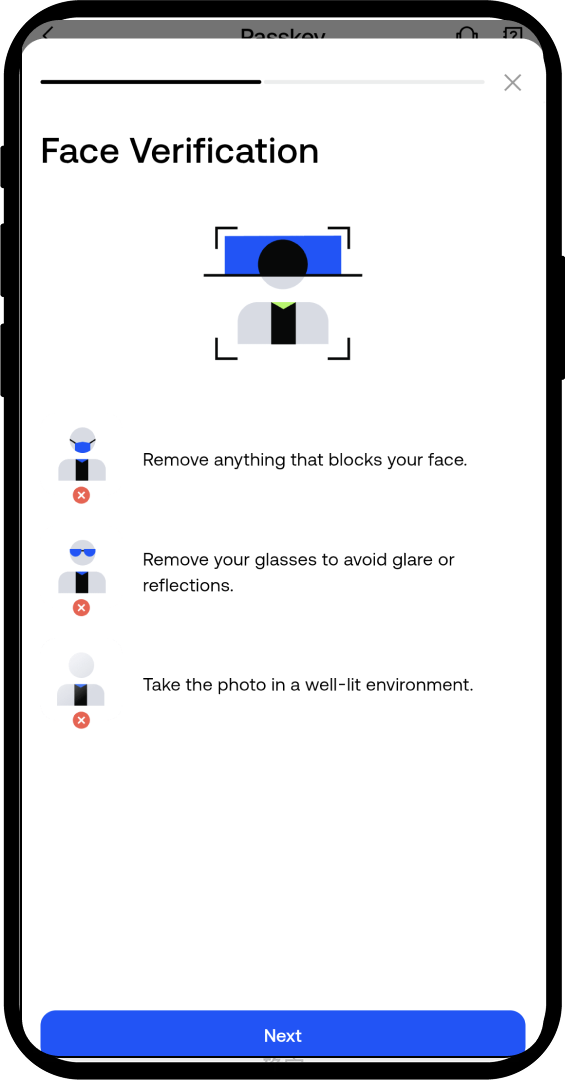
3 | Почніть створення та пройдіть верифікацію особи На сторінці 【Центр безпеки】→【Ключ доступу】 натисніть 【Додати ключ доступу】 внизу екрана, а потім дотримуйтесь підказок, щоб пройти верифікацію особи за допомогою прив’язаного способу перевірки безпеки. |
4 | Підтвердьте адресу електронної пошти облікового запису Переконайтеся, що відображена на сторінці прив’язана адреса електронної пошти правильна, а потім натисніть 【Продовжити】. |
   | |
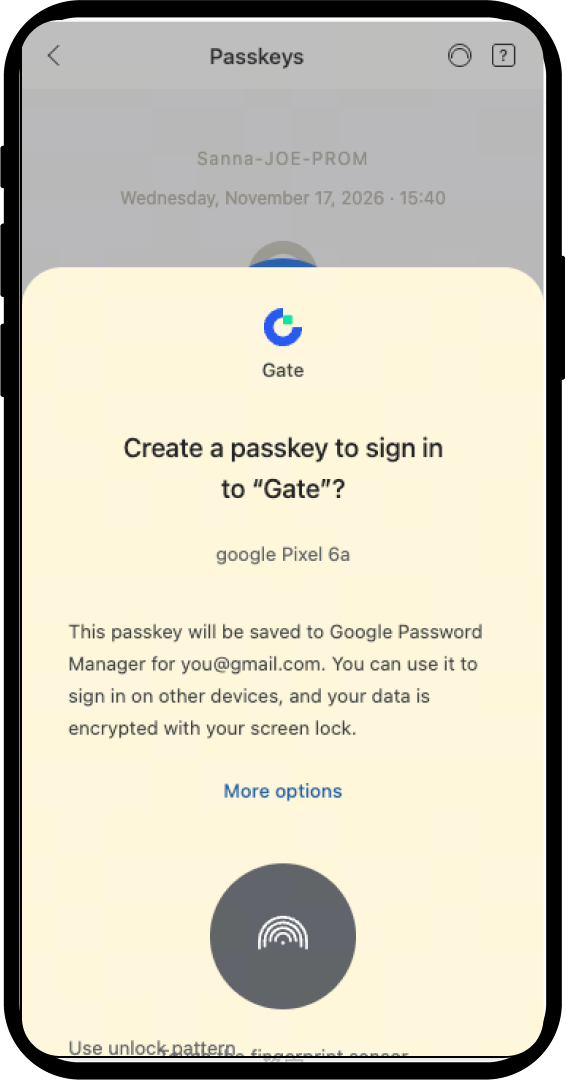
5 | Виберіть 【Google Password Manager】 (лише для пристроїв Android) Якщо ви користуєтеся пристроєм Android, який підтримує Google Password Manager, з’явиться системне спливне вікно. Натисніть 【Продовжити】, а потім завершіть верифікацію за допомогою способу блокування екрана, наприклад відбитка пальця, PIN-коду або пароля. |
 | |
6 | Якщо Google Password Manager не відображається Натомість ви можете вибрати USB-ключ безпеки, який підтримує протокол FIDO2 (вставте його в USB-порт і торкніться його за підказкою для верифікації), або скористатися іншим пристроєм, на якому виконано вхід до того самого облікового запису Google, щоб відсканувати QR-код для авторизації. |
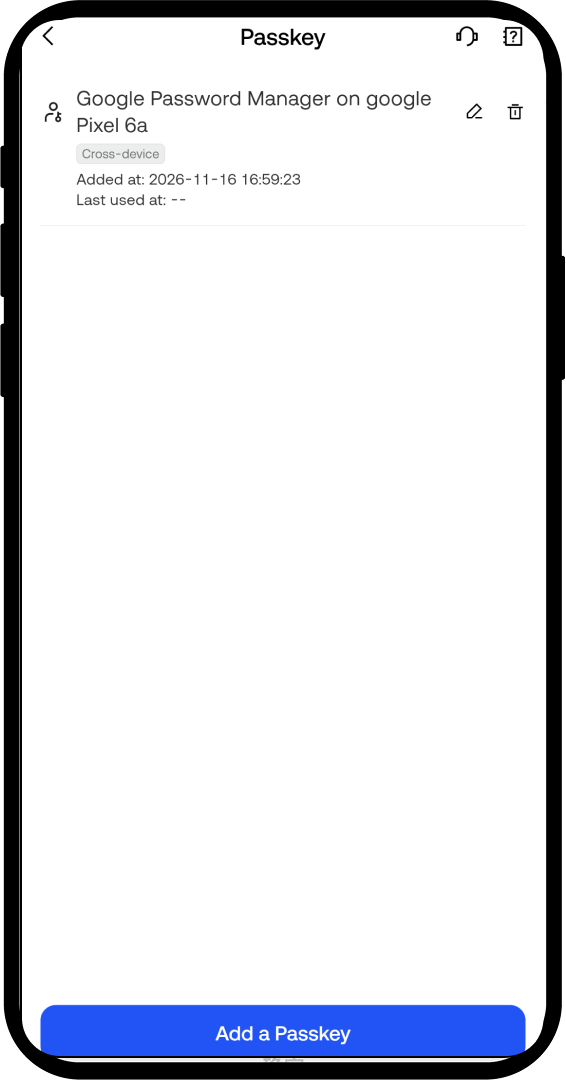
7 | Підтвердьте успішне створення Після успішного створення ключа доступу ви можете переглянути його відомості на сторінці 【Ключ доступу】. Рекомендуємо вийти з облікового запису та знову ввійти за допомогою ключа доступу, щоб підтвердити його активність. |
 | |
IV. Усе ще не вдається прив’язати ключ доступу після виконання всіх вимог? Зверніться до служби підтримки
Натисніть значок гарнітури (Онлайн-підтримка клієнтів) або значок «?» (Довідка) у верхньому правому куті сторінки 【Ключ доступу】, щоб надіслати запит.
Відмова від відповідальності
Наданий тут зміст призначений лише для ознайомлення та освітніх цілей і не є фінансовою, інвестиційною, торговою чи юридичною порадою, а також не є пропозицією або закликом купувати чи продавати будь-які цифрові активи. Gate не надає жодних прямих чи непрямих заяв або гарантій щодо точності, повноти чи актуальності інформації, що міститься тут. Функціонал продукту, інтерфейси, правила та структура комісій можуть оновлюватися або змінюватися у будь-який час. Для отримання найактуальнішої інформації звертайтеся до останніх оголошень і фактичних даних, що відображаються на платформі Gate.
Інвестиції в цифрові активи пов'язані зі значними ризиками, а ціни можуть суттєво коливатися. Ви можете втратити всю суму своїх інвестицій. Приймайте рішення обережно, враховуючи власний фінансовий стан і рівень толерантності до ризику після повного розуміння супутніх ризиків. За потреби рекомендується звернутися до незалежного професійного фінансового чи юридичного радника.
Щоб отримати додаткову інформацію про потенційні ризики, зверніться до Розкриття інформації про ризики та Угоди користувача Gate.
