


Що таке відеоверифікація особи?
Відеоверифікація особи — це контрольна перевірка безпеки, яку Gate запровадила для захисту вашого акаунта та підтвердження того, що це справді ви. Якщо для вашого акаунта виникає ситуація, що потребує додаткової перевірки, ми запропонуємо вам короткий відеодзвінок зі спеціалістом із верифікації Gate. Це дасть змогу підтвердити вашу особу та переконатися, що операцію справді виконуєте ви.
Увесь процес захищений платформою. Вміст дзвінка використовується лише для цієї перевірки й не застосовуватиметься з іншою метою, тож можете не хвилюватися. Ви можете запланувати час дзвінка на свій розсуд, тому не потрібно поспішати чи відчувати тиск.
Коли може знадобитися відеоверифікація?
Вас можуть запросити на відеоверифікацію в таких випадках. Докладні відомості дивіться в інструкціях у вашому зверненні:
Скидання налаштувань безпеки акаунта, наприклад зміна прив’язаної електронної пошти, номера телефону, методу двофакторної автентифікації тощо.
Виведення або переказ великих сум, а також інші операції, пов’язані з безпекою коштів
Підготуйтеся до дзвінка разом із нами
Щоб перевірка пройшла успішно з першого разу, перед приєднанням до дзвінка підтвердьте наведені нижче пункти:
Оригінал документа, що посвідчує особу: Підготуйте оригінал документа, що посвідчує особу та був використаний під час реєстрації (ID-картку або паспорт); його потрібно буде показати під час дзвінка. Якщо строк дії документа минув, також підготуйте новий документ.
Комфортне тихе місце: Знайдіть місце з хорошим освітленням, де поруч не буде інших людей.
Застосунок оновлено до останньої версії: Переконайтеся, що застосунок оновлено до останньої версії (цей крок можна пропустити у вебверсії).
Увімкніть дозволи для пристрою: Заздалегідь дозвольте доступ до камери та мікрофона в налаштуваннях телефона.
Покажіть обличчя: Зніміть маску, головний убір, сонцезахисні окуляри, навушники та інші предмети, що закривають обличчя (звичайні окуляри можна залишити).
Стабільне інтернет-з’єднання: Стабільний сигнал Wi-Fi або мобільного інтернету.
Закрийте інші застосунки для спілкування: Щоб уникнути проблем із пристроєм, не запускайте одночасно інші застосунки для відеодзвінків або дзвінків.
Інша інформація: Заздалегідь продумайте, яке питання ви хочете вирішити, і підготуйте пов’язану інформацію, наприклад новий номер телефону та причину. Це допоможе спеціалісту провести перевірку швидше.
Важливо:
У деяких випадках служба підтримки може попросити вас уголос прочитати зазначену заяву або надати коротке усне пояснення свого запиту;
Відеоверифікація проводиться лише для власника акаунта. За наявності особливих обставин потрібно заздалегідь звернутися до служби підтримки / спеціаліста, який опрацьовує ваше звернення;
Для відеоверифікації зазвичай приймається лише оригінал документа, що посвідчує особу та був використаний під час реєстрації акаунта. За наявності особливих обставин потрібно заздалегідь звернутися до служби підтримки / спеціаліста, який опрацьовує ваше звернення;
Як приєднатися до відеодзвінка
Ми повідомимо вам про необхідність приєднатися до відеодзвінка через такі канали: службу підтримки, повідомлення в застосунку, системні сповіщення або електронні листи на вашу зареєстровану адресу електронної пошти.
Спосіб 1: приєднання через застосунок Gate (рекомендовано)
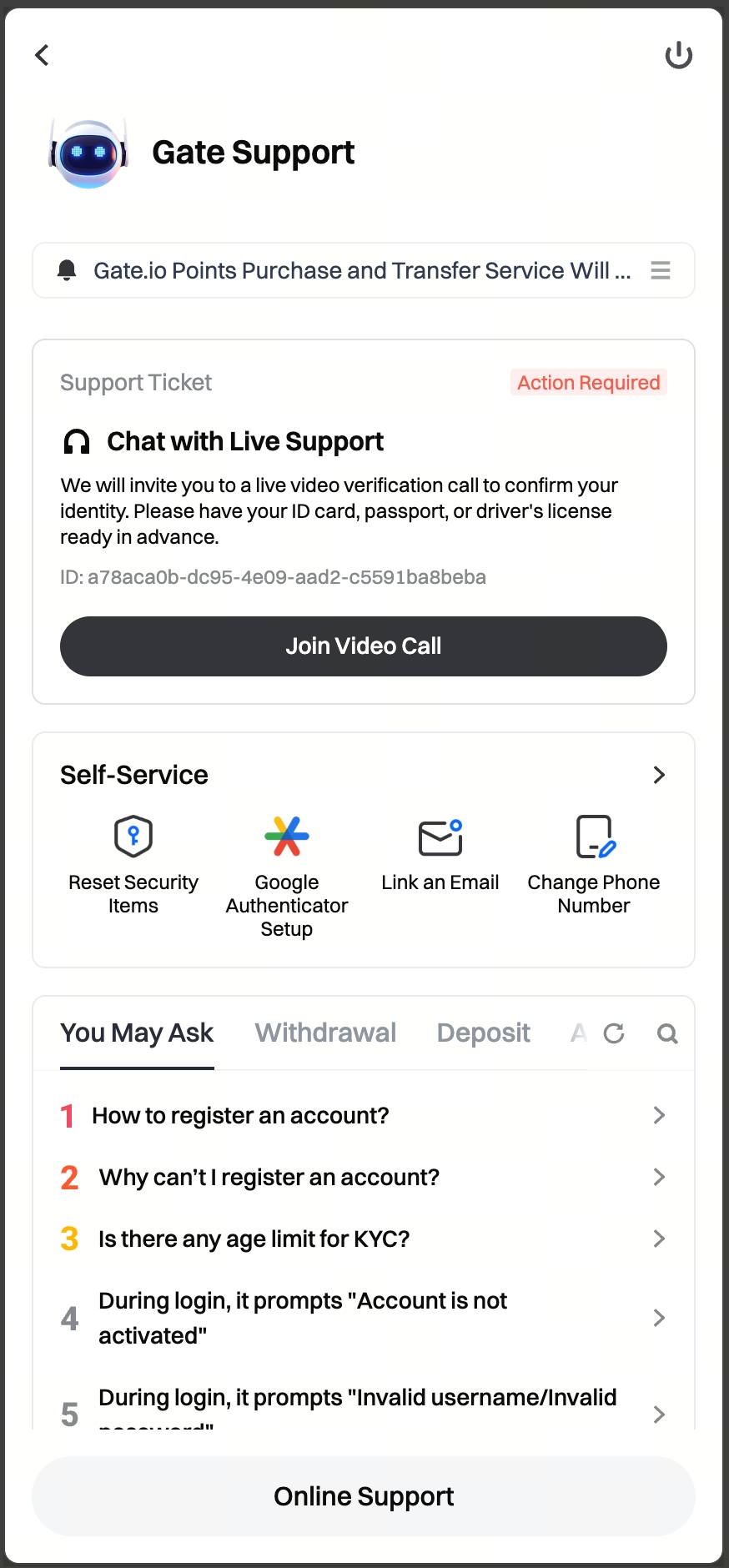
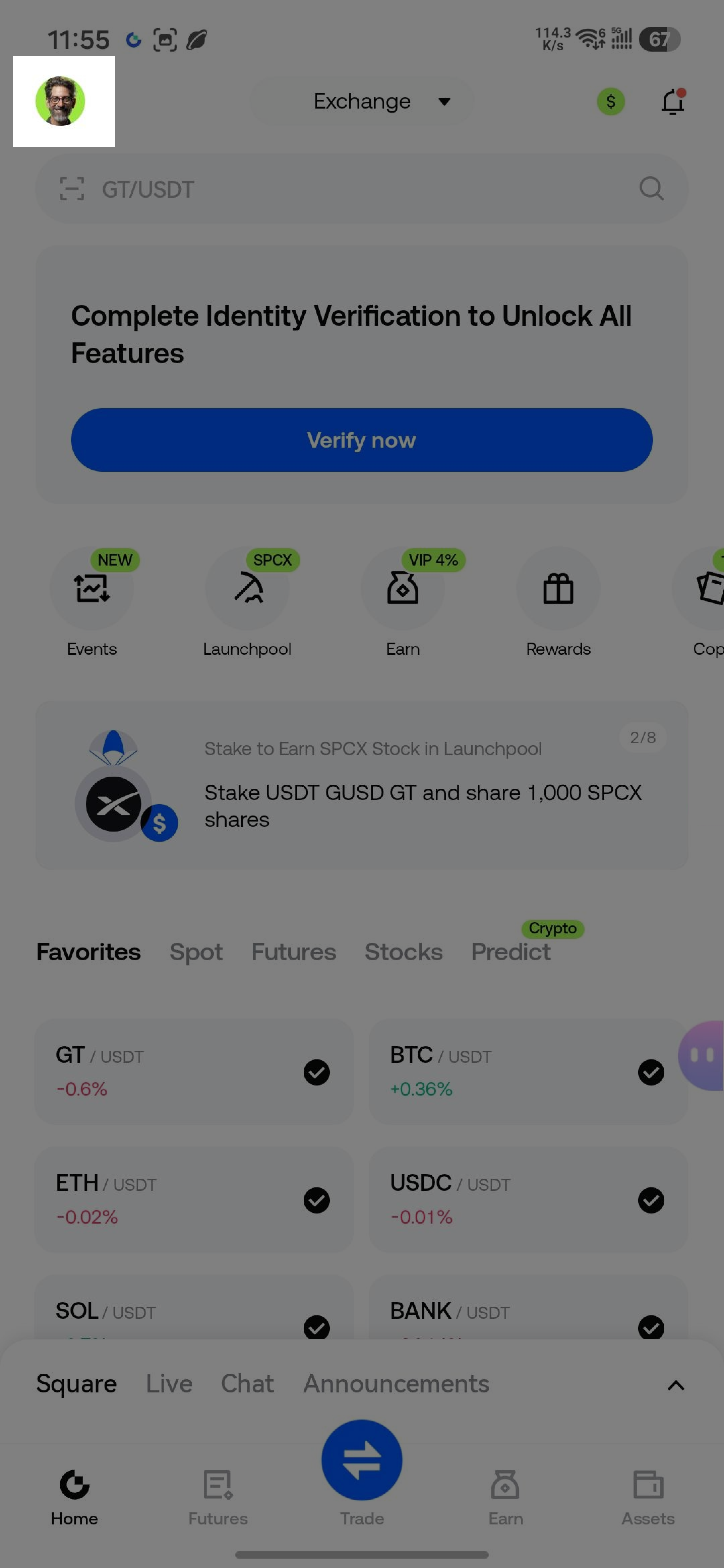
Крок 1: Відкрийте застосунок, натисніть аватар у верхньому лівому куті, а потім — значок служби підтримки у верхньому правому куті, щоб перейти до [Підтримка Gate], і знайдіть звернення із запитом на відеоверифікацію
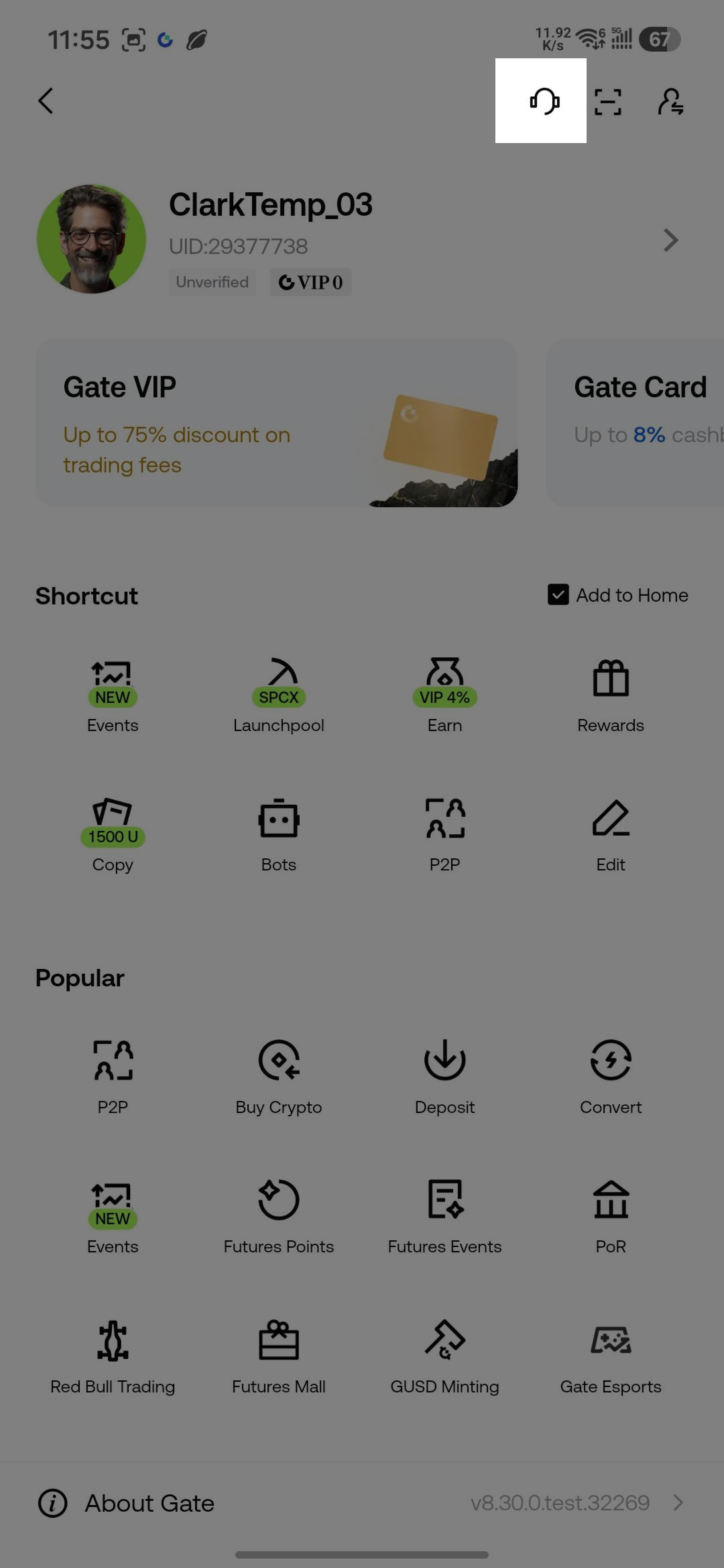
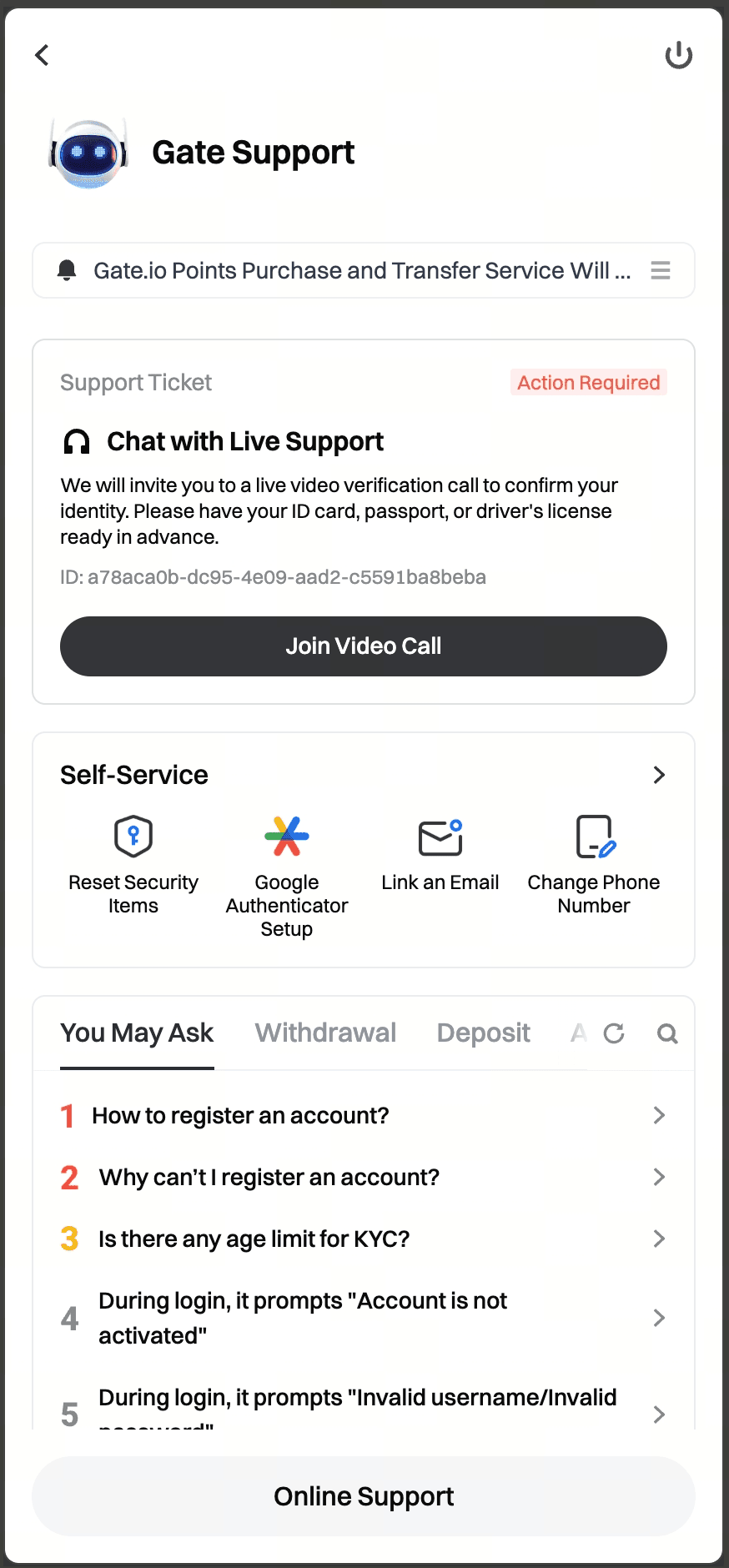
Крок 2: Натисніть [Приєднатися до відеодзвінка]
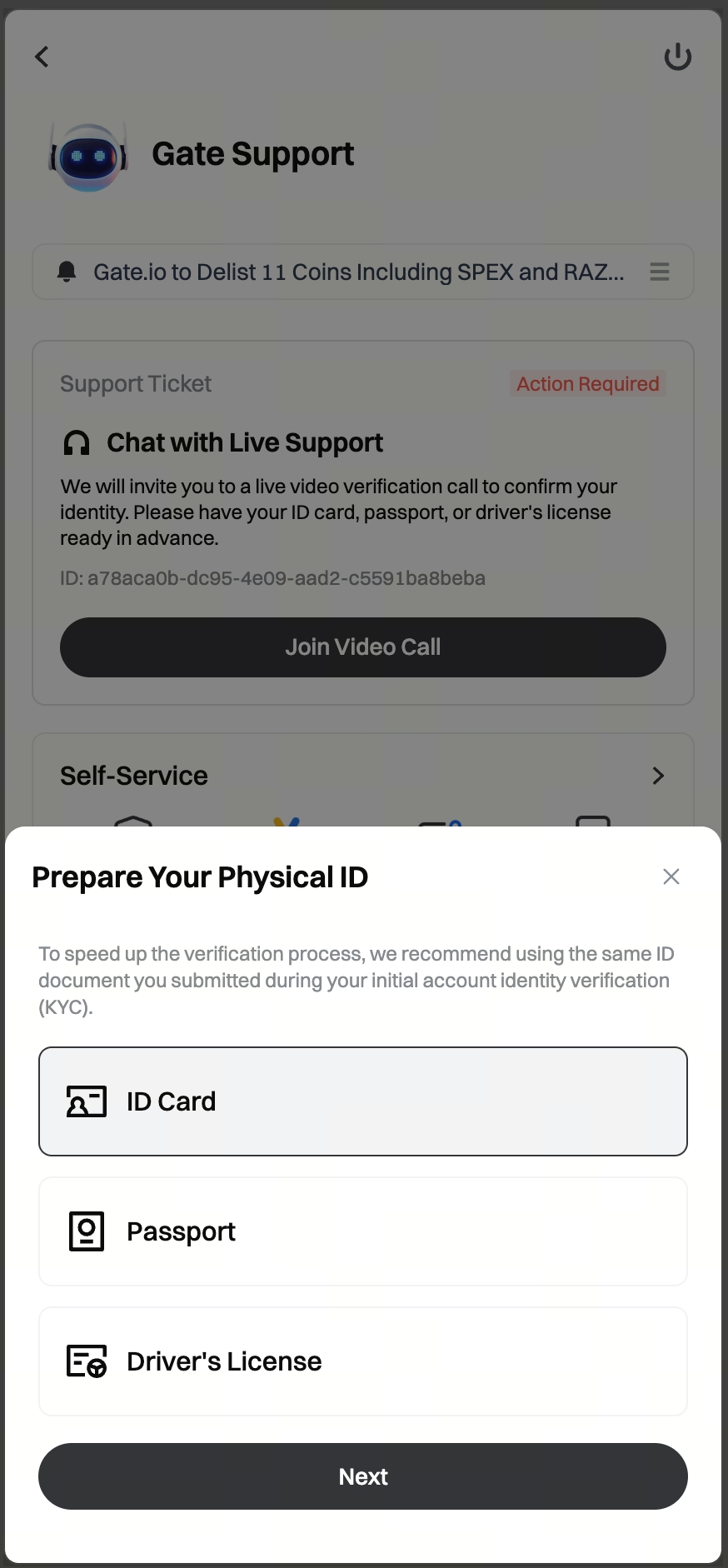
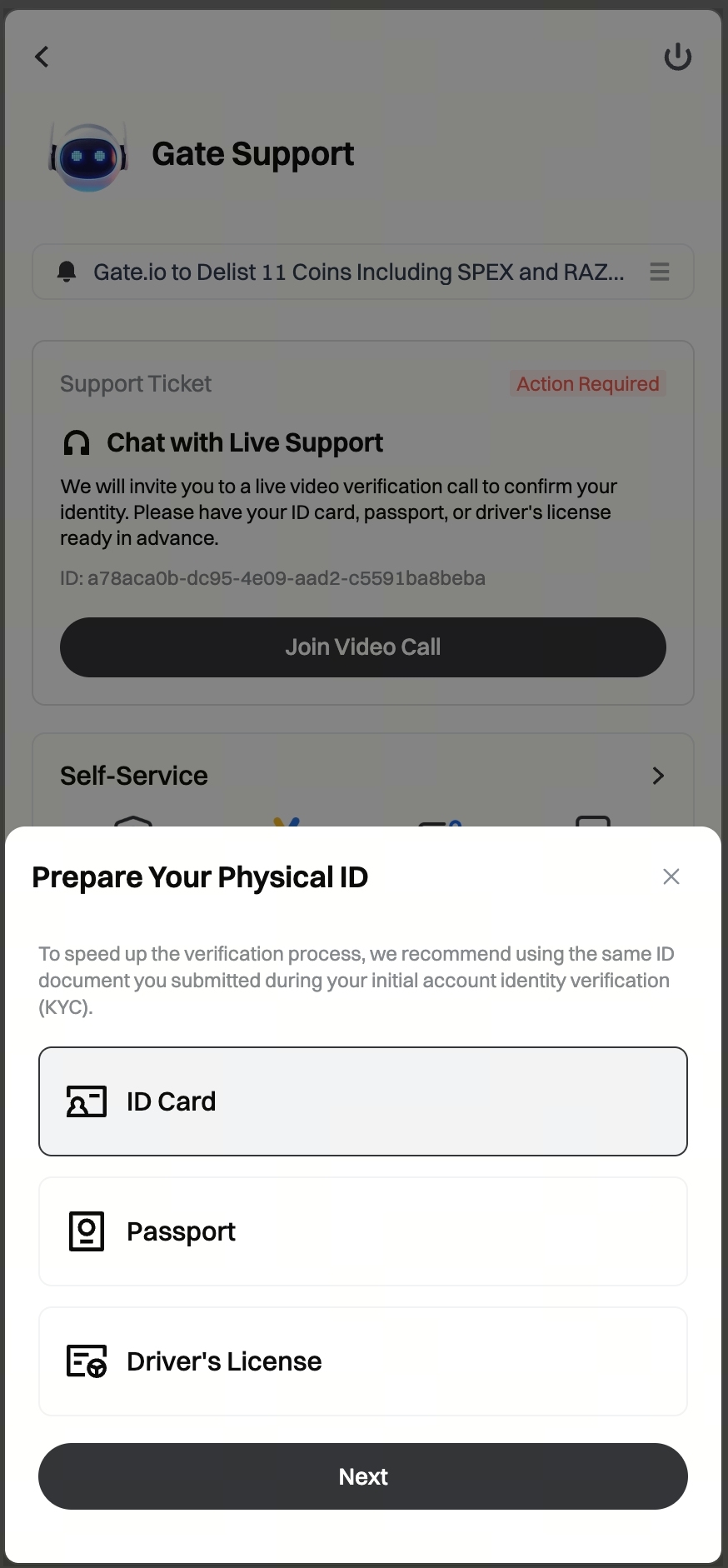
Крок 3: Перед офіційним початком дзвінка система нагадає вам підготувати оригінал документа, що посвідчує особу та був використаний під час реєстрації (якщо документ не підготовлено, спеціаліст із відеоверифікації відмовить у проведенні перевірки):
Вам потрібно вибрати тип документа, використаного під час реєстрації [ID-картка / Паспорт / Водійське посвідчення];
Після натискання [Далі] ви побачите інші нагадування;
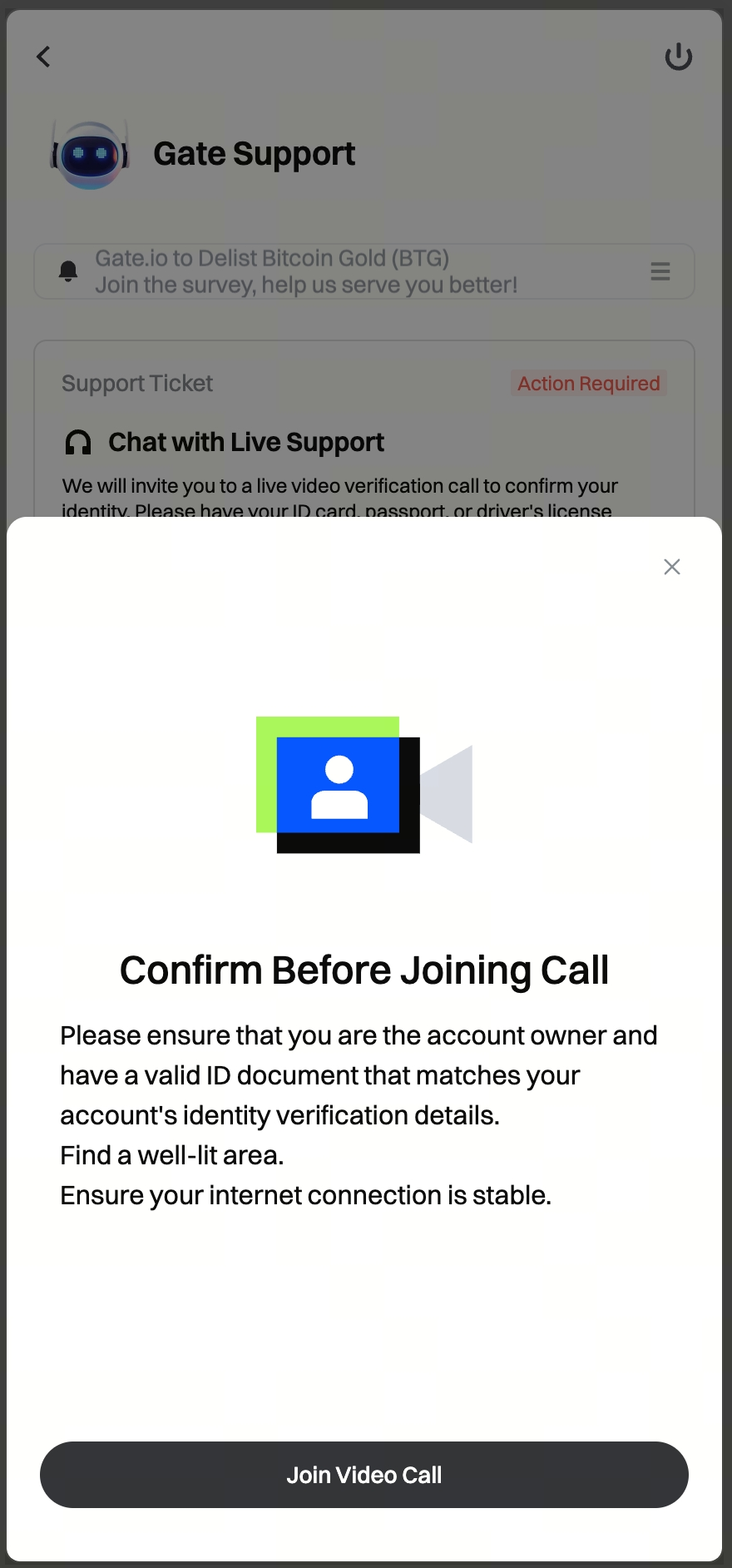
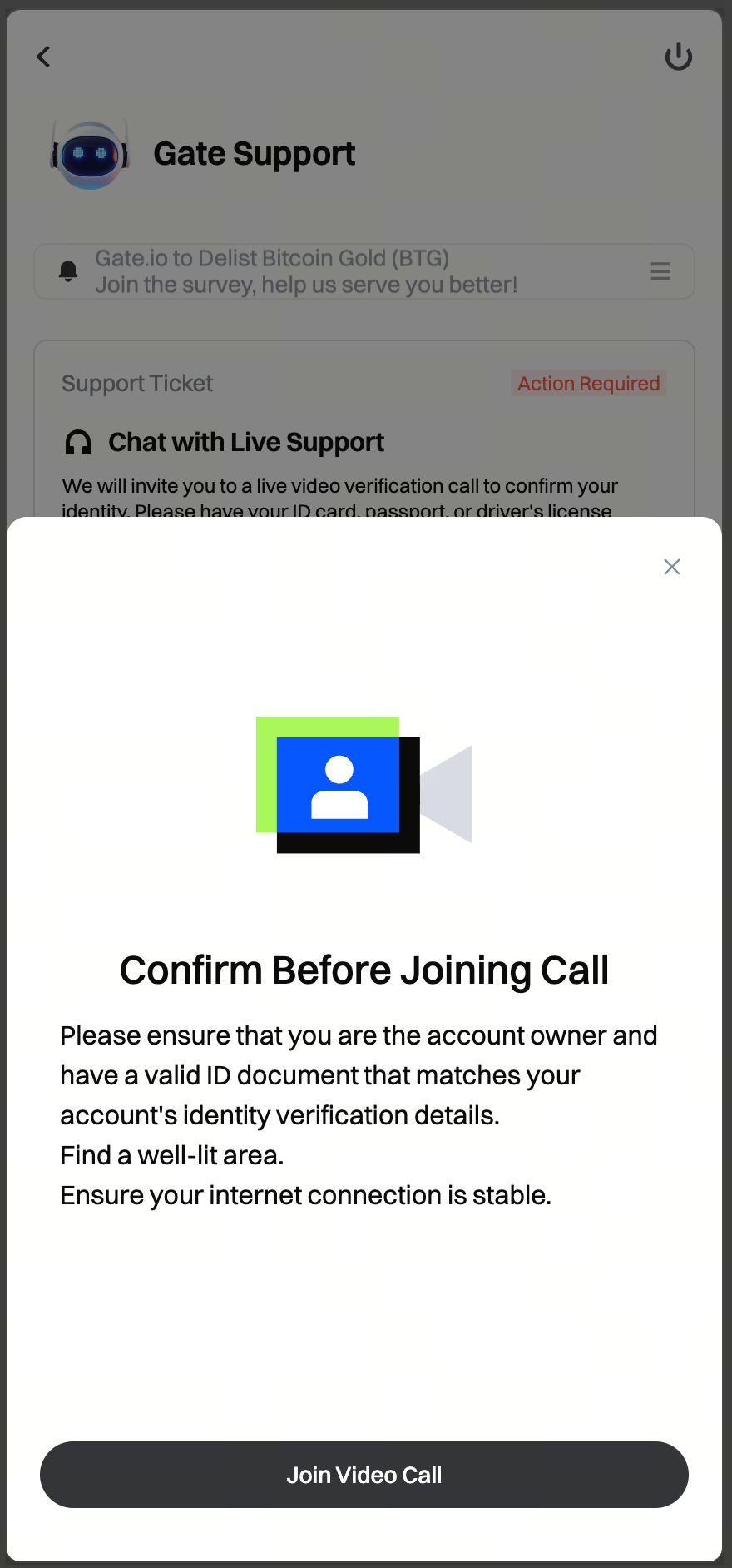
Крок 4: Після натискання [Приєднатися до відеодзвінка] ви перейдете до процесу відеоверифікації. Очікуваний час: 10-30 секунд для завершення переадресації.
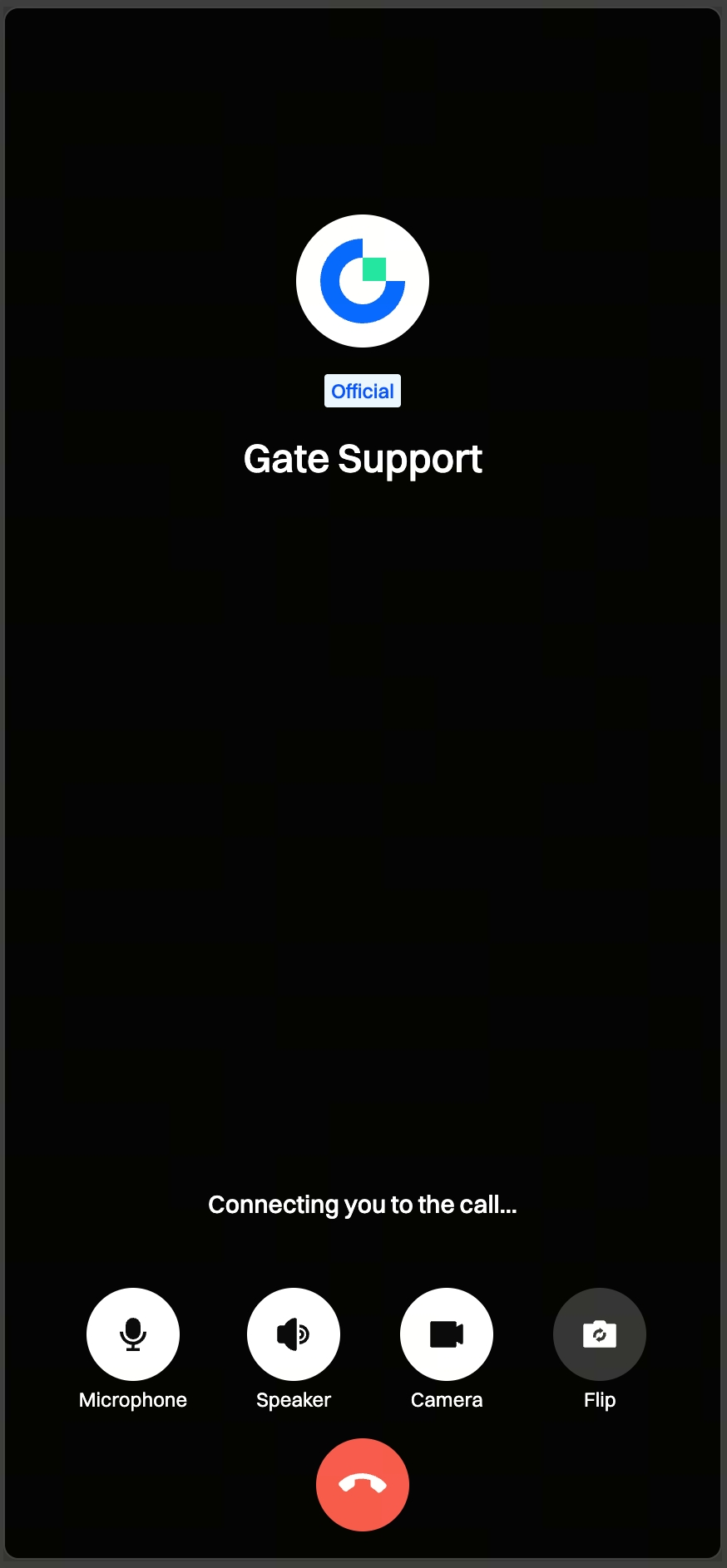
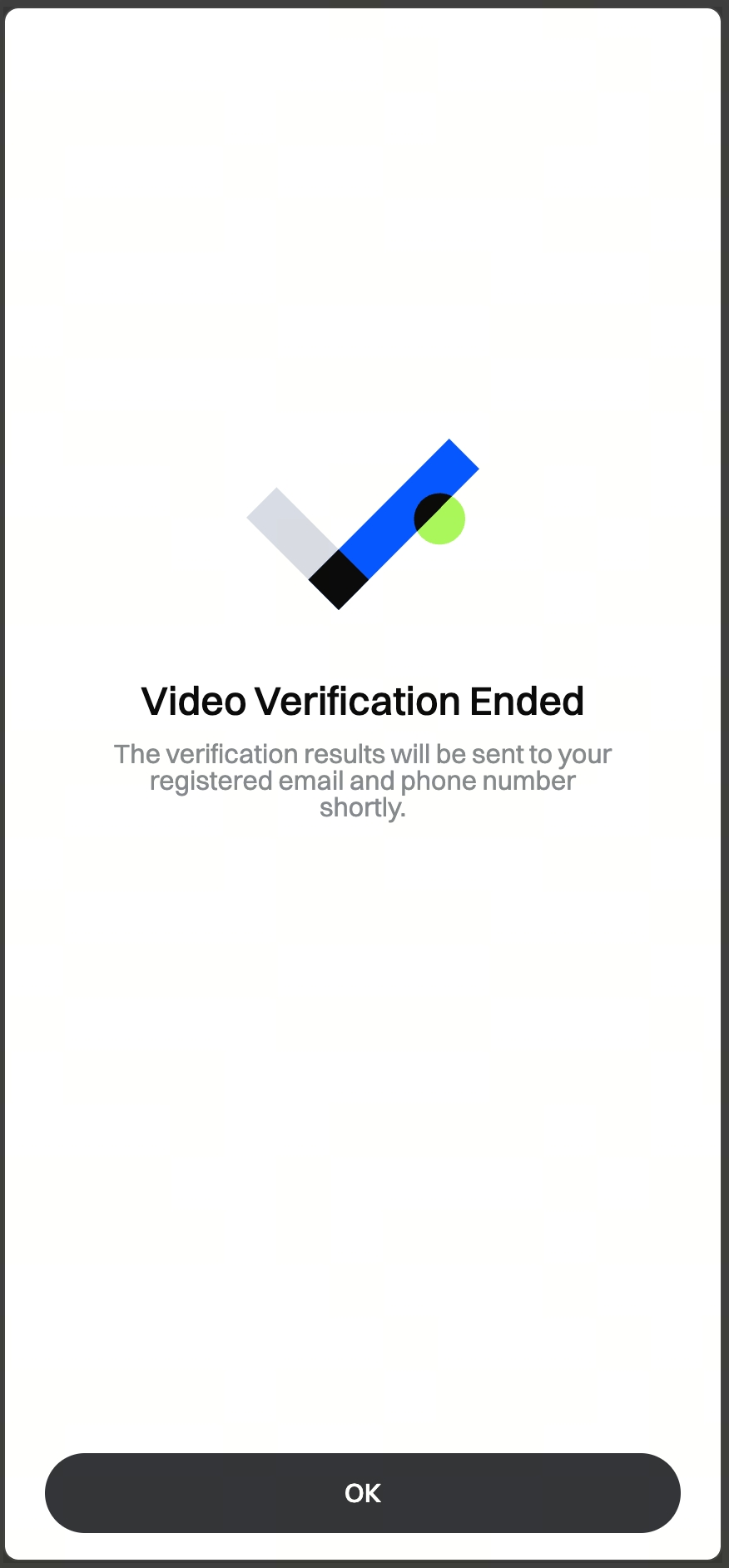
Нагадування:
Після натискання кнопки [Приєднатися до відеодзвінка] у деяких випадках система може відобразити запит на дозвіл, наприклад на доступ застосунку Gate до мікрофона та камери.
Щоб відеоверифікація пройшла безперешкодно, заздалегідь перейдіть до [Налаштування] і надайте всі відповідні дозволи, щоб запобігти перериванню дзвінка. Після надання дозволів система автоматично підключить вас до відеодзвінка.
Спосіб 2: приєднання через вебверсію
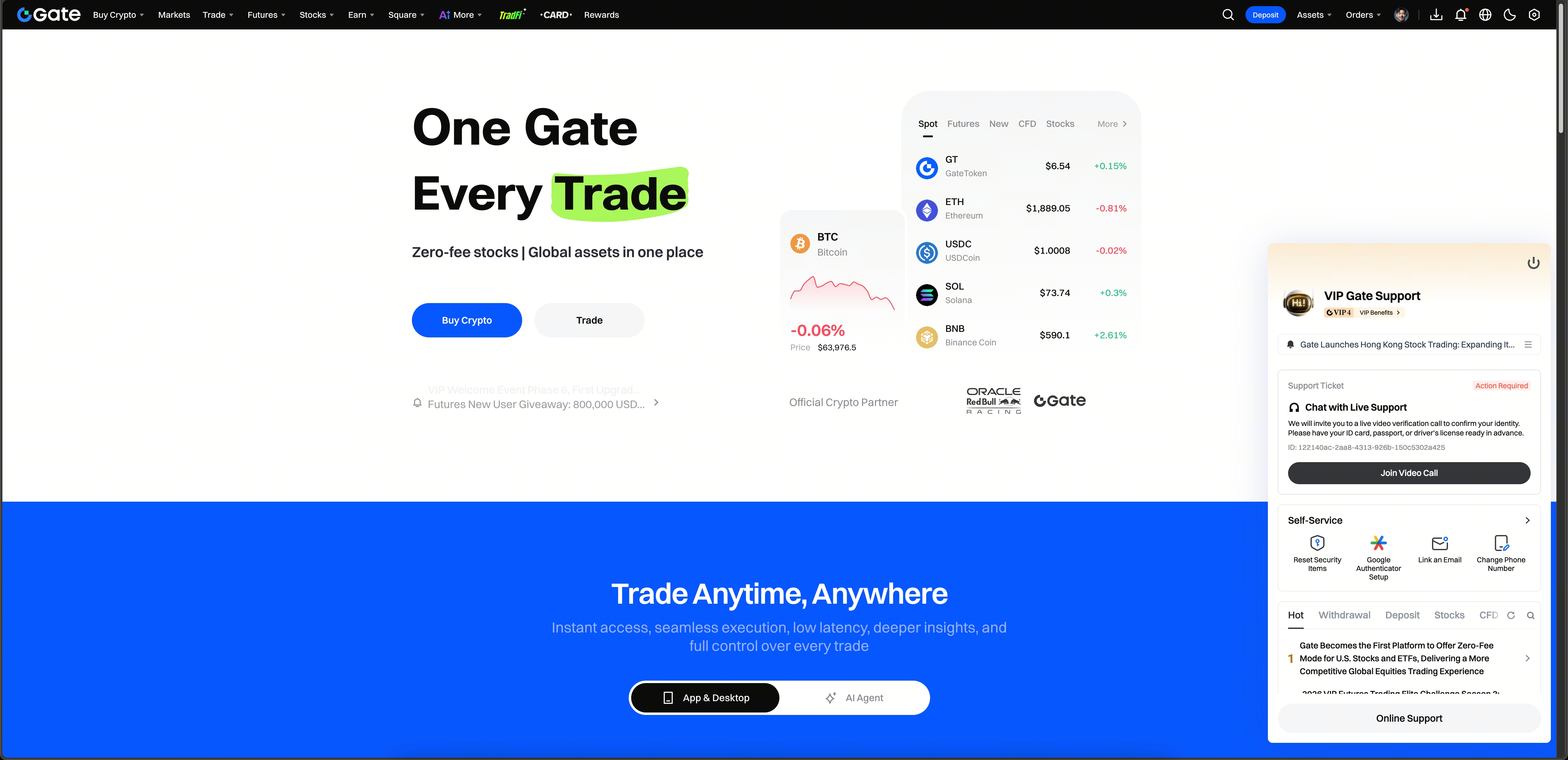
Увійдіть на офіційний сайт Gate, перейдіть до [Онлайн-підтримка] у нижньому правому куті, знайдіть відповідне звернення, натисніть [Приєднатися до відео], і після підтвердження пунктів підготовки ви перейдете до інтерфейсу дзвінка.
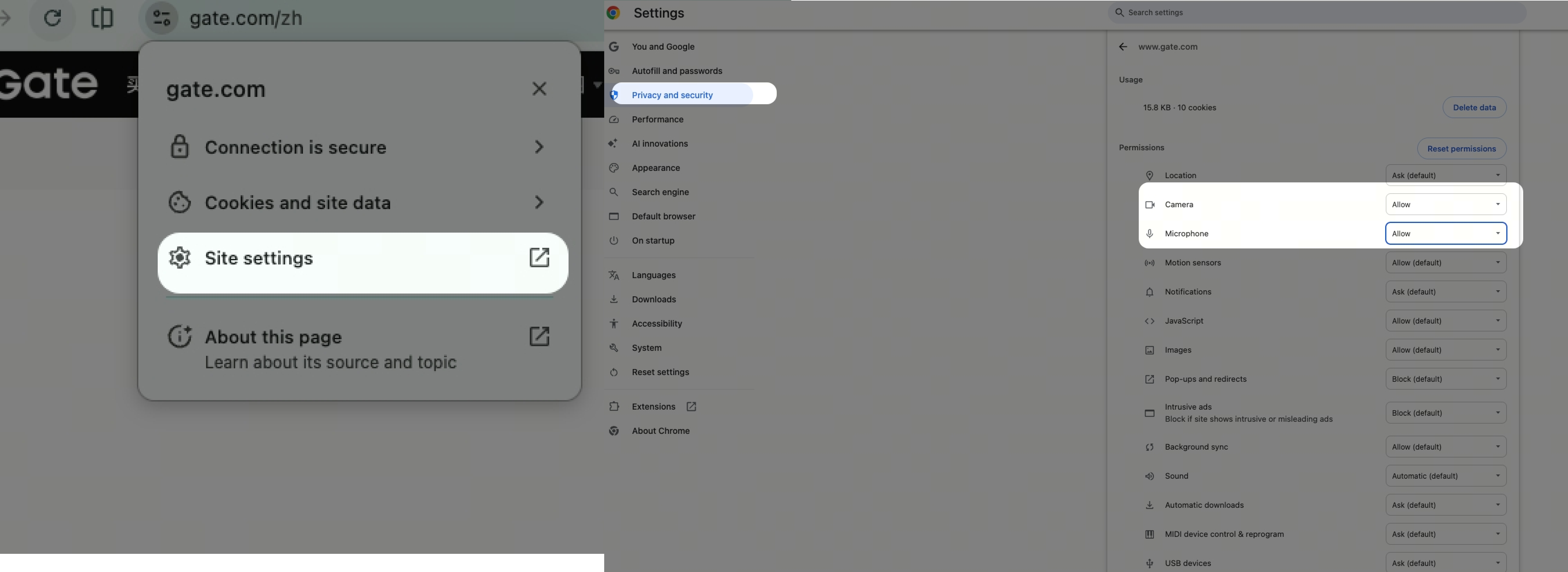
Нагадування:Після натискання кнопки [Приєднатися до відеодзвінка] у деяких випадках система може відобразити запит на дозвіл доступу до мікрофона та камери.Примітка:Щоб відеоверифікація пройшла безперешкодно, заздалегідь перейдіть до [Налаштування вебсайту] і надайте всі відповідні дозволи, щоб забезпечити успішне здійснення дзвінка
Спосіб 3: наразі не вдається увійти до акаунта
Якщо з вашим акаунтом виникла проблема й ви не можете увійти, щоб переглянути звернення, спеціаліст надішле посилання для приєднання на вашу електронну пошту. Натисніть посилання, щоб пройти верифікацію електронної пошти, після чого ви зможете перейти до процесу відеоверифікації у вебверсії (вхід в акаунт не потрібен).
Як зазвичай проходить відеоверифікація?
Підтвердження особи: Спеціаліст попросить вас показати оригінал документа, що посвідчує особу, і перевірить, чи відповідає фотографія в документі вашій зовнішності.
Перевірка інформації: Підтвердження основної інформації про акаунт, наприклад зареєстрованого імені та прив’язаного номера телефону або адреси електронної пошти.
Нескладна взаємодія та пояснення: У деяких випадках вам може знадобитися усно пояснити причину свого запиту або виконати нескладну дію за вказівкою спеціаліста.
Поширені запитання
Чи може перевірка призвести до розголошення моїх персональних даних?
Ні. Вміст дзвінка використовується лише для цієї перевірки особи. Система не підтримує створення знімків екрана або запис екрана під час процесу, а інформація не використовуватиметься з іншою метою.
Що робити, якщо я не можу знайти доступ до відеоверифікації?
Спочатку перевірте, чи оновлено застосунок до останньої версії. Якщо вам усе ще не вдається знайти потрібний пункт, скористайтеся центром допомоги у вебверсії або зверніться до онлайн-підтримки, щоб вам допомогли розібратися.
Чи бачить спеціаліст мій екран під час дзвінка?
Ні. Спеціаліст бачить лише зображення з вашої камери, але не інші дані на вашому пристрої, тож можете не хвилюватися.
Якщо під час дзвінка виникне термінова справа, чи можу я призупинити його та продовжити пізніше?
Так. Просто повідомте про це спеціаліста під час дзвінка. Спеціаліст завершить дзвінок, і ви зможете повернутися через той самий канал, щоб завершити перевірку у зручний для вас час.
Чому мені потрібно прочитати уривок уголос або надати усне пояснення?
У таких випадках, як розблокування акаунта або врегулювання спору, спеціаліст може попросити вас надати просте усне підтвердження. Це потрібно, щоб додатково підтвердити, що це справді ваш намір. Це стандартний захід безпеки, тому не варто хвилюватися.
Що робити, якщо перевірка не пройшла або дзвінок перервався?
Спочатку перевірте, чи належно працює ваше мережеве з’єднання. Спробуйте перемикатися між Wi-Fi та мобільним інтернетом. Потім поверніться на сторінку [Підтримка Gate] і знову натисніть [Приєднатися до відеодзвінка]. Ви можете спробувати кілька разів.
Як перевірити стан верифікації?
Після завершення відеоверифікації результат перевірки буде надіслано на вашу зареєстровану адресу електронної пошти. Перевірте вхідні листи.
Відмова від відповідальності
Наданий тут зміст призначений лише для ознайомлення та освітніх цілей і не є фінансовою, інвестиційною, торговою чи юридичною порадою, а також не є пропозицією або закликом купувати чи продавати будь-які цифрові активи. Gate не надає жодних прямих чи непрямих заяв або гарантій щодо точності, повноти чи актуальності інформації, що міститься тут. Функціонал продукту, інтерфейси, правила та структура комісій можуть оновлюватися або змінюватися у будь-який час. Для отримання найактуальнішої інформації звертайтеся до останніх оголошень і фактичних даних, що відображаються на платформі Gate.
Інвестиції в цифрові активи пов'язані зі значними ризиками, а ціни можуть суттєво коливатися. Ви можете втратити всю суму своїх інвестицій. Приймайте рішення обережно, враховуючи власний фінансовий стан і рівень толерантності до ризику після повного розуміння супутніх ризиків. За потреби рекомендується звернутися до незалежного професійного фінансового чи юридичного радника.
Щоб отримати додаткову інформацію про потенційні ризики, зверніться до Розкриття інформації про ризики та Угоди користувача Gate.
