


適用範囲
本ガイドはGate Webに適用されます
開始前に:Gateアカウントを作成し、ログインしていることをご確認ください
所要時間:約2分
目的
このガイドでは、Gate Webで取引履歴を表示およびエクスポートする方法について説明します。
手順
ステップ1:現物注文へ移動
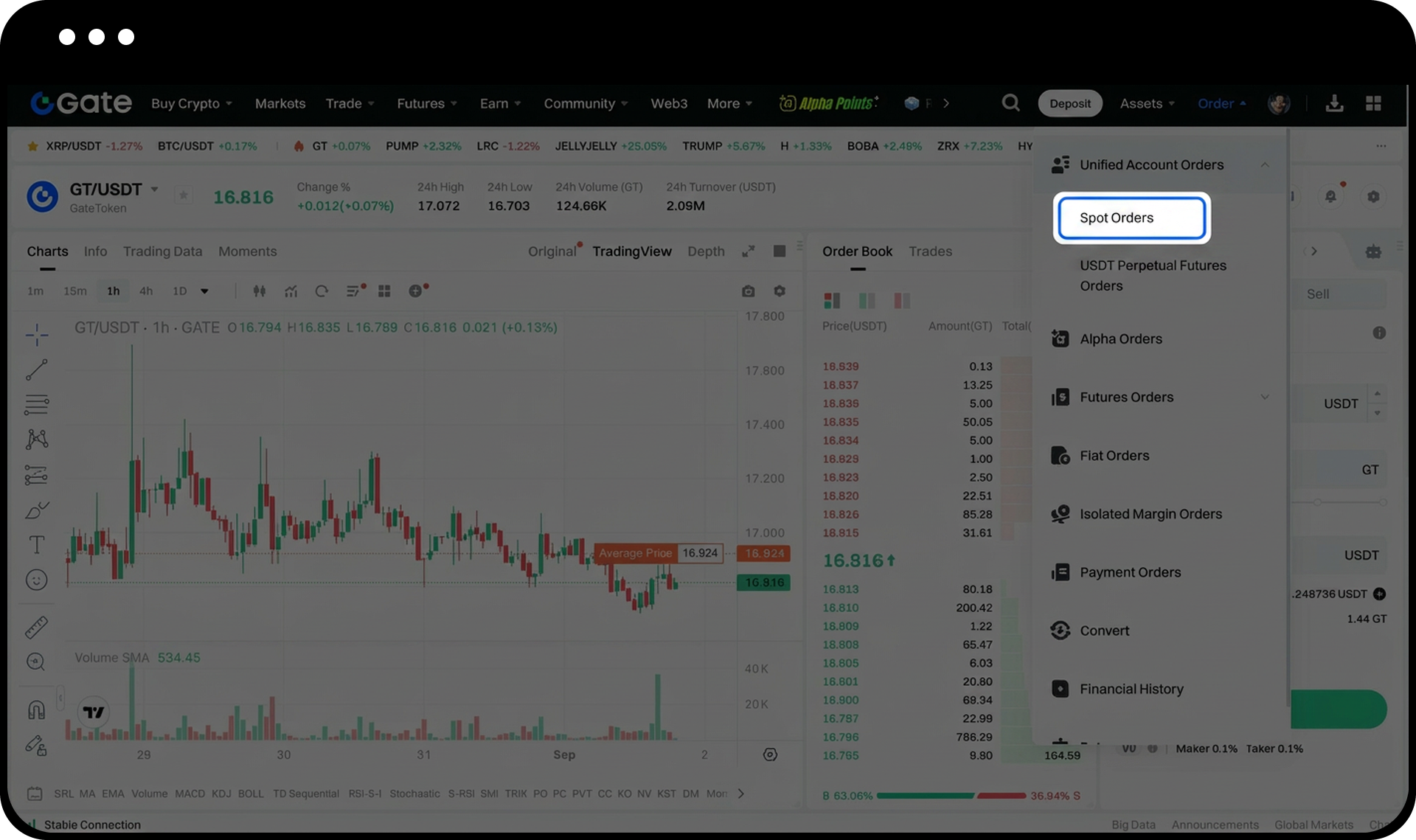
Gateアカウントにログインし、上部ナビゲーションメニューの[注文]-[現物注文]をクリックします。
ステップ2:取引履歴にアクセス
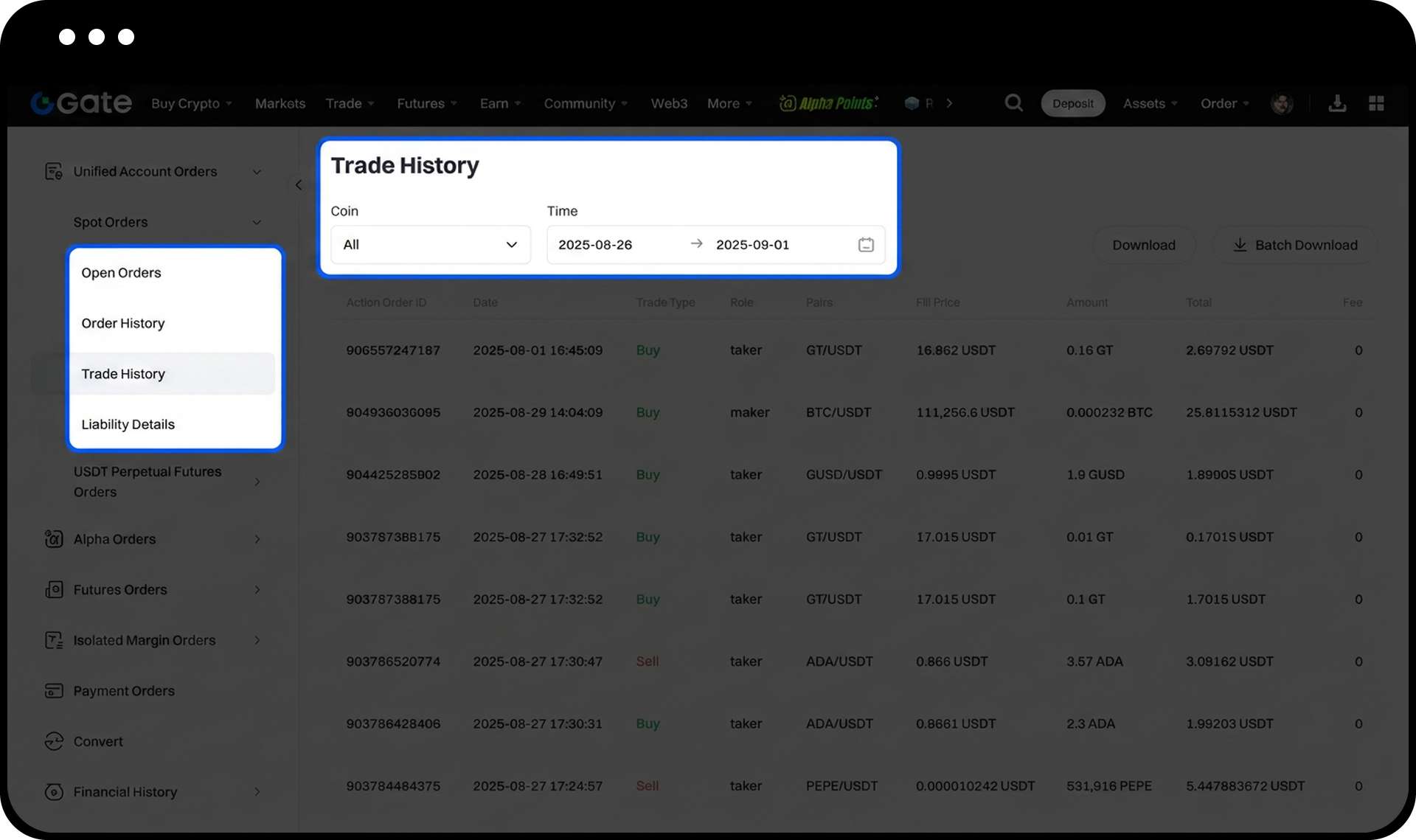
[取引履歴]をクリックします。取引ペアと期間を選択すると、選択した期間内の対象マーケットの取引履歴を確認できます。
ステップ3:取引履歴をエクスポート(任意)
右上の[ダウンロード]ボタンをクリックすると、取引履歴をエクスポートできます。エクスポートされたファイルには、約定済み取引の詳細情報が含まれます。
注意事項
- ユーザーごとに、1日あたり最大30回まで取引履歴をダウンロードできます。
- デジタル資産の取引には大きなリスクが伴い、価格が大きく変動する可能性があります。
- Gateは、製品機能、インターフェース、および手数料体系を予告なく変更する場合があります。
- 正確な情報については、Gateプラットフォームに掲載されている最新のお知らせおよび実際の表示内容をご確認ください。
- 本情報は教育目的のみを目的として提供されるものであり、金融、投資、取引、または法律に関する助言を構成するものではありません。
- リスクに関する詳細については、Gateの「リスク開示」および「利用規約」をご参照ください。
よくある質問
Q1:Gateでは取引履歴はどのくらいの期間保存されますか?
A:Gateでは、お客様のアカウントの取引履歴が保存されます。[取引履歴]で異なる期間を選択することで、過去の取引履歴を確認できます。
Q2:エクスポートした取引履歴ファイルにはどのような情報が含まれていますか?
A:エクスポートしたファイルには、各約定済み取引の取引ペア、注文タイプ、価格、数量、手数料、および約定時間などの詳細情報が含まれます。
Q3:取引履歴をダウンロードできないのはなぜですか?
A:1日のダウンロード上限である30回に達した場合は、翌日までお待ちください。選択した期間内に約定済みの取引があり、ログインしていることを確認してください。
免責事項
本コンテンツは参考および教育目的のみであり、金融、投資、取引、または法律に関する助言を構成するものではなく、いかなるデジタル資産の売買の申込みまたは勧誘を構成するものでもありません。Gateは、本コンテンツに含まれる情報の正確性、完全性、適時性について、明示または黙示のいかなる表明または保証も行いません。商品機能、インターフェース、ルール、手数料体系は、いつでも更新または調整される場合があります。最も正確な詳細については、最新のお知らせおよびGateプラットフォーム上に表示される実際の情報をご参照ください。
デジタル資産への投資には重大なリスクが伴い、価格は大幅に変動する可能性があります。投資額の全額を失う可能性があります。関連するリスクを十分に理解したうえで、ご自身の財務状況とリスク許容度に基づき、慎重に判断してください。必要に応じて、独立した専門の金融または法律アドバイザーへ相談することを推奨します。
想定されるリスクの詳細については、Gateのリスク開示およびユーザー契約をご参照ください。
