


ビデオ本人確認とは?
ビデオ本人確認は、お客様のアカウントを保護し、ご本人であることを確認するためにGateが設けているセキュリティ確認です。お客様のアカウントで追加確認が必要な状況が発生した場合、Gateの認証担当者との短時間のビデオ通話をご案内し、ご本人確認および操作が実際にお客様ご自身によって行われていることを確認します。
プロセス全体はプラットフォームによって保護されています。通話内容はこの確認のみに使用され、その他の目的には使用されませんので、ご安心ください。通話時間はご都合に合わせて予約できるため、焦る必要はありません。
ビデオ認証が必要となるのはどのような場合ですか?
以下の状況でビデオ認証をご案内する場合があります。詳細はチケット内の案内をご確認ください。
登録メールアドレス、電話番号、二段階認証方法など、アカウントのセキュリティ情報をリセットする場合
高額な出金または送金など、資産のセキュリティに関わる操作を行う場合
通話前に、一緒に準備しましょう
スムーズに一度で認証を完了できるよう、通話に参加する前に以下をご確認ください。
本人確認書類の原本: 登録時に使用した本人確認書類の原本(身分証明書またはパスポート)をご用意ください。通話中に提示していただく必要があります。書類の有効期限が切れている場合は、最新の書類もご用意ください。
快適で静かな環境: 明るく、周囲に他の人がいない場所をお選びください。
アプリが最新版であること: アプリが最新版に更新されていることをご確認ください(Web版ではこの手順は不要です)。
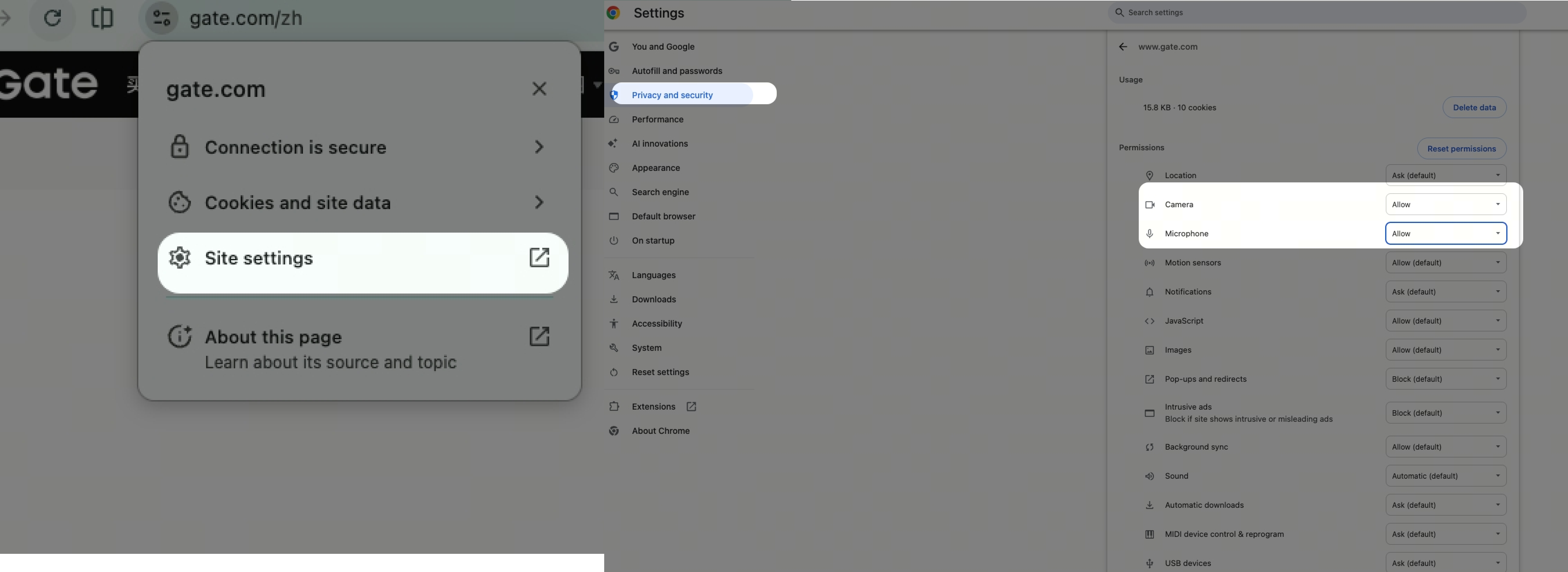
端末の権限を有効にする: あらかじめスマートフォンの設定で、カメラとマイクの権限を許可してください。
顔を見せる: マスク、帽子、サングラス、ヘッドホンなど、顔を覆うものを外してください(通常の眼鏡は問題ありません)。
安定したインターネット接続: 良好なWi-Fiまたはモバイルデータ通信の電波状況をご確認ください。
ほかの通信アプリを閉じる: 端末の不具合を防ぐため、ほかのビデオ通話アプリや通話アプリを同時に起動しないでください。
その他の情報: 新しい電話番号や変更理由など、対応を希望する内容と関連情報をあらかじめ整理しておくと、担当者による確認がよりスムーズになります。
重要事項:
状況によっては、カスタマーサポートから指定された内容を読み上げるようお願いしたり、ご依頼内容について簡単に口頭で説明していただくようお願いしたりする場合があります。
ビデオ認証を受けられるのはアカウント所有者本人のみです。特別な事情がある場合は、事前にカスタマーサポートまたは案件担当者へ申請してください。
ビデオ認証では、原則としてアカウント登録時に使用した本人確認書類の原本のみ受け付けています。特別な事情がある場合は、事前にカスタマーサポートまたは案件担当者へ申請してください。
ビデオ通話への参加方法
カスタマーサポート、アプリ内メッセージ、システム通知、または登録メールアドレス宛てのメールを通じて、ビデオ通話への参加をご案内します。
方法1:Gateアプリから参加する(推奨)
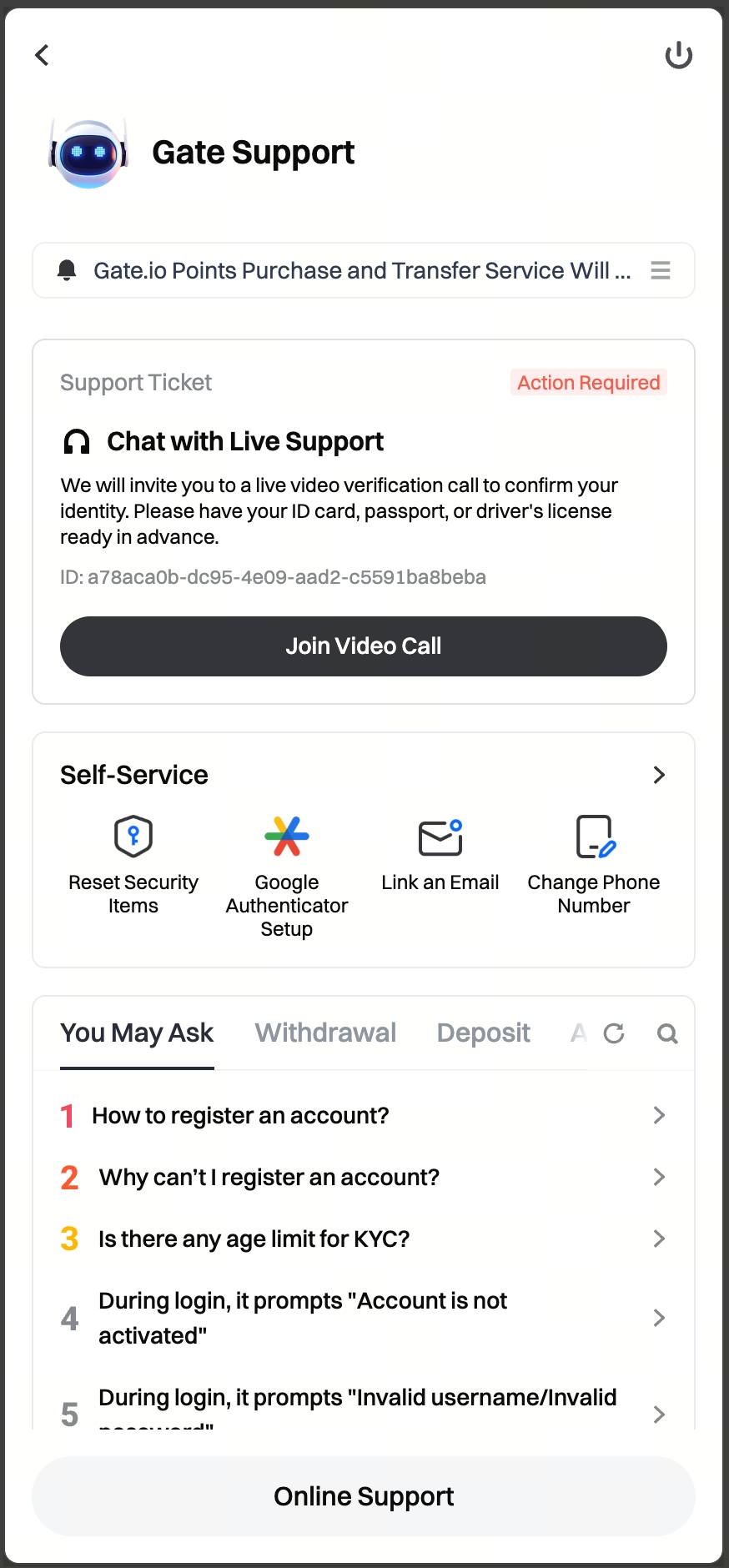
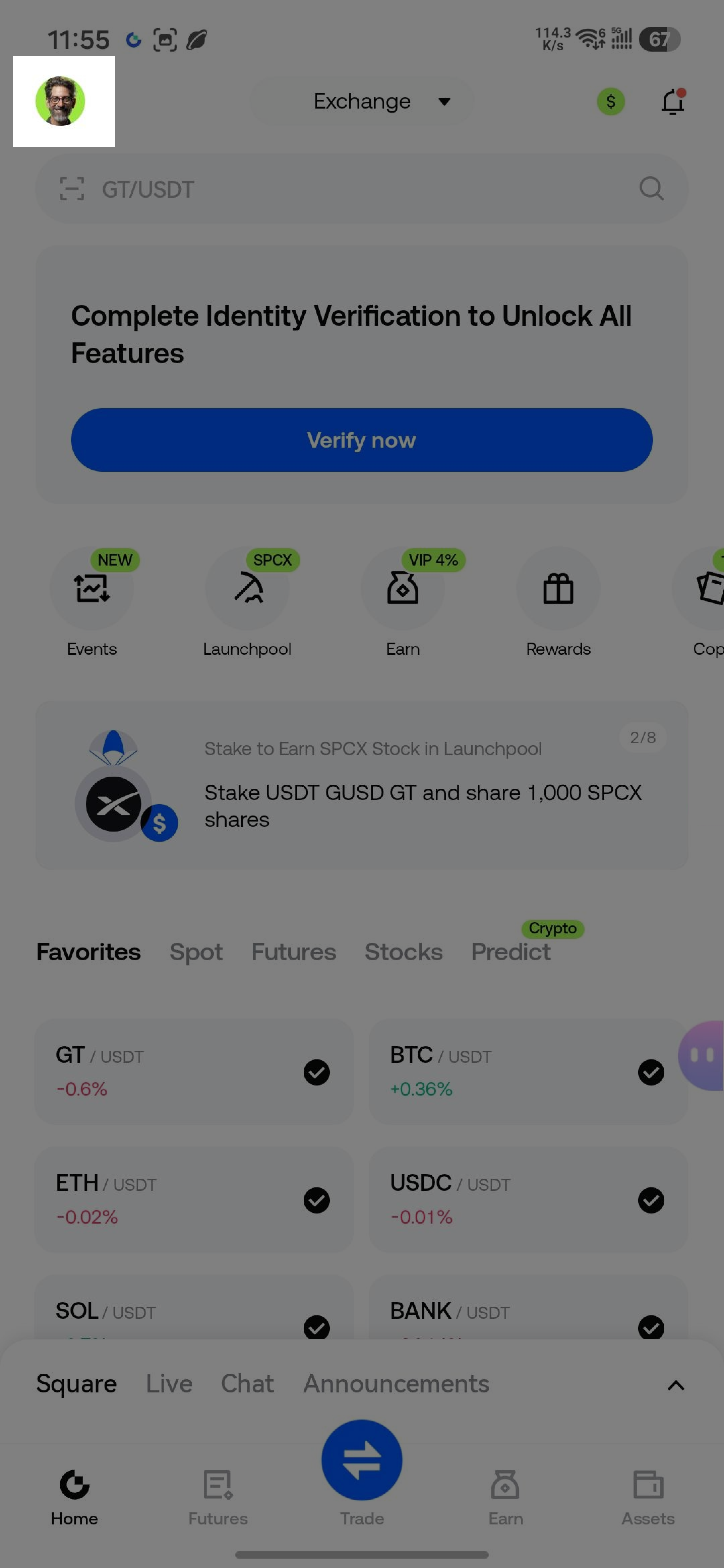
手順1: アプリを開き、左上のアバターをタップしてから、右上のカスタマーサービスアイコンをタップし、[Gate Support]に進みます。ビデオ認証を案内するチケットを見つけてください。
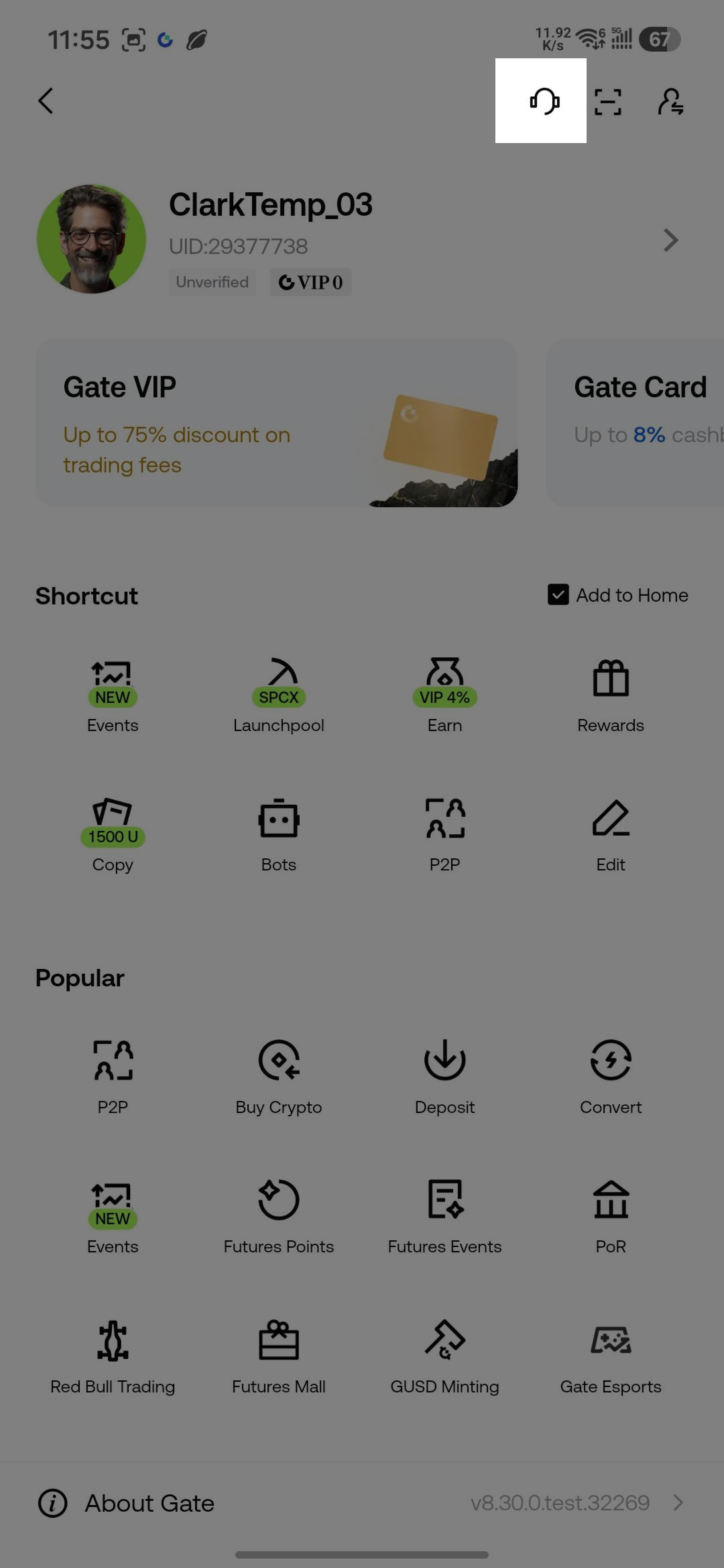
手順2:[Join Video Call]をタップします。
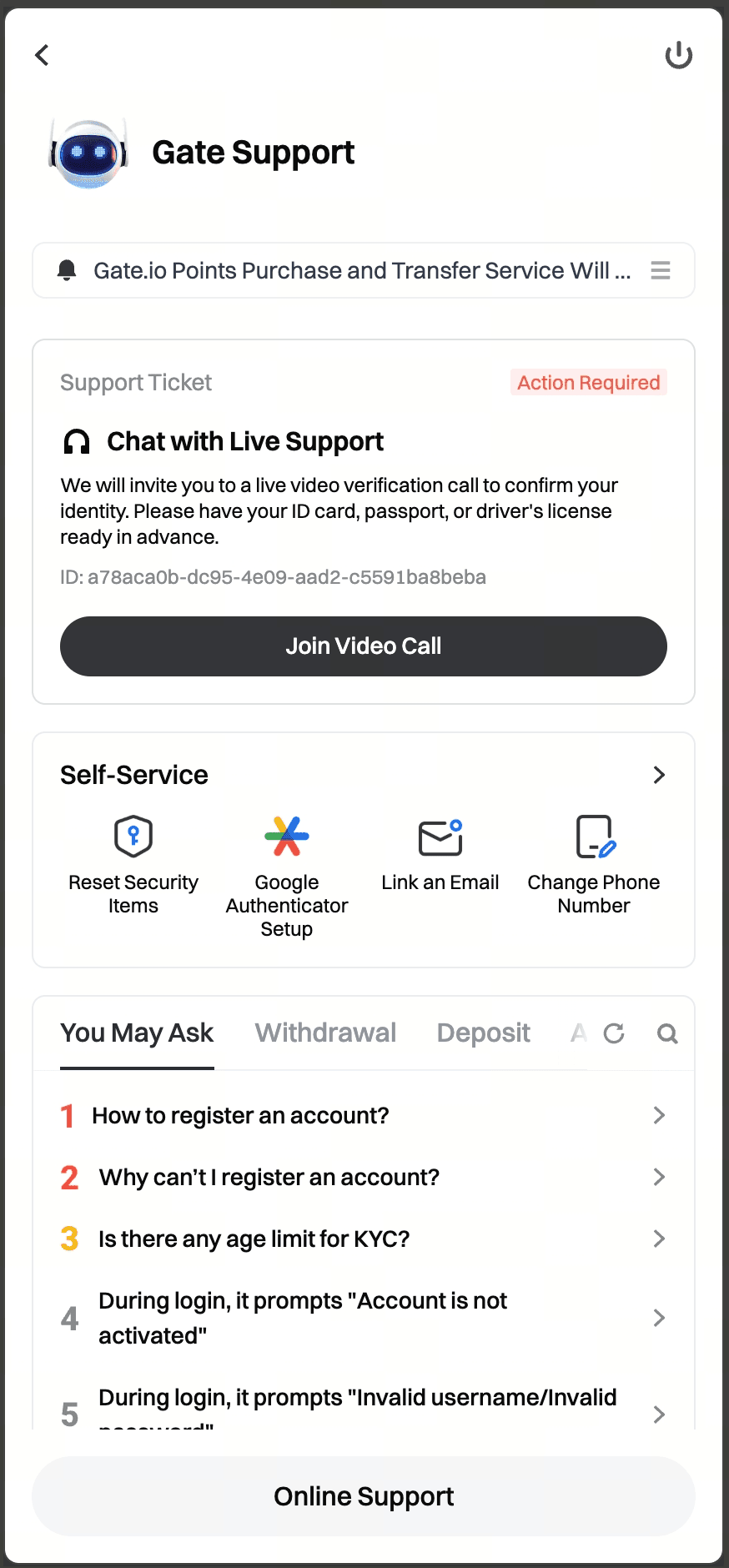
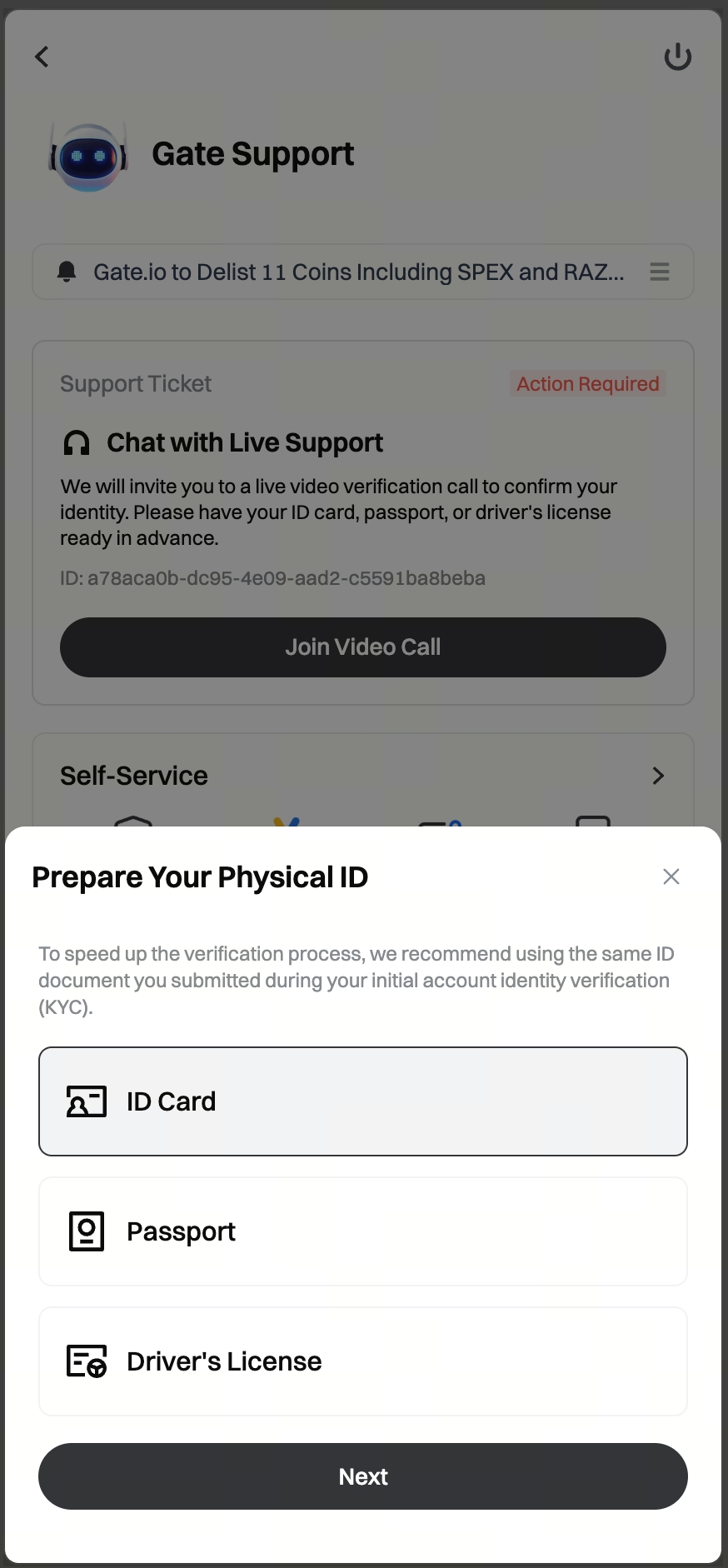
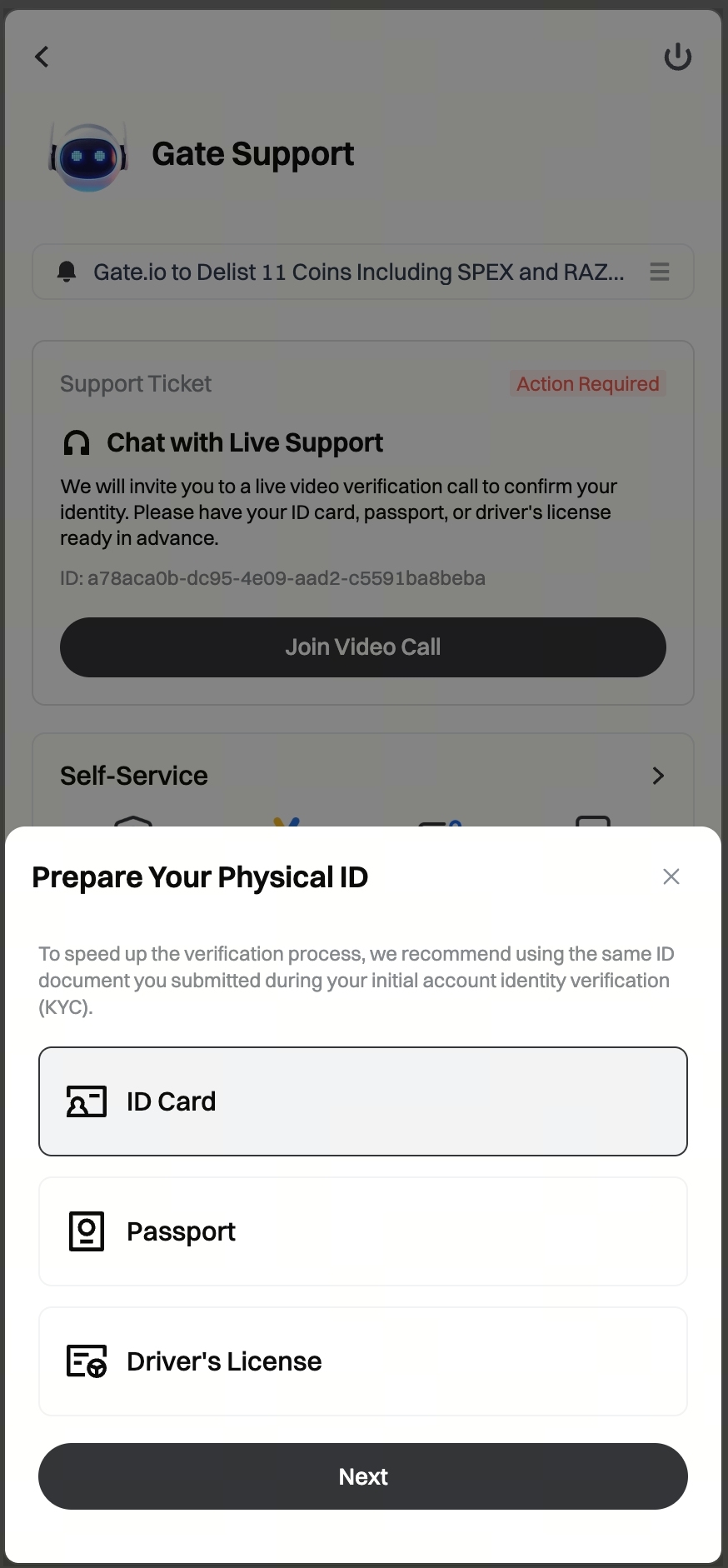
手順3:通話が正式に開始される前に、システムから登録時に使用した本人確認書類の原本を準備するよう案内されます(準備されていない場合、ビデオ認証担当者は認証をお断りします)。
登録時に使用した書類の種類[ID card / Passport / Driver's license]を選択する必要があります。
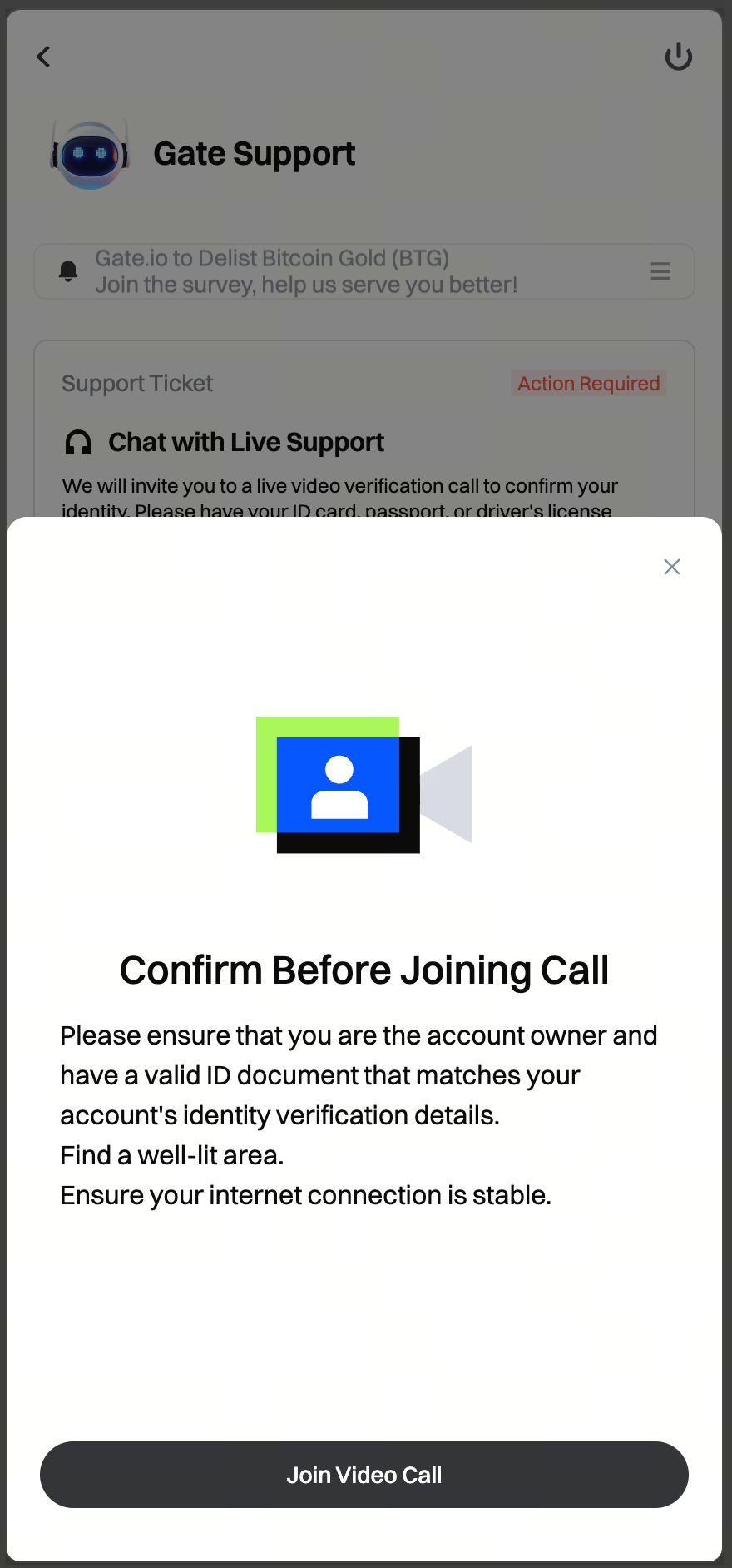
[Next]をクリックすると、残りの注意事項が表示されます。
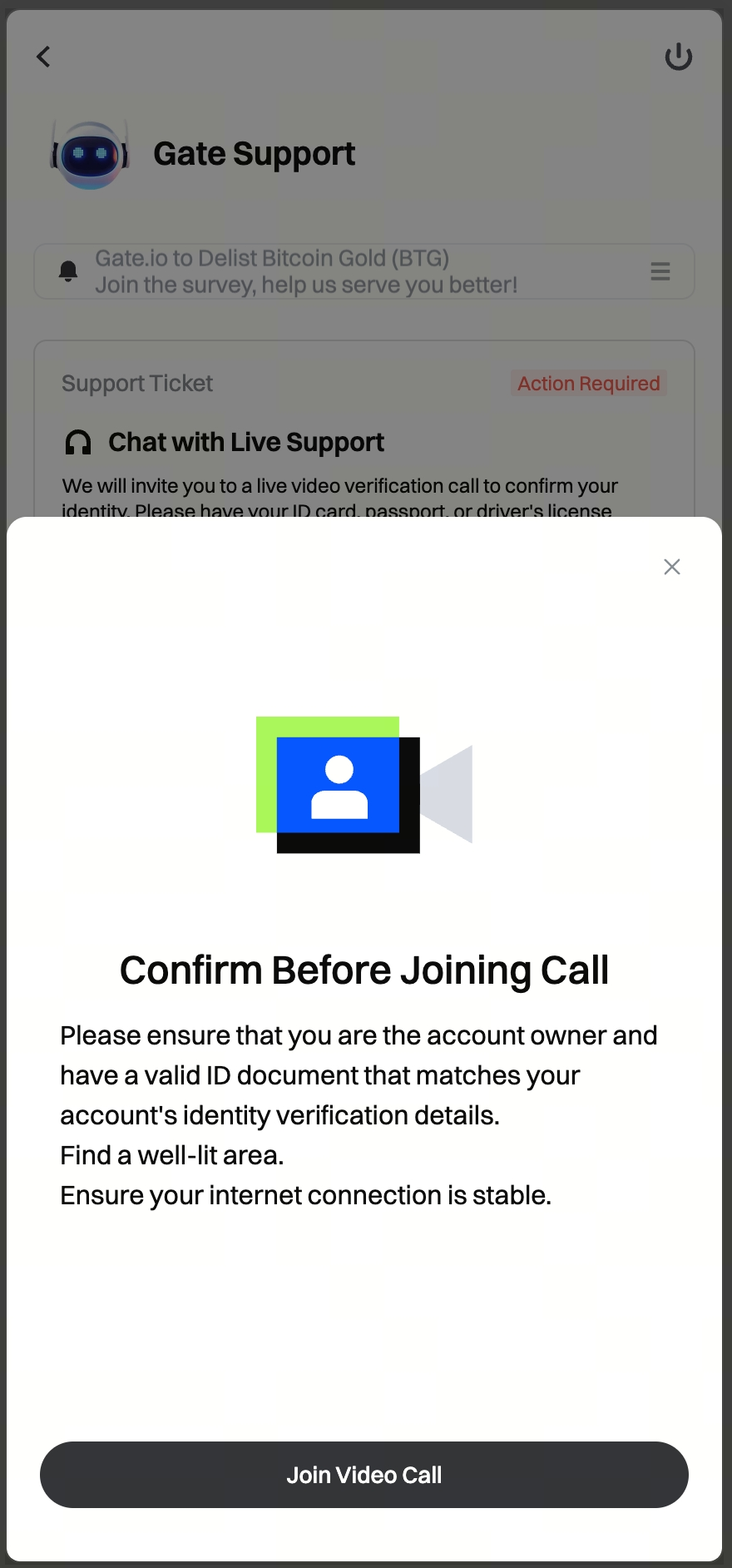
手順4:[Join Video Call]をクリックすると、ビデオ認証プロセスに進みます。所要時間の目安:手続き完了まで10~30秒です。
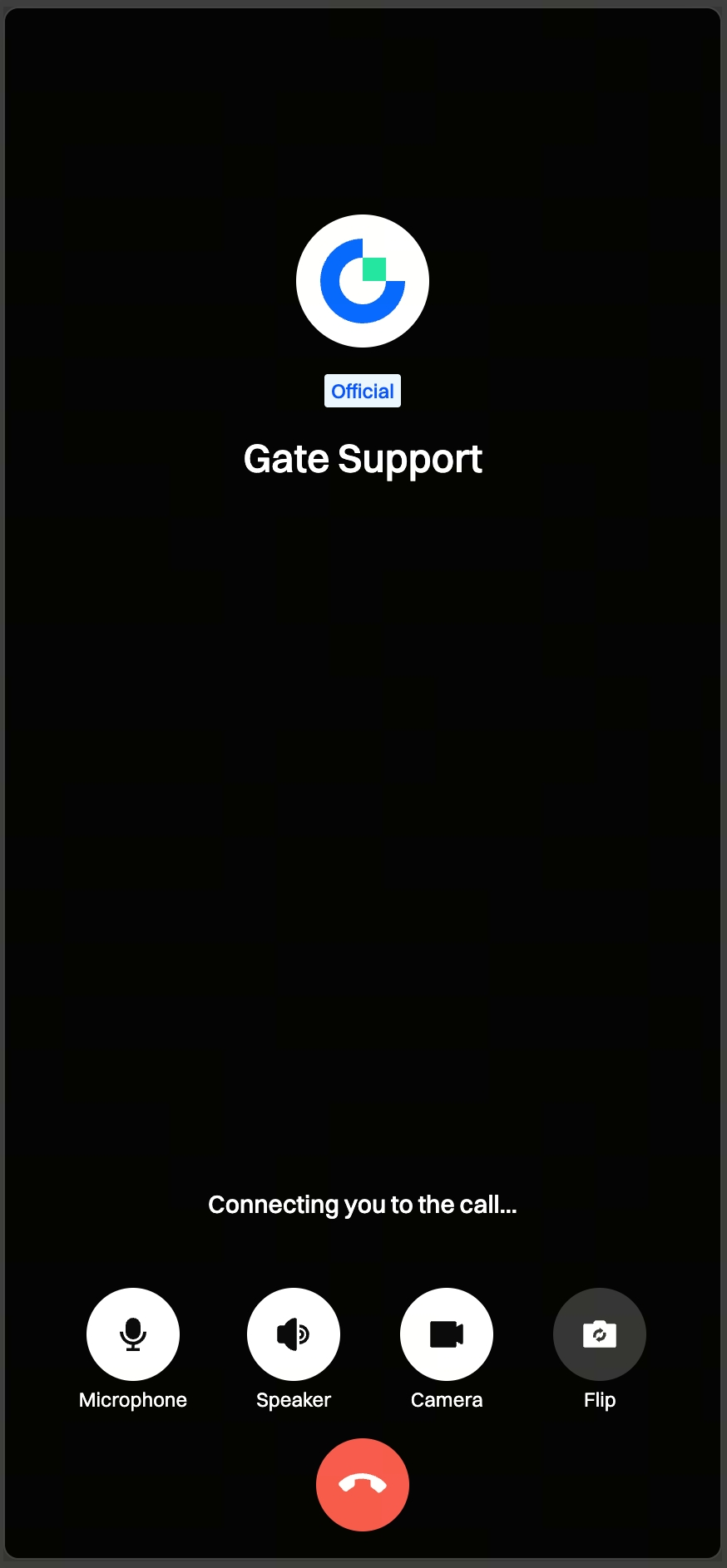
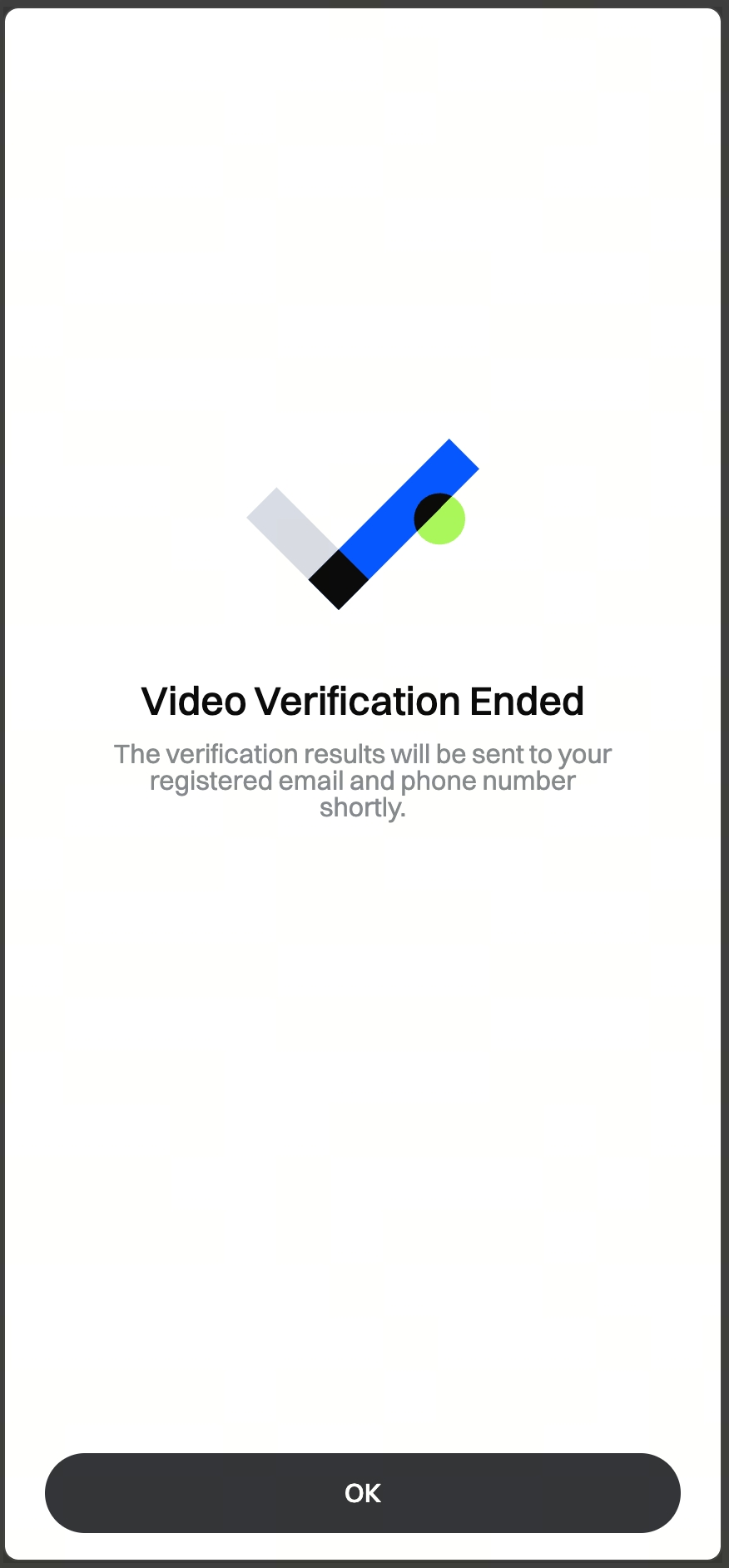
ご注意:
[Join Video Call]ボタンをクリックすると、状況によっては、Gateアプリによるマイクおよびカメラへのアクセス許可を求める権限リクエストがシステムから表示される場合があります。
ビデオ認証をスムーズに進めるため、事前に[Settings]で関連するすべての権限を許可し、通話が中断されないようにしてください。許可が完了すると、システムが自動的にビデオ通話へ接続します。
方法2:Webから参加する
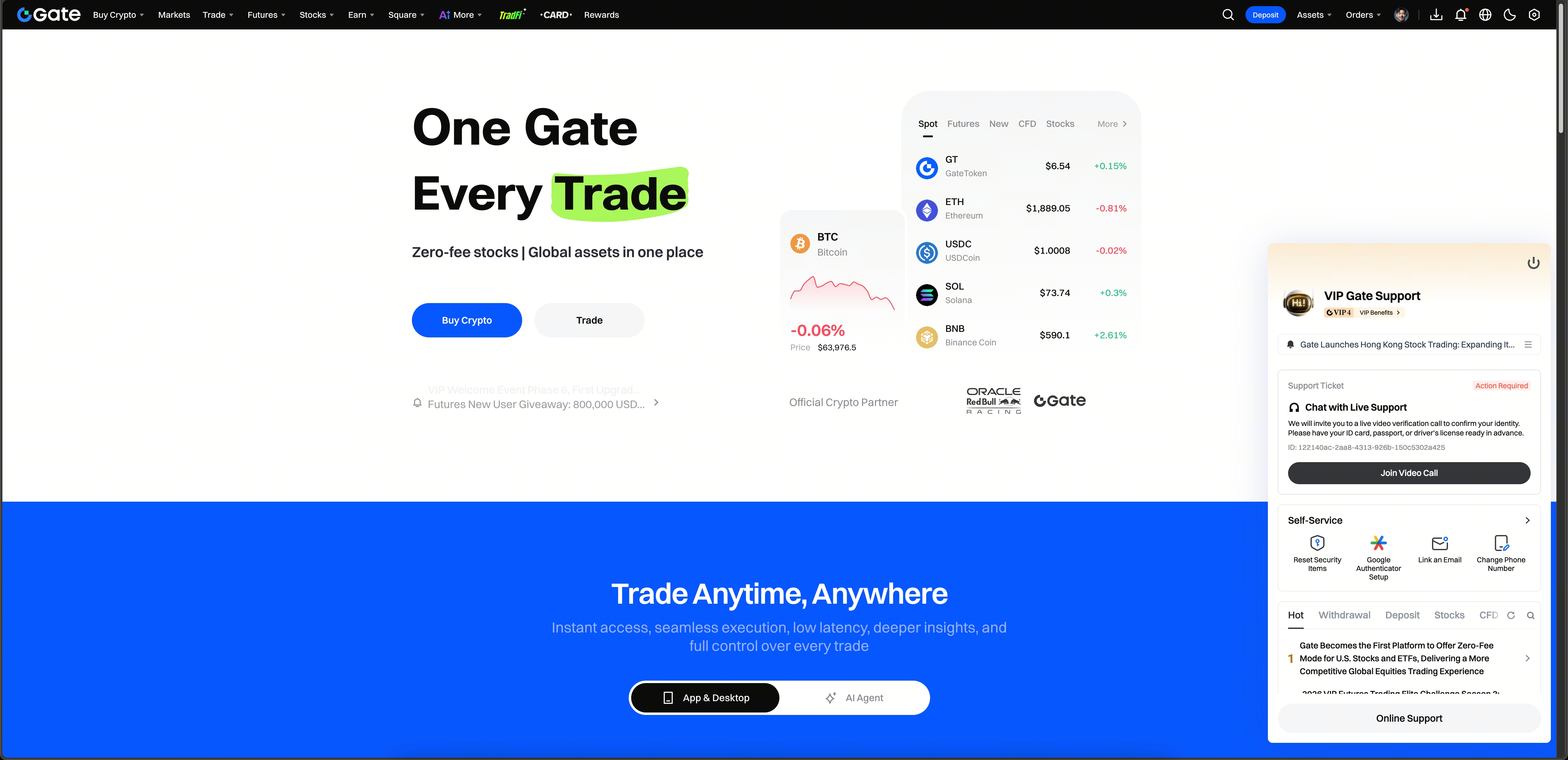
Gate公式サイトにログインし、右下の[Online Support]に進みます。該当するチケットを見つけ、[Join Video]をクリックしてください。準備事項を確認すると、通話画面に進みます。
ご注意:[Join Video Call]ボタンをクリックすると、状況によっては、マイクおよびカメラの権限を許可するよう求める権限リクエストがシステムから表示される場合があります。注意:ビデオ認証をスムーズに進めるため、事前に[Website Settings]で関連するすべての権限を許可し、通話が正常に接続されるようにしてください。
方法3:現在アカウントにログインできない場合
アカウントに問題があり、ログインしてチケットを確認できない場合は、担当者が参加用リンクをメールで送信します。リンクをクリックしてメール認証を完了すると、Webベースのビデオ認証プロセス(ログイン不要)に進むことができます。
ビデオ認証の一般的な流れは?
本人確認: 担当者が本人確認書類の原本の提示を求め、書類の写真とお客様ご本人が一致していることを確認します。
情報確認: 登録氏名、登録電話番号またはメールアドレスなど、基本的なアカウント情報を確認します。
簡単なご協力と説明: 状況によっては、ご依頼の理由を口頭で説明したり、担当者の指示に従って簡単な操作を行ったりしていただく場合があります。
よくある質問
認証によってプライバシーが漏えいすることはありますか?
いいえ。通話内容はこの本人確認のみに使用されます。認証中はスクリーンショットおよび画面録画には対応しておらず、情報がその他の目的に使用されることはありません。
ビデオ認証の入口が見つからない場合はどうすればよいですか?
まず、アプリが最新版であるかをご確認ください。それでも見つからない場合は、Web版のヘルプセンターをお試しいただくか、オンラインカスタマーサポートにお問い合わせください。確認のお手伝いをいたします。
通話中、担当者は私の画面を見ることができますか?
いいえ。担当者が確認できるのはカメラ映像のみであり、端末上のその他の内容を見ることはできませんので、ご安心ください。
通話中に急用が入った場合、一時停止して後で続けることはできますか?
はい。担当者にその場でお伝えください。担当者が通話を終了しますので、ご都合のよいときに同じ経路から戻って認証を完了できます。
なぜ文章の読み上げや口頭での説明が必要なのですか?
アカウントの凍結解除や異議申し立て対応などの状況では、担当者から簡単な口頭確認をお願いする場合があります。これは、お客様ご本人の意思であることをさらに確認するためです。通常のセキュリティ対策ですので、ご心配はいりません。
認証に失敗した場合、または通話が途中で切れた場合はどうすればよいですか?
まず、ネットワーク接続が正常に機能しているかをご確認ください。Wi-Fiとモバイルデータ通信を切り替えてみてください。その後、[Gate Support]ページに戻り、再度[Join Video Call]をタップしてください。複数回お試しいただけます。
認証の進捗はどのように確認できますか?
ビデオ認証が完了すると、審査結果が登録メールアドレス宛てに送信されます。受信トレイをご確認ください。
免責事項
本コンテンツは参考および教育目的のみであり、金融、投資、取引、または法律に関する助言を構成するものではなく、いかなるデジタル資産の売買の申込みまたは勧誘を構成するものでもありません。Gateは、本コンテンツに含まれる情報の正確性、完全性、適時性について、明示または黙示のいかなる表明または保証も行いません。商品機能、インターフェース、ルール、手数料体系は、いつでも更新または調整される場合があります。最も正確な詳細については、最新のお知らせおよびGateプラットフォーム上に表示される実際の情報をご参照ください。
デジタル資産への投資には重大なリスクが伴い、価格は大幅に変動する可能性があります。投資額の全額を失う可能性があります。関連するリスクを十分に理解したうえで、ご自身の財務状況とリスク許容度に基づき、慎重に判断してください。必要に応じて、独立した専門の金融または法律アドバイザーへ相談することを推奨します。
想定されるリスクの詳細については、Gateのリスク開示およびユーザー契約をご参照ください。
