


適用範囲
このガイドはGate Webに適用されます。
開始前:Gateアカウントを作成し、ログインしていることをご確認ください。
所要時間:約5分
目的
このガイドでは、Gate WebでGoogle AuthenticatorまたはGate Authenticatorを連携・解除する方法をご案内します。
Authenticatorを連携する
ステップ1:Authenticatorアプリをダウンロードする
Gateでは、Google AuthenticatorとGate Authenticatorの両方をご利用いただけます。
- Gate Authenticator:Gate公式ダウンロードページからダウンロードしてください。
- Google Authenticator:App StoreまたはGoogle Playで「Google Authenticator」を検索してください。
ダウンロード方法の詳細については、「Google/Gate Authenticatorのダウンロード方法」をご参照ください。
ステップ2:セキュリティセンターを開く
画面右上の「プロフィール」をクリックし、ドロップダウンメニューから「セキュリティセンター」を選択します。
ステップ3:Google Authenticatorの設定を開く
セキュリティセンターで「Google Authenticator」を見つけ、「有効化」をクリックします。画面に表示されるシークレットキーをコピーしてください。
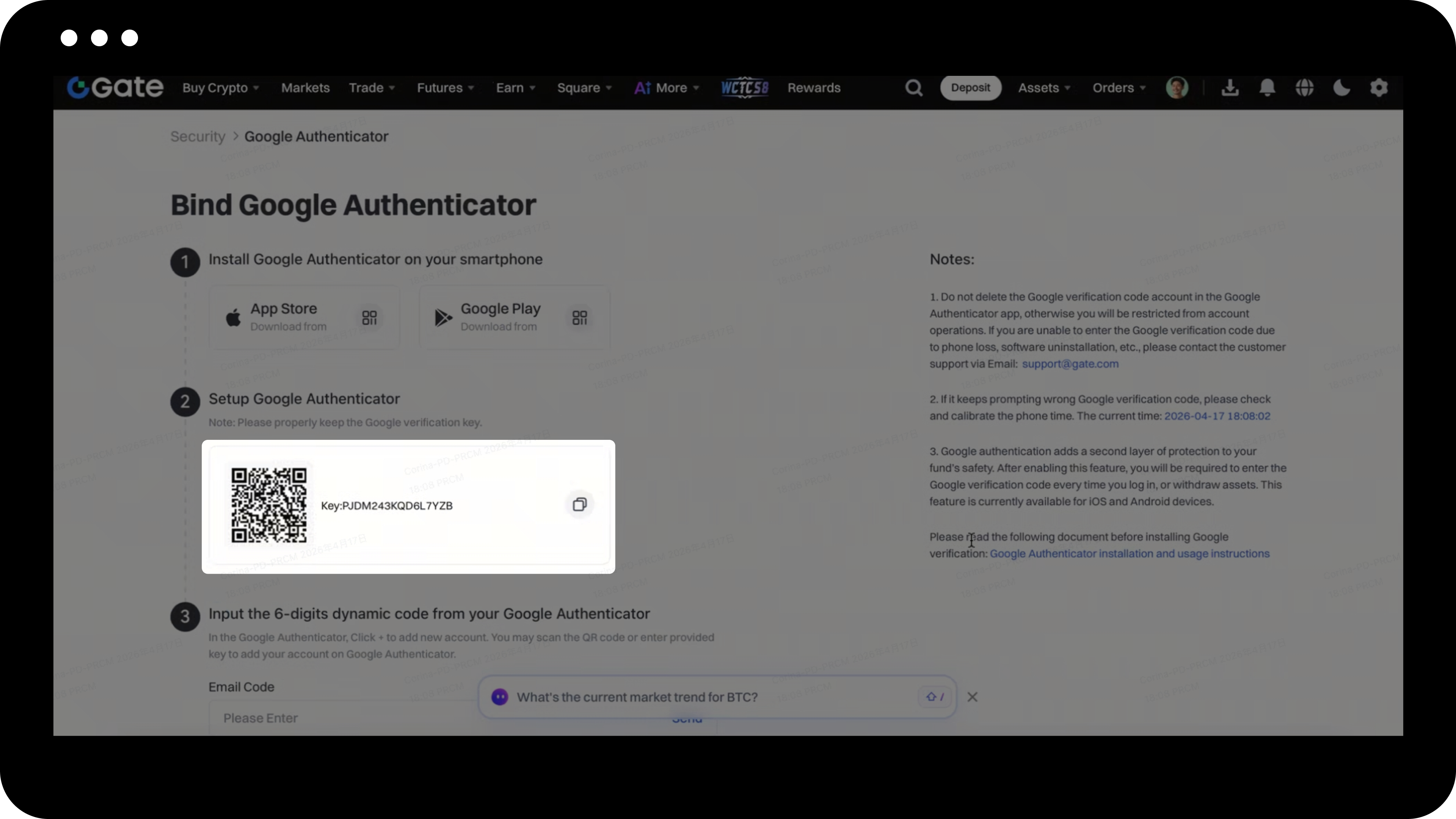
ステップ4:Authenticatorアプリを設定する
スマートフォンでGoogle AuthenticatorまたはGate Authenticatorアプリを開きます。
- 「+」アイコンをタップします。
- 「キー」入力欄にシークレットキーを貼り付けます。
- Gateアカウント名を入力します。
- 「完了」をタップします。
ステップ5:連携を完了する
Gate WebのGoogle認証設定ページに戻ります:
- 認証アプリに表示された6桁の認証コードを入力
- その他必要事項を入力
- 「確認」をクリックして連携を完了
認証アプリの連携解除(必要な場合)
シナリオ1:認証コードを通常通り受信できる場合
- Gateウェブサイトにログインします。
- [セキュリティセンター]に移動します。
- Google Authenticatorを見つけます。
- 画面の指示に従い、連携解除を完了します。
シナリオ2:認証コードは受信できないがログインは可能な場合
- Gateウェブサイトにログインします。
- [セキュリティリセット]をクリックします。
- 画面の指示に従い、本人確認を完了します。
- 連携解除申請を提出します。
- 審査をお待ちください(24時間以内に完了し、結果はメールで通知されます)。
シナリオ3:認証コードを受信できず、ログインもできない場合
- ログインせずにWeb版からリセット申請を行うことはできません。
- Gateアプリをご利用ください。
- アプリのログイン時、認証コード入力画面で[認証できませんか?]をタップします。
- 画面の指示に従い、連携解除申請を行ってください。
シナリオ4:認証コードを受信できず、ログインパスワードも忘れた場合
- Gateアプリのログインページで[パスワードを忘れた方]をタップします。
- 登録済みの携帯番号またはメールアドレスと、該当する認証コードを入力します。
- Google Authenticator認証画面で[認証できませんか?]をタップします。
- 画面の指示に従い、連携解除申請を行ってください。
注意事項
- Authenticatorは、ログイン、出金、パスワード変更、その他のセキュリティ操作に必要です。
- SMS認証コードを受信できないことが多い場合は、Authenticatorの有効化をおすすめします。
- 認証コードが何度も誤りと表示される場合は、スマートフォンの時刻設定を確認・同期してください。
- セキュリティリセット申請は24時間以内に審査され、結果は登録メールアドレス宛に送信されます。
- Webユーザーでログインできない場合は、Gateアプリからセキュリティリセット申請を行ってください。
- Gateは、製品機能・インターフェース・セキュリティ手順を予告なく変更する場合があります。
- 本情報は教育目的で提供されており、金融または法的アドバイスを構成するものではありません。
FAQ
Q1:Authenticatorの認証コードが正しくないと表示される場合はどうすればよいですか?
A:まず、スマートフォンの日時設定が正しく同期されていることをご確認ください。Authenticatorの認証コードは時刻に基づいて生成されるため、端末の時刻が正確である必要があります。問題が解決しない場合は、Authenticatorアプリで正しいGateアカウントの認証コードを入力していることをご確認ください。
Q2:スマートフォンを利用できなくなった場合、Authenticatorを解除できますか?
A:はい。アカウントにログインできる場合は、「セキュリティセンター」の「セキュリティリセット」をクリックし、画面の案内に従ってください。Web版にログインできない場合は、Gateアプリで認証コード画面の「認証できませんか?」をタップし、リセット申請を行ってください。審査は24時間以内に完了します。
Q3:Google AuthenticatorとGate Authenticatorを同時に使用できますか?
A:1つのGateアカウントに連携できるAuthenticatorは1つだけです。ただし、Google AuthenticatorとGate Authenticatorはいずれも同じシークレットキーを使用できます。切り替える場合は、現在連携しているAuthenticatorを先に解除してください。
免責事項
本コンテンツは参考および教育目的のみであり、金融、投資、取引、または法律に関する助言を構成するものではなく、いかなるデジタル資産の売買の申込みまたは勧誘を構成するものでもありません。Gateは、本コンテンツに含まれる情報の正確性、完全性、適時性について、明示または黙示のいかなる表明または保証も行いません。商品機能、インターフェース、ルール、手数料体系は、いつでも更新または調整される場合があります。最も正確な詳細については、最新のお知らせおよびGateプラットフォーム上に表示される実際の情報をご参照ください。
デジタル資産への投資には重大なリスクが伴い、価格は大幅に変動する可能性があります。投資額の全額を失う可能性があります。関連するリスクを十分に理解したうえで、ご自身の財務状況とリスク許容度に基づき、慎重に判断してください。必要に応じて、独立した専門の金融または法律アドバイザーへ相談することを推奨します。
想定されるリスクの詳細については、Gateのリスク開示およびユーザー契約をご参照ください。
