


GatePayの現在の法定通貨決済機能は、加盟店のオンボーディング、認証、および一部の資金操作にStripeを利用しています。加盟店がStripeアカウントの登録と認証を完了すると、エンドユーザーはGatePayの決済画面で法定通貨決済オプションを確認し、支払いを進めることができます。
ステップ1:GatePay加盟店ポータルにログイン
公式Gateログインページにアクセスし、加盟店ポータル(https://www.gate.com/zh/login)にログインします。
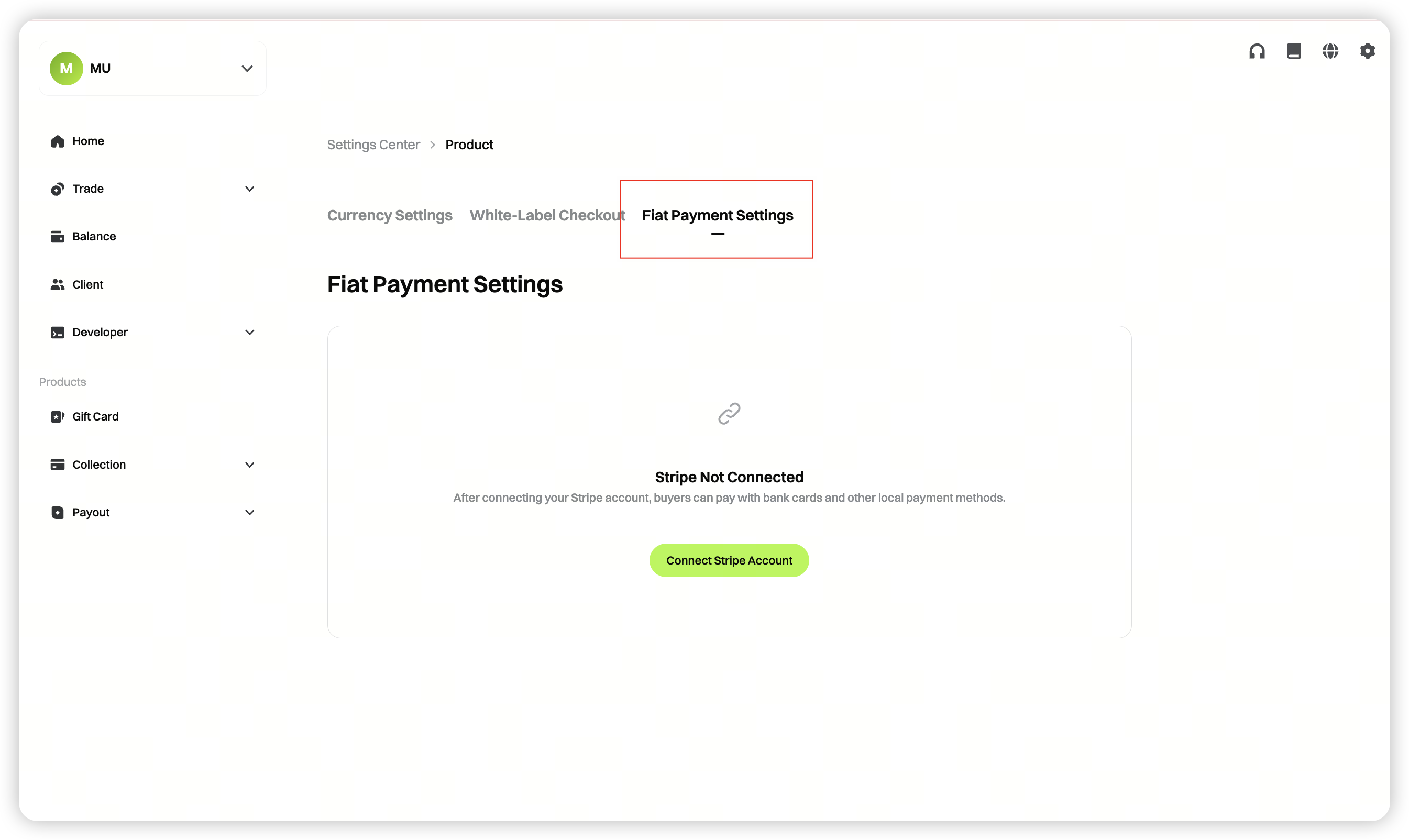
ステップ2:設定センターに進み、「商品設定」内の「決済」を選択
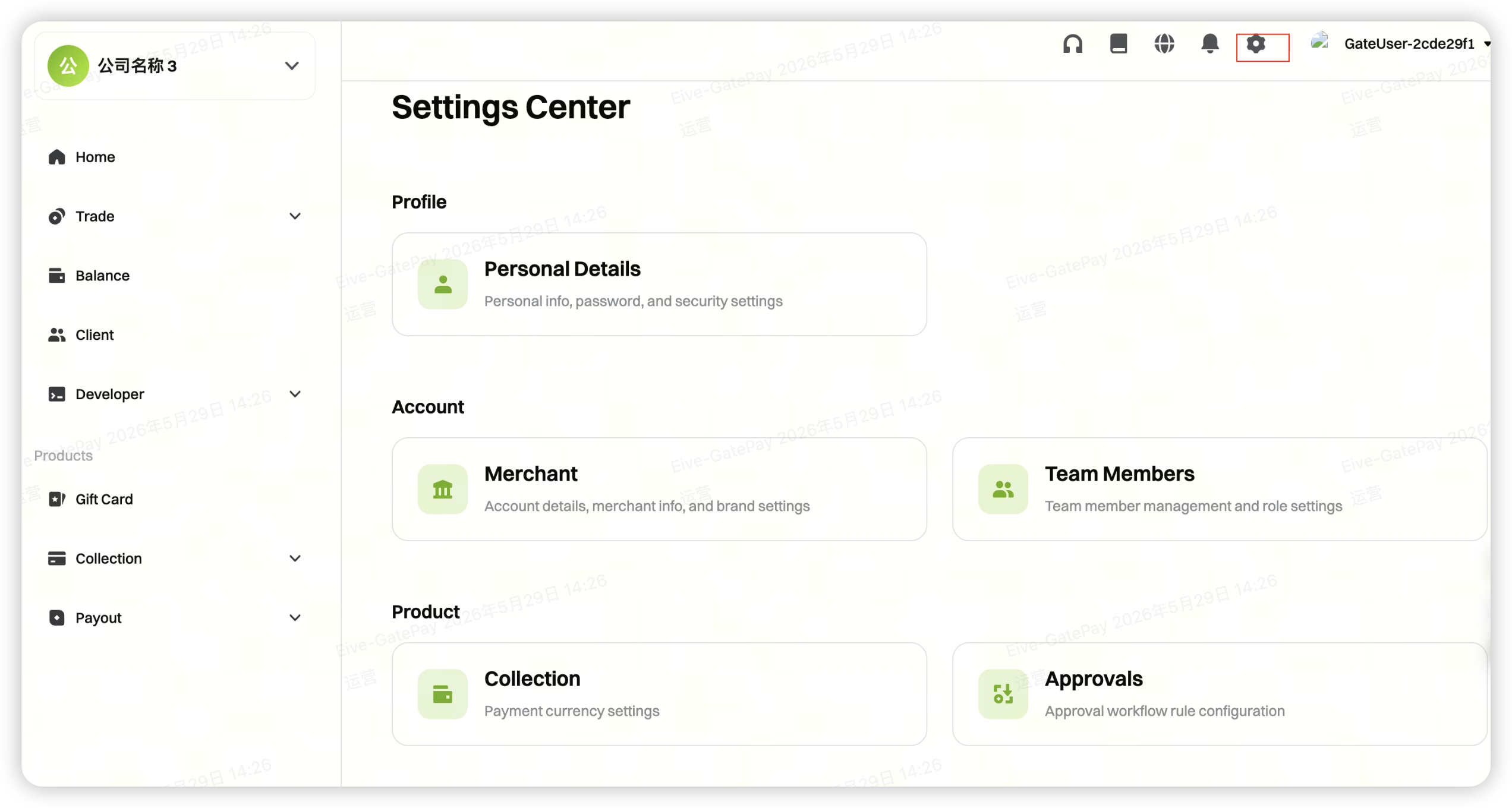
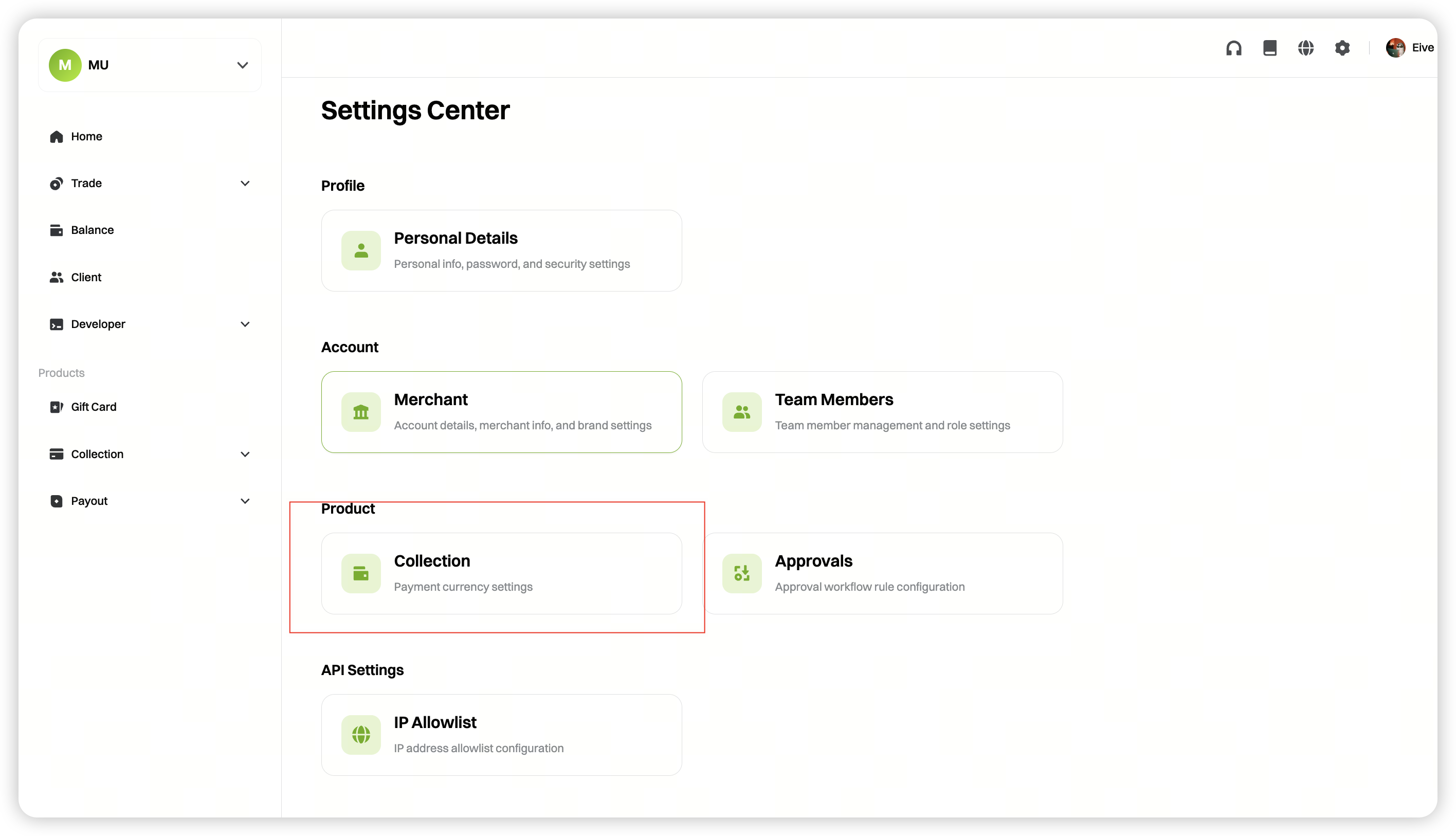
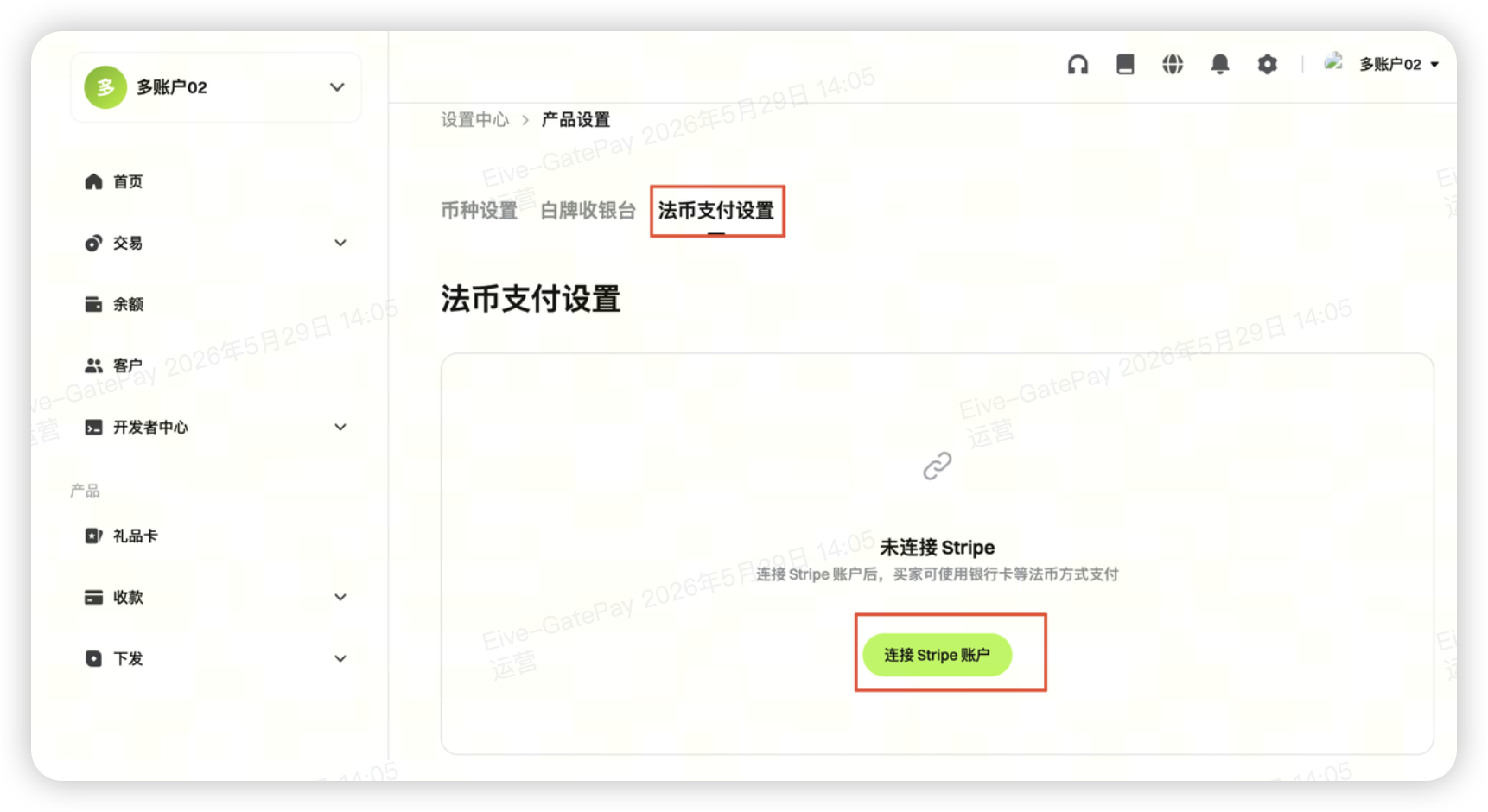
ステップ3:「法定通貨決済設定」に進み、Stripeアカウントを連携
決済設定ページで「法定通貨決済設定」タブに切り替え、「Stripeアカウントを接続」をクリックします。
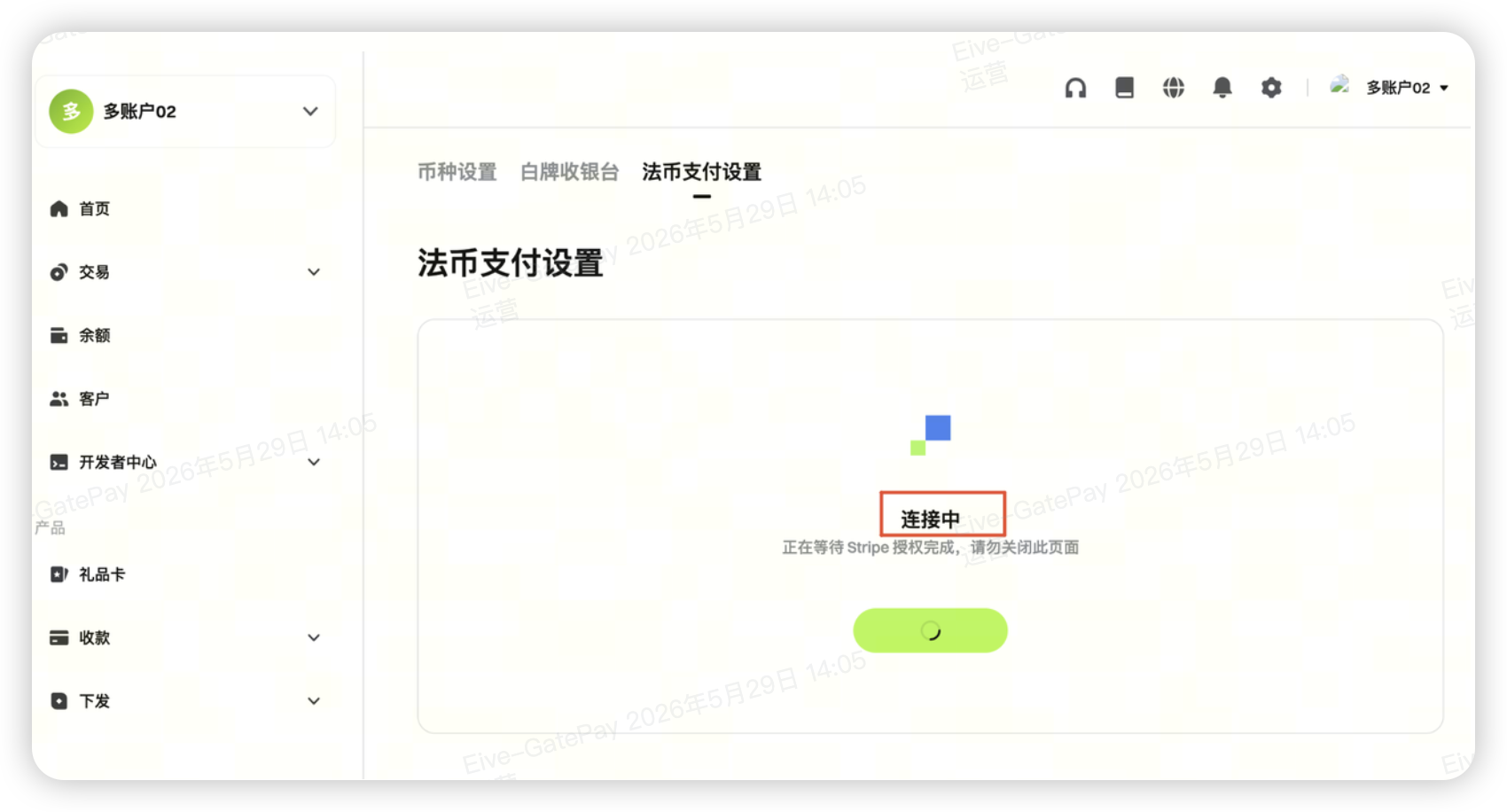
ステップ4:Stripe登録ページにリダイレクトされ、登録を完了
有効なStripeアカウントをお持ちでない場合、システムはStripeの登録/連携ページへリダイレクトします。Stripeページの案内に従い、メールアドレス、電話番号、事業情報、代表者情報などを入力し、アカウント登録を完了してください。
よくある質問
1. Stripe標準オンボーディング:一般的な書類チェックリスト
以下は、Stripe標準オンボーディング時によく求められる書類の一覧です。実際に必要となる項目やファイルは、加盟店の国・地域、法人形態、事業内容、決済要件などにより異なります。Stripeページに表示されるリアルタイムの要件を必ずご確認ください。
| 書類カテゴリ | 書類内容 | 用途 | 備考 |
|---|---|---|---|
| 基本事業情報 | 会社/法人名、登録住所、連絡先番号 | Stripe加盟店プロフィール作成 | 事業許可証や登録書類と一致している必要あり |
| 事業情報 | ウェブサイトURL、店舗リンク、商品・サービス説明 | 実際の事業内容や決済目的の説明 | ウェブサイトがない場合は事業内容を明確に記載 |
| 事業登録書類 | 事業許可証、会社登録証明書、定款、税務書類等 | 法人の実在確認 | 書類名・法人名・住所が入力情報と一致していること |
| 税務情報 | 税番号、税登録情報、税証明書等 | 税務識別・コンプライアンス審査用 | 税番号が必要な場合は正しい形式で |
| 代表者情報 | 法定代表者、実質支配者、または権限者の氏名、生年月日、連絡先、住所 | KYC本人確認用 | 情報は本人確認書類と一致していること |
| 代表者本人確認書類 | パスポート、運転免許証、国民ID等の公的書類 | 本人確認用 | 有効な書類、鮮明で全体が写っていること |
| 住所証明 | 銀行取引明細、公共料金請求書、政府・金融機関発行の住所証明等 | 個人または事業の住所確認 | 通常は直近のもの、氏名・住所がアカウント情報と一致していること |
| 銀行口座情報 | 決済用口座名義、口座番号、銀行情報、銀行証明等 | 決済後の銀行口座への入金用 | 名義は法人またはコンプライアンス担当者と一致が必要な場合が多い |
| 所有者/役員情報 | 25%以上の持分を有する実質所有者、役員、経営者情報 | 実質所有者および支配関係の審査用 | 所有構造が複雑な場合は追加の証明が必要な場合あり |
| 権限証明書類 | 委任状、署名権限証明書等 | 申請者が事業のアカウント開設権限を有することの証明 | 法定代表者でない場合や自動認証不可時によく求められる |
書類準備のポイント:
- 入力情報・アップロードファイルは法人名、住所、代表者名と一致させてください。
- 書類は鮮明で全体が写っており、切れや隠れがない状態でアップロードしてください。
- 本人確認書類は有効期限内のものを使用し、表裏がある場合は両面をアップロードしてください。
- スクリーンショット、圧縮・歪んだ画像、明らかな加工があるファイルのアップロードは避けてください。
2. Stripe審査状況の説明
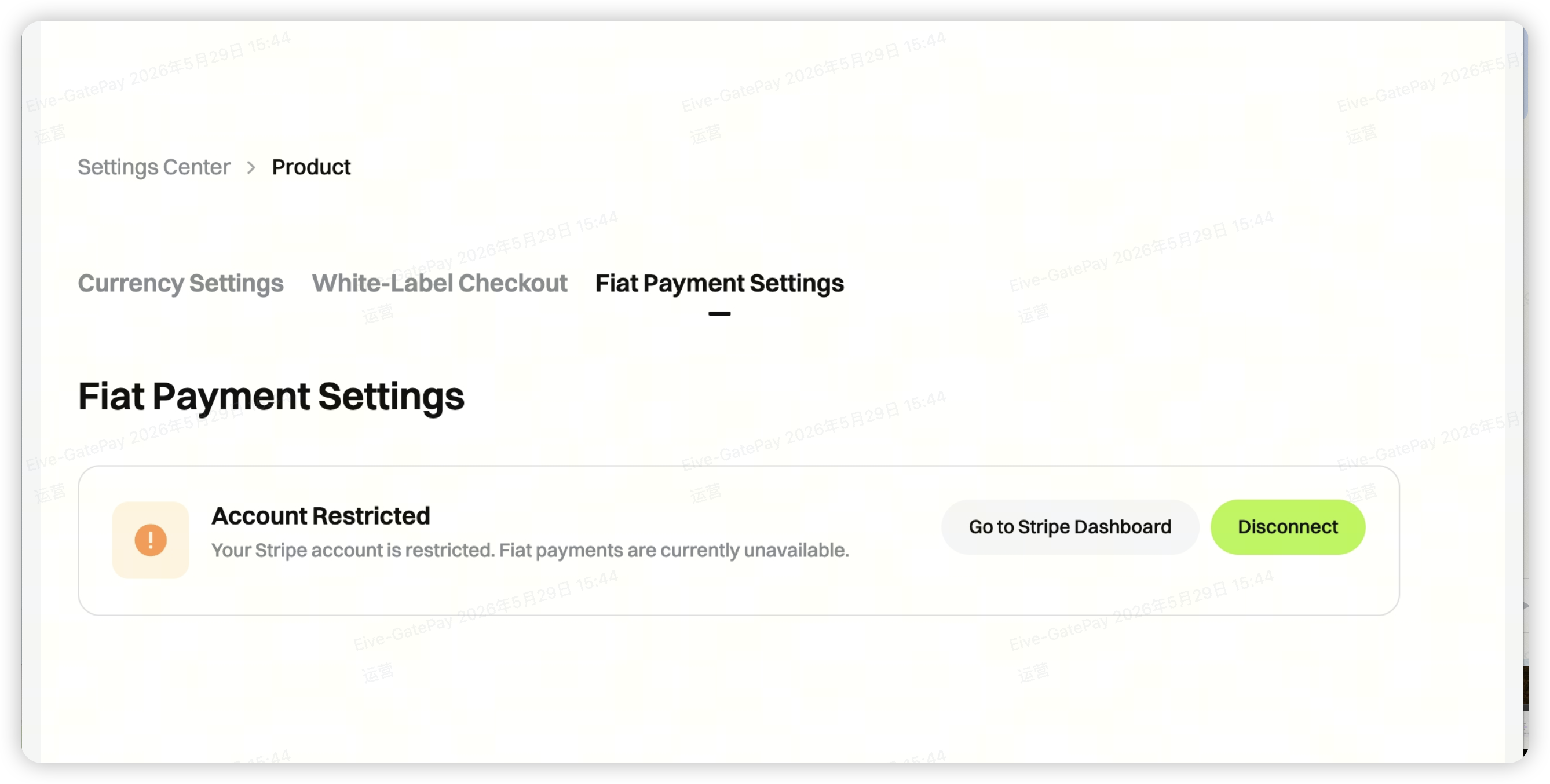
2.1 審査中:アカウント制限状態
Stripeの認証が完了するまで、アカウントは通常「制限中」となります。この段階では法定通貨決済機能はまだ有効化されておらず、エンドユーザーもGatePay決済画面で法定通貨決済オプションを見ることはできません。Stripeから追加書類や修正の依頼があった場合は、Stripeダッシュボードの案内に従ってください。
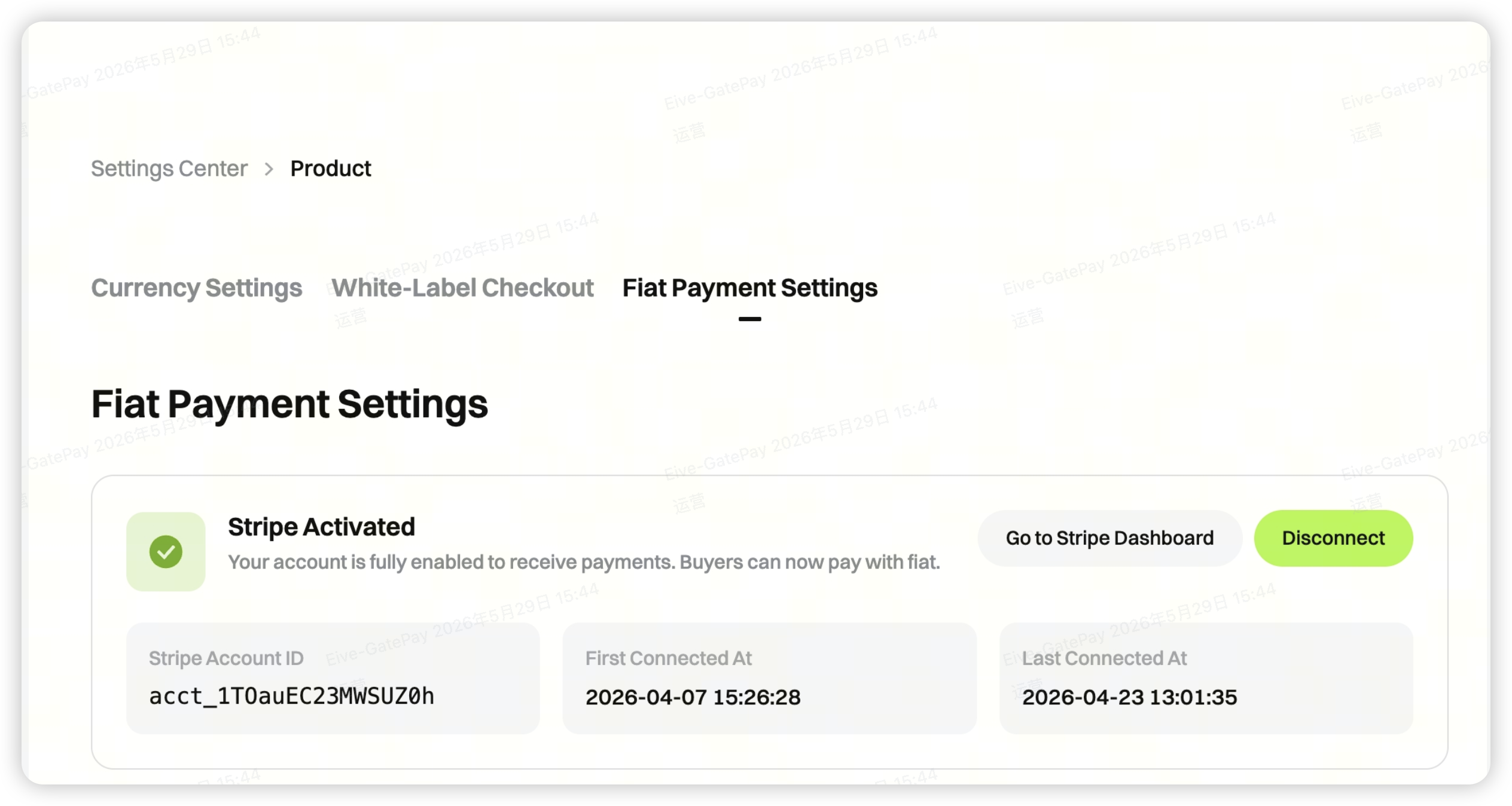
2.2 承認済み:アカウント有効化
Stripeの認証が承認されると、法定通貨決済設定ページに「Stripeが有効化された」と表示され、決済受け取りが可能な状態となります。購入者は、対応するシナリオで法定通貨決済を利用できるようになります。
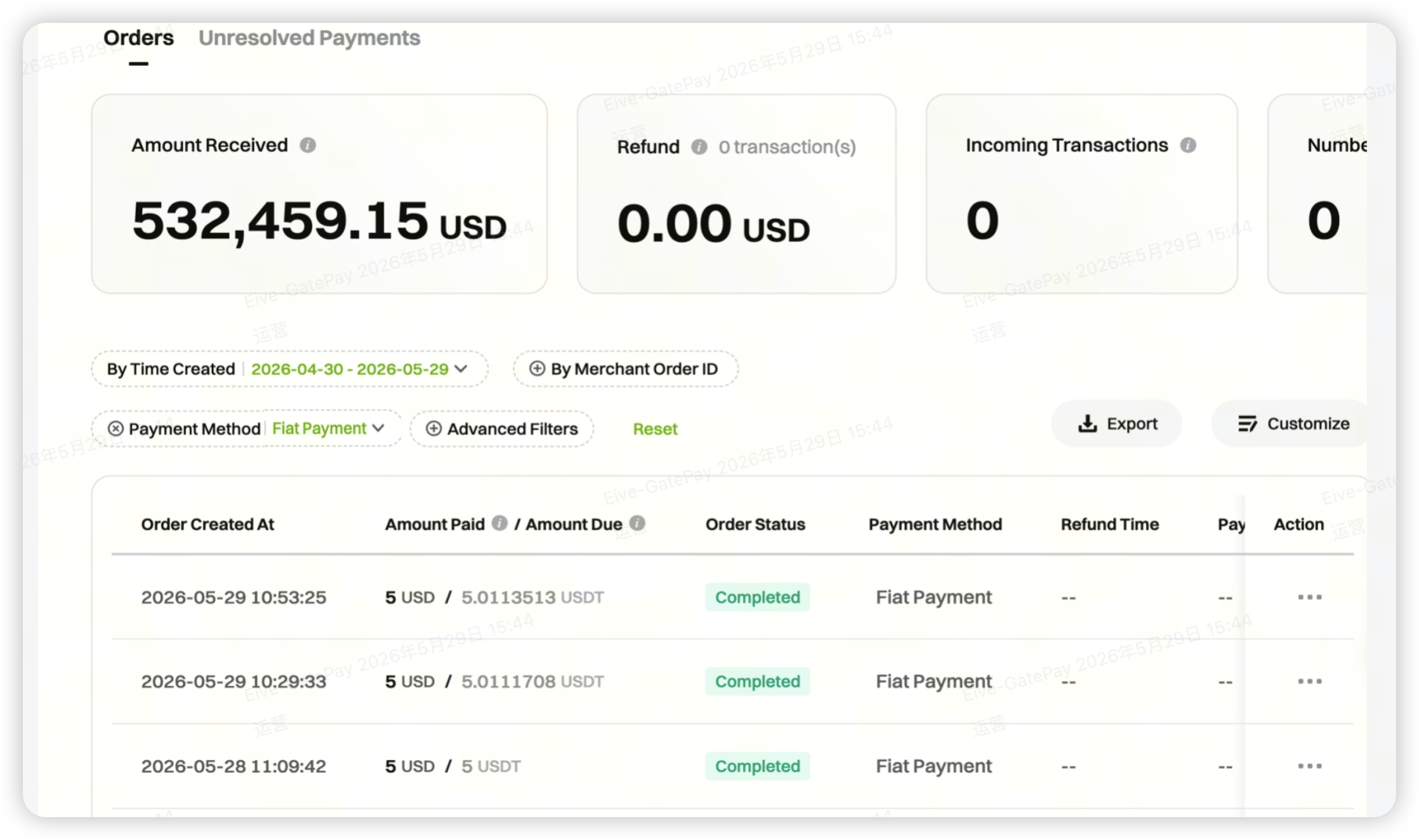
3. 注文の確認方法
決済が完了すると、加盟店はGatePay加盟店ポータルで法定通貨決済の注文を確認できます。加盟店注文番号、GatePay注文番号、決済金額と通貨、決済状況、作成日時、完了日時などを必ずご確認ください。
4. 返金手続きについて
現行バージョンでは、加盟店が法定通貨決済注文の返金を行う場合、Stripeの管理画面で返金操作を行ってください。今後のGatePayバージョンでは、Stripeの返金機能とのさらなる連携を予定しています。
- 今回のリリースでは、返金はStripe管理画面から行ってください。
- 返金前に、元の注文の決済状況、返金金額、社内のアフターサービス方針を必ずご確認ください。
- Stripeページでリスク管理や審査制限が表示された場合は、Stripeの案内に従ってご対応ください。
5. 法定通貨決済オプションが表示されない理由
- Stripeアカウントが承認されていない
- Stripeがまだ制限中の状態
- 加盟店が追加書類の提出を完了していない
- 現在の注文シナリオが法定通貨決済の表示条件を満たしていない
6. Stripeが追加書類を求める理由
Stripeは、加盟店の国・地域、事業内容、取引リスク、決済要件、コンプライアンス方針に基づき、必要書類を動的に判断します。基本書類を提出後でも、審査中に追加資料の提出を求められる場合があります。
7. ウェブサイトがなくても申請できる?
場合によっては、詳細な事業説明で代用できることもありますが、最終的にはStripeページの要件や審査結果に依存します。できる限り、実際の事業活動を証明できるウェブサイト、店舗リンク、商品説明ページなどを用意することをおすすめします。
8. Stripe公式参考資料
Stripe Connectオンボーディング: https://docs.stripe.com/connect/onboarding
Stripeホステッドオンボーディング: https://docs.stripe.com/connect/hosted-onboarding
Stripe必要な認証情報: https://docs.stripe.com/connect/required-verification-information
Stripe認められる認証書類: https://docs.stripe.com/acceptable-verification-documents
免責事項
Stripeアカウントの開設、認証、追加書類の提出、コンプライアンス要件は、国・地域の政策、事業内容、Stripeプラットフォーム規則により随時変更される場合があります。本記事はGatePayの法定通貨決済機能の有効化および利用方法に関する一般的なガイドであり、法的・税務・コンプライアンス上の助言を目的としたものではありません。個別の審査要件については、GatePay加盟店ポータルやStripeページ、最終審査結果の案内をご参照ください。
免責事項
本コンテンツは参考および教育目的のみであり、金融、投資、取引、または法律に関する助言を構成するものではなく、いかなるデジタル資産の売買の申込みまたは勧誘を構成するものでもありません。Gateは、本コンテンツに含まれる情報の正確性、完全性、適時性について、明示または黙示のいかなる表明または保証も行いません。商品機能、インターフェース、ルール、手数料体系は、いつでも更新または調整される場合があります。最も正確な詳細については、最新のお知らせおよびGateプラットフォーム上に表示される実際の情報をご参照ください。
デジタル資産への投資には重大なリスクが伴い、価格は大幅に変動する可能性があります。投資額の全額を失う可能性があります。関連するリスクを十分に理解したうえで、ご自身の財務状況とリスク許容度に基づき、慎重に判断してください。必要に応じて、独立した専門の金融または法律アドバイザーへ相談することを推奨します。
想定されるリスクの詳細については、Gateのリスク開示およびユーザー契約をご参照ください。
