


1. 機能概要
コンボインジケーターストラテジーは、ユーザーが馴染みのあるテクニカル指標を自由に選択し、ポジションの新規・決済・増加・減少の条件を1つ以上設定できる機能です。保存したルールに従い、ボットがこれらの動作を自動的に実行します。コンボインジケーターストラテジーは、現物取引・契約取引の両方に対応しており、「おすすめストラテジーのコピー」と「手動設定」の2つの作成方法を提供しています。手動設定の場合は、まずバックテストを実行してストラテジーの有効性を評価することも、直接ボットを作成することも可能です。
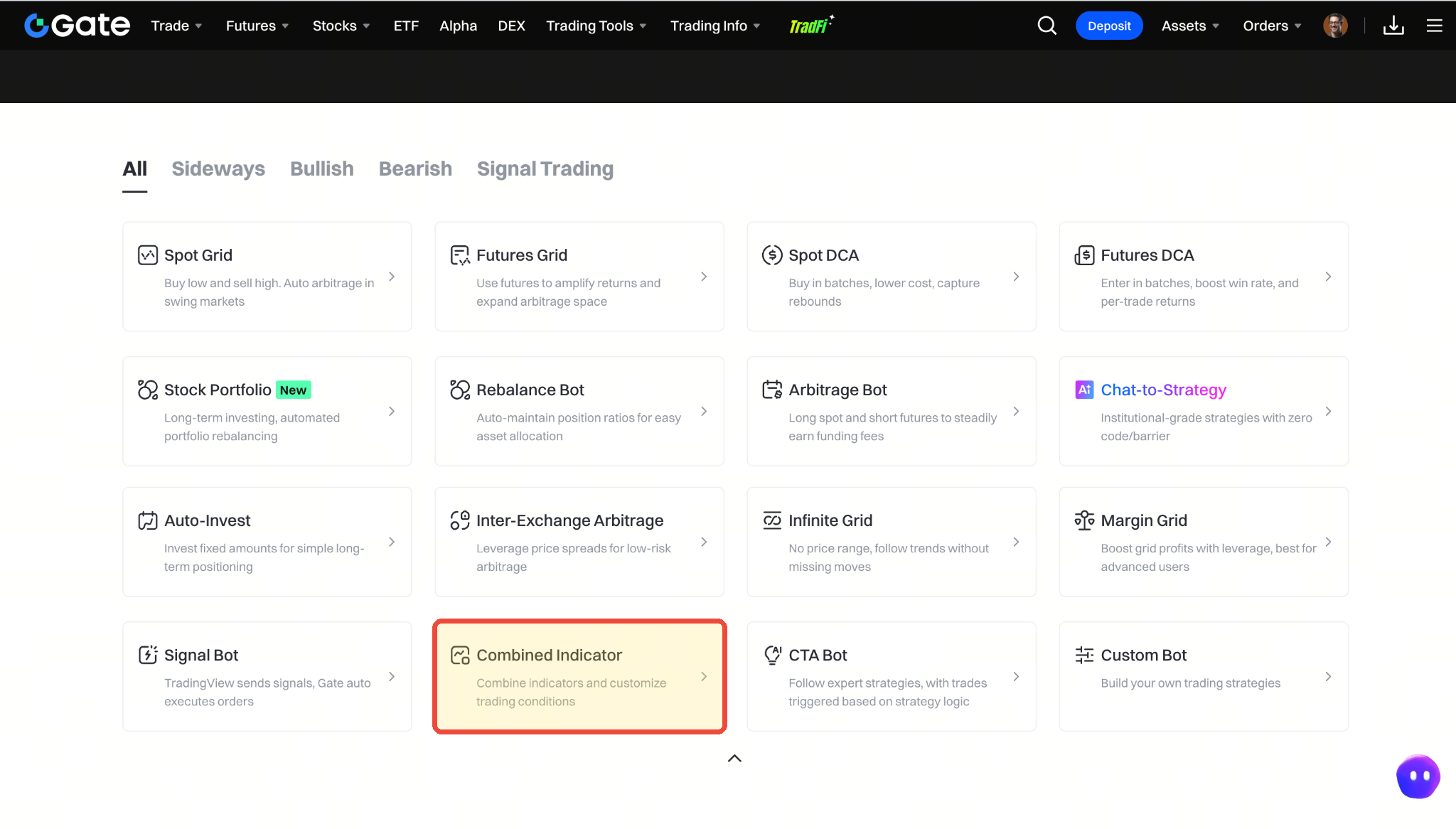
2. コンボインジケーターストラテジーへのアクセス方法
ボットのホームページから「コンボインジケーター」をクリックすると、該当する取引画面に移動します。おすすめストラテジーのコピーや独自ストラテジーの手動作成用の操作エリアは、取引ページの右サイドバーにあります。
3. 他ユーザーのコンボインジケーターストラテジーをコピーする
Bot Plazaやおすすめリストからストラテジーを直接利用したい場合は、まずパフォーマンスを確認し、コピーして自身の投資パラメータを設定できます。
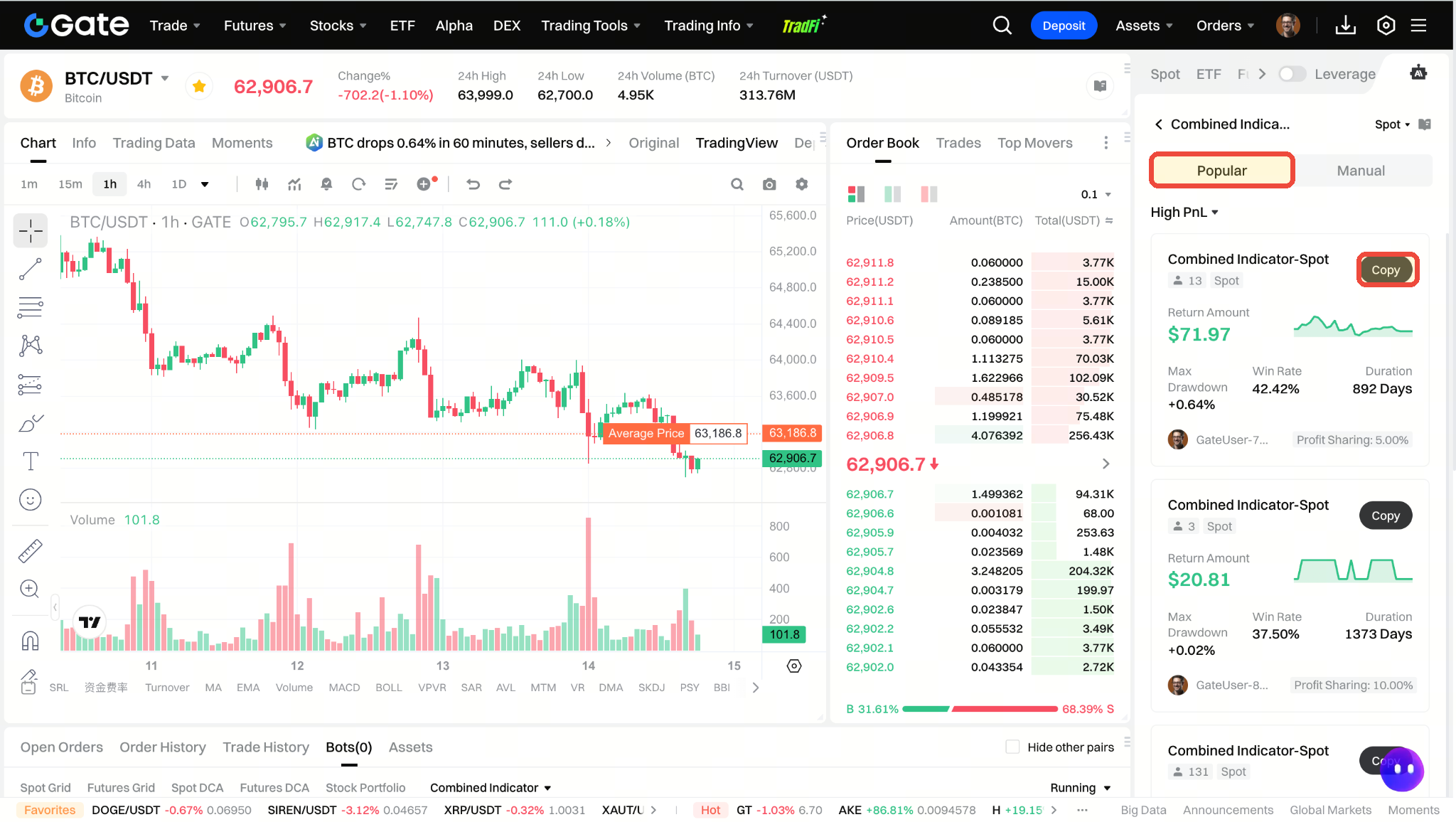
ステップ1:おすすめストラテジーを選択
- 取引ページに入り、右サイドバーの「コンボインジケーター」を開きます。
- 「おすすめ」タブを選択し、ストラテジーカードで方向、レバレッジ、利益、最大ドローダウン、勝率、稼働時間、利益分配率などの指標を確認します。
- 目的のストラテジーが見つかったら「コピー」をクリックします。
ステップ2:パフォーマンス確認とコピー設定
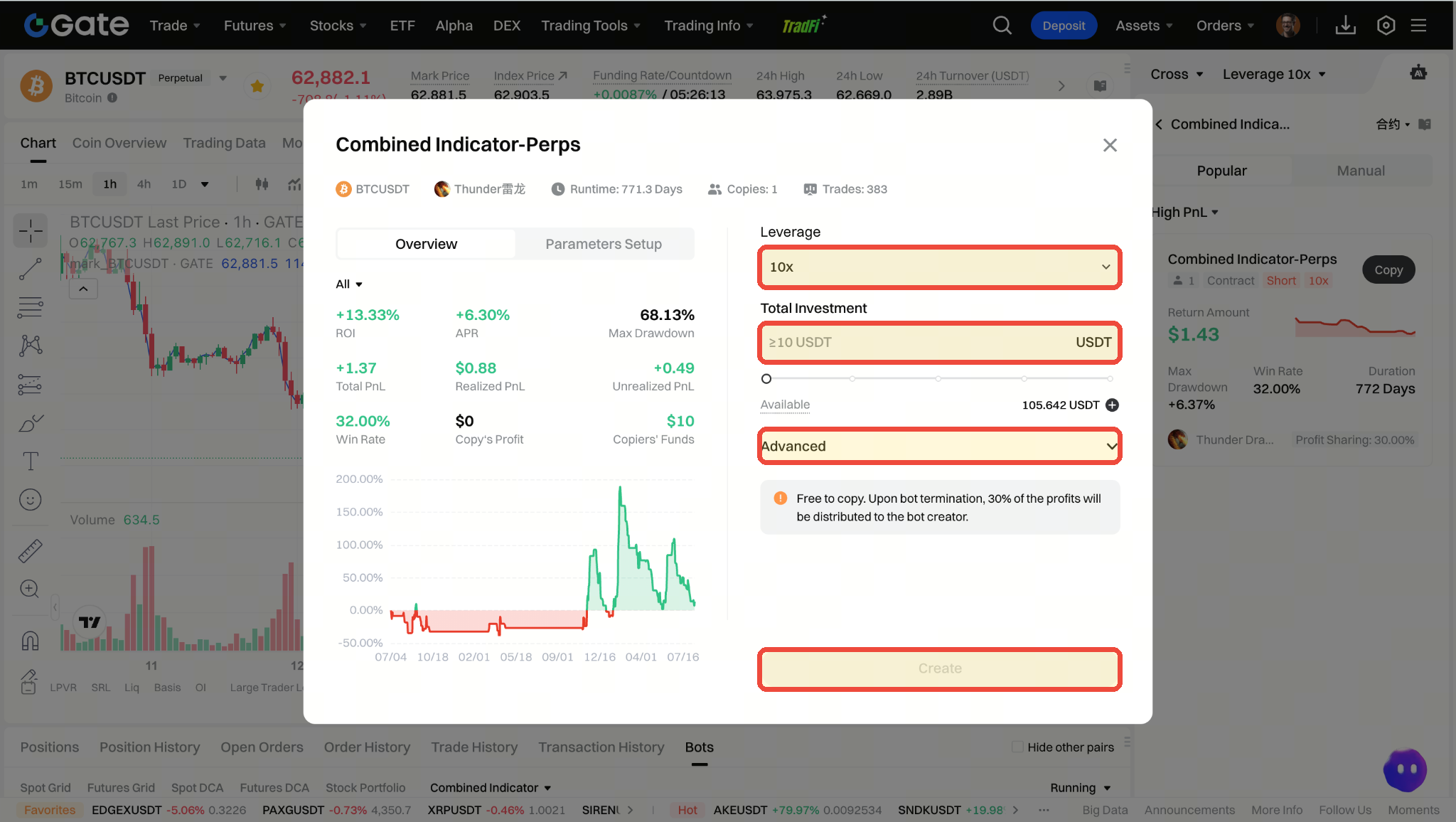
コピーウィンドウでは、左側にストラテジーのプレビューと過去の実績が表示され、右側で自身の運用パラメータを設定できます。
- コピー設定:レバレッジを選択し、総投資額を入力します。「詳細設定」を展開すると、リスクコントロールも追加できます。
- 手数料・利益分配:ページ上に具体的な利益分配ルールが表示されます。例として、無料コピーが可能なストラテジーもあり、ボット終了後に表示された割合でシグナルプロバイダーへ利益が分配されます。
ステップ3:詳細リスクコントロール設定と作成
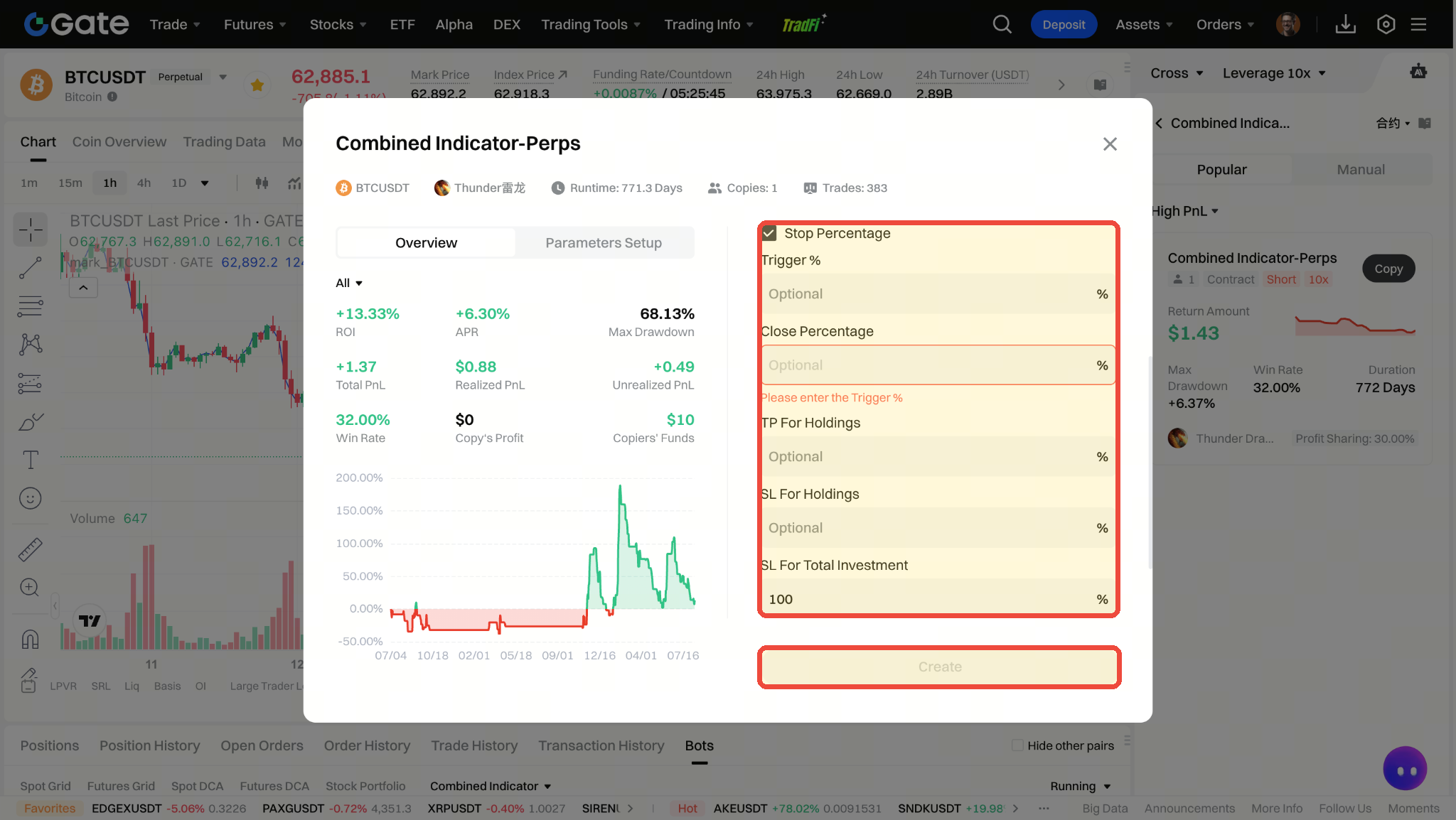
「詳細設定」を展開すると、以下の項目を必要に応じて設定できます。
- ドローダウンプロテクション:有効化し、トリガー比率(任意)とプロテクション比率を入力。
- ポジションの利確/損切り:設定した比率に達するとリスクコントロールが発動します。
- 総投資損切り:ボット全体の投資損失比率を制限します。
すべてのパラメータを確認後、「作成」をクリックします。
4. 独自のコンボインジケーターストラテジーを手動設定する
ステップ1:基本パラメータの入力
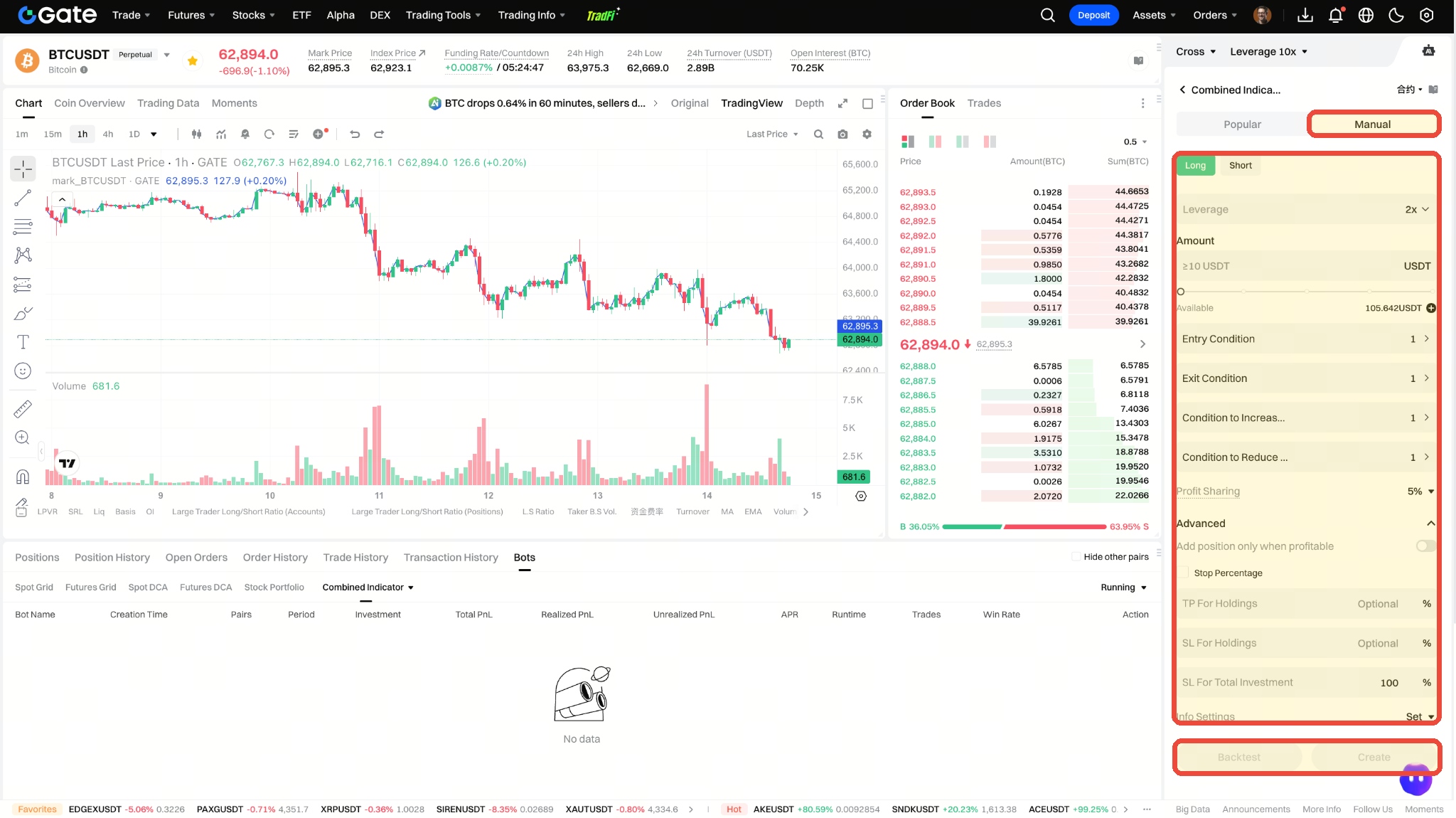
- コンボインジケーター画面で「手動設定」に切り替えます。
- 「ロング」または「ショート」を選択し、レバレッジを設定します。
- 投資金額を入力します。
- 新規・決済条件を順に設定します。必要に応じて、ポジション増減の条件も設定可能です。
- 利益分配率やコミュニティ属性、詳細リスクコントロールも必要に応じて設定できます。
- ルールが完成したら、「バックテスト」でストラテジーの有効性を評価するか、「作成」を直接クリックします。
ステップ2:インジケーター条件の設定
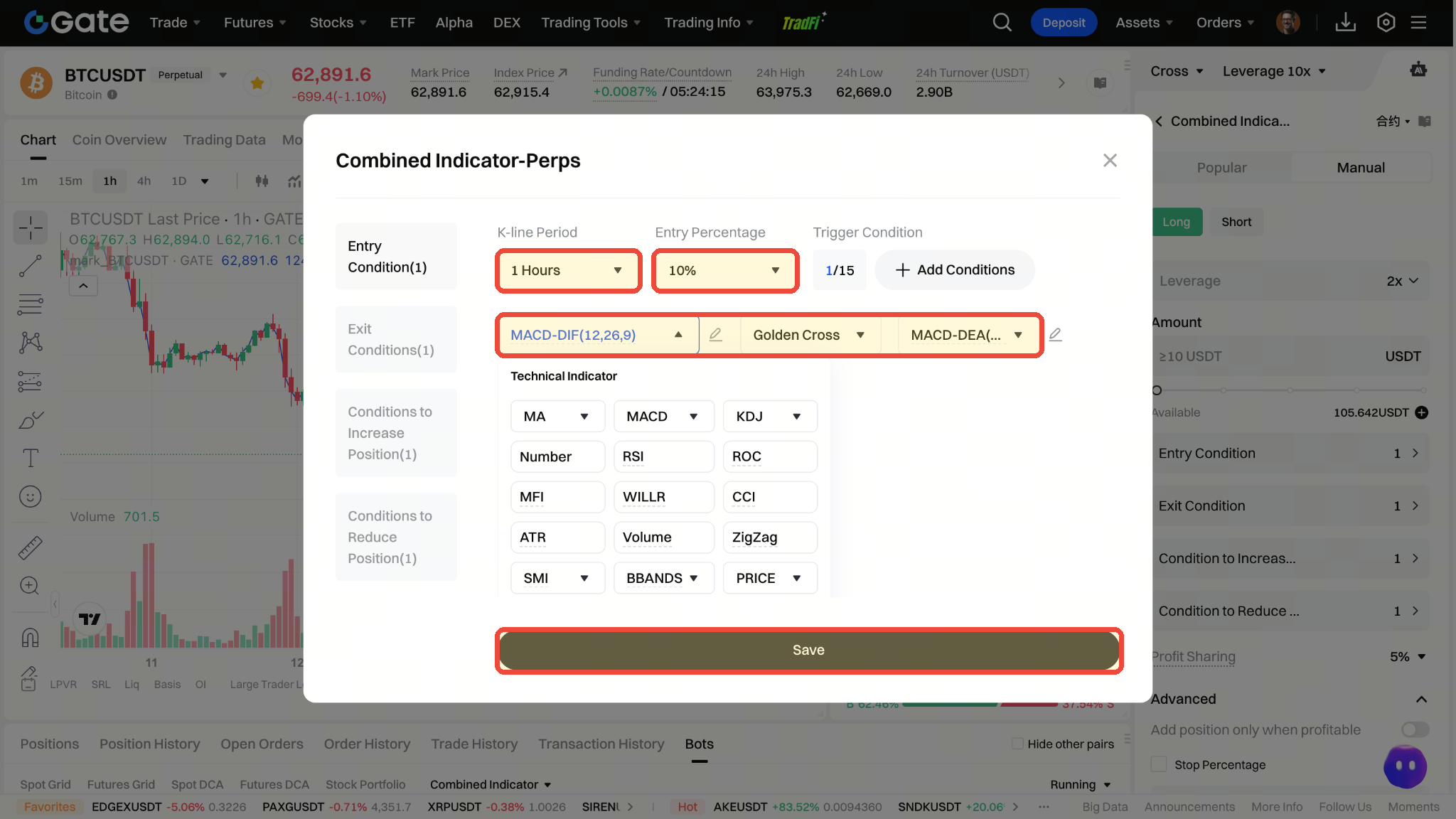
新規・決済・増加・減少条件をクリックすると、条件エディタが開きます。各条件タイプごとにK線期間、ポジション比率(決済以外)、インジケーター、比較関係、トリガールールを個別に設定可能です。
- K線期間と新規/調整ポジションの該当ポジション比率を選択します。
- テクニカル指標または数値/価格条件を選択します。現在対応している指標は、MA、MACD、KDJ、Value、RSI、ROC、MFI、WILLR、CCI、ATR、Volume、ZigZag、SMI、BBANDS、Priceです。
- 比較関係を設定します。システムは選択したK線期間内でインジケーター1とインジケーター2の現在値を計算し、ゴールデンクロス・デッドクロス・より大きい・より小さい・以上・以下・等しいのいずれかで条件成立を判定します。例:MACD-DIFがMACD-DEAを上抜けるとゴールデンクロスです。
- 「条件追加」をクリックして最大15個までルールを追加できます。設定完了後は「保存」をクリックします。
- 複数のインジケーター条件は「AND」「OR」で連結可能です。「AND」は全ての条件が成立した場合に、「OR」はいずれか1つでも成立した場合にトリガーされます。
ステップ3:ボット作成前にストラテジーをバックテスト(任意)
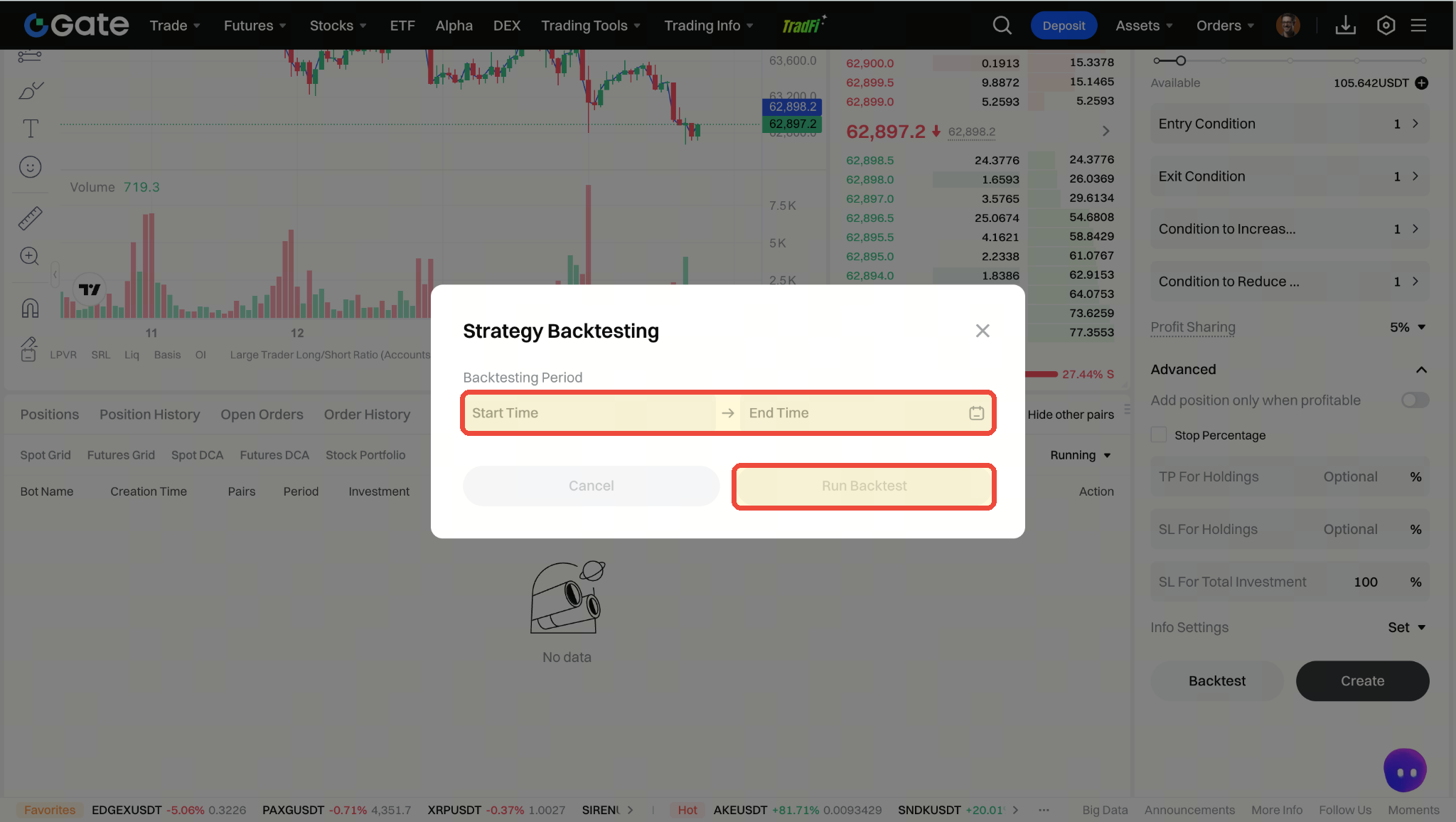
作成前にストラテジーを評価したい場合は、基本パラメータとインジケーター条件の設定完了後、「バックテスト」をクリックし、バックテスト期間を選択して実行します。システムは選択期間の過去データを検証し、バックテスト記録を生成します。
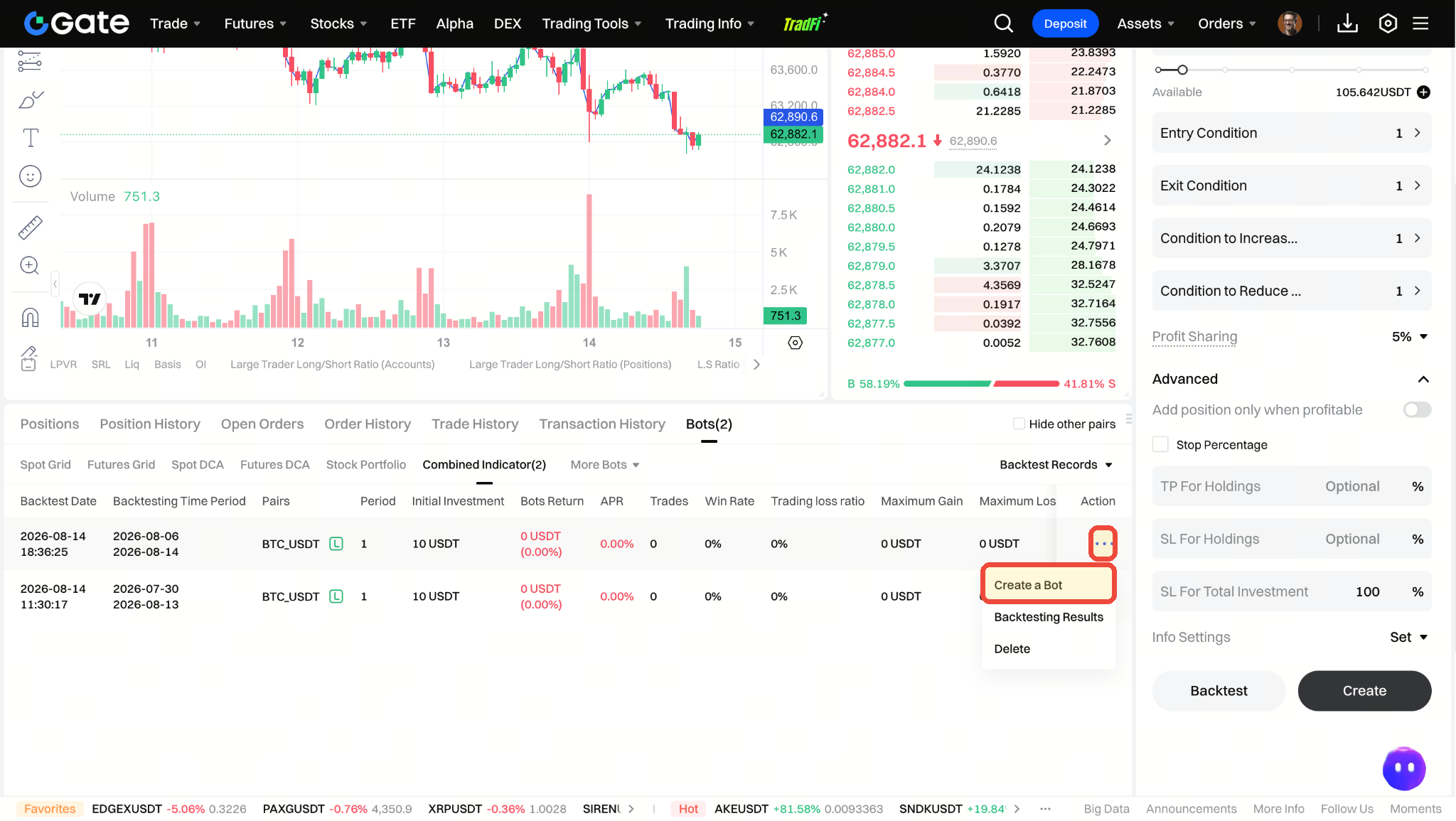
バックテスト後は、取引ページ下部の「トレーディングボット」セクションで「コンボインジケーター」に切り替え、右側のステータスメニューから「バックテスト記録」を選択できます。
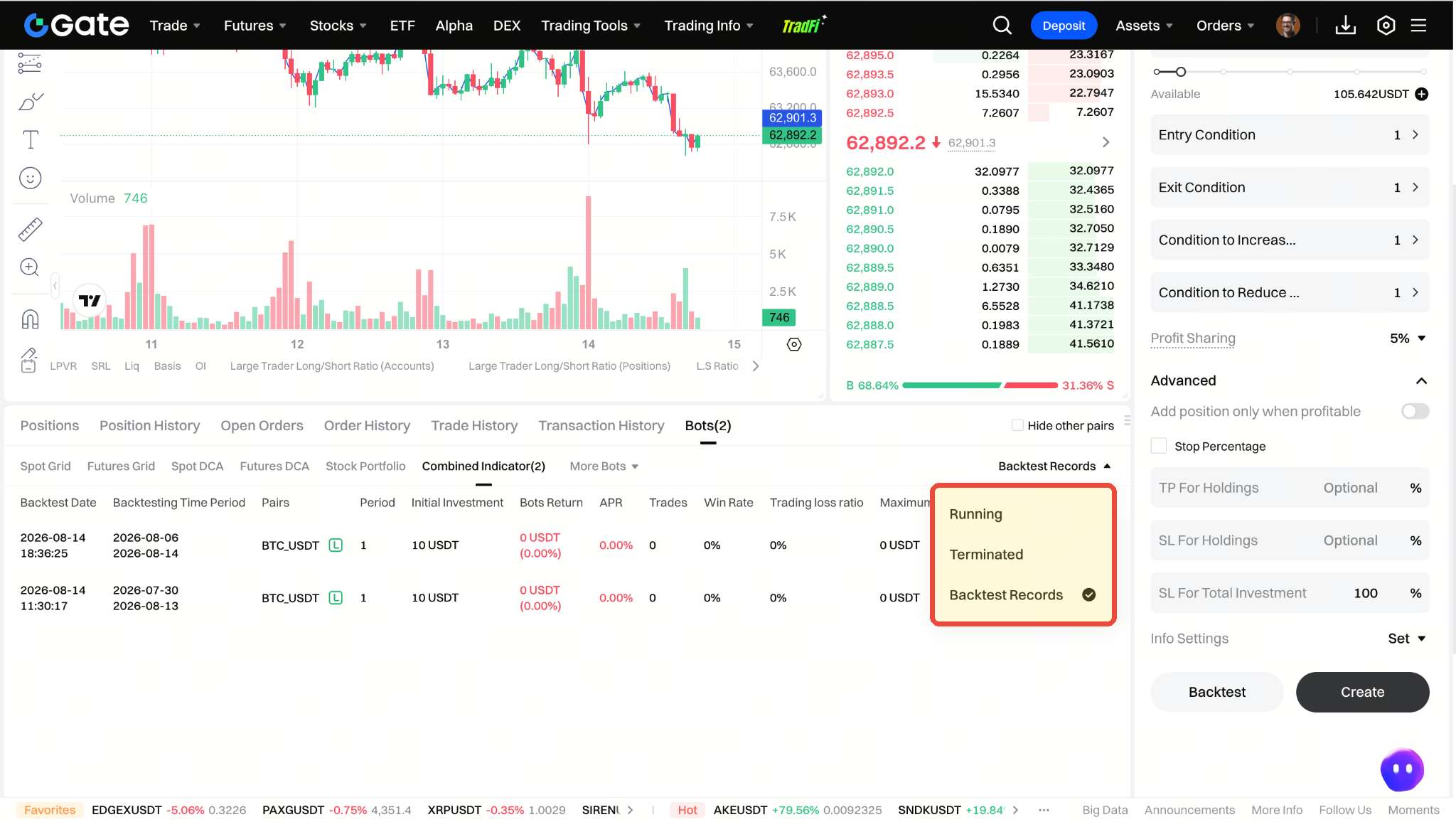
バックテスト記録には、バックテスト日時、データ期間、取引ペア、サイクル、初期投資額、ボット利益、年率換算リターン、取引回数、勝率などが表示されます。記録行右側の「…」をクリックし、「ボット作成」を選択すると、バックテストパラメータでボットを作成できます。
5. コンボインジケーターボットの閲覧・管理
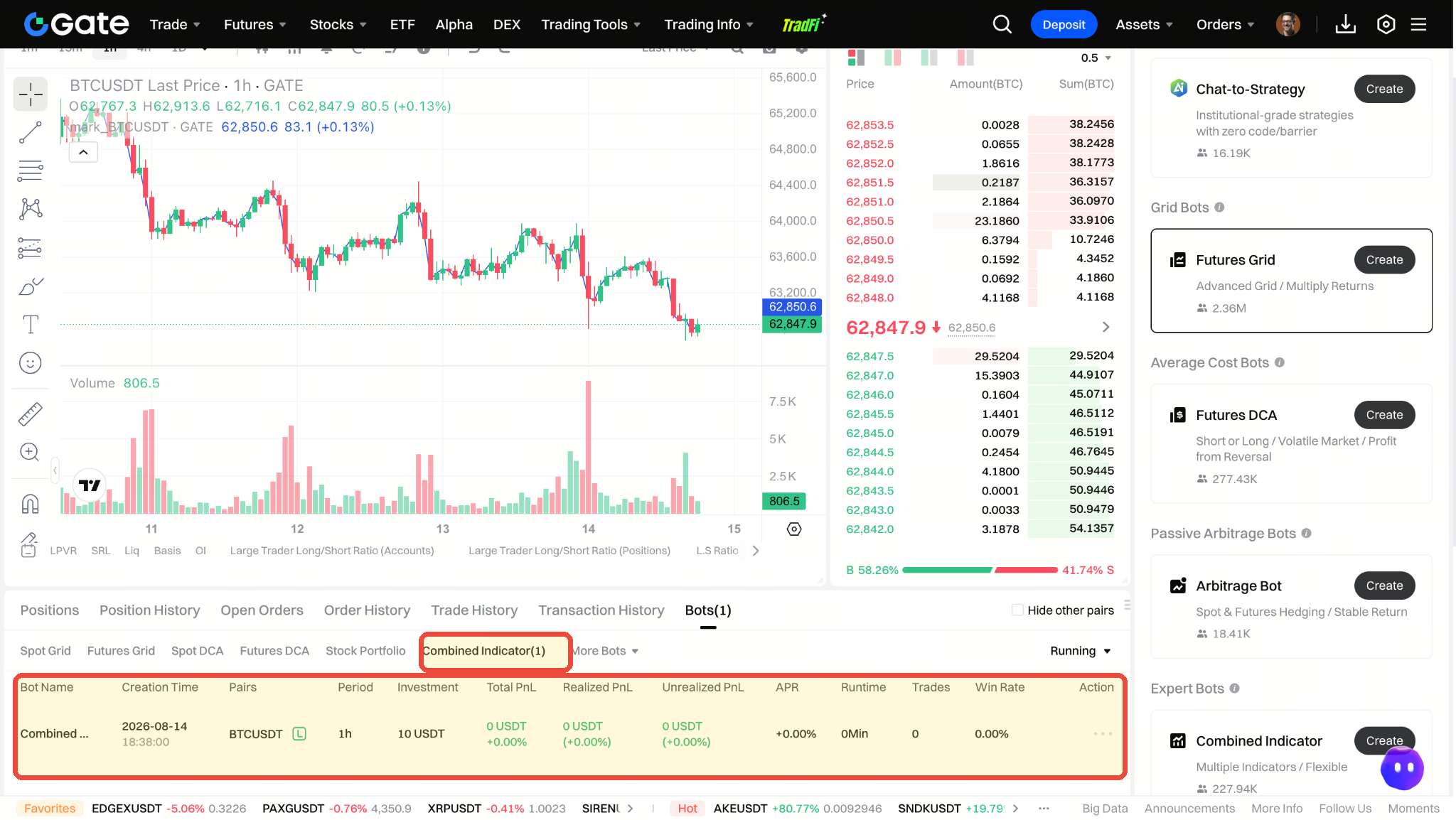
作成が完了したら、取引ページ下部の「トレーディングボット」を選択し、「コンボインジケーター」に切り替えることで、ボットのパフォーマンス指標を確認できます。該当ボット行をクリックすると、詳細情報が表示される「マイボット」ページに入ります。
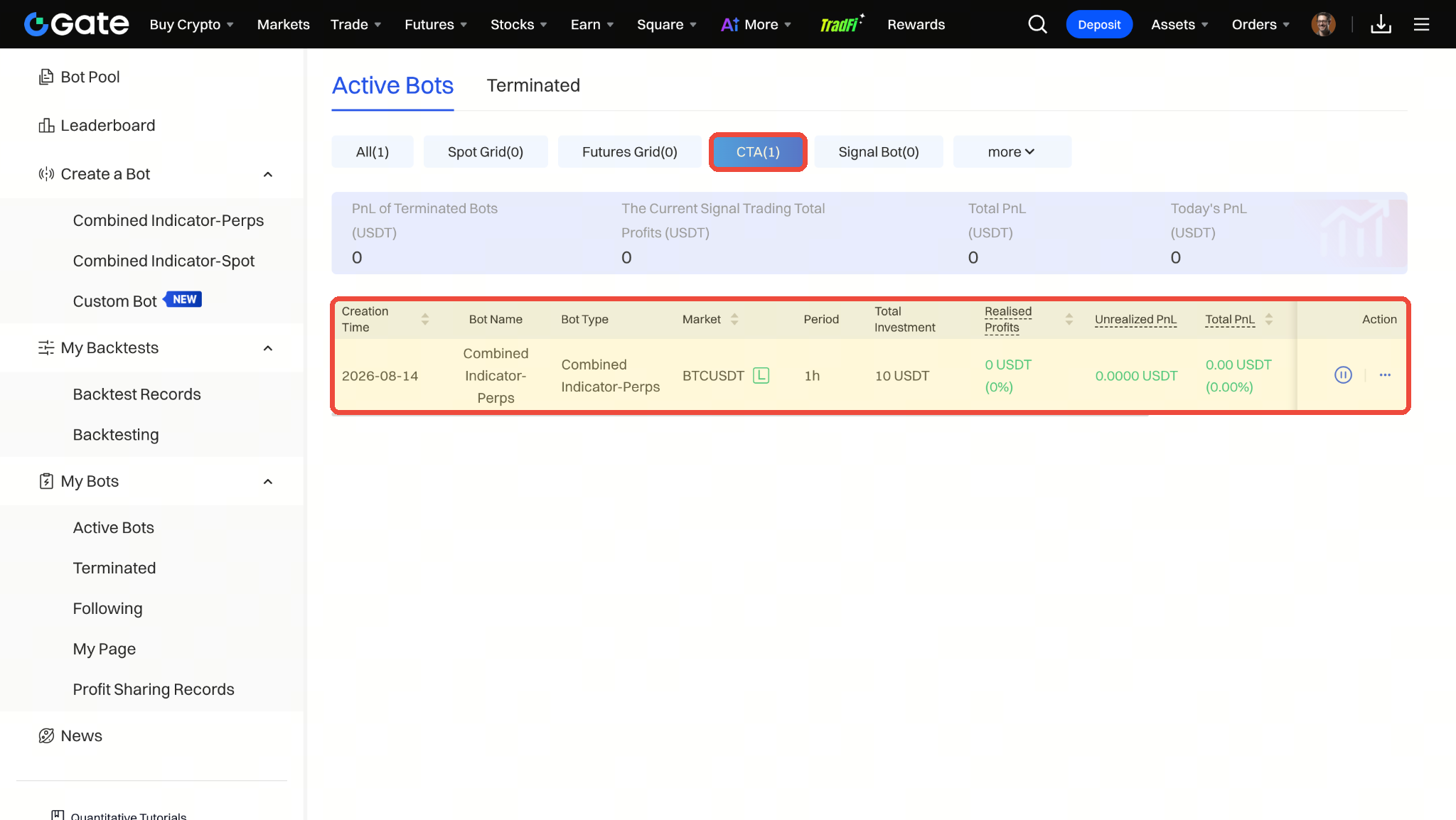
「マイボット」に進み、「稼働中ボット」を選択し、CTAカテゴリに切り替えると、現在稼働中のコンボインジケーターボットが表示されます。
- リストには作成日時、ボット名、タイプ、取引市場、サイクル、総投資額、シグナル利益、未実現損益、現在のコピー取引総利益などが表示されます。
- リスト内のボット情報行をクリックすると詳細が開きます。過去のストラテジーは「過去のボット」で確認可能です。
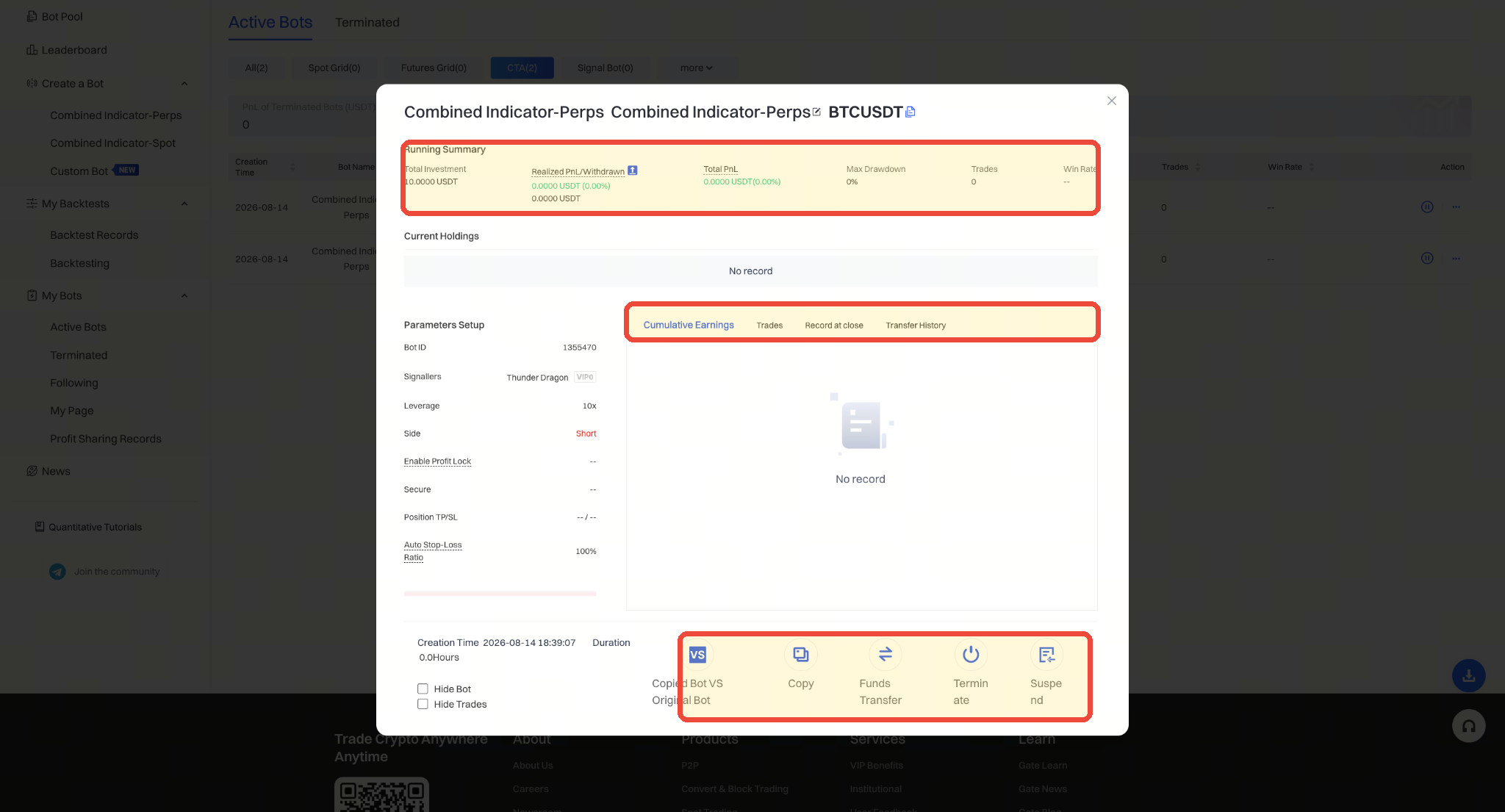
ボット詳細ページでは、概要、現在のポジション、パラメータ設定、履歴記録などが確認できます。
- 概要:総投資額、確定損益、現在のコピー取引総利益、最大ドローダウン、取引回数、勝率。
- パラメータ設定:ボットID、シグナルプロバイダー、レバレッジ、方向、利確/損切り、総投資損切り。
- 記録タブ:累積利益、取引記録、決済記録、資金移動記録。
- 管理操作:コピー、資金移動、終了、一時停止。資金移動・終了・一時停止を行う際は、影響範囲を確認するためのプロンプトに従ってください。
- VSオリジナルボット:現在のボットが他ユーザーのストラテジーをコピーしている場合、「VSオリジナルボット」でコピー元とパフォーマンスを比較できます。
- 表示コントロール:ボットや取引記録の非表示が選択可能です。
本製品に関する最終的な解釈権はGateが保有します。
さらなるサポートが必要な場合は、公式Gateサポートページまたはカスタマーサービスチームまでお問い合わせください。
免責事項
本コンテンツは参考および教育目的のみであり、金融、投資、取引、または法律に関する助言を構成するものではなく、いかなるデジタル資産の売買の申込みまたは勧誘を構成するものでもありません。Gateは、本コンテンツに含まれる情報の正確性、完全性、適時性について、明示または黙示のいかなる表明または保証も行いません。商品機能、インターフェース、ルール、手数料体系は、いつでも更新または調整される場合があります。最も正確な詳細については、最新のお知らせおよびGateプラットフォーム上に表示される実際の情報をご参照ください。
デジタル資産への投資には重大なリスクが伴い、価格は大幅に変動する可能性があります。投資額の全額を失う可能性があります。関連するリスクを十分に理解したうえで、ご自身の財務状況とリスク許容度に基づき、慎重に判断してください。必要に応じて、独立した専門の金融または法律アドバイザーへ相談することを推奨します。
想定されるリスクの詳細については、Gateのリスク開示およびユーザー契約をご参照ください。
