


1. コピートレーディングボット機能の使い方
Gateのトレーディングボットは、既存のボットをコピーする方法と、自分自身でボットを作成する方法の2つがあります。もしトレーディングボットの仕組みにまだ慣れていない初心者の方は、既存のボット戦略をコピーするのがおすすめです。
1.1 コピートレーディングボットとは?
コピートレーディングボットは、他のユーザー(シグナルプロバイダー)が作成したボットを自分の取引にそのまま複製できる機能です。「リーダーボード」や「ボットスクエア」では、他ユーザーが作成したボットの運用実績を確認できます。リターンが優れているボットを見つけたら、その運用パラメータをコピーして自分の取引ボットを作成できます。
注:コピートレーディングボットの利用は無料です。ボットの運用終了後、利益の5%が元のボット作成者に分配されます。
例:ユーザーAがボットを作成しシグナルプロバイダーとなります。ユーザーBがAのボットをコピーし、さらにユーザーCがBのボットをコピーした場合、AはBとCの両方から5%の利益分配を受け取ります。コピーの階層数に制限はありません。
1.2 ボットの損益曲線の見方
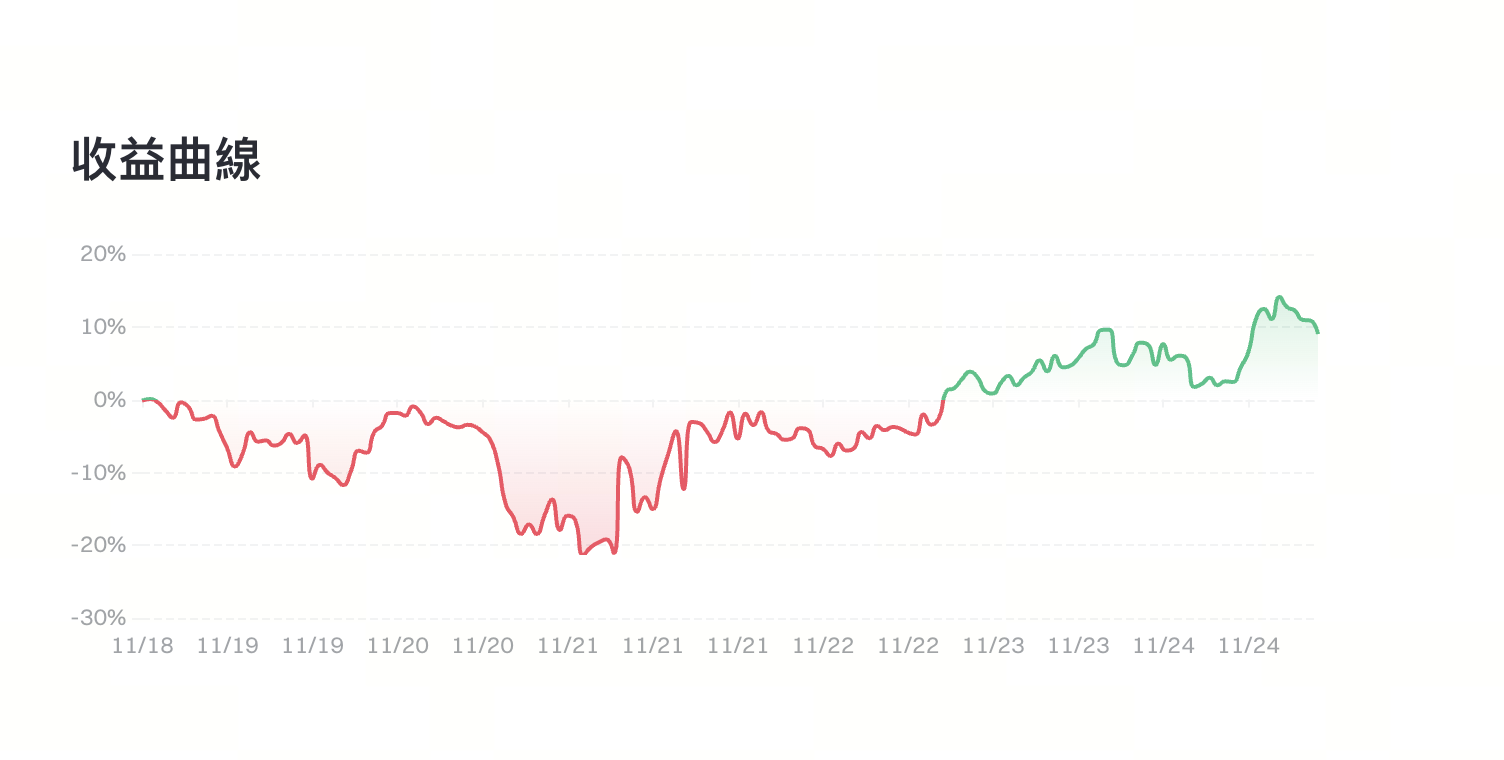
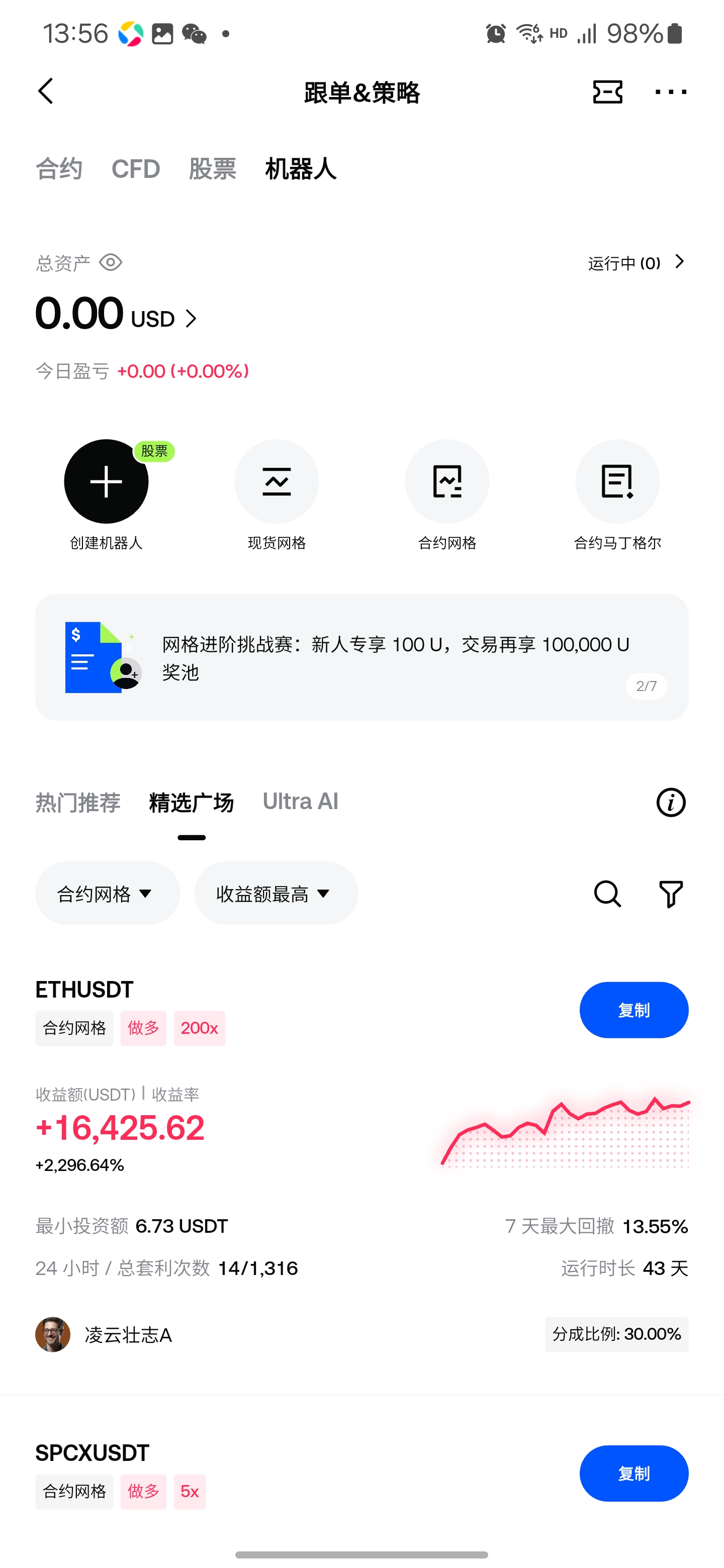
一般的に、損益曲線が赤色の場合は、ボット作成時点と比べて損失が出ていることを示します。緑色の場合は、作成時点より利益が出ている状態です。
特定期間に注目すると:
下のチャートの通り、2025年11月18日から11月21日までの間、ボットの損益曲線は明確な下落傾向(赤色部分)を示しており、この期間は戦略が連続的なドローダウンに見舞われ、全体として損失が発生していました。
11月21日後半から11月24日にかけては、損益曲線が徐々に下落から上昇へと転じ、赤から緑に変化しています。この期間にボットは回復し始め、パフォーマンスが安定してプラスに戻ったことを示しています。この部分は、戦略が以前のドローダウンから回復し、比較的安定した利益フェーズに入ったことを表しています。
1.3 ボットをコピーする方法
Webの場合:
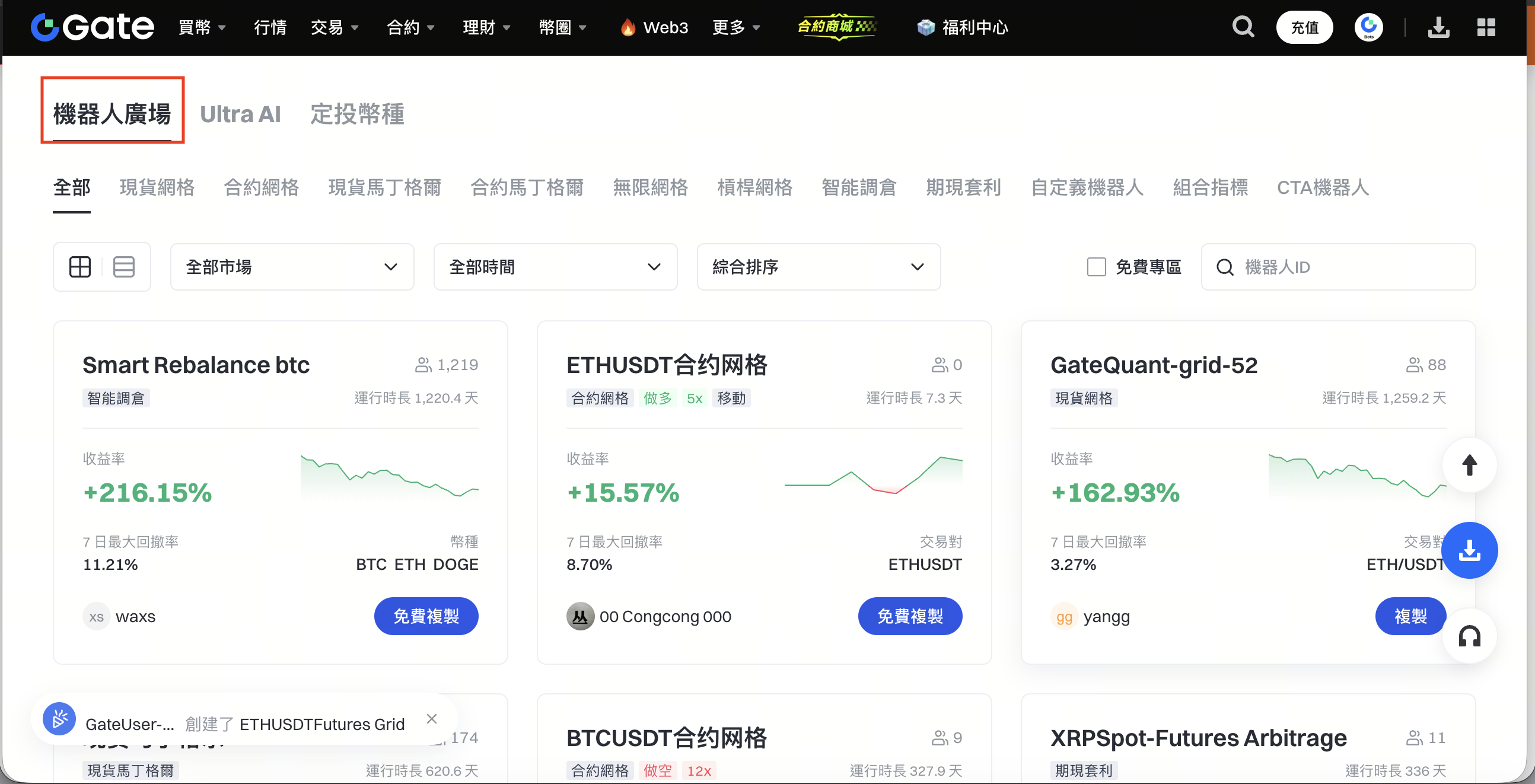
1.3.1. ボットスクエア
「ボットスクエア」では、取引市場、ボットタイプ、稼働時間、ユーザーのニックネーム検索などでボットを絞り込むことができます。「トレーディングボット」からボットスクエアを選択し、利用可能なボットを閲覧しましょう。
1.3.3. トップシグナルプロバイダーのコピー
1.3.3.1 トップシグナルプロバイダーをフォローする
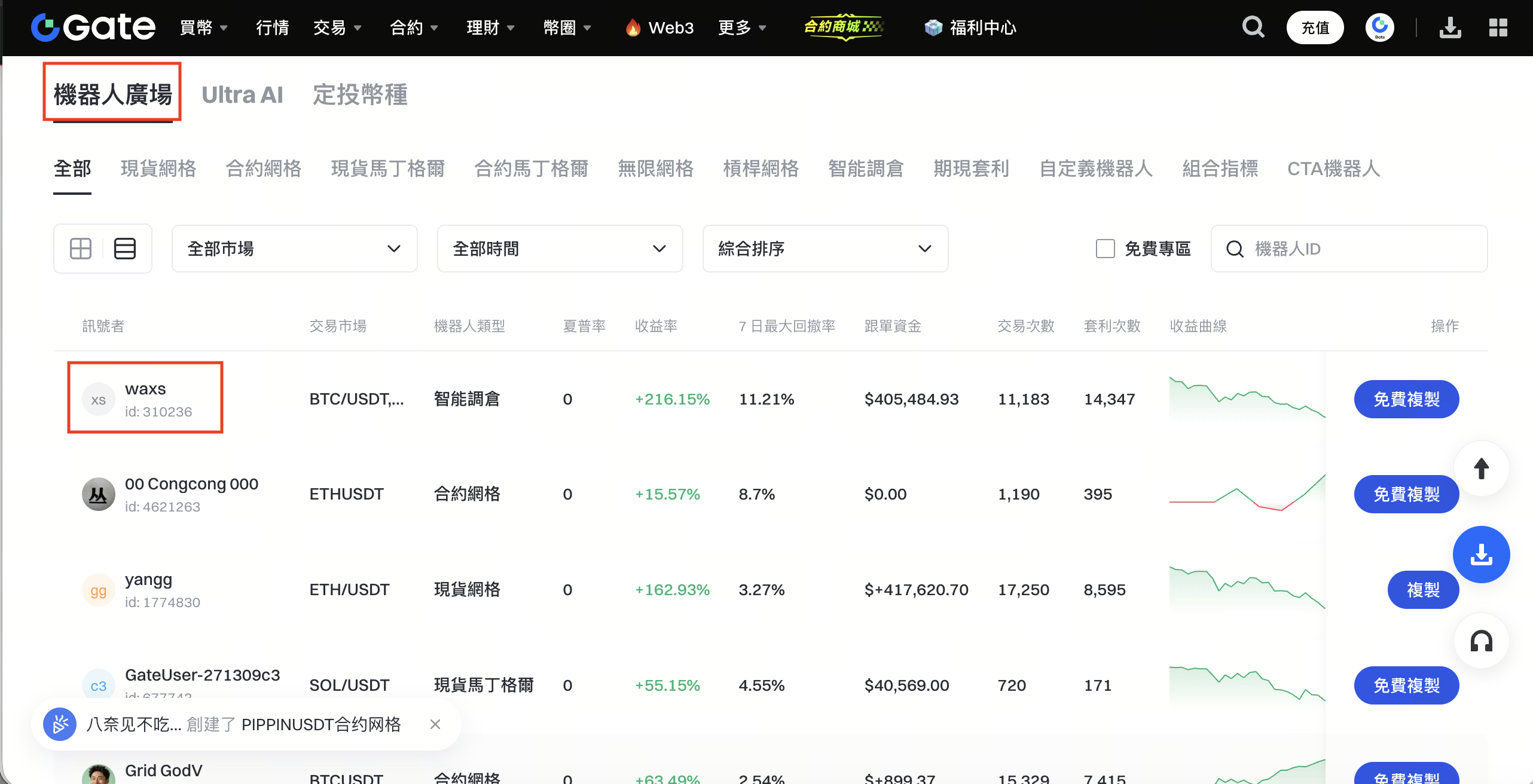
「ボットスクエア」や「リーダーボード」から、気になるシグナルプロバイダーをフォローできます。「トレーディングボット」トップページでボットスクエアを選択し、好みのシグナルプロバイダーのプロフィールに入り、「フォロー」アイコンをタップしてフォローします(下図参照)。
ボットスクエア:
1.3.3.2 トップシグナルプロバイダーのボットをコピーする
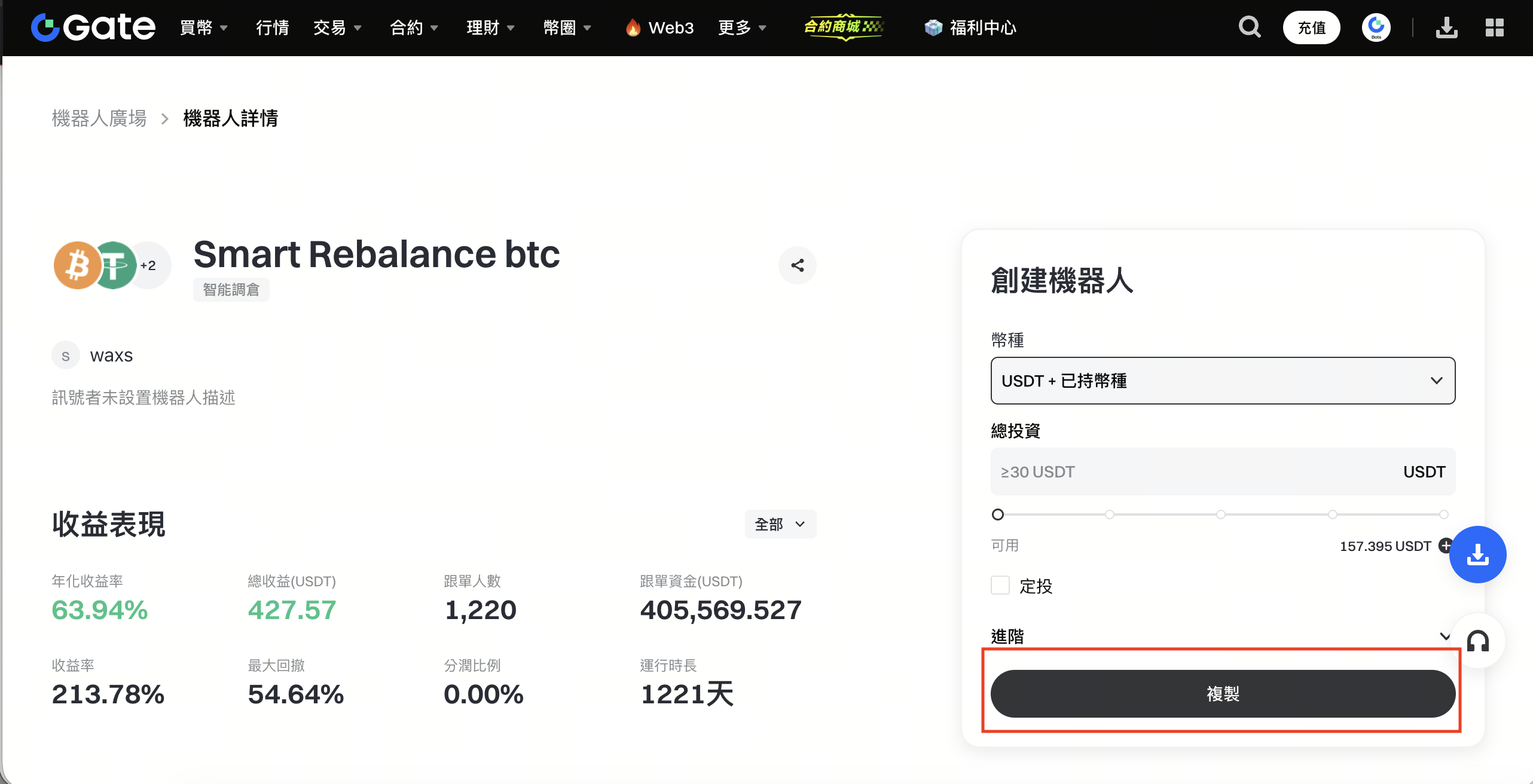
「マイフォロー」では、フォロー中のユーザーやボットを確認し、そのままGateのトレーディングボット機能でコピーできます。「ボットスクエア」トップページからマイボット→マイフォローと進み、「フォロー中のボット」欄から直接コピーが可能です。
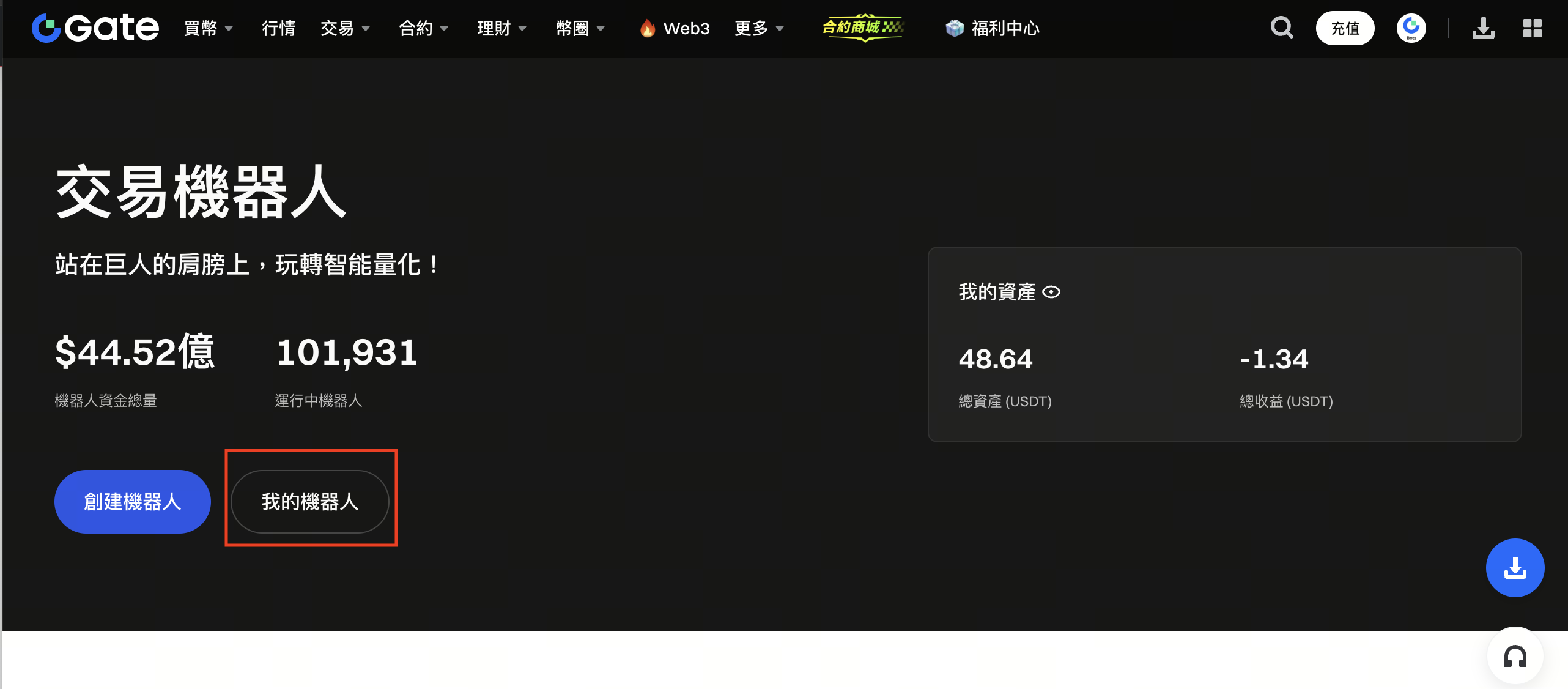
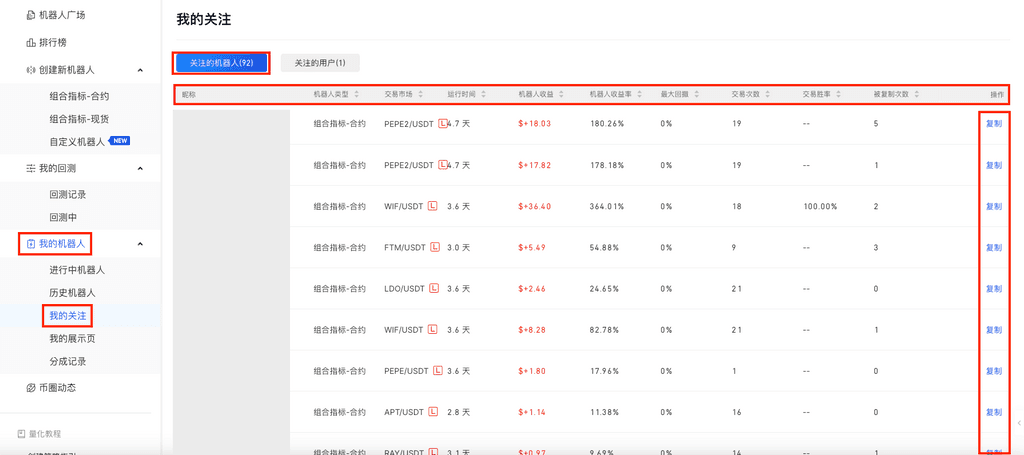
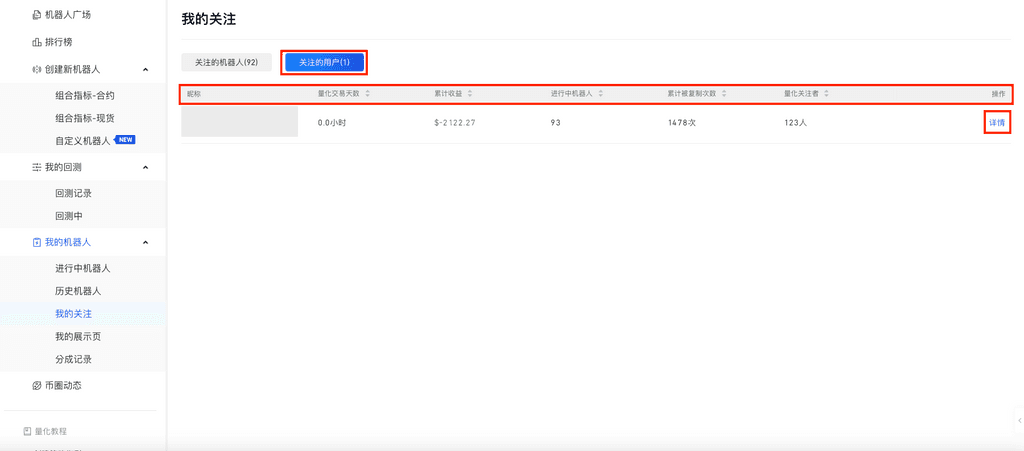
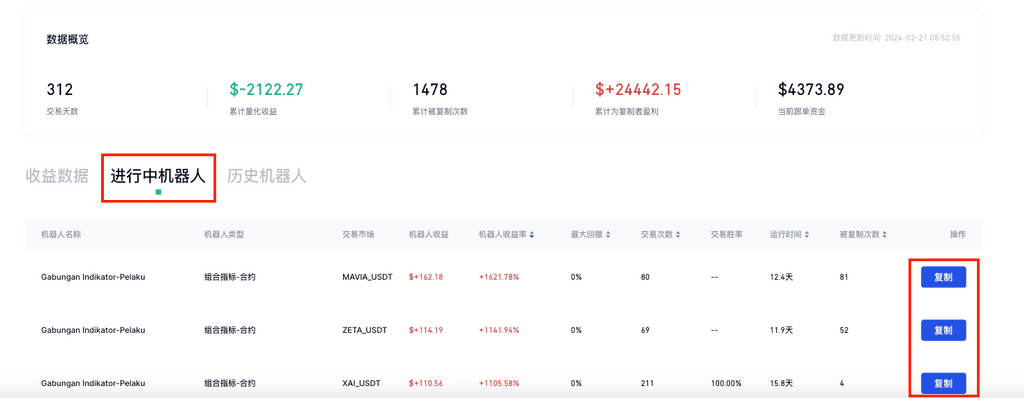
アプリの場合:
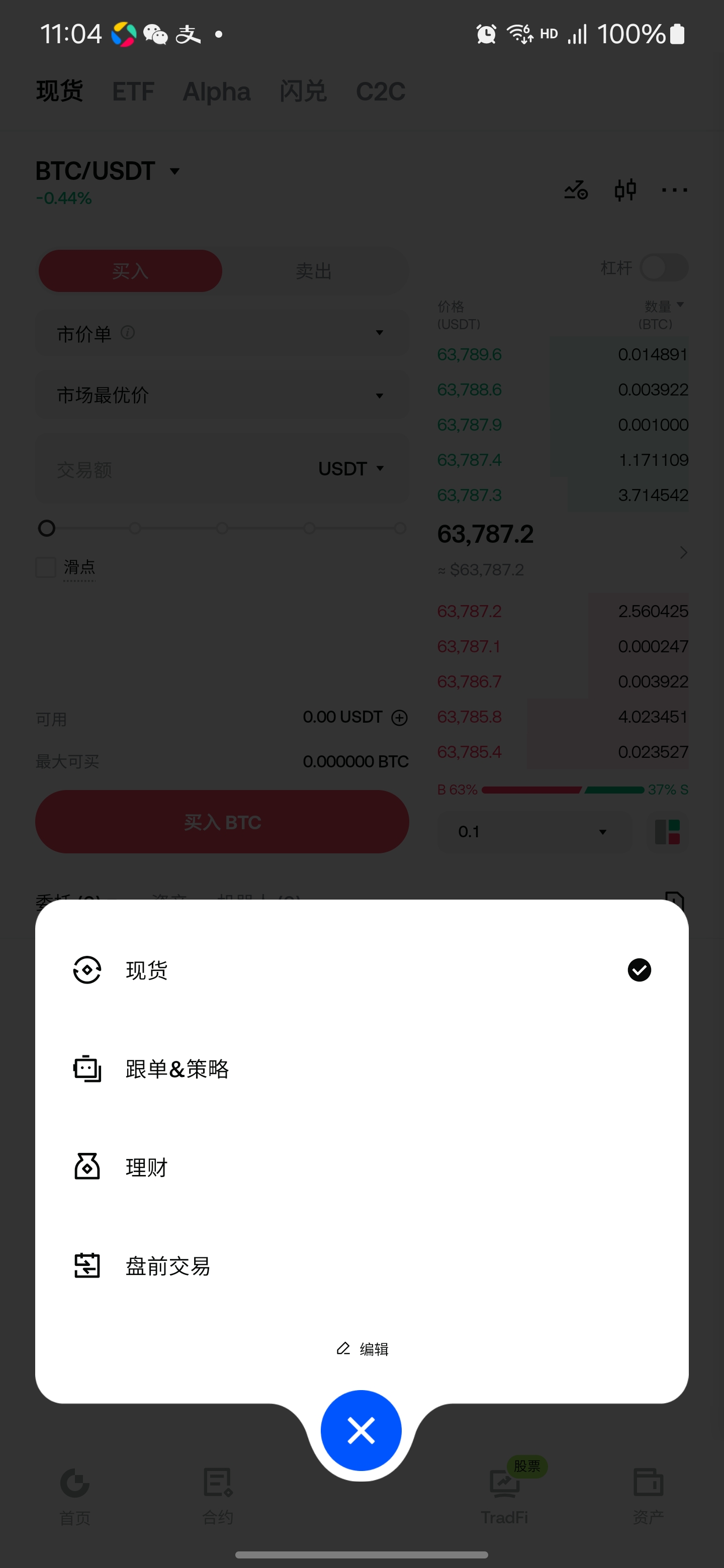
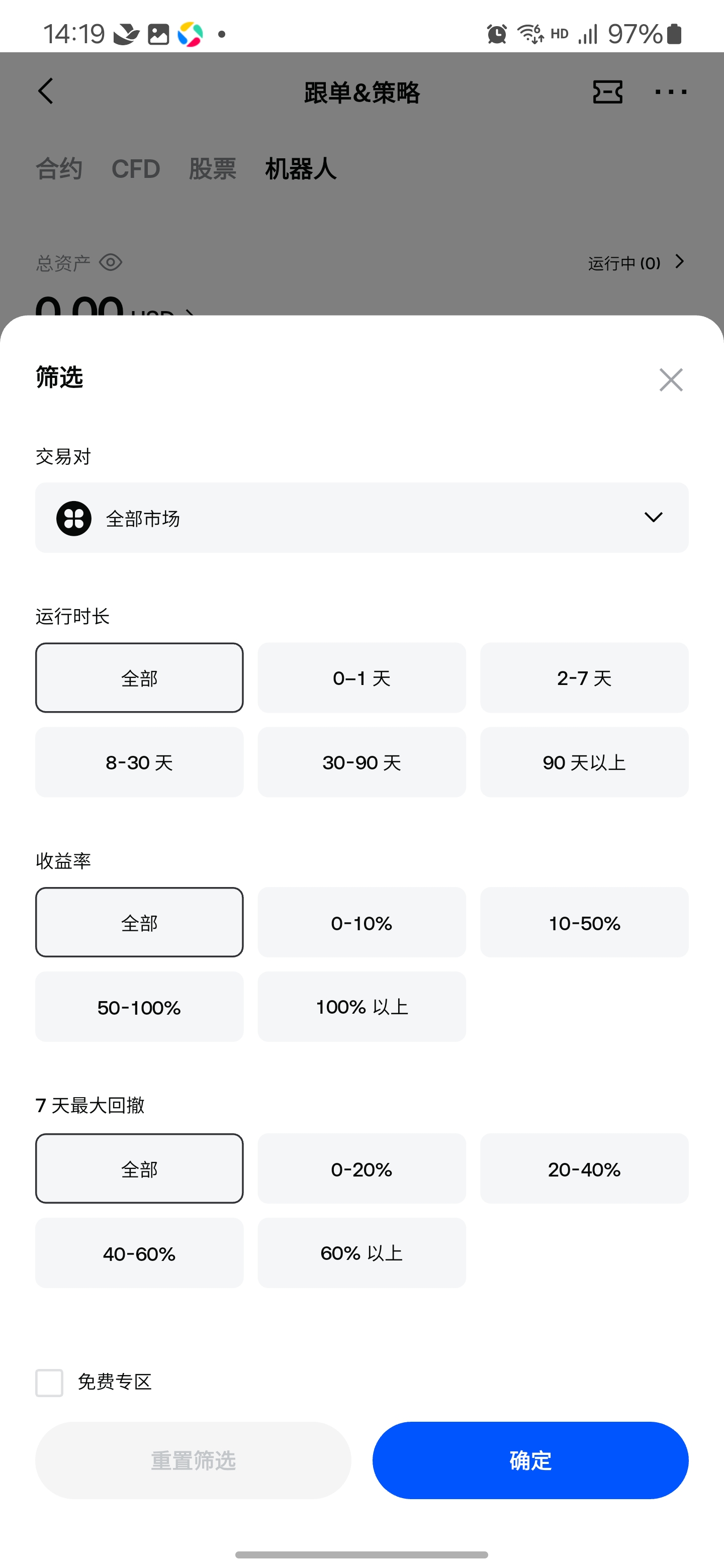
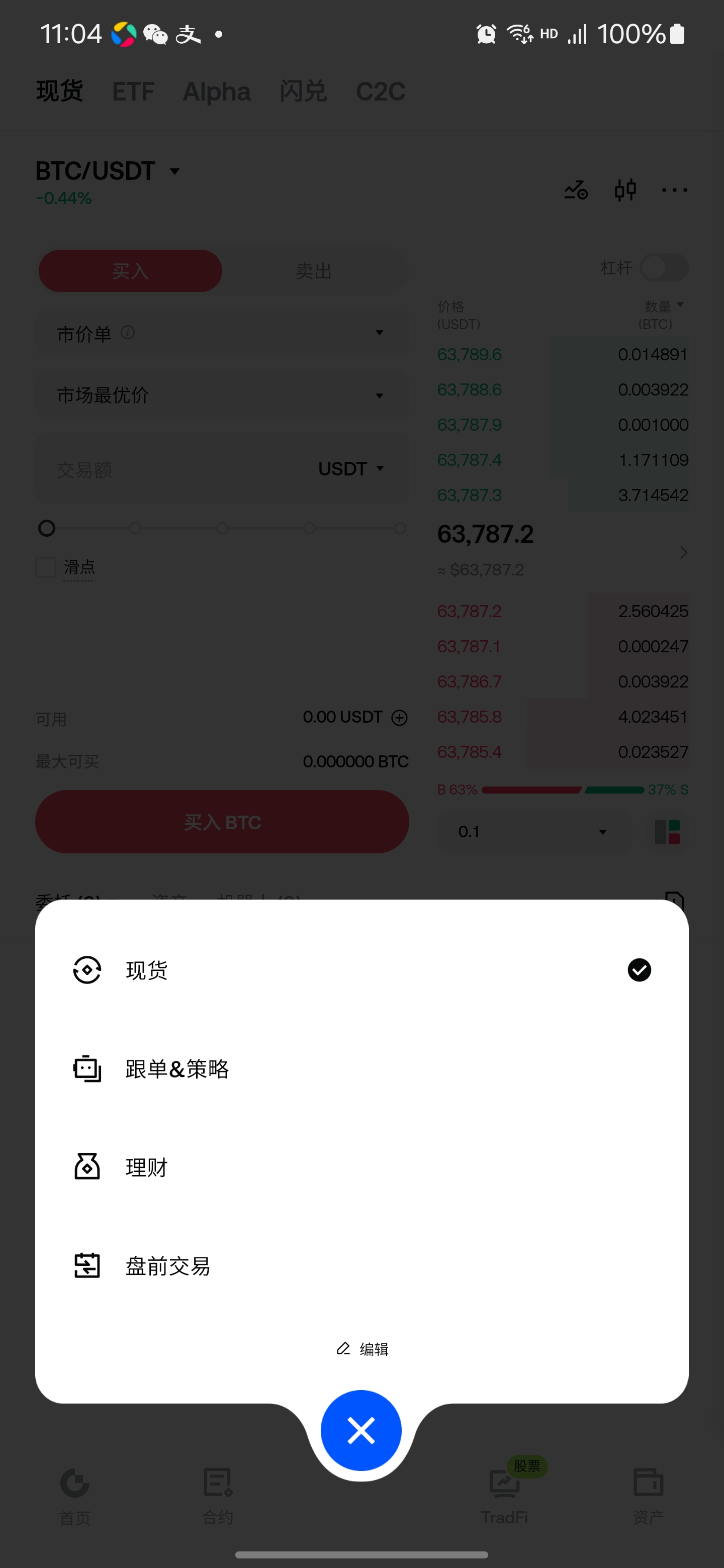
1.3.4. トップボットの絞り込み
「コピートレーディング&ストラテジー」セクションから「トレーディングボット」トップページへ進みます。「ボット」タブでフィルターボタンをタップすると、市場、稼働時間、リターン率、最大ドローダウンなどでボットを並べ替え可能です。
1.3.5. 総合ソート機能
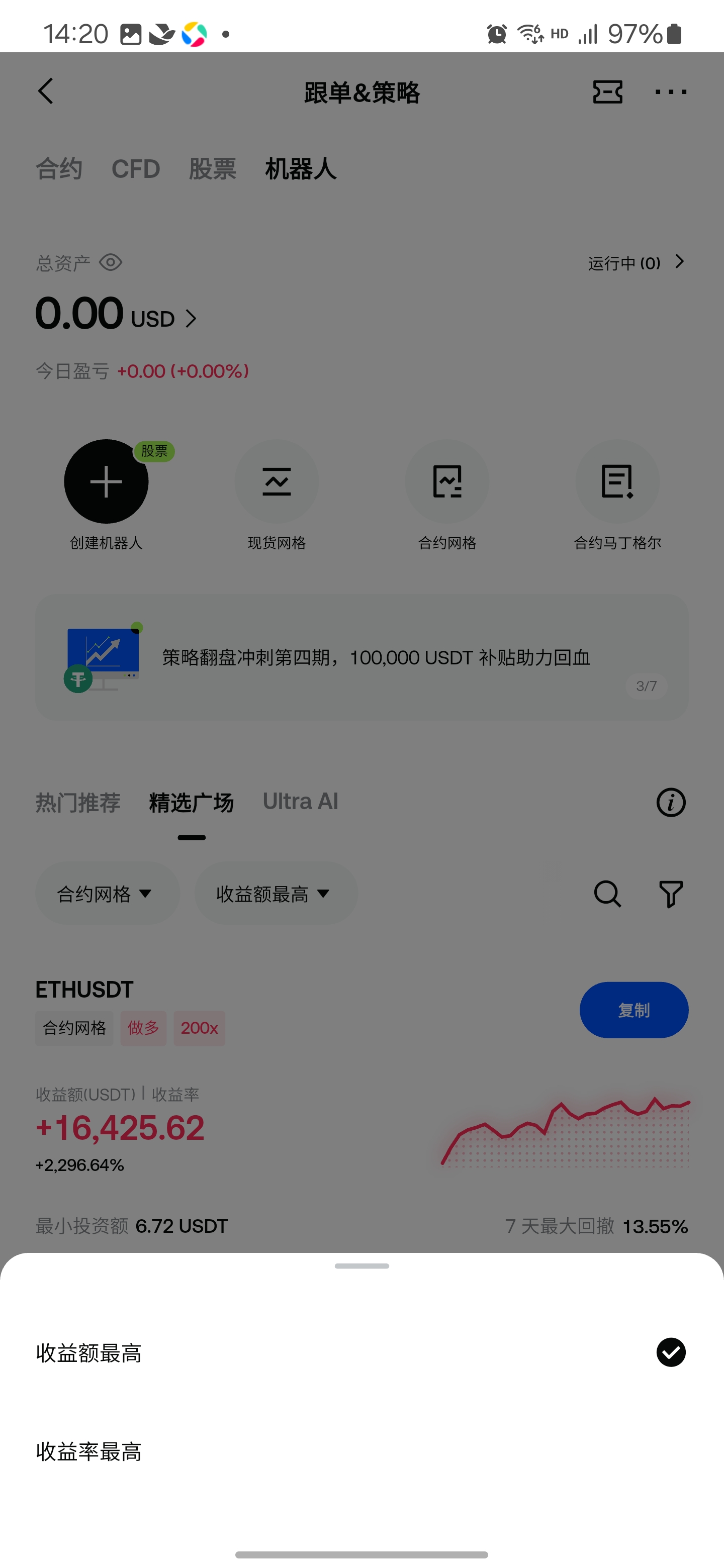
「トレーディングボット」トップページの「ボットスクエア」で、画面下部の「総合ソート」をタップします。リターン率順、利益額順など、様々な指標でボットを絞り込んで、参考にしたりコピーしたりできます。
1.4 ボットの終了方法
コピーしたばかりのボットは、元のボットの終了に連動しません。オリジナルの作成者がボットを終了した場合、コピーしたユーザーにはアプリ通知とサイト内メッセージが届きますが、コピーしたボット自体は自動で終了しません。終了のタイミングはご自身で判断してください。
Webでの手順:
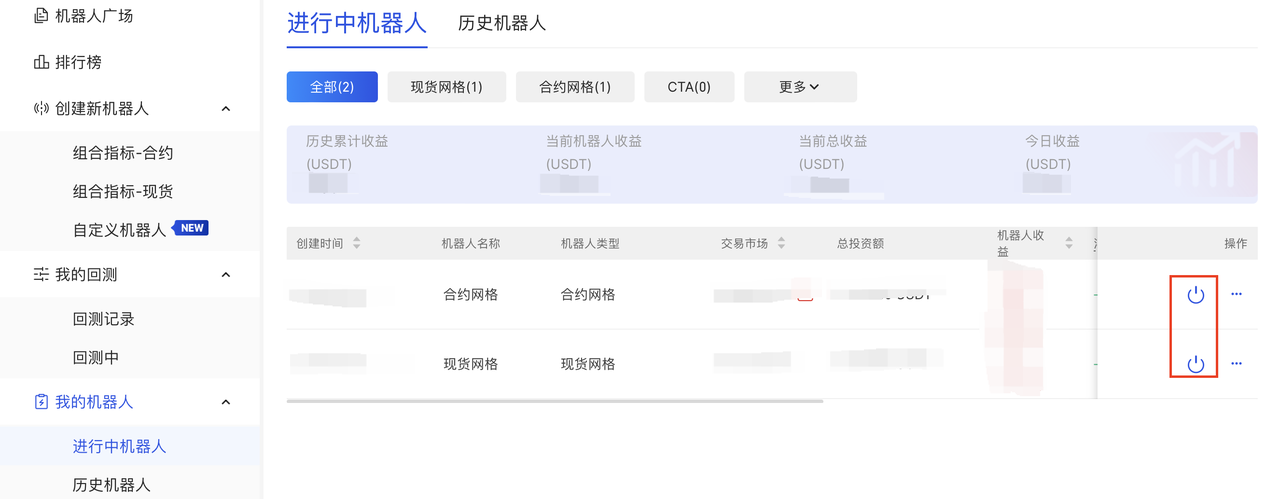
トレーディングボットのトップページ →「マイボット」→「稼働中ボット」を確認→右側のアイコンをクリックしてボットを終了します。

アプリでの手順:
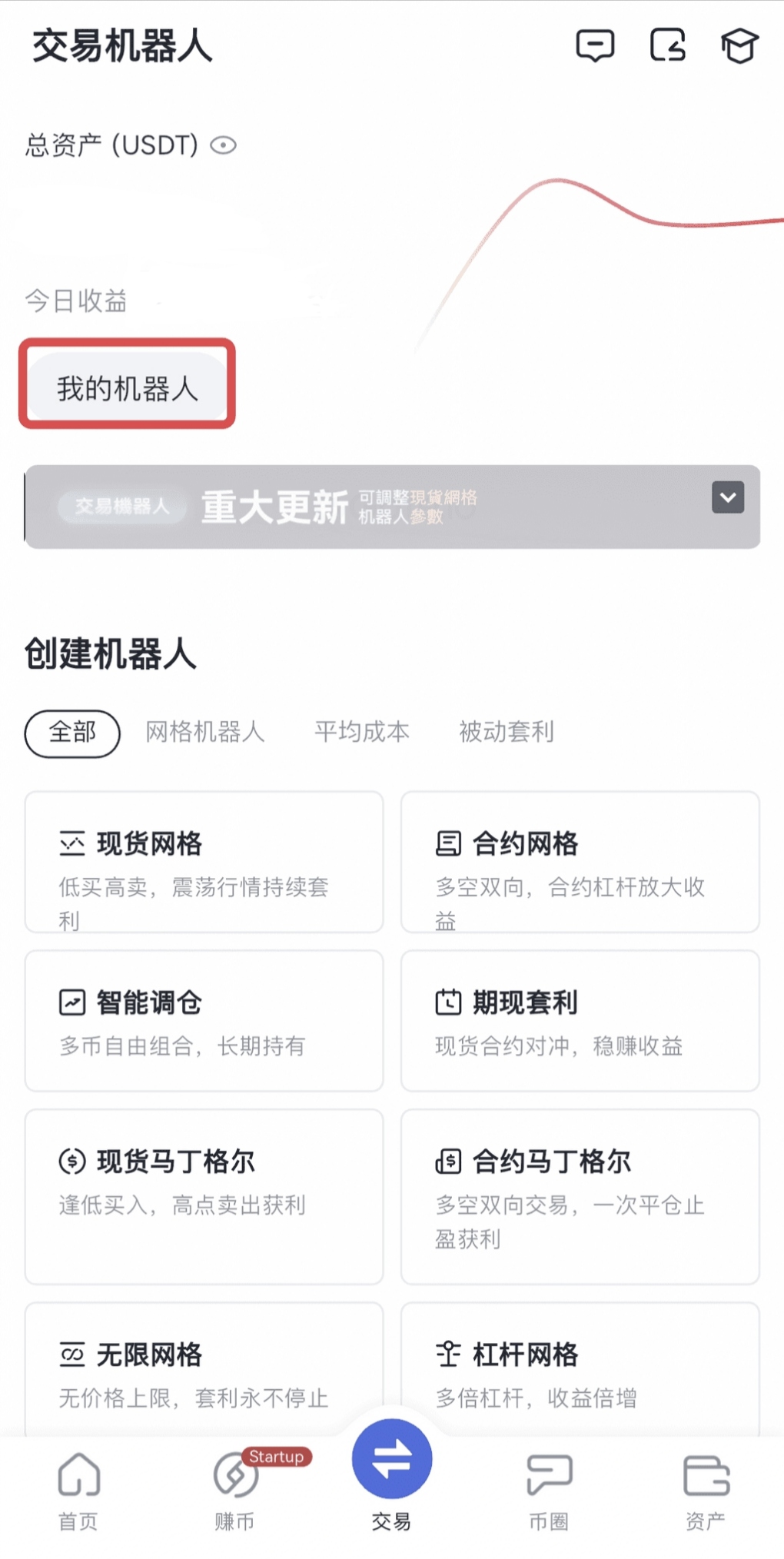
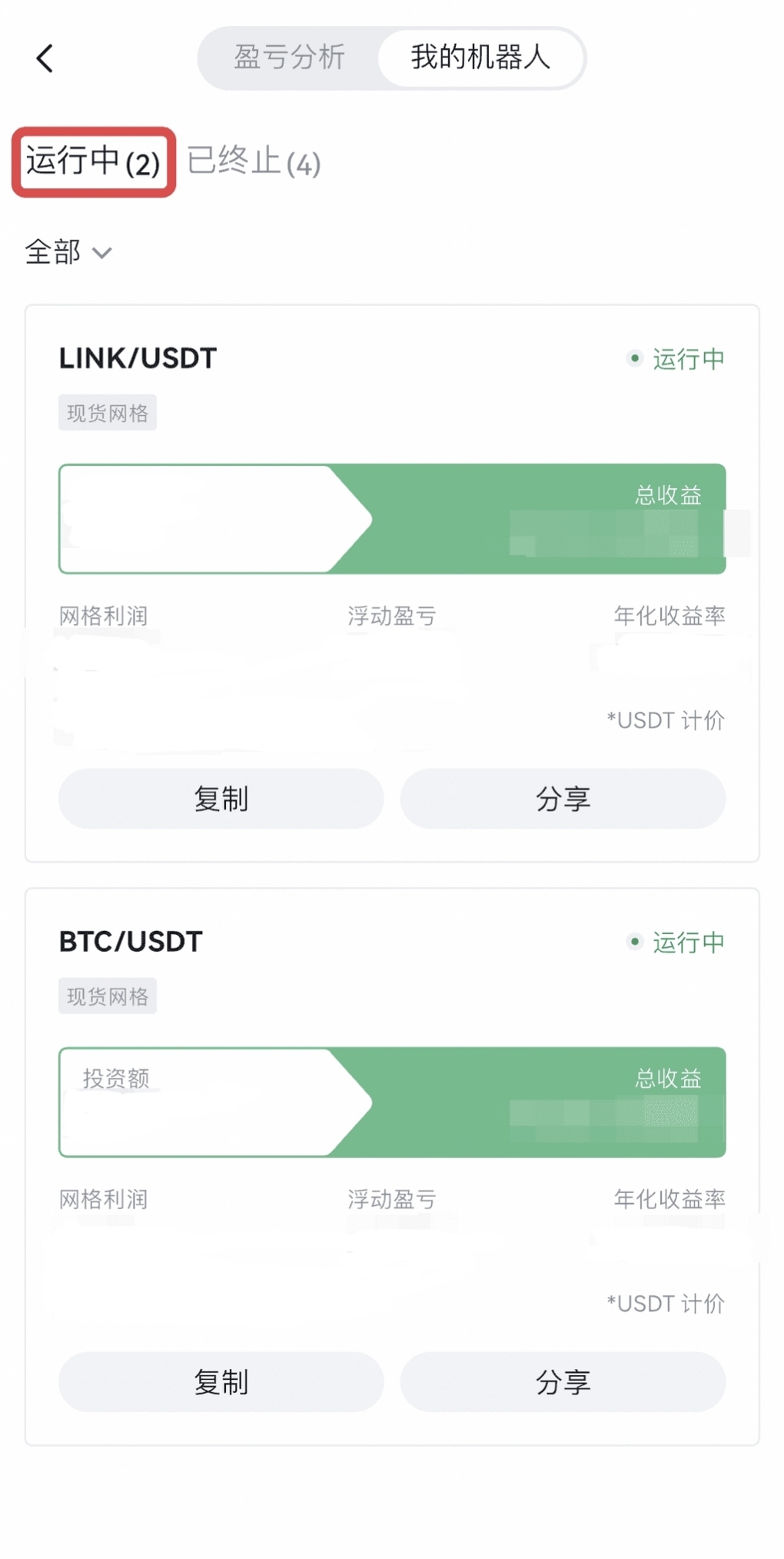
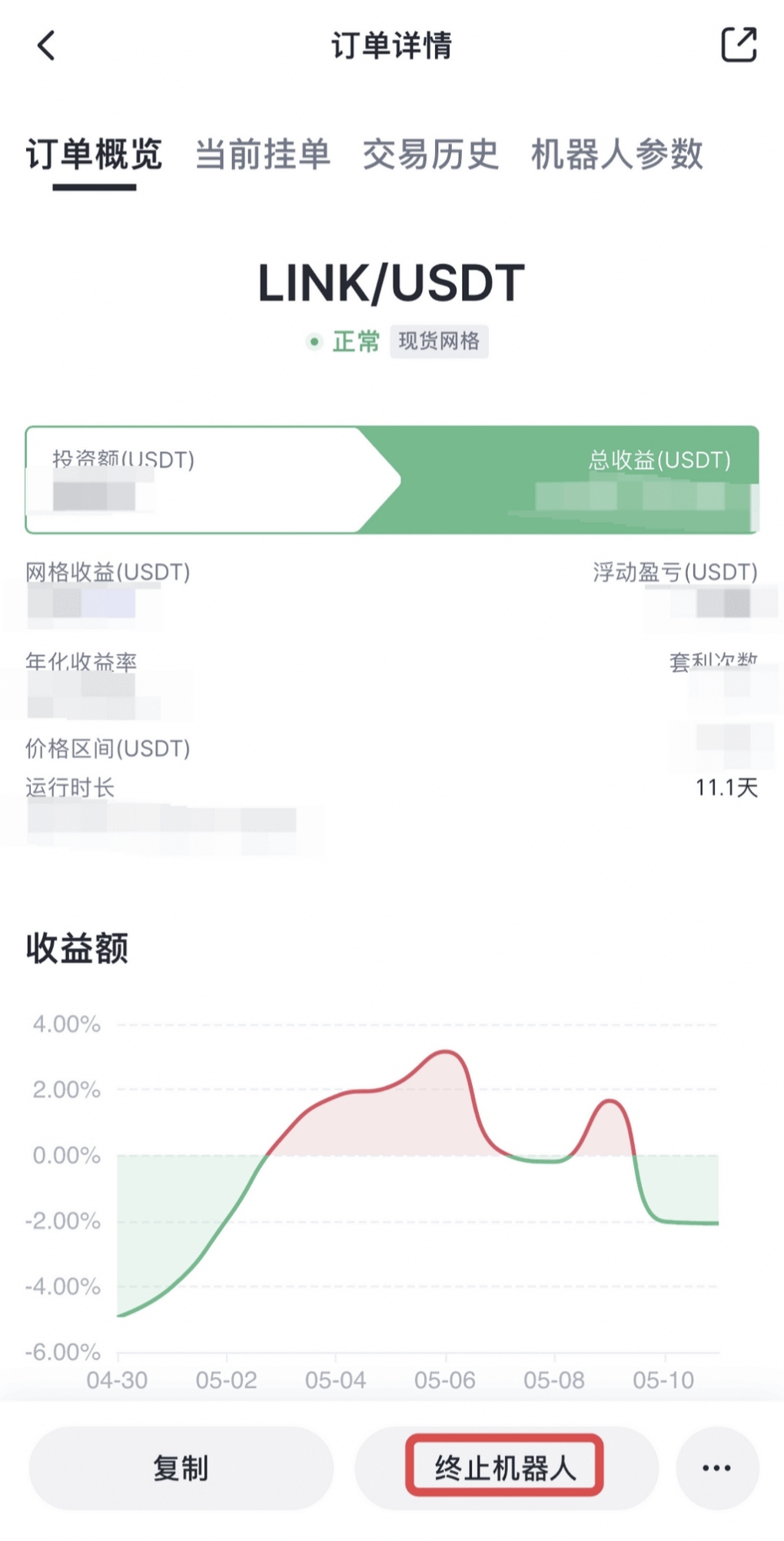
トレーディングボットのトップページ →「マイボット」→「マイボット」→「稼働中」→「ボットを終了」をタップしてボットを終了します。
2. 自分のボットをシェアする方法
2.1. マイボットの確認方法
Webの場合
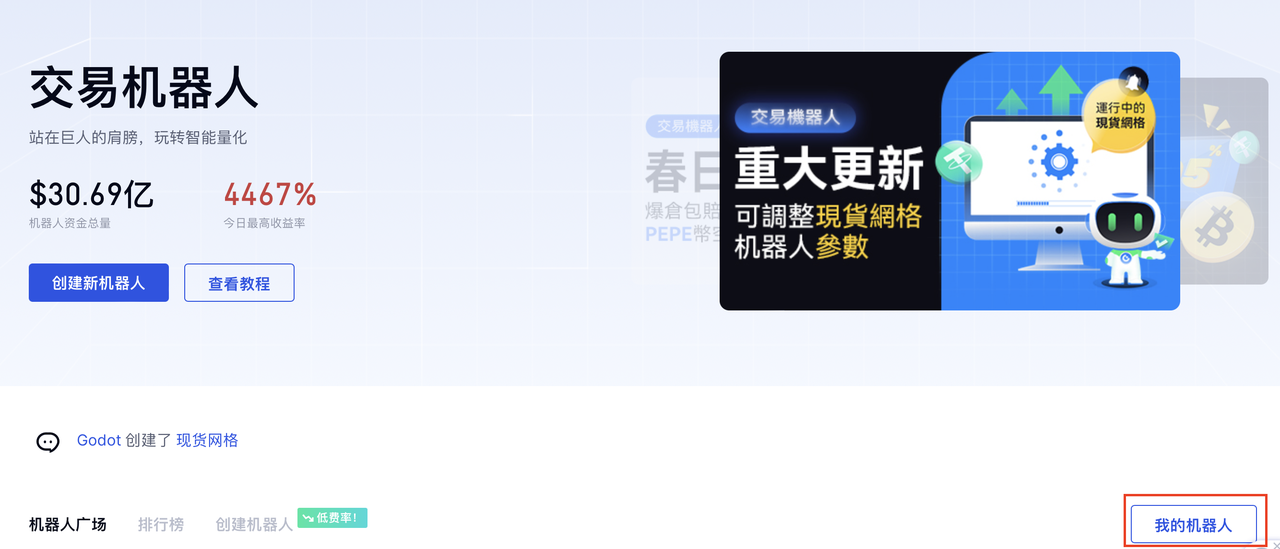
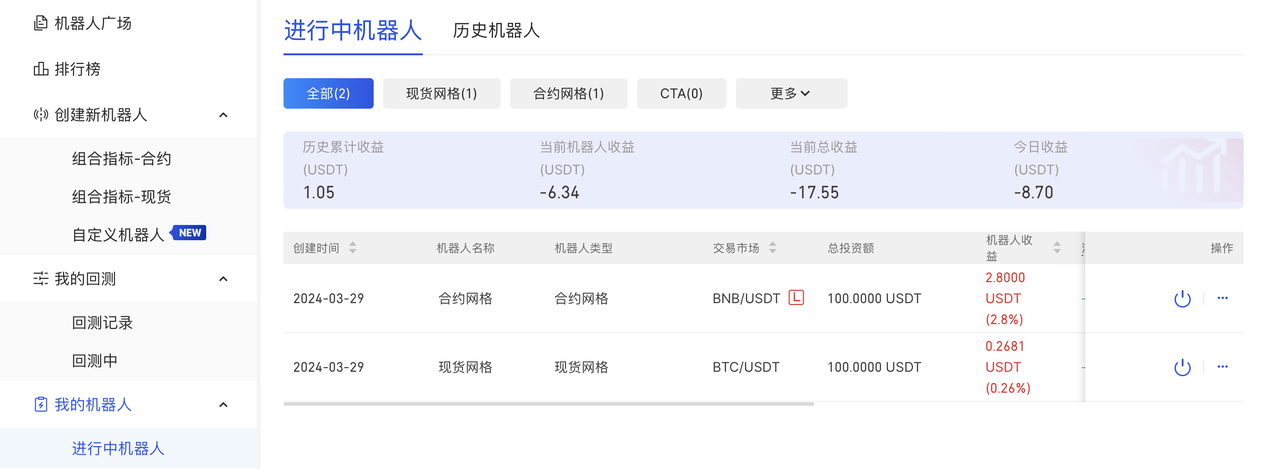
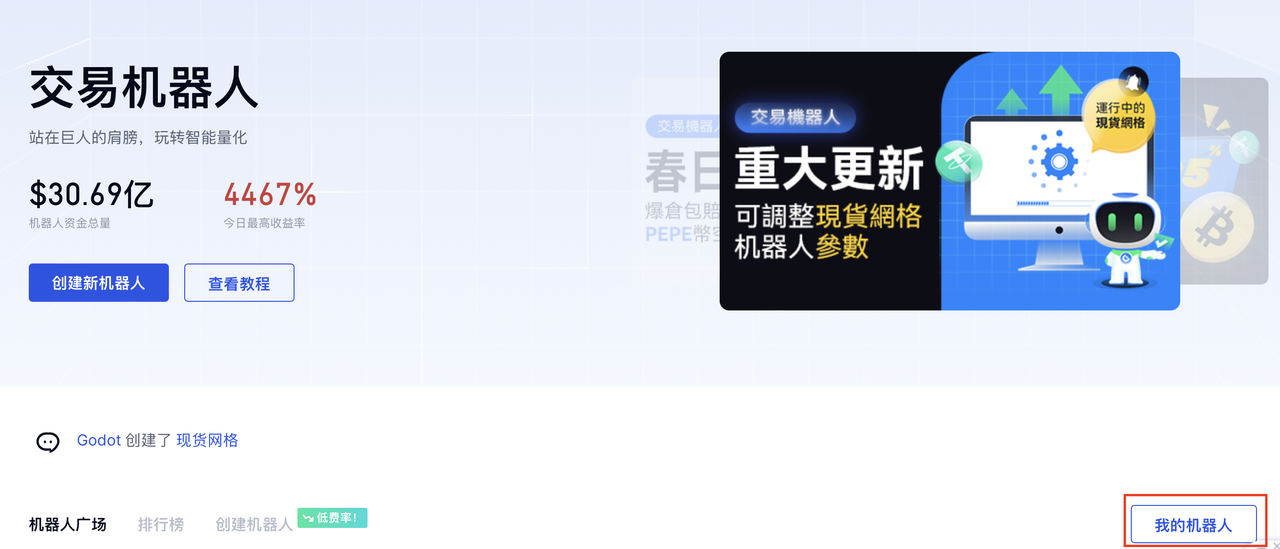
ボットのトップページから「マイボット」を確認し、稼働中・過去のボットを一覧できます。
アプリの場合:
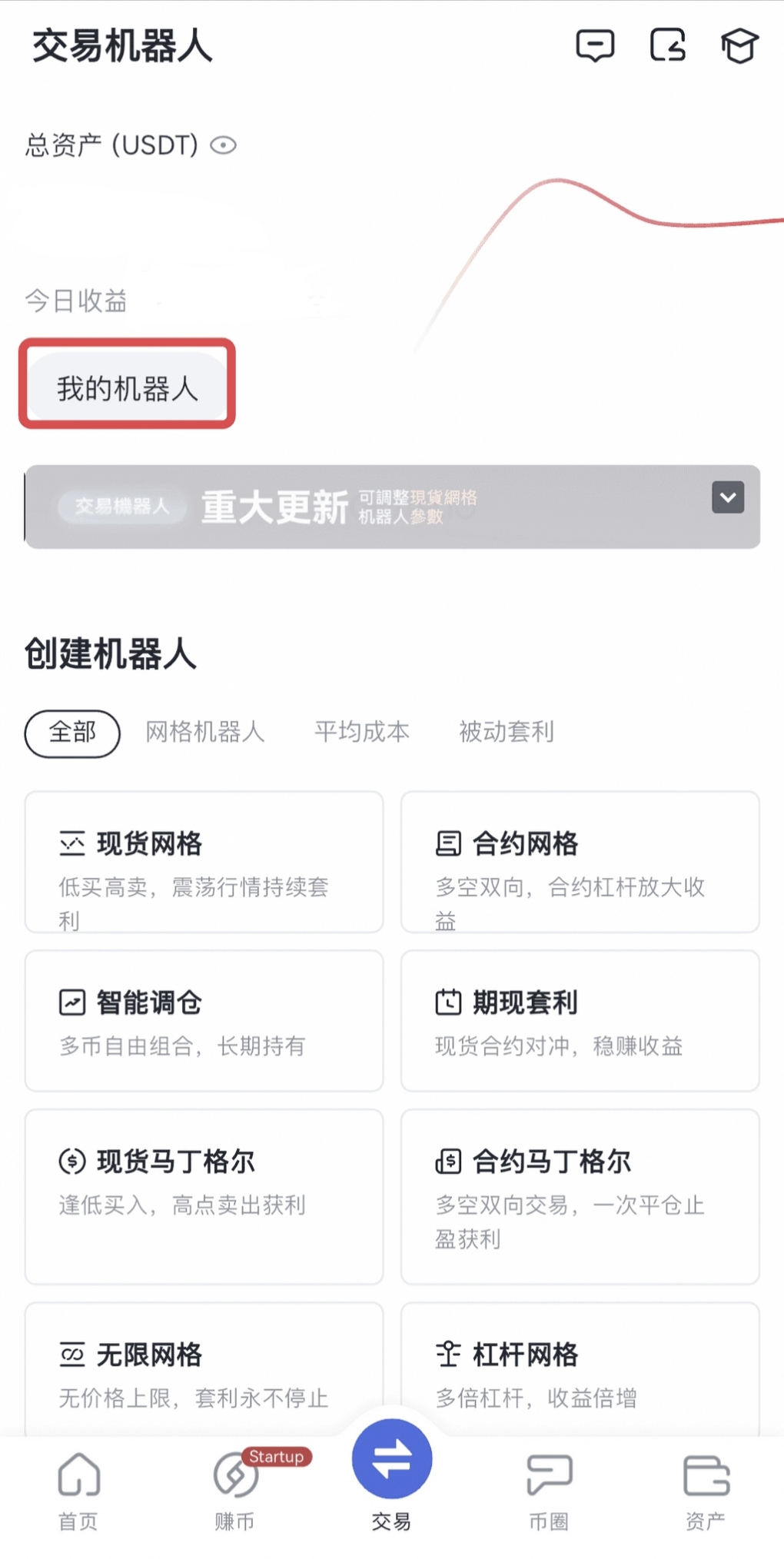
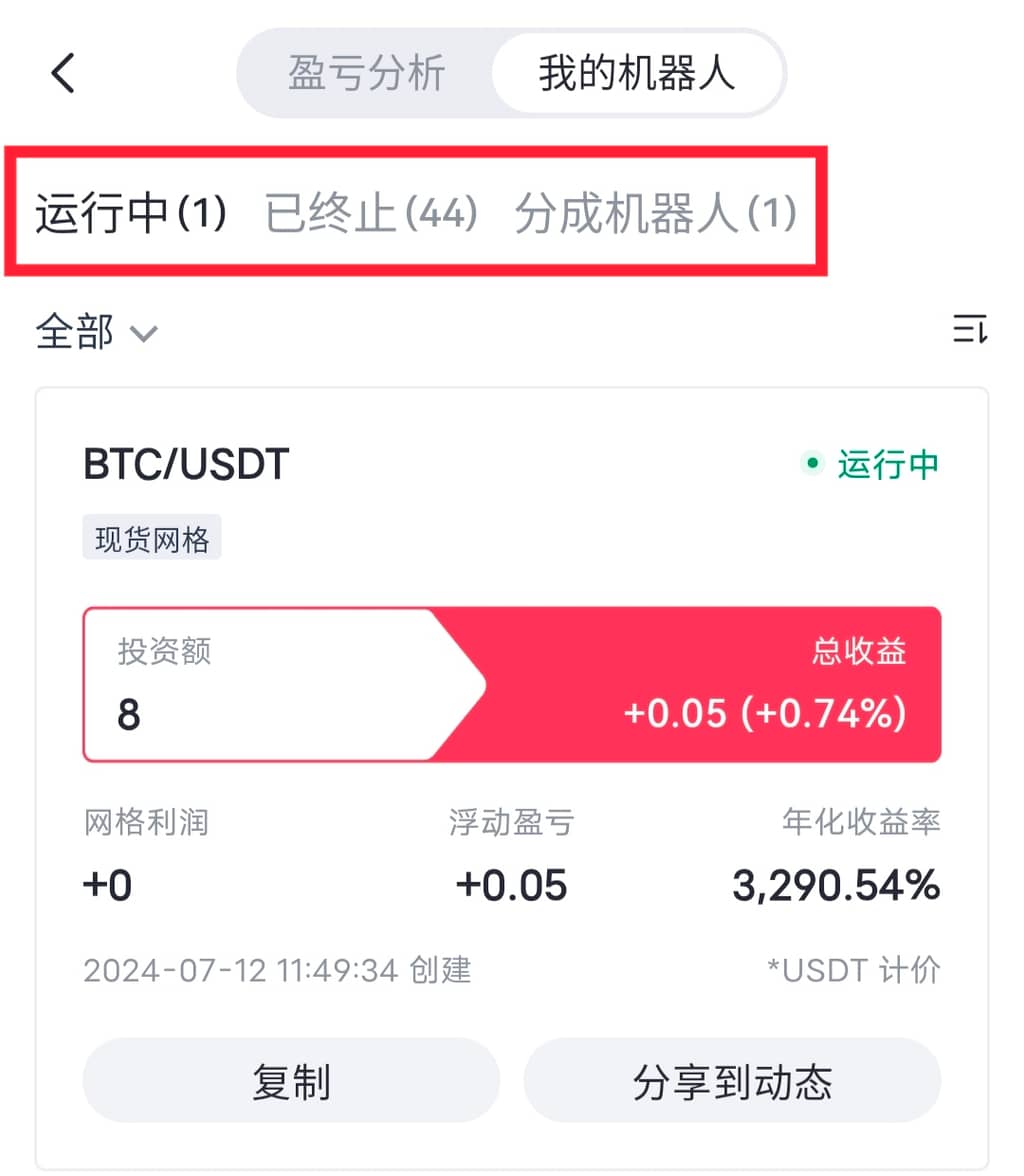
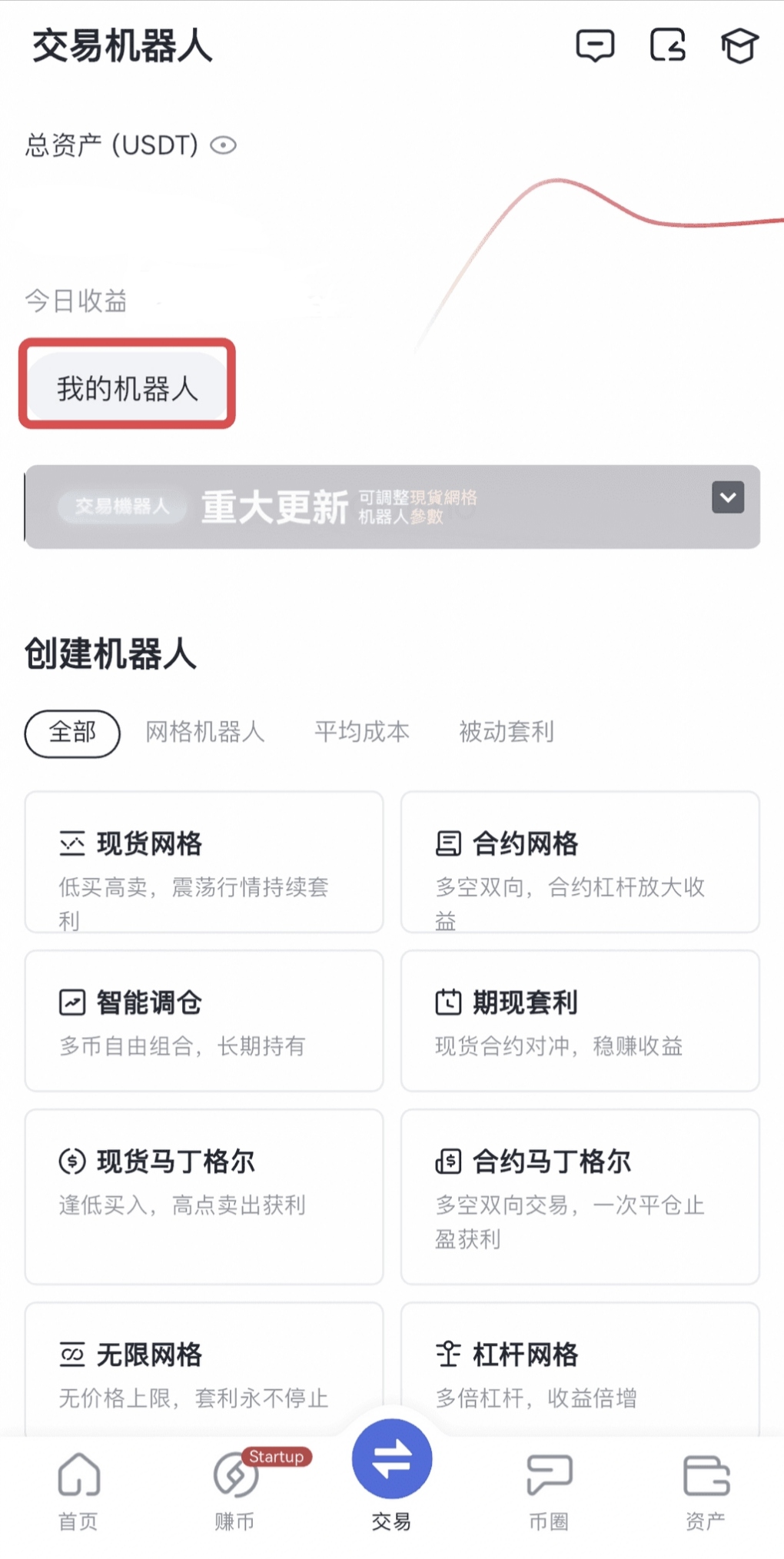
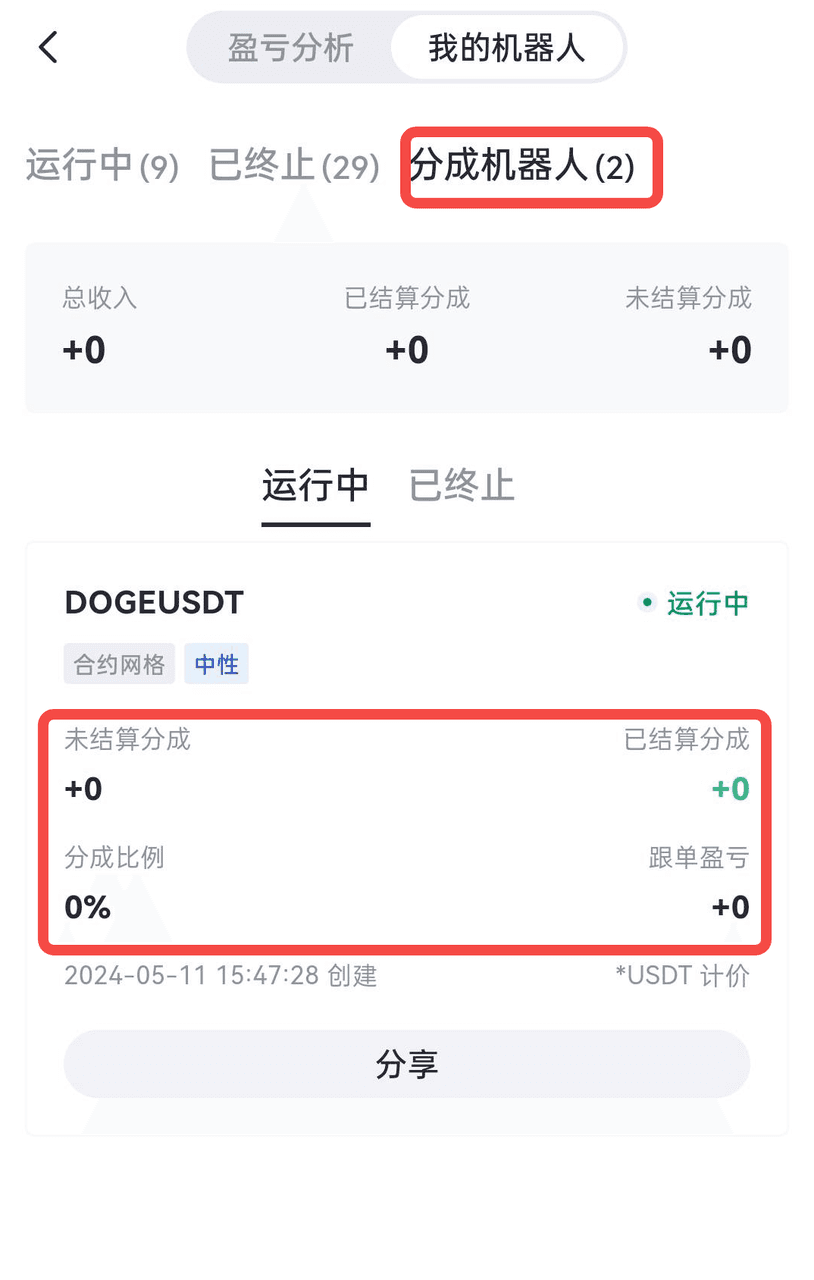
ボットのトップページ →「マイボット」から、稼働中/終了済み/利益分配中のボットを確認できます。
2.2. ボットのシェア方法
Webの場合
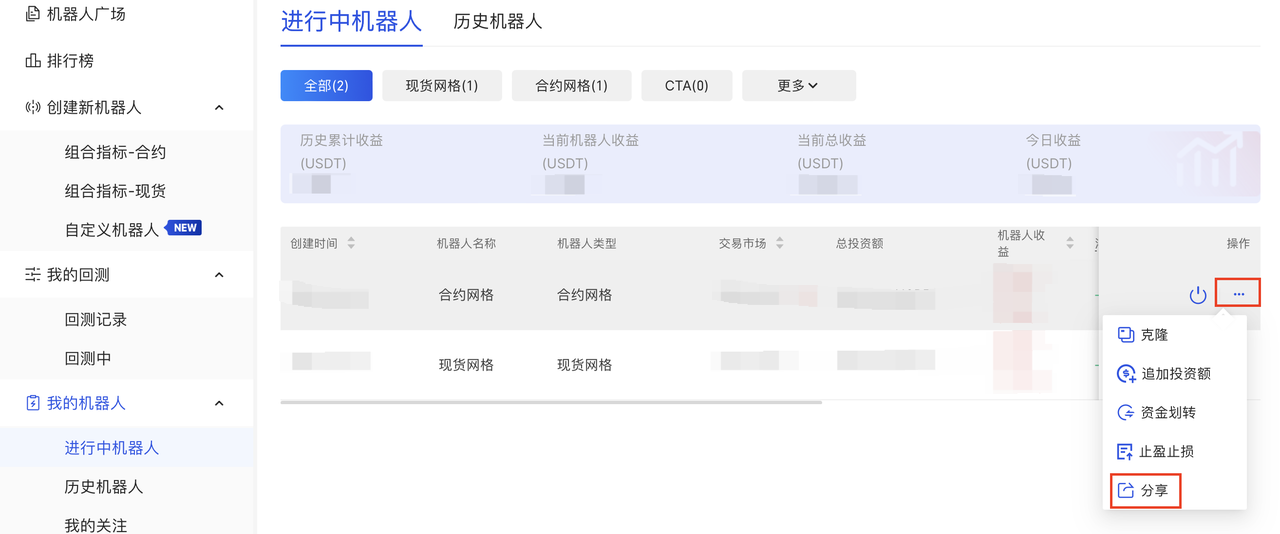
ボットのトップページ →「マイボット」→「稼働中/過去のボット」→右側の三点リーダーアイコンをクリック→「シェア」を選択すると、自分で作成またはコピーしたボットをシェアできます。
アプリの場合
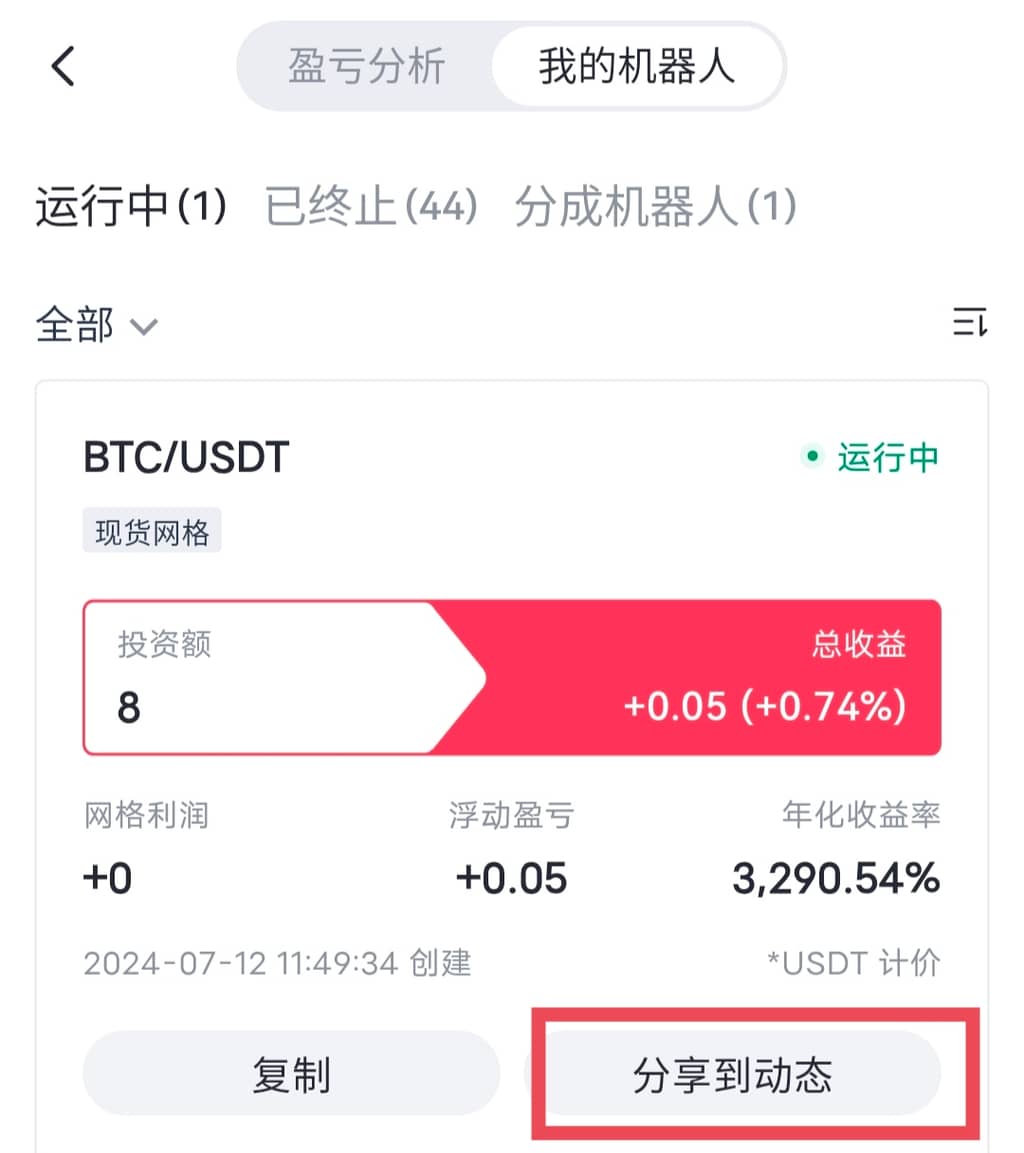
ボットのトップページ →「マイボット」→「稼働中/終了済み/利益分配中のボット」→「フィードにシェア」をタップして、自分で作成またはコピーしたボットをシェアできます。
3. 「自分の」利益分配記録の確認方法
Webの場合:
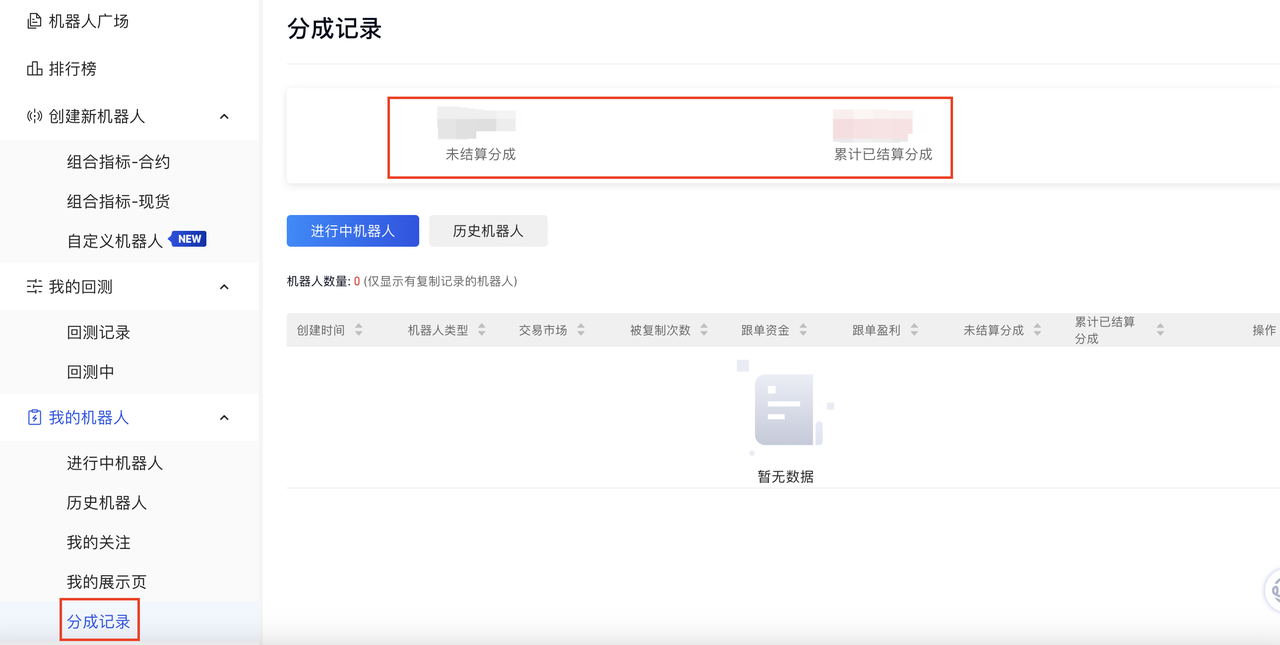
トレーディングボットのトップページ →「マイボット」→「利益分配記録」を選択すると、自分の記録を確認できます。
アプリの場合: コピートレーディング&ストラテジー → ボット → マイボット → 利益分配中のボット
免責事項
本コンテンツは参考および教育目的のみであり、金融、投資、取引、または法律に関する助言を構成するものではなく、いかなるデジタル資産の売買の申込みまたは勧誘を構成するものでもありません。Gateは、本コンテンツに含まれる情報の正確性、完全性、適時性について、明示または黙示のいかなる表明または保証も行いません。商品機能、インターフェース、ルール、手数料体系は、いつでも更新または調整される場合があります。最も正確な詳細については、最新のお知らせおよびGateプラットフォーム上に表示される実際の情報をご参照ください。
デジタル資産への投資には重大なリスクが伴い、価格は大幅に変動する可能性があります。投資額の全額を失う可能性があります。関連するリスクを十分に理解したうえで、ご自身の財務状況とリスク許容度に基づき、慎重に判断してください。必要に応じて、独立した専門の金融または法律アドバイザーへ相談することを推奨します。
想定されるリスクの詳細については、Gateのリスク開示およびユーザー契約をご参照ください。
