


مرجع سريع للأسئلة الشائعة
الأسئلة الشائعة | إجابات مختصرة |
ماذا ينبغي أن أفعل إذا لم يظهر خيار «مفتاح المرور» على جهاز Android الخاص بي، أو إذا ظهرت رسالة «مفاتيح المرور غير مدعومة حاليًا في بيئة الشبكة هذه»؟ 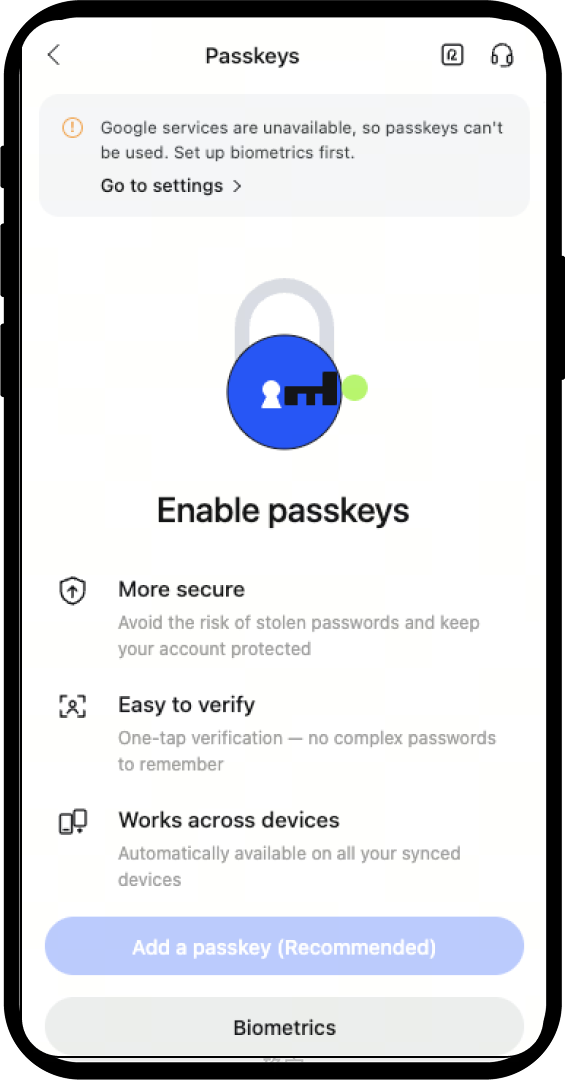 | تظهر هذه الرسالة عادةً لأن الشبكة لا تستطيع الوصول إلى خدمات Google. إذا لم تنشئ مفتاح مرور بعد، فقد يعرض مركز الأمان خيار «القياسات الحيوية». وإذا كنت قد أنشأت مفتاح مرور بالفعل وتحتاج إلى استخدامه بصورة طبيعية، فجرّب ما يلي: 1. جرّب تبديل الشبكات، أو تنزيل أحدث إصدار من التطبيق، أو إعادة تشغيل جهازك. 2. إذا كنت بحاجة إلى إكمال العملية بشكل عاجل، فاختر طريقة تحقق أخرى. |
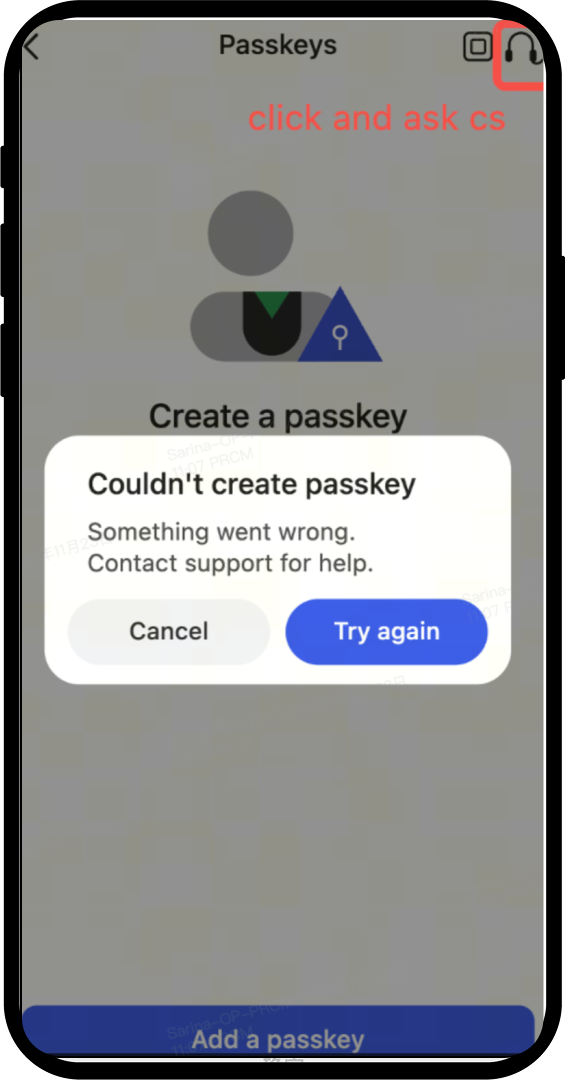
عندما ترى النافذة المنبثقة أدناه بعد 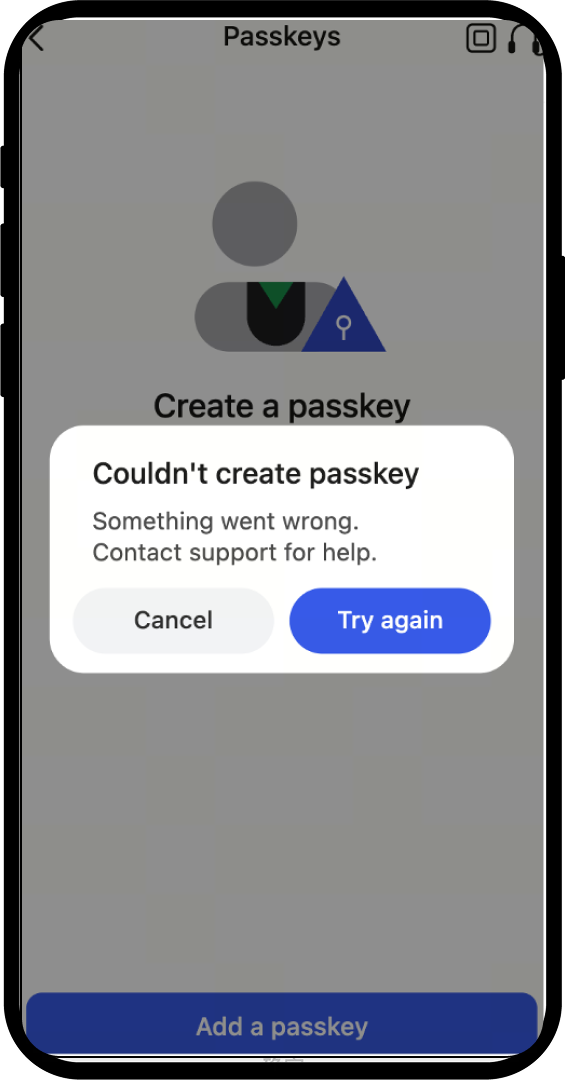 توضيح: رسالة الفشل المعروضة عند إنشاء مفتاح مرور (للمرجع فقط؛ يُرجى الرجوع إلى الواجهة الفعلية). تقع أيقونتا «?» وسماعة الرأس في الزاوية العلوية اليمنى من الصفحة، وهما نقطتا الدخول إلى المساعدة ودعم العملاء عبر الإنترنت، على التوالي. | للحصول على الحلول، راجع خطوات استكشاف الأخطاء وإصلاحها التالية للمشكلات الشائعة |
خطوات استكشاف الأخطاء وإصلاحها للمشكلات الشائعة
I. تحقق أولًا من هذه العناصر الثلاثة: الشبكة، وطراز الهاتف، ونظام الهاتف
1. تحقق من حالة اتصال شبكة هاتفك. إذا ظلت الشبكة غير مدعومة بعد تبديل الشبكات، فتواصل مع دعم العملاء على الموقع الرسمي فورًا.
2. تشمل طرازات الأجهزة الشائعة التي قد لا تدعم ربط مفتاح المرور، على سبيل المثال لا الحصر:
المسار: الإعدادات ← حول الهاتف / جهازي. سجّل «العلامة التجارية + الطراز + إصدار النظام / ROM».
أرسل العلامة التجارية والطراز اللذين عثرت عليهما إلى دعم العملاء على الموقع الرسمي للتحقق مما إذا كان الجهاز يدعم تثبيت مفتاح المرور.
3. الأجهزة المحمولة التي تعمل بنظام Android 7.0 أو إصدار أحدث
المسار: الإعدادات ← حول الهاتف ← إصدار Android. يلزم استخدام Android 7.0 أو إصدار أحدث.
II. كيفية التحقق مما إذا كنت تستوفي المتطلبات
عنصر التحقق | المتطلب | مكان التحقق | ما يجب فعله عند وجود مشكلة |
بيئة الشبكة | يعمل اتصال VPN بشكل صحيح، ويمكن الوصول إلى خدمات Google | تحقق من حالة اتصال VPN في شريط الحالة، وتأكد من فتح Google Chrome بشكل طبيعي؛ | عطّله، ثم بدّل الشبكات وحاول مرة أخرى |
طراز الهاتف | تحقق مما إذا كان جهازك ضمن الطرازات الشائعة التي لا تدعم مفاتيح المرور | المسار: الإعدادات ← حول الهاتف / جهازي | استخدم جهازًا آخر. وإذا لم تتمكن من تبديل الأجهزة، فاستخدم نوعًا آخر من مفاتيح الأمان، مثل القياسات الحيوية |
نظام الهاتف | Android 7.0 أو إصدار أحدث | المسار: الإعدادات ← حول الهاتف ← إصدار Android | إذا كان الإصدار قديمًا جدًا، فقم بترقيته أولًا. وإذا لم تتمكن من الترقية، فاستخدم نوعًا آخر من مفاتيح الأمان، مثل القياسات الحيوية |
III. كيفية ربط مفتاح مرور بعد استيفاء المتطلبات
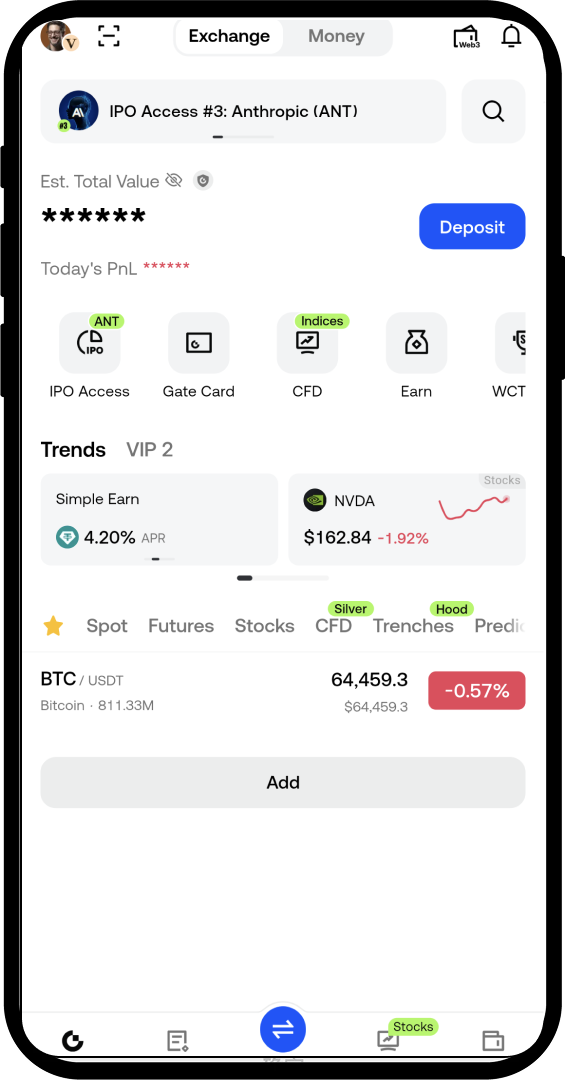
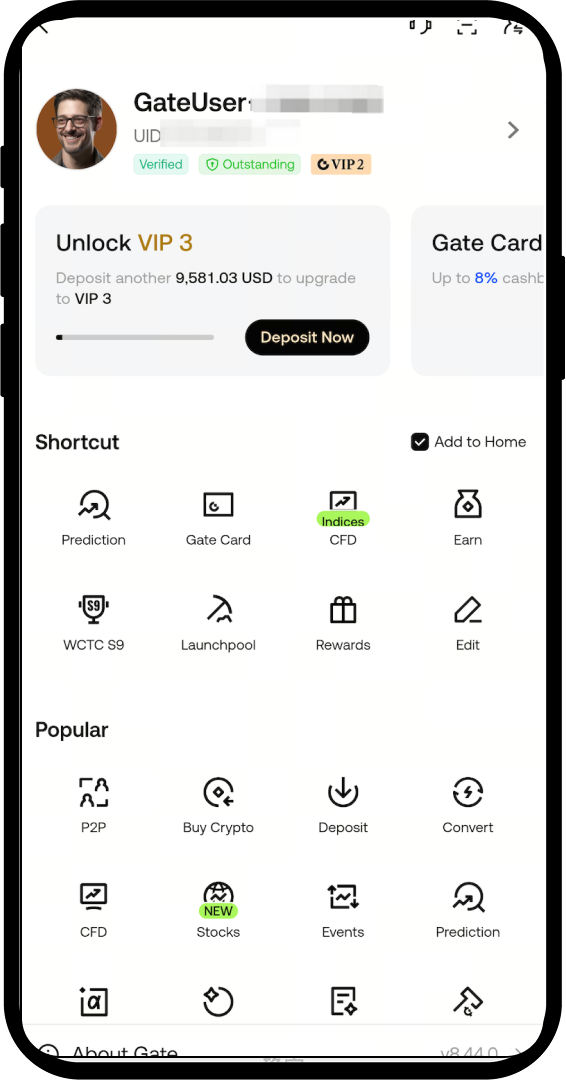
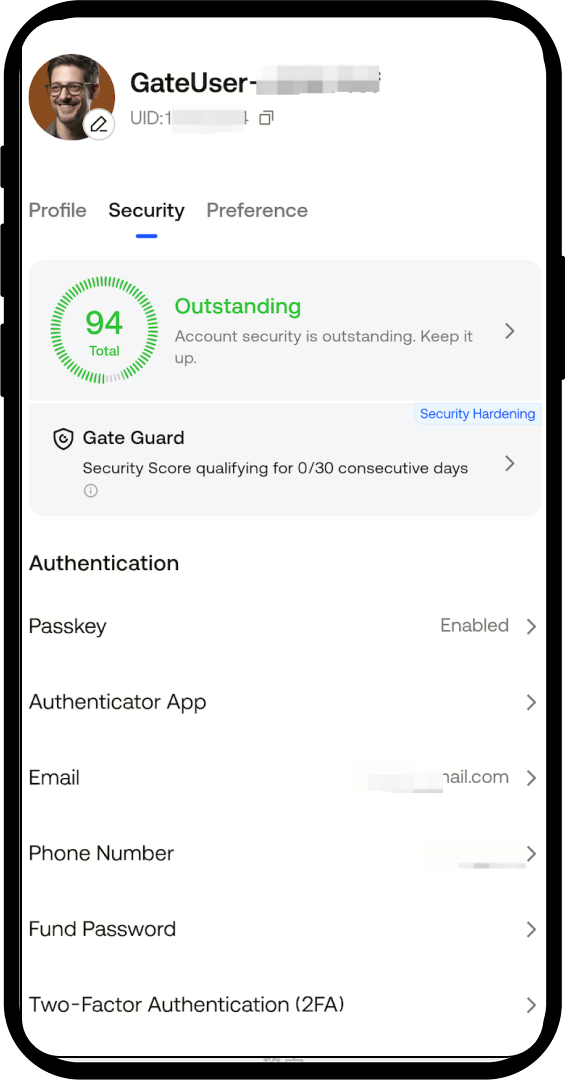
1 | انتقل إلى إعدادات الأمان افتح التطبيق واضغط على أيقونة الملف الشخصي في الزاوية العلوية اليسرى. |
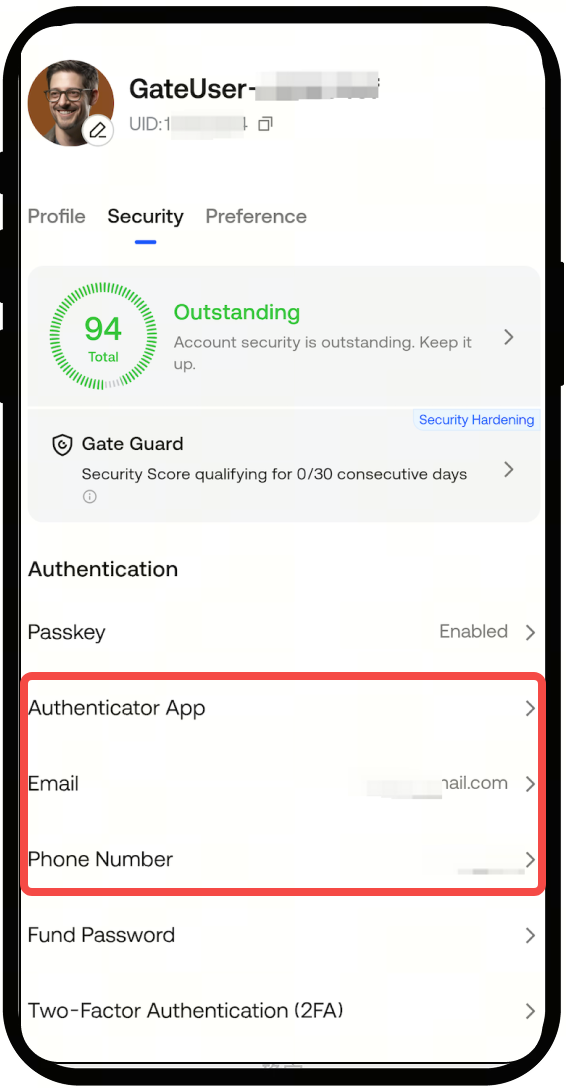
2 | تأكيد طرق التحقق المطلوبة مسبقًا اضغط على 【الملف الشخصي والإعدادات】←【مركز الأمان】←【طرق التحقق】؛ يتطلب إنشاء مفتاح مرور ربط طريقتين على الأقل للتحقق الأمني. أضف أي طرق مفقودة أولًا. |
   | |
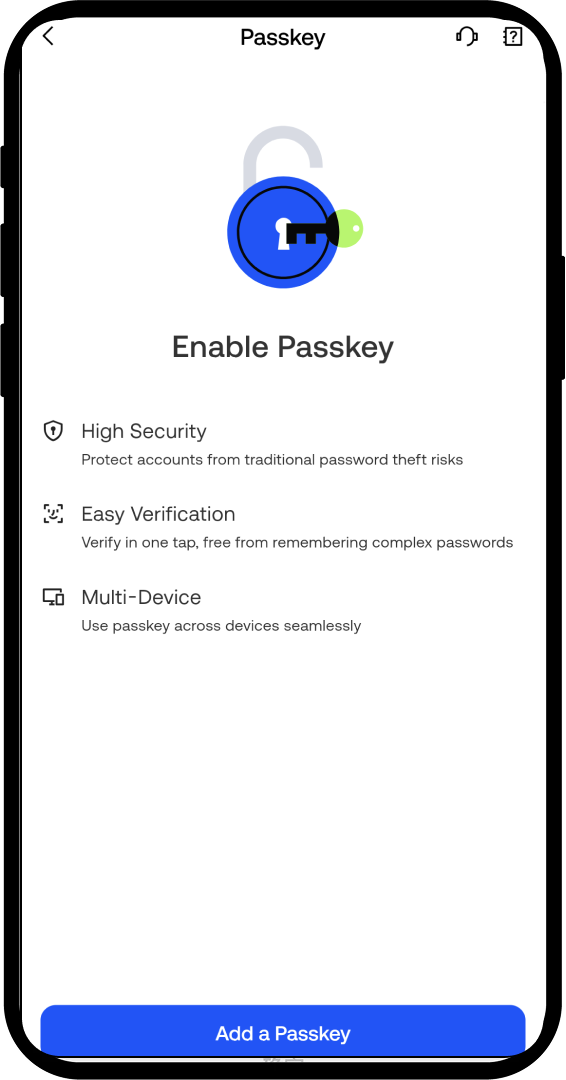
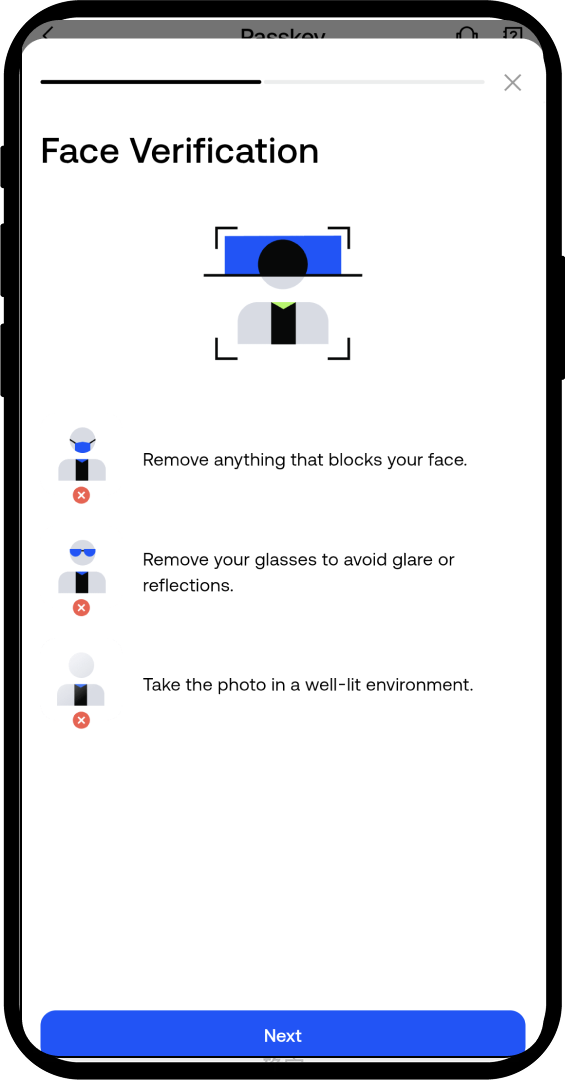
3 | ابدأ الإنشاء وأكمل التحقق من الهوية في صفحة 【مركز الأمان】←【مفتاح المرور】، اضغط على 【إضافة مفتاح مرور】 في الأسفل، ثم اتبع التعليمات لإكمال التحقق من الهوية باستخدام طريقة تحقق أمني مرتبطة. |
4 | تحقق من البريد الإلكتروني لحسابك تأكد من صحة البريد الإلكتروني المرتبط المعروض على الصفحة، ثم اضغط على 【متابعة】. |
   | |
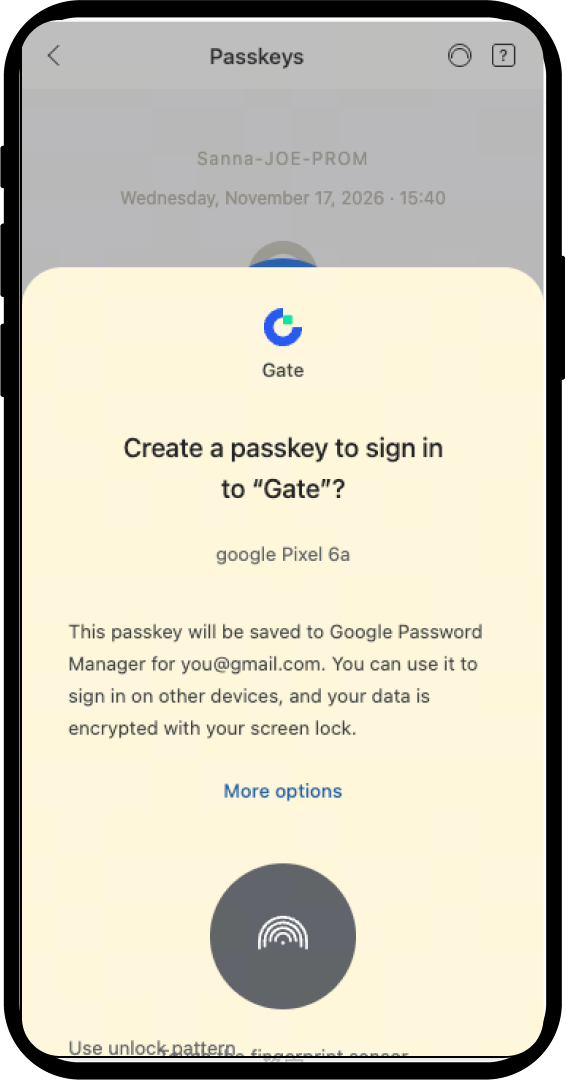
5 | اختر 【Google Password Manager】 (أجهزة Android فقط) إذا كنت تستخدم جهاز Android يدعم Google Password Manager، فستظهر نافذة منبثقة للنظام. اضغط على 【متابعة】، ثم أكمل التحقق باستخدام طريقة قفل الشاشة، مثل بصمة الإصبع أو PIN أو كلمة المرور. |
 | |
6 | إذا لم يظهر Google Password Manager يمكنك بدلًا من ذلك اختيار مفتاح أمان USB يدعم بروتوكول FIDO2 (أدخله في منفذ USB والمسْه عند ظهور المطالبة للتحقق)، أو استخدام جهاز آخر سجّلت الدخول عليه إلى حساب Google نفسه لمسح رمز QR ضوئيًا للحصول على التفويض. |
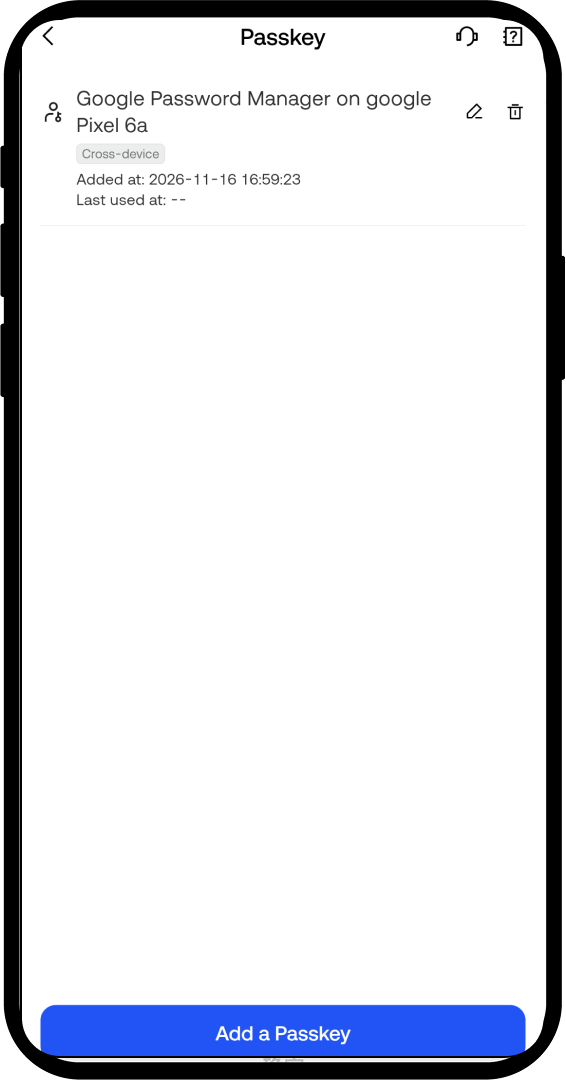
7 | تأكيد نجاح الإنشاء بعد إنشاء مفتاح المرور بنجاح، يمكنك عرض تفاصيله في صفحة 【مفتاح المرور】. نوصي بتسجيل الخروج ثم تسجيل الدخول مجددًا باستخدام مفتاح المرور للتأكد من أنه نشط. |
 | |
IV. هل ما زلت غير قادر على ربط مفتاح مرور بعد استيفاء جميع المتطلبات؟ تواصل مع دعم العملاء
اضغط على أيقونة سماعة الرأس (دعم العملاء عبر الإنترنت) أو أيقونة «؟» (المساعدة) في الزاوية العلوية اليمنى من صفحة 【مفتاح المرور】 لإرسال استفسار.
إخلاء مسؤولية
المحتوى الوارد هنا مُقدَّم لأغراض مرجعية وتعليمية فقط، ولا يشكّل أي نصيحة مالية أو استثمارية أو تداولية أو قانونية، كما لا يُعد عرضًا أو دعوة لشراء أو بيع أي أصول رقمية. لا تقدّم Gate أي تعهدات أو ضمانات صريحة أو ضمنية بشأن دقة المعلومات الواردة هنا أو اكتمالها أو توقيتها. قد يتم تحديث أو تعديل ميزات المنتجات والواجهات والقواعد وهياكل الرسوم في أي وقت. يرجى الرجوع إلى أحدث الإعلانات والمعلومات الفعلية المعروضة على منصة Gate للحصول على أدق التفاصيل.
تنطوي الاستثمارات في الأصول الرقمية على مخاطر كبيرة، وقد تتقلب الأسعار بشكل ملحوظ. وقد تفقد كامل مبلغ استثمارك. يرجى اتخاذ قراراتك بحذر بناءً على وضعك المالي وقدرتك على تحمّل المخاطر بعد الفهم الكامل للمخاطر المرتبطة بذلك. وإذا لزم الأمر، يُنصح باستشارة مستشار مالي أو قانوني مستقل.
لمزيد من المعلومات حول المخاطر المحتملة، يرجى الرجوع إلى إفصاح المخاطر واتفاقية المستخدم الخاصة بـGate.
