


適用說明
本文適用於:Gate App 版
操作前準備:請確保已下載並安裝最新版 Gate App
預估所需時間:5 分鐘
操作目標
本文將說明如何在 Gate App 設定 Web3 錢包,並使用 Web3 交易功能開始交易。
操作步驟
第一步:進入 Web3
- 在 Gate App 首頁點擊頂部【Web3】進入 Web3 功能頁面
- 點擊【Web3】進入 Web3。
第二步:創建或導入錢包
您可以透過以下三種方式設定錢包:
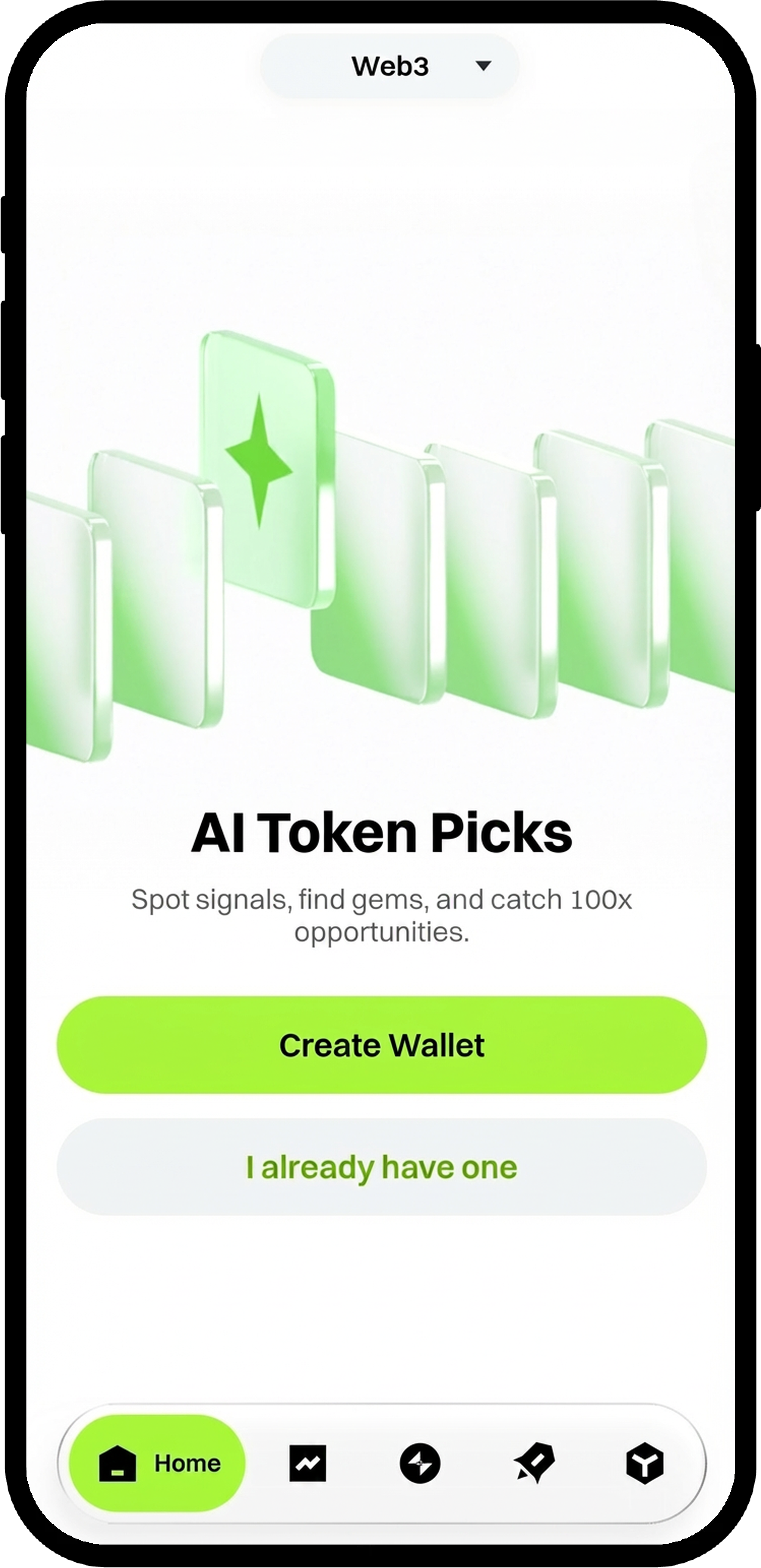
選項 A:創建新錢包
- 點擊【創建錢包】。
- 依畫面提示設定錢包密碼。
- 錢包將立即創建完成。
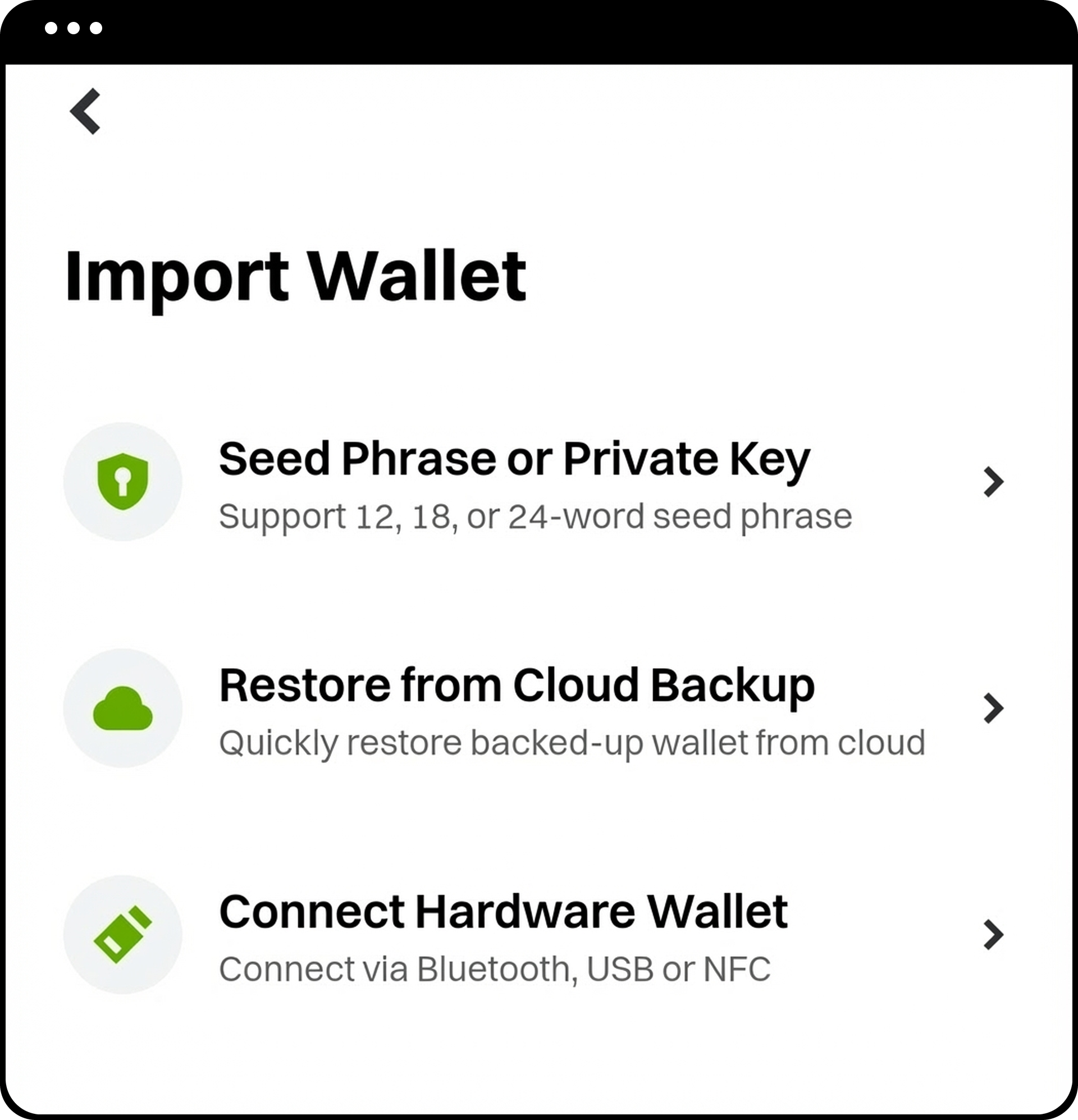
選項 B:從雲端備份恢復
- 點擊【我已有錢包】。
- 選擇【從雲端備份恢復】。
- 依畫面提示恢復先前已備份的錢包。
選項 C:導入既有錢包
- 點擊【我已有錢包】。
- 選擇【導入錢包】。
- 依畫面提示導入既有錢包。
第三步:向錢包充值資產
創建或導入 Gate Web3 錢包後,請先向錢包充值資產。詳細操作請參閱「如何在 Gate Web3 錢包管理資產(App 版)」。
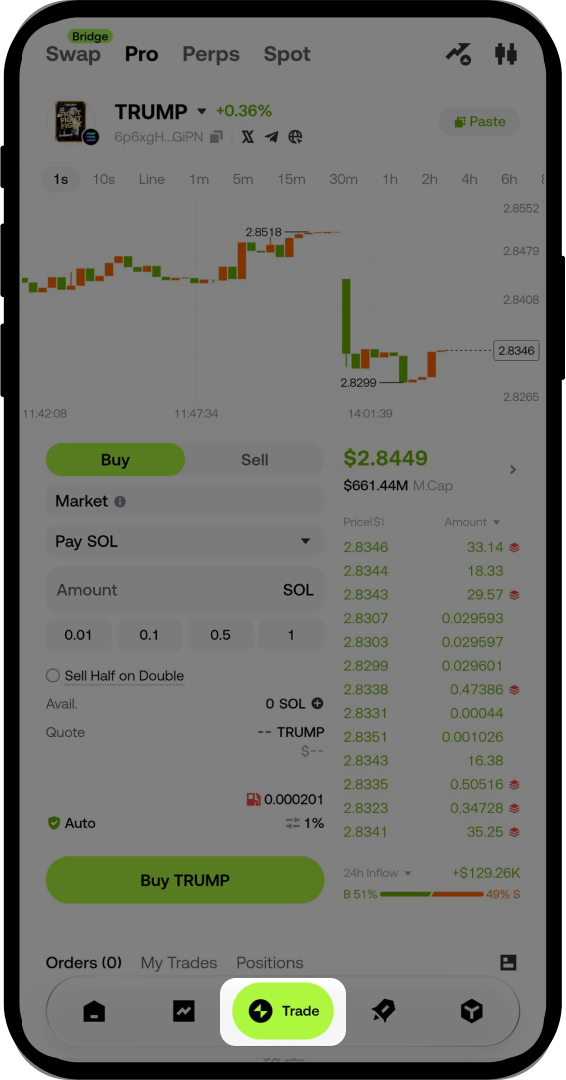
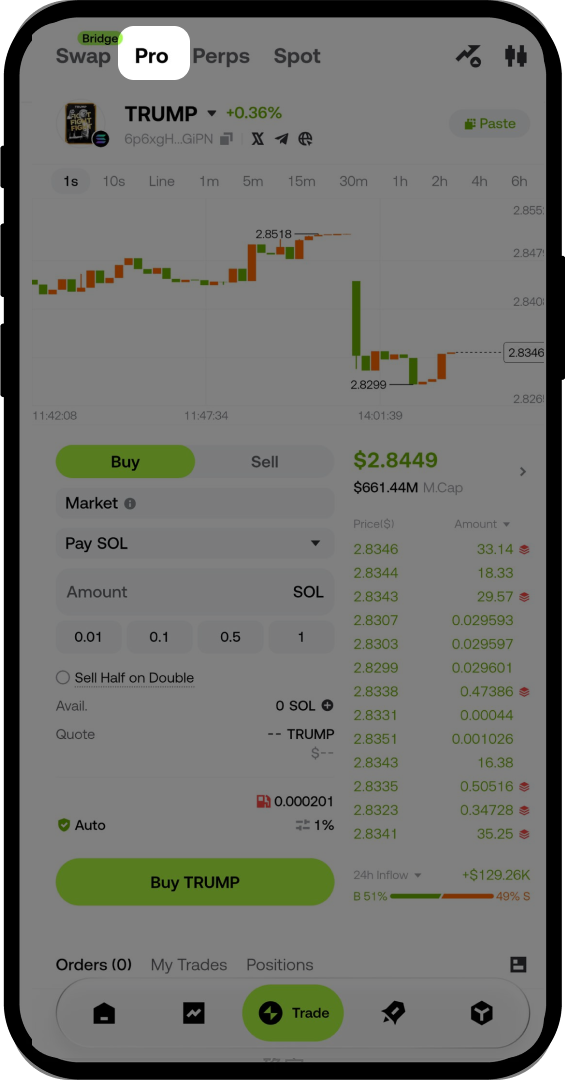
第四步:進入交易介面
- 點擊畫面底部的【交易】。
- 選擇【Pro】進入交易介面。
第五步:選擇要交易的代幣
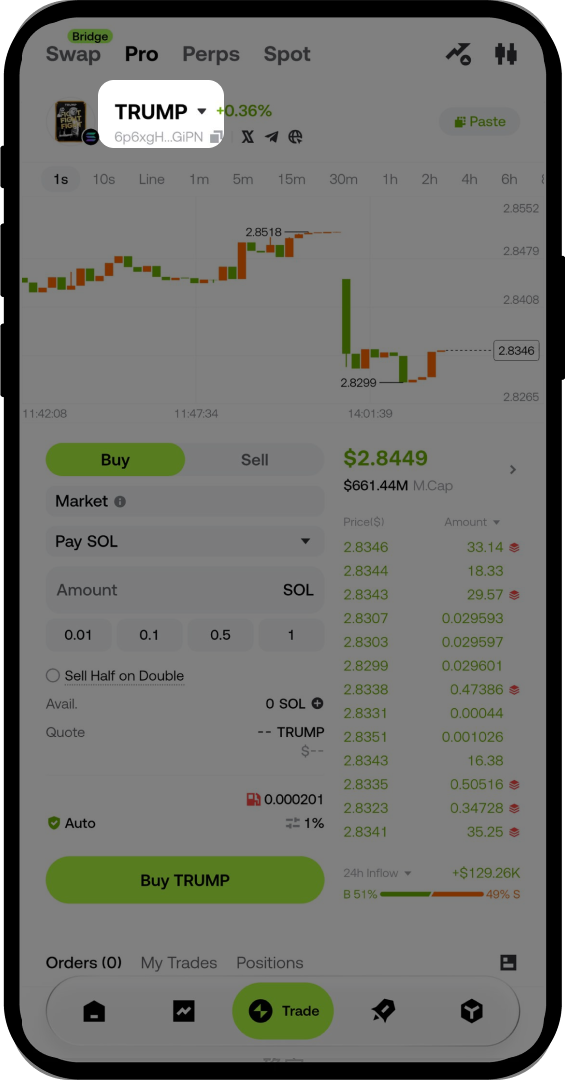
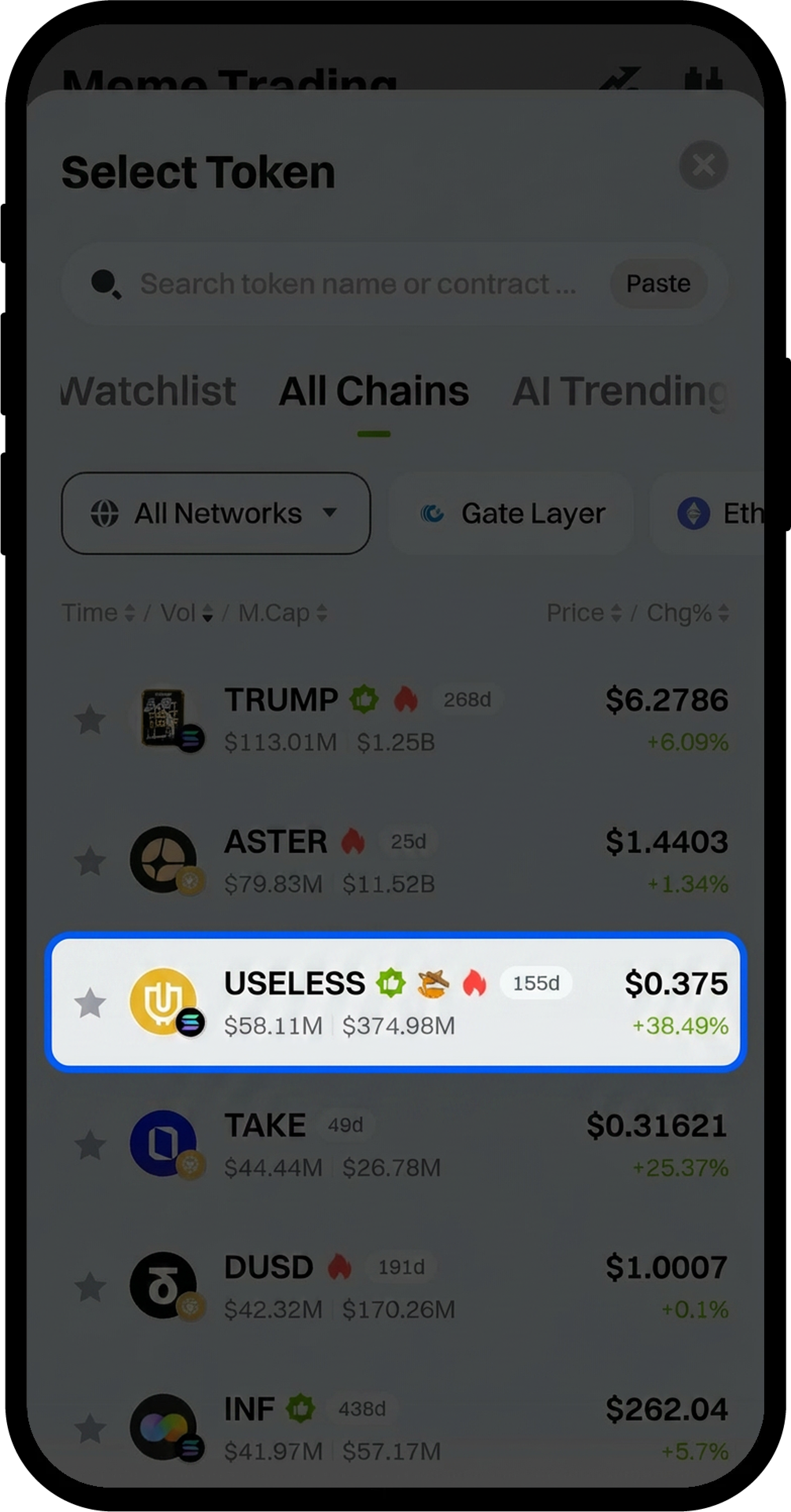
- 點擊代幣名稱及下拉箭頭,查看可用代幣。
- 從列表中選擇要交易的代幣。
第六步:執行交易
- 在輸入欄位輸入交易數量。
- 依需求設定交易參數。
- 依交易方向點擊【買入】或【賣出】。
- 完成安全驗證以確認交易。
第七步:查看交易記錄
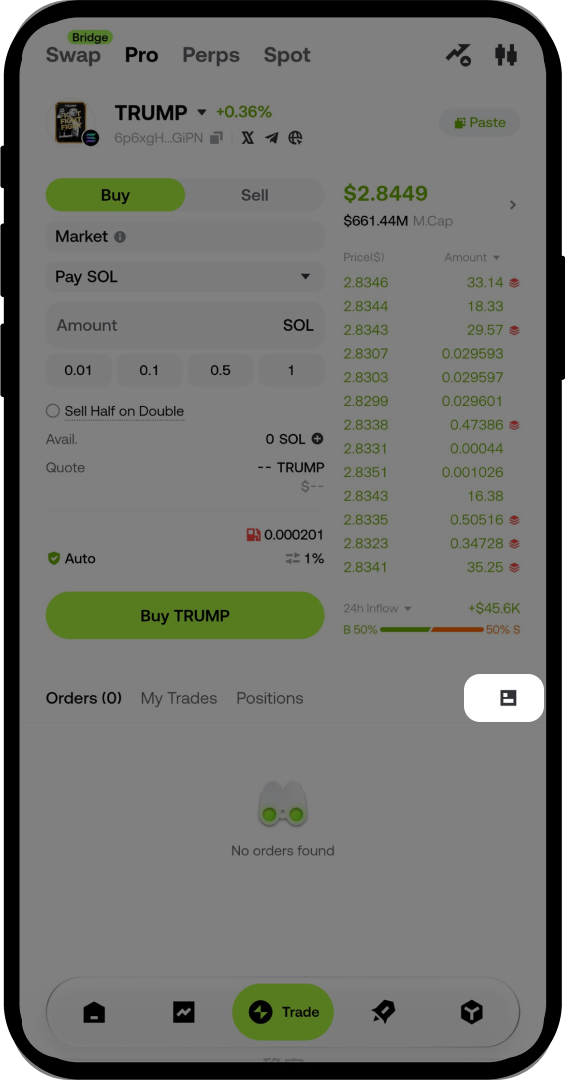
- 在交易介面找到【我的交易】。
- 點擊右側的【交易記錄】,查看已完成的交易。
注意事項
- 請妥善保管錢包密碼,不要與任何人分享。
- 開始交易前,請確保 Web3 錢包中有足夠的資產。
- 虛擬資產交易具有高風險,價格可能大幅波動。
- 產品功能、介面及費率可能隨時更新或調整,請以 Gate 最新公告為準。
常見問題
Q1:可以在多個裝置上使用同一個錢包嗎?
A:可以。如果您已將錢包備份至雲端或儲存恢復助記詞,即可在其他已安裝 Gate App 的裝置上恢復或導入錢包。
Q2:如果忘記資金密碼該怎麼辦?
A:如果忘記資金密碼,需要使用助記詞或雲端備份恢復錢包,並在恢復過程中設定新的錢包密碼。
Q3:Web3 交易是否會收取交易手續費?
A:會。Web3 交易可能產生網路 Gas Fee 及平台交易費。實際費用取決於所使用的區塊鏈網路及交易代幣,請在確認交易前查看交易詳情。
Q4:交易需要多久才能完成?
A:交易完成時間取決於區塊鏈網路的擁塞程度。一般情況下,交易會在數秒至數分鐘內確認,您可在交易記錄中查看交易狀態。
免責聲明
本文內容僅供參考與學習目的,不構成任何金融、投資、交易或法律建議,也不構成購買或出售任何虛擬資產的要約或邀請。Gate 對文中資訊的準確性、完整性或時效性不作任何明示或暗示的保證。產品功能、介面、規則及費率等資訊可能隨時更新或調整,請以 Gate 平台的最新公告及實際頁面展示為準。
虛擬資產投資涉及高風險,價格可能出現大幅波動,您可能損失全部投入資金。請在充分了解相關風險的基礎上,根據自身財務狀況和風險承受能力謹慎決策。如有需要,建議您諮詢獨立的專業財務或法律顧問。
有關更多風險資訊,請參閱 Gate《風險警示》及《用戶協議》。
