


常見問題速查
常見問題 | 簡要回答 |
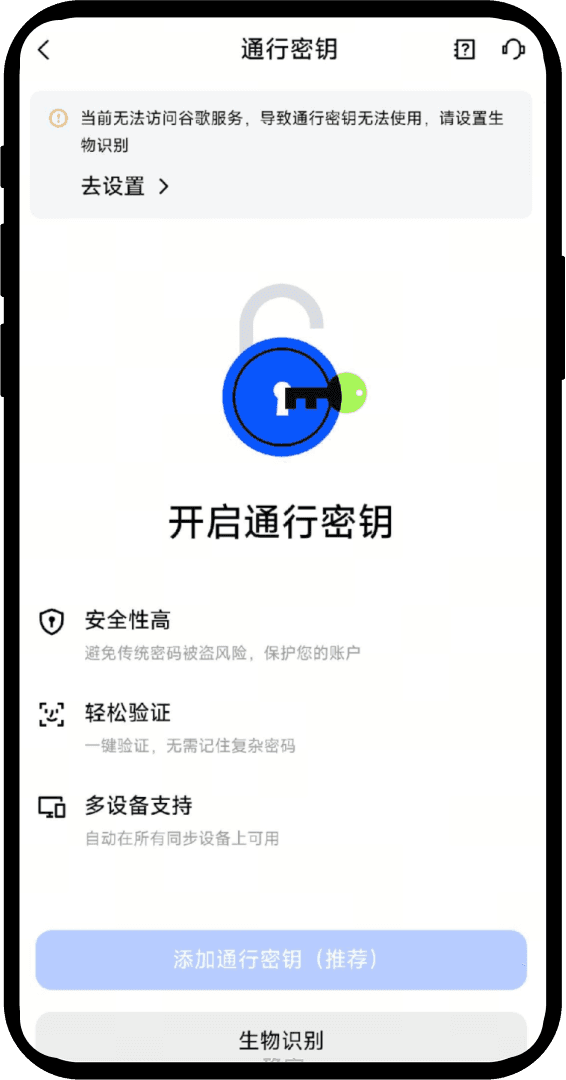
Android 裝置未顯示「通行密鑰」入口,或提示「目前網路環境暫不支援通行密鑰」時該怎麼辦? 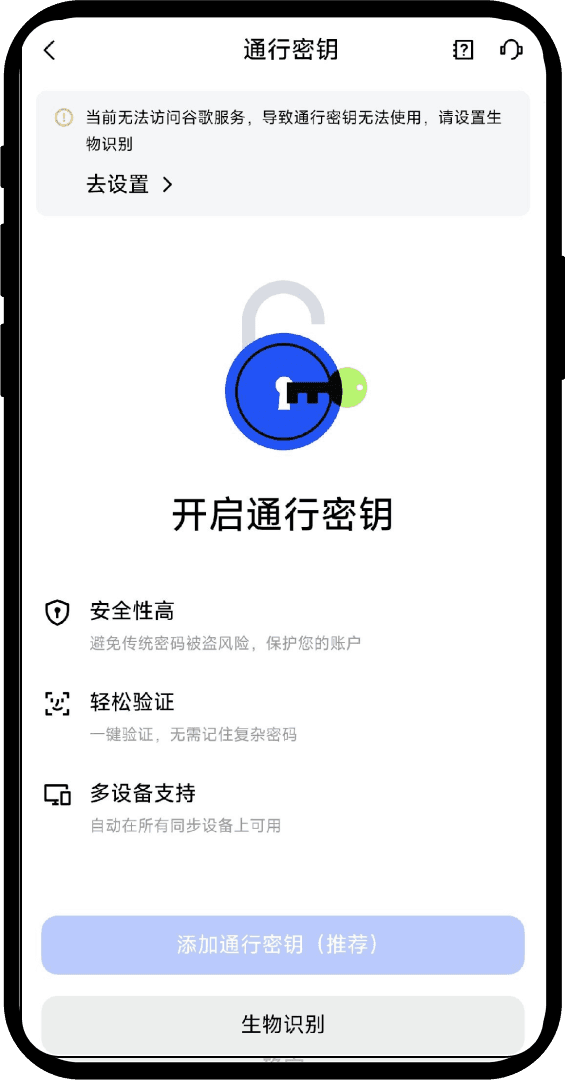 | 此提示通常是因網路無法存取 Google 服務所致。若尚未建立通行密鑰,安全中心可能會顯示「生物辨識」選項;若已建立通行密鑰且需正常使用通行密鑰,可嘗試以下方法: 1.請嘗試切換網路、下載最新版本的 App,或重新啟動裝置。 2.如急需完成操作,可選擇其他驗證方式。 |
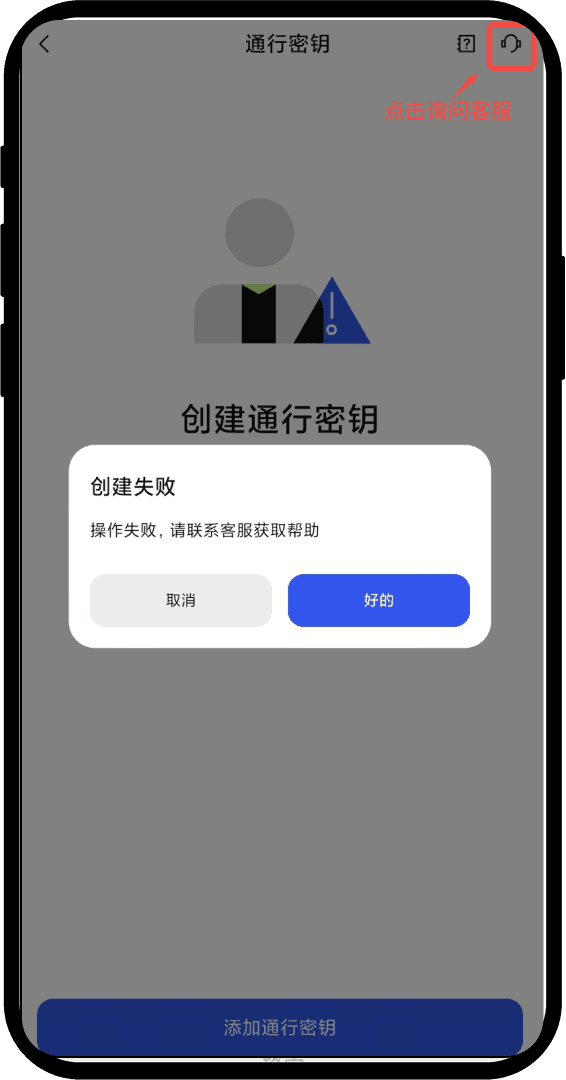
當您在 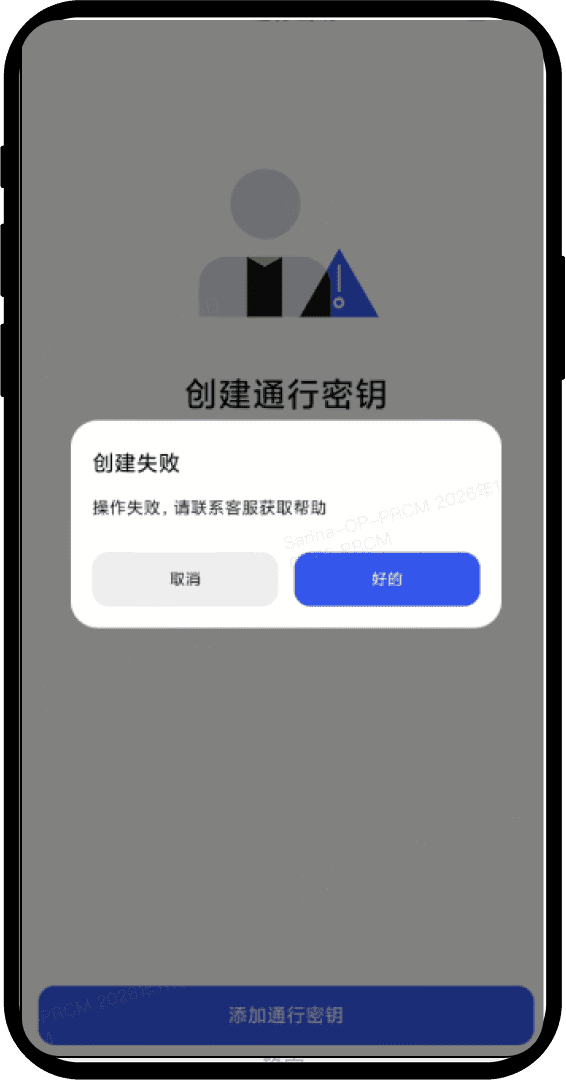 圖示:建立通行密鑰時的失敗提示(頁面僅供示意,請以實際介面為準)。頁面右上角的「?」與耳機圖示,分別是說明中心與線上客服入口。 | 解決方法請參考以下常見問題排查步驟 |
常見問題排查步驟
一、先進行 3 項自我檢查:網路、手機型號、手機系統
1、確認手機網路連線狀態。若切換網路後,手機網路狀態仍不支援,請立即聯絡官網客服。
2、常見無法支援綁定 passkey 的裝置型號包括但不限於:
查看路徑:設定 → 關於手機 / 我的裝置,記錄「品牌 + 型號 + 系統 / ROM 版本」。
請將查詢到的品牌與型號提供給官網客服,協助您確認是否支援安裝 passkey。
3、Android 7.0 或更高版本的行動裝置
查看路徑:設定 → 關於手機 → Android 版本,需為 Android 7.0 或更高版本。
二、如何自行確認是否符合要求
檢查項目 | 符合標準 | 查看位置 | 出現問題時如何處理 |
網路環境 | VPN 連線正常,可連線至 Google 服務 | VPN 連線狀態列正常,且可正常開啟 Google 瀏覽器; | 關閉後切換網路再試一次 |
手機裝置型號 | 建議確認是否屬於常見無法支援 passkey 的裝置型號 | 查看路徑:設定 → 關於手機 / 我的裝置 | 更換其他裝置;若無法更換,建議改用其他形式的安全金鑰,例如生物辨識 |
手機系統 | Android 7.0 或更高版本 | 查看路徑:設定 → 關於手機 → Android 版本 | 版本過低請先升級;若無法升級,建議改用其他形式的安全金鑰,例如生物辨識 |
三、符合要求後,如何綁定通行密鑰
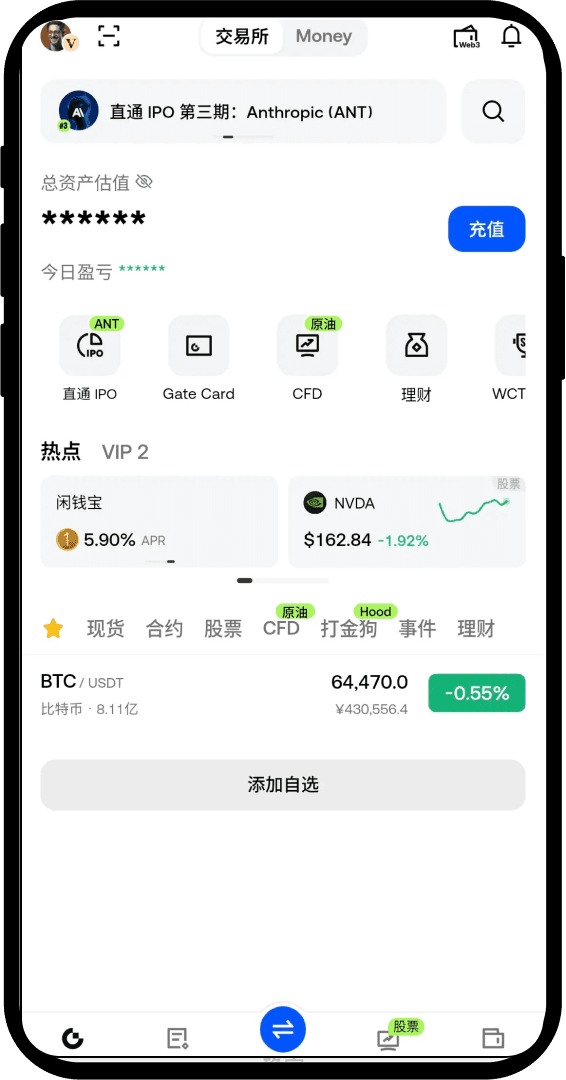
1 | 進入安全設定 進入 App,點擊左上角的頭像圖示。 |
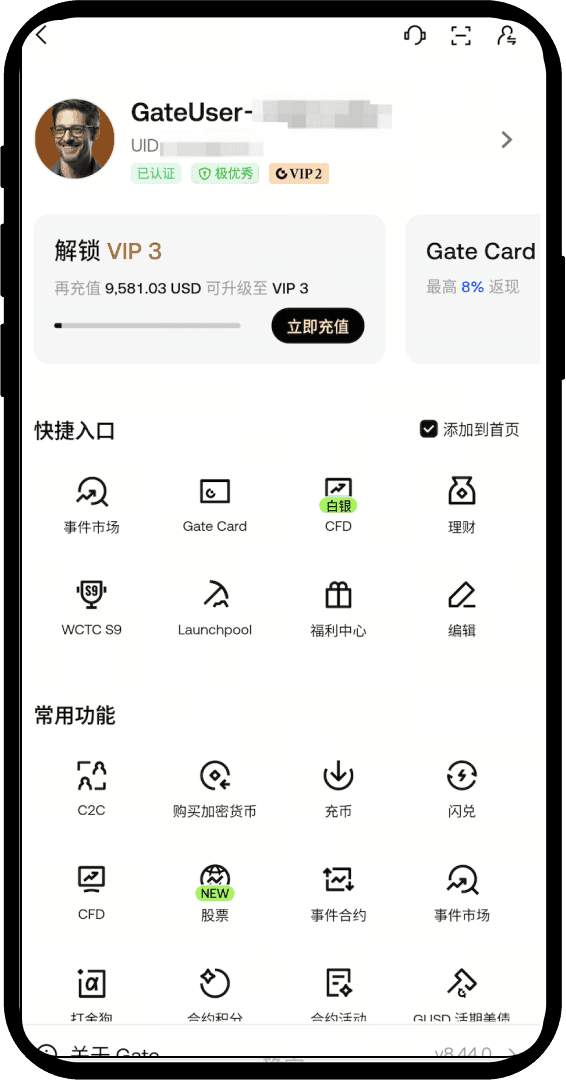
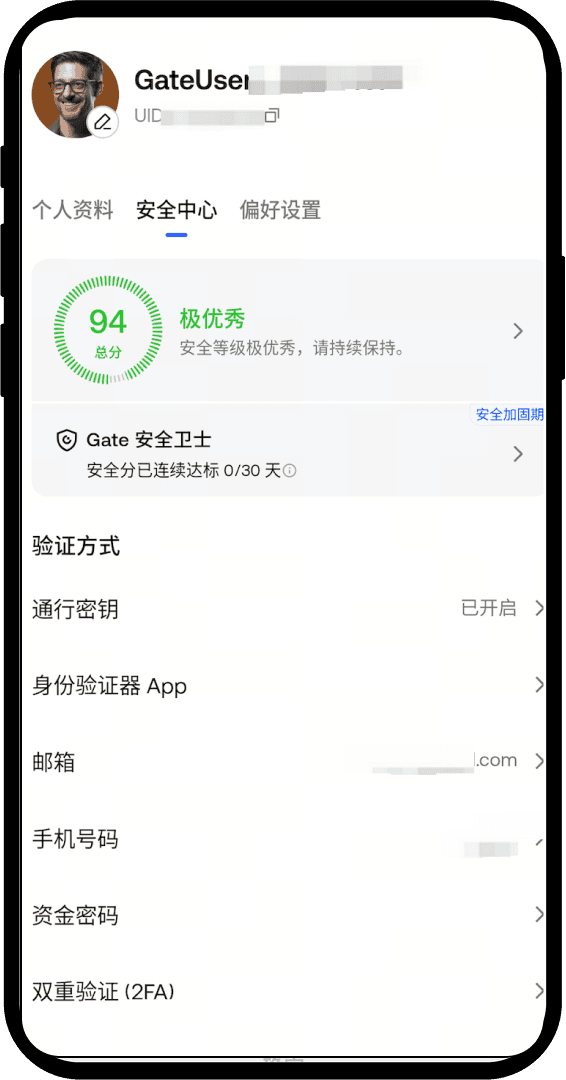
2 | 確認前置驗證方式 點擊【個人資料和設定】→【安全中心】→【驗證方式】;建立通行密鑰至少需要綁定 2 種安全驗證方式,如不足請先補齊。 |
  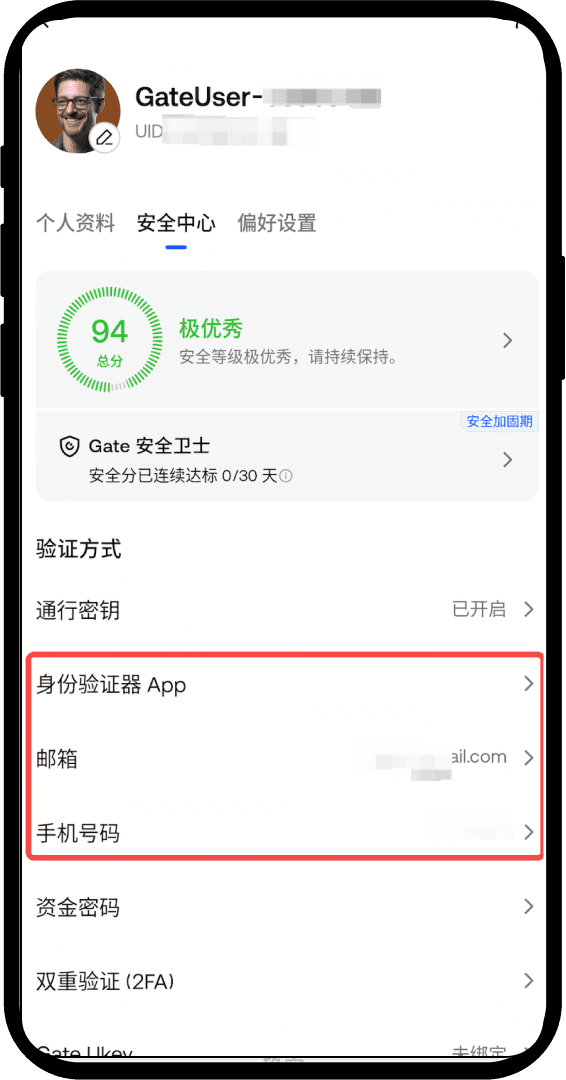 | |
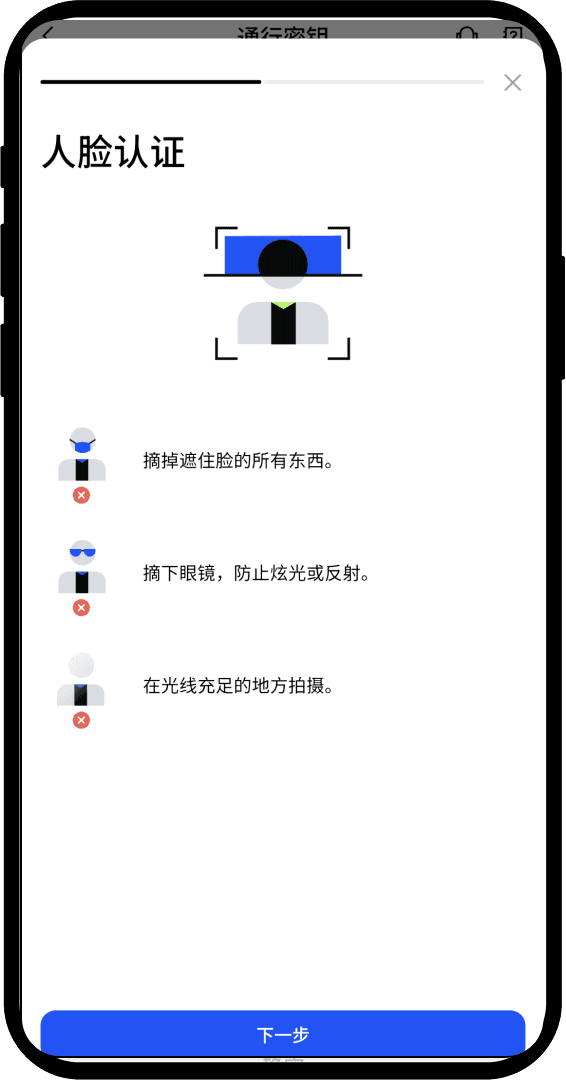
3 | 開始建立並通過身分驗證 在【安全中心】→【通行密鑰】頁面點擊底部的【新增通行密鑰】,依提示使用已綁定的安全驗證方式完成身分驗證。 |
4 | 核對帳戶電子郵件地址 確認頁面顯示的綁定電子郵件地址無誤後,點擊【繼續】。 |
   | |
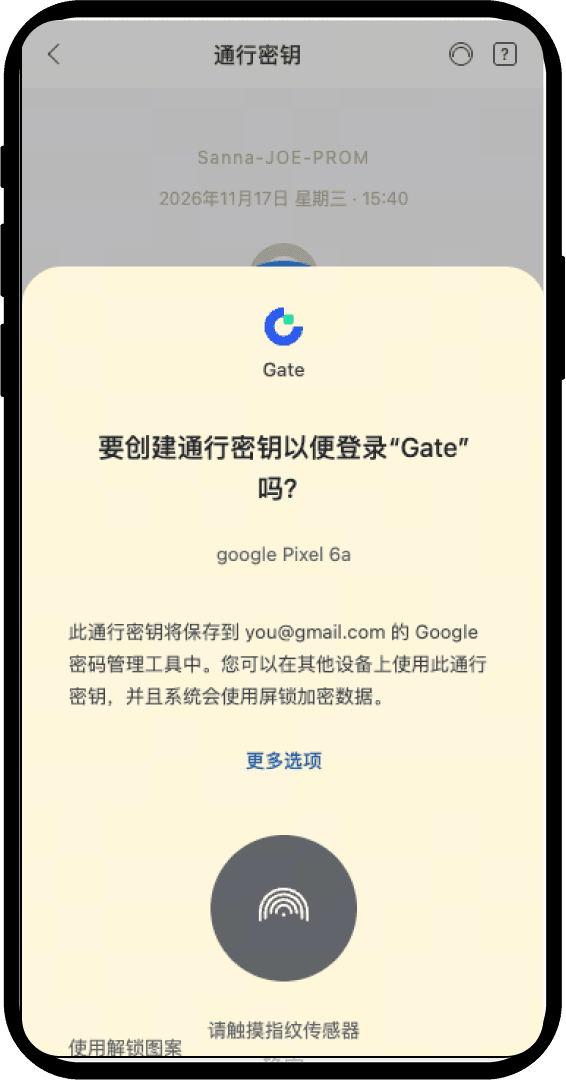
5 | 選擇【Google 密碼管理工具】(僅限 Android 裝置) 若您使用的是支援 Google 密碼管理工具的 Android 裝置,將會看到系統彈窗;點擊【繼續】,即可透過指紋 / PIN 碼 / 密碼等螢幕鎖定方式完成驗證。 |
 | |
6 | 未彈出 Google 密碼管理工具時 可改選支援 FIDO2 協議的 USB 安全金鑰(插入 USB 連接埠並依提示觸碰驗證),或使用另一台已登入相同 Google 帳戶的裝置掃碼授權。 |
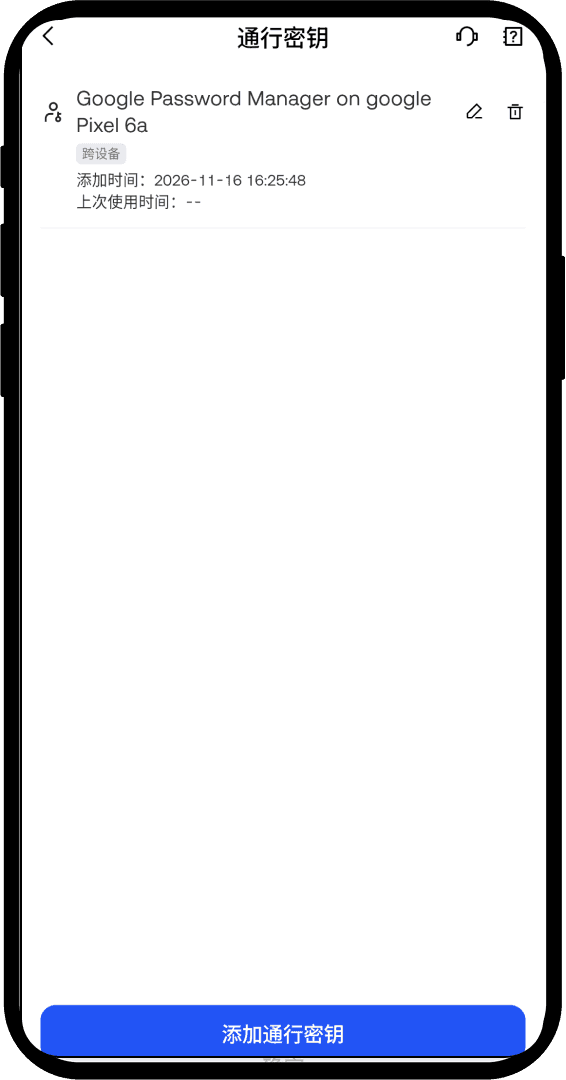
7 | 確認建立成功 建立成功後,可在【通行密鑰】頁面查看詳細資料;建議登出後使用通行密鑰重新登入一次,確認已生效。 |
 | |
四、全部符合要求仍無法綁定?請聯絡客服
點擊【通行密鑰】頁面右上角的 耳機圖示(線上客服)或 「?」圖示(說明中心),即可發起諮詢。
免責聲明
本文內容僅供參考與學習目的,不構成任何金融、投資、交易或法律建議,也不構成購買或出售任何虛擬資產的要約或邀請。Gate 對文中資訊的準確性、完整性或時效性不作任何明示或暗示的保證。產品功能、介面、規則及費率等資訊可能隨時更新或調整,請以 Gate 平台的最新公告及實際頁面展示為準。
虛擬資產投資涉及高風險,價格可能出現大幅波動,您可能損失全部投入資金。請在充分了解相關風險的基礎上,根據自身財務狀況和風險承受能力謹慎決策。如有需要,建議您諮詢獨立的專業財務或法律顧問。
有關更多風險資訊,請參閱 Gate《風險警示》及《用戶協議》。
