


نطاق التطبيق
ينطبق هذا الدليل على إضافة Gate ويب3 لمتصفح Chrome
قبل البدء: قم بتثبيت إضافة محفظة Gate ويب3 من Chrome Web Store
الوقت المقدر: 5 دقائق
الهدف
سيرشدك هذا الدليل خطوة بخطوة لإنشاء أو استيراد محفظة Gate ويب3 باستخدام إضافة Chrome.
الخطوات
الخطوة 1: فتح إضافة محفظة Gate ويب3
انقر على أيقونة محفظة Gate ويب3 في شريط أدوات إضافات متصفح Chrome لفتح الصفحة الرئيسية للإضافة.
الخطوة 2: اختيار طريقة الإعداد
في الصفحة الرئيسية للإضافة، ستجد خيارين:
- اختر "إنشاء محفظة" إذا كنت ترغب في إعداد محفظة جديدة
- اختر "استيراد المحفظة" إذا كان لديك محفظة موجودة مسبقًا
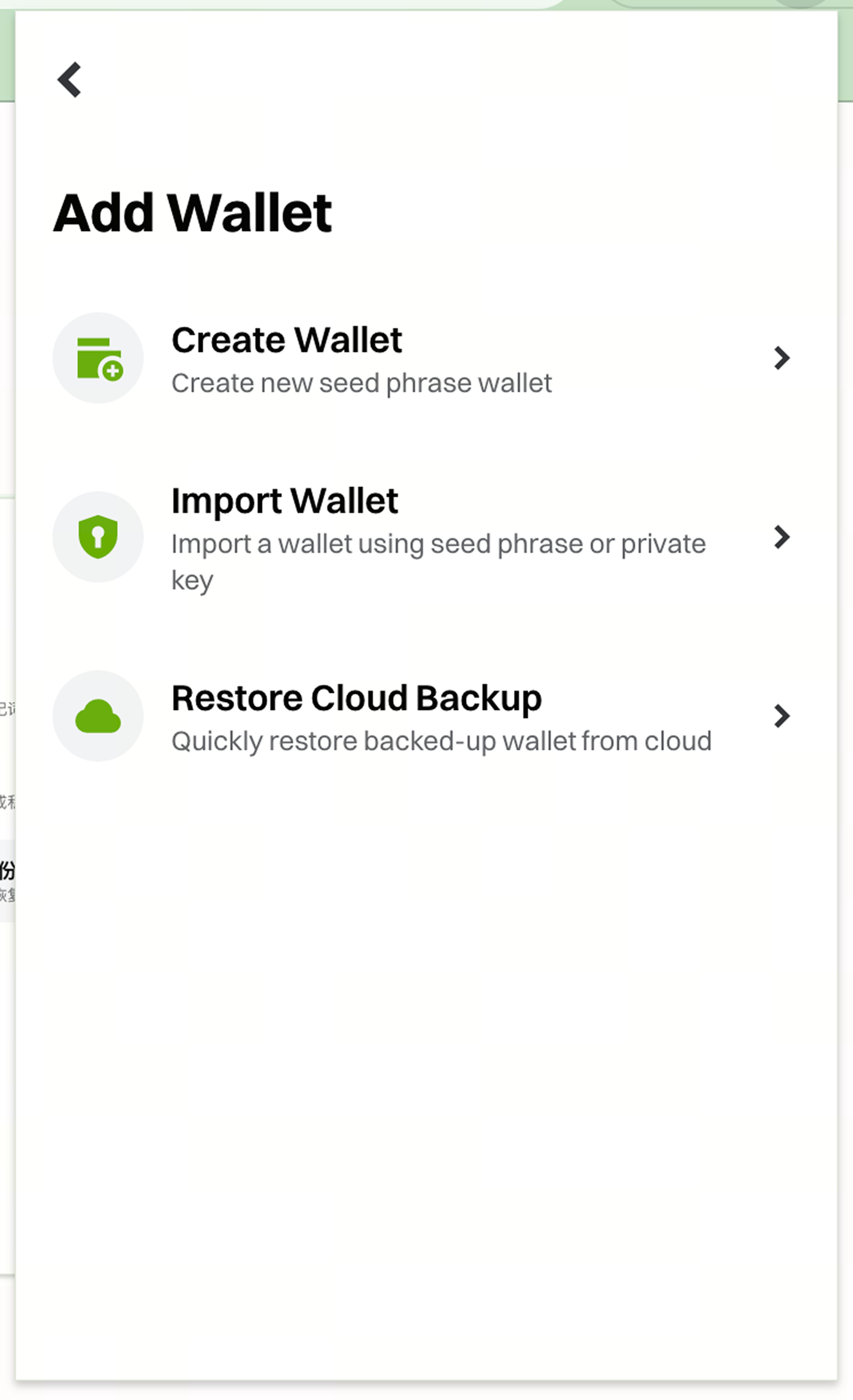
الخطوة 3: إنشاء محفظة جديدة
إذا كنت تقوم بإنشاء محفظة جديدة:
- انقر على "إنشاء محفظة"
- أدخل كلمة مرور قوية عند الطلب
- أكد كلمة المرور الخاصة بك
- احفظ عباراتك التذكيرية في مكان آمن
- أكمل عملية إنشاء المحفظة
الخطوة 4: استيراد محفظة موجودة
إذا كنت تستورد محفظة موجودة:
- انقر على "استيراد المحفظة"
- اختر طريقة الاستيراد (عبارات التذكيرية أو المفتاح السري)
- أدخل عبارات التذكيرية أو المفتاح السري في الحقل المخصص
- قم بتعيين كلمة مرور لهذا المتصفح
- أكمل عملية الاستيراد
الخطوة 5: تفعيل النسخ الاحتياطي السحابي
بعد إنشاء أو استيراد محفظتك، قم بإعداد النسخ الاحتياطي السحابي لحماية أصولك:
- ادخل إلى قائمة إعدادات المحفظة
- ابحث عن خيار النسخ الاحتياطي السحابي كما هو موضح في الواجهة
- اتبع التعليمات الظاهرة على الشاشة لإكمال إعداد النسخ الاحتياطي السحابي
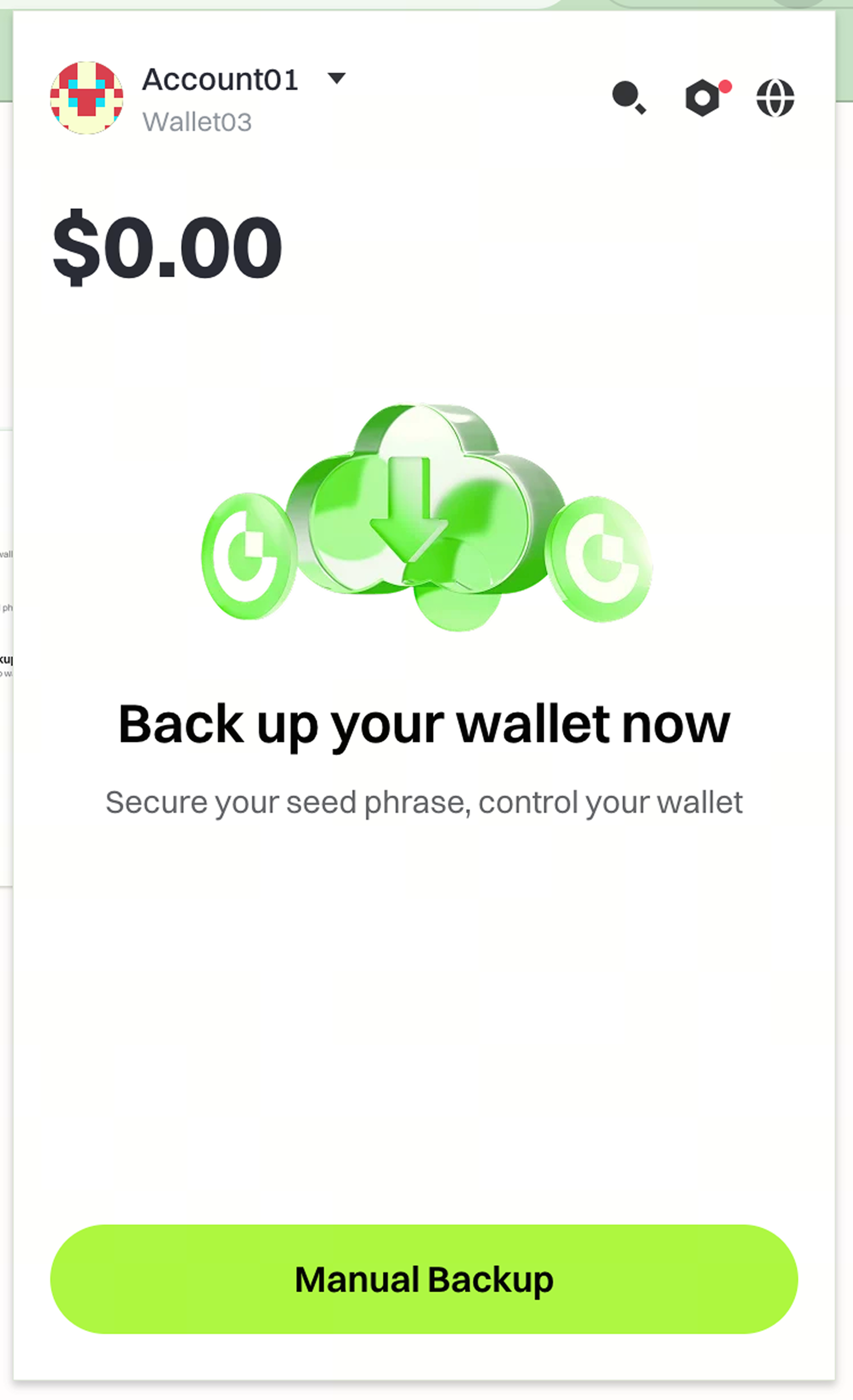
ملاحظات
- Gate لا تحتفظ بكلمة المرور أو عبارات التذكيرية الخاصة بك. تقع عليك وحدك مسؤولية الحفاظ على سريتها وأمانها.
- لا يمكن استعادة كلمات المرور أو عبارات التذكيرية المفقودة، وقد تفقد الوصول إلى أصولك بشكل دائم.
- يساعد النسخ الاحتياطي السحابي في منع فقدان الأصول عند تبديل الأجهزة، ومع ذلك يجب عليك دائمًا الاحتفاظ بنسخ احتياطية غير متصلة بالإنترنت لعبارات التذكيرية الخاصة بك.
- الاستثمار في الأصول الرقمية ينطوي على مخاطر كبيرة وقد تتقلب الأسعار بشكل كبير.
- قد تقوم Gate بتحديث ميزات المنتج أو واجهاته أو بروتوكولات الأمان في أي وقت.
الأسئلة الشائعة
س1: ماذا يحدث إذا نسيت كلمة مرور المحفظة؟
ج: يمكنك استعادة الوصول إلى محفظتك باستخدام عبارات التذكيرية من خلال خيار ""استيراد المحفظة". ومع ذلك، إذا فقدت كلًا من كلمة المرور وعبارات التذكيرية، فلن تتمكن من استعادة أصولك.
س2: لماذا يجب علي تفعيل النسخ الاحتياطي السحابي؟
ج: يضمن النسخ الاحتياطي السحابي إمكانية استعادة محفظتك عند تبديل الأجهزة أو إعادة تثبيت الإضافة. ومع ذلك، يجب أن يكون النسخ السحابي مكملًا وليس بديلاً عن التخزين الآمن غير المتصل بالإنترنت لعبارات التذكيرية.
س3: هل يمكنني استخدام محفظتي عبر منصات مختلفة؟
ج: نعم، يمكنك استيراد محفظتك إلى تطبيق Gate أو إضافة Chrome أو أي منصة مدعومة أخرى باستخدام عبارات التذكيرية أو المفتاح السري. سيتطلب كل نظام أساسي تعيين كلمة مرور بشكل مستقل.
إخلاء مسؤولية
المحتوى الوارد هنا مُقدَّم لأغراض مرجعية وتعليمية فقط، ولا يشكّل أي نصيحة مالية أو استثمارية أو تداولية أو قانونية، كما لا يُعد عرضًا أو دعوة لشراء أو بيع أي أصول رقمية. لا تقدّم Gate أي تعهدات أو ضمانات صريحة أو ضمنية بشأن دقة المعلومات الواردة هنا أو اكتمالها أو توقيتها. قد يتم تحديث أو تعديل ميزات المنتجات والواجهات والقواعد وهياكل الرسوم في أي وقت. يرجى الرجوع إلى أحدث الإعلانات والمعلومات الفعلية المعروضة على منصة Gate للحصول على أدق التفاصيل.
تنطوي الاستثمارات في الأصول الرقمية على مخاطر كبيرة، وقد تتقلب الأسعار بشكل ملحوظ. وقد تفقد كامل مبلغ استثمارك. يرجى اتخاذ قراراتك بحذر بناءً على وضعك المالي وقدرتك على تحمّل المخاطر بعد الفهم الكامل للمخاطر المرتبطة بذلك. وإذا لزم الأمر، يُنصح باستشارة مستشار مالي أو قانوني مستقل.
لمزيد من المعلومات حول المخاطر المحتملة، يرجى الرجوع إلى إفصاح المخاطر واتفاقية المستخدم الخاصة بـGate.
