


النطاق المطبق
ينطبق هذا الدليل على تطبيق Gate
قبل أن تبدأ: تأكد من أنك قمت بتحميل وتثبيت أحدث إصدار من تطبيق Gate
الوقت المقدر: 5 دقائق
الهدف
سيرشدك هذا الدليل خطوة بخطوة لإعداد محفظة Gate ويب3 الخاصة بك وبدء التداول باستخدام ميزة تداول ويب3 على تطبيق Gate.
الخطوات
الخطوة 1: الوصول إلى قسم ويب3
- افتح تطبيق Gate وابحث عن علامة التبويب [ويب3] في أعلى الواجهة.
- اضغط على [ويب3] للدخول إلى قسم ويب3.
الخطوة 2: إنشاء أو استيراد محفظة
لديك ثلاث خيارات لإعداد محفظتك:
الخيار أ: إنشاء محفظة جديدة
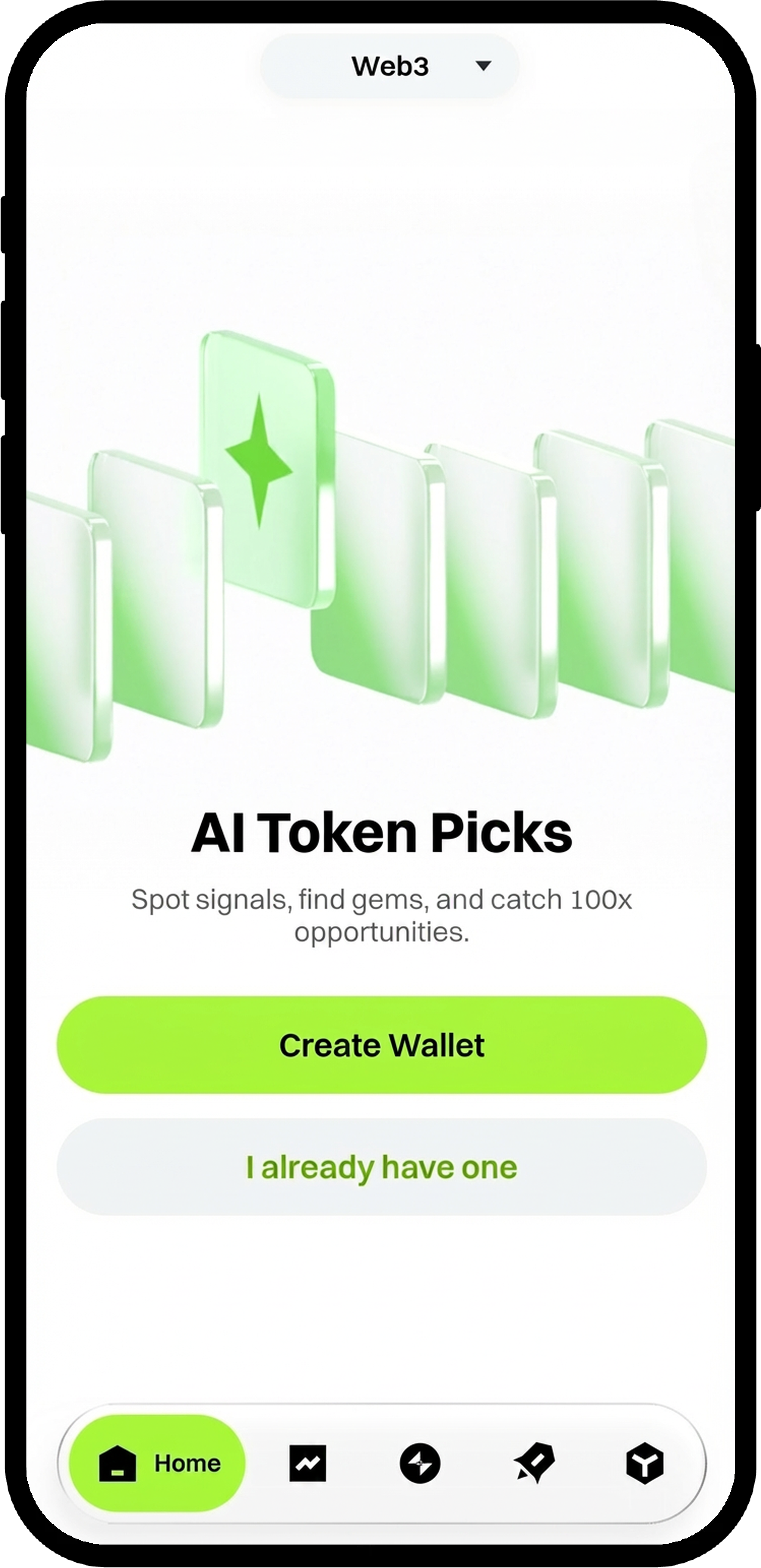
- اضغط على [إنشاء محفظة].
- أنشئ كلمة مرور للأموال باتباع التعليمات الظاهرة على الشاشة.
- سيتم إنشاء محفظتك فورًا.
الخيار ب: الاستعادة من النسخ الاحتياطي السحابي
- اضغط على [لدي واحدة بالفعل].
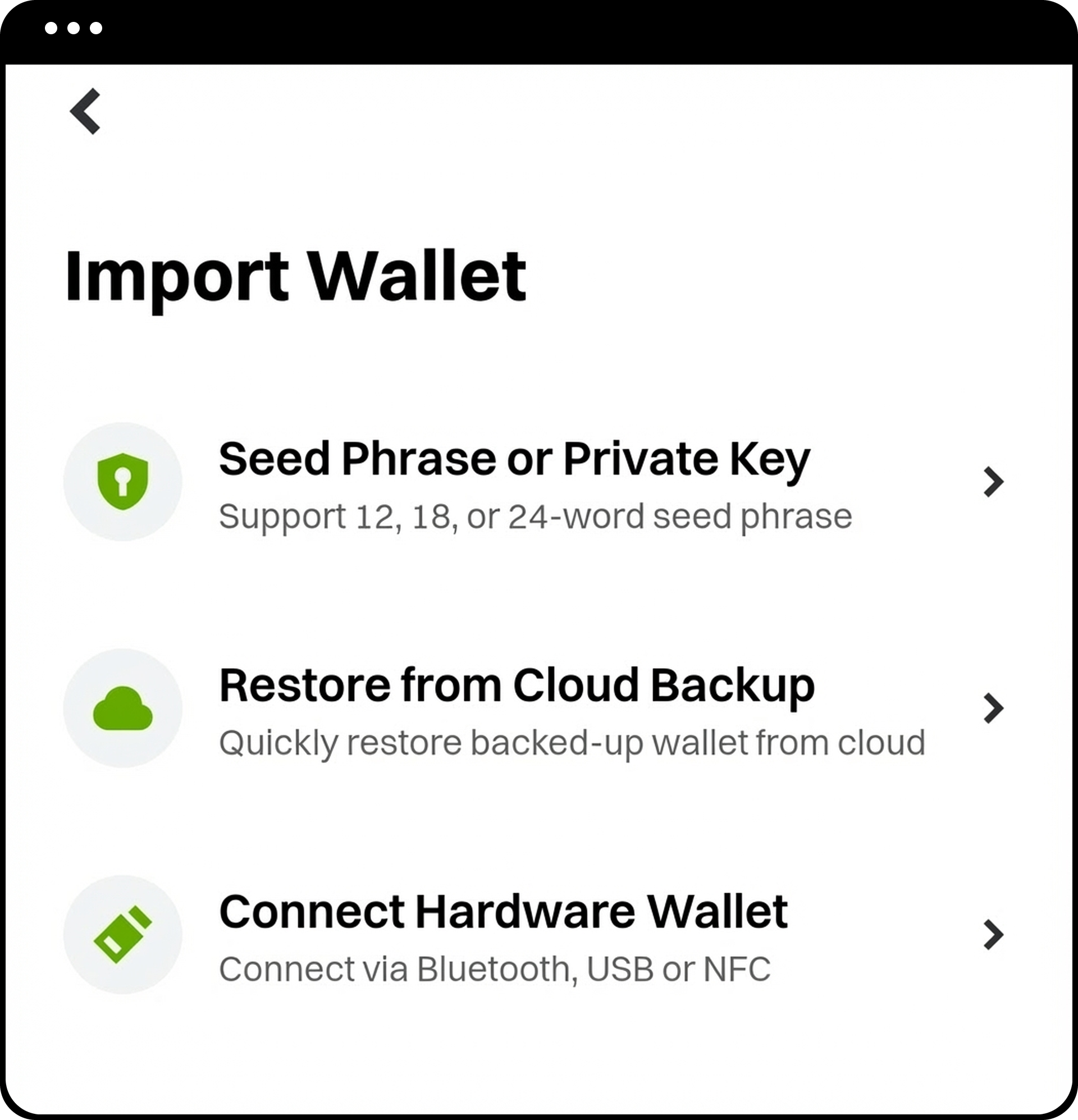
- اختر [الاستعادة من النسخ الاحتياطي السحابي].
- اتبع التعليمات الظاهرة لاستعادة محفظتك التي تم نسخها احتياطياً مسبقاً.
الخيار ج: استيراد محفظة موجودة
- اضغط على [لدي واحدة بالفعل].
- اختر [استيراد محفظة].
- اتبع التعليمات لاستيراد محفظتك الحالية.
الخطوة 3: إيداع الأصول في محفظتك
بعد إنشاء أو استيراد محفظة Gate ويب3 الخاصة بك، قم بإيداع الأصول بالرجوع إلى الدليل: كيفية إدارة الأصول في تطبيق Gate محفظة ويب3.
الخطوة 4: الانتقال إلى واجهة التداول
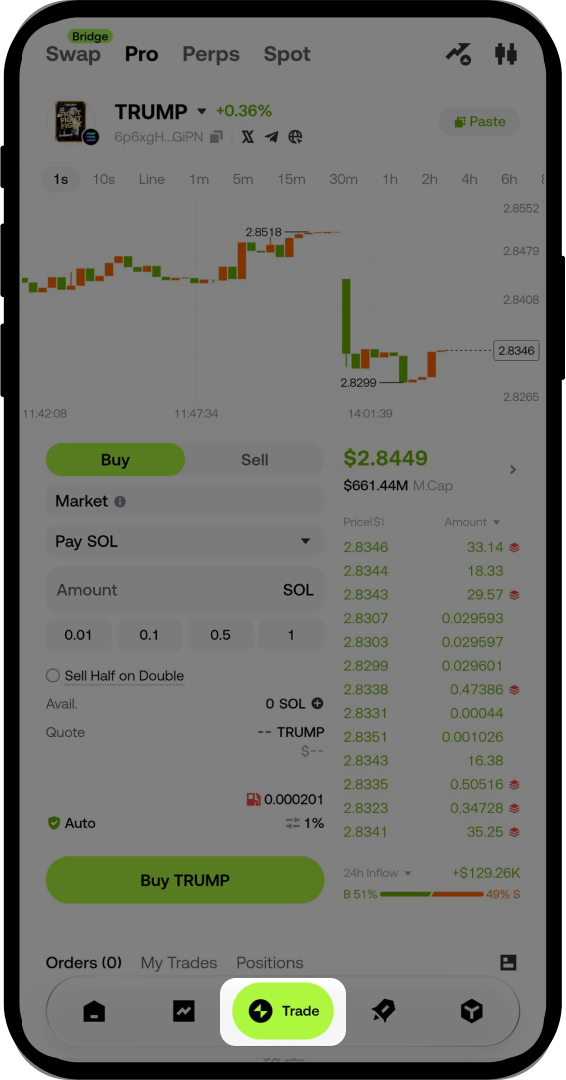
- اضغط على [تداول] في أسفل الشاشة.
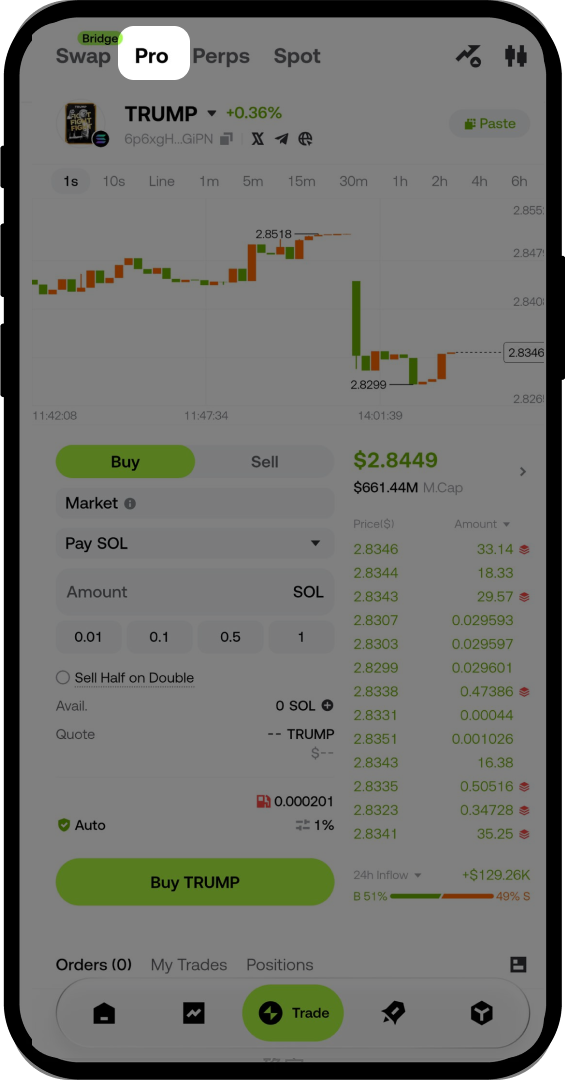
- اختر [احترافي] للدخول إلى واجهة التداول.
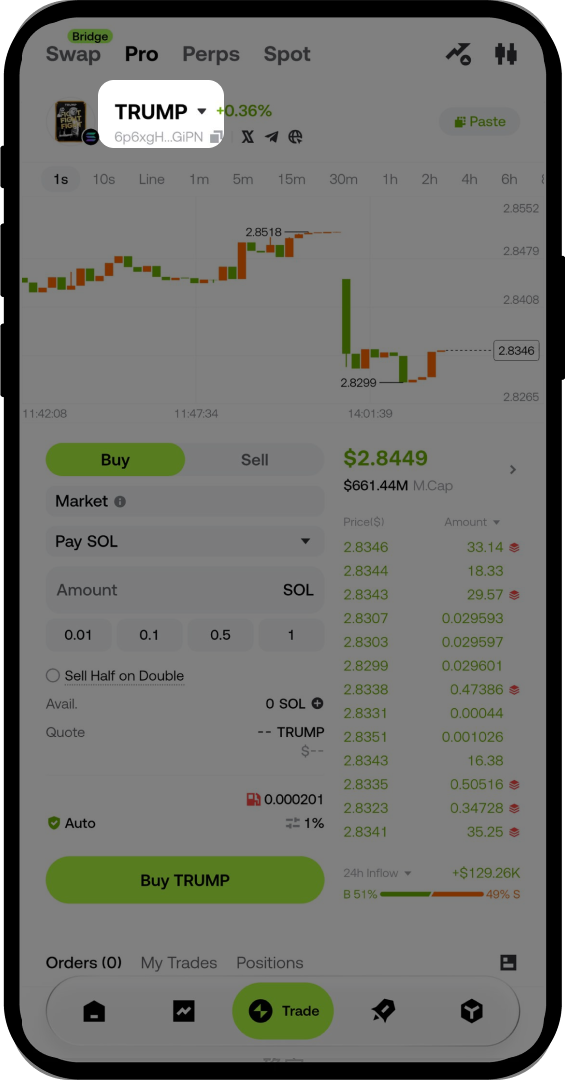
الخطوة 5: اختيار رمز للتداول
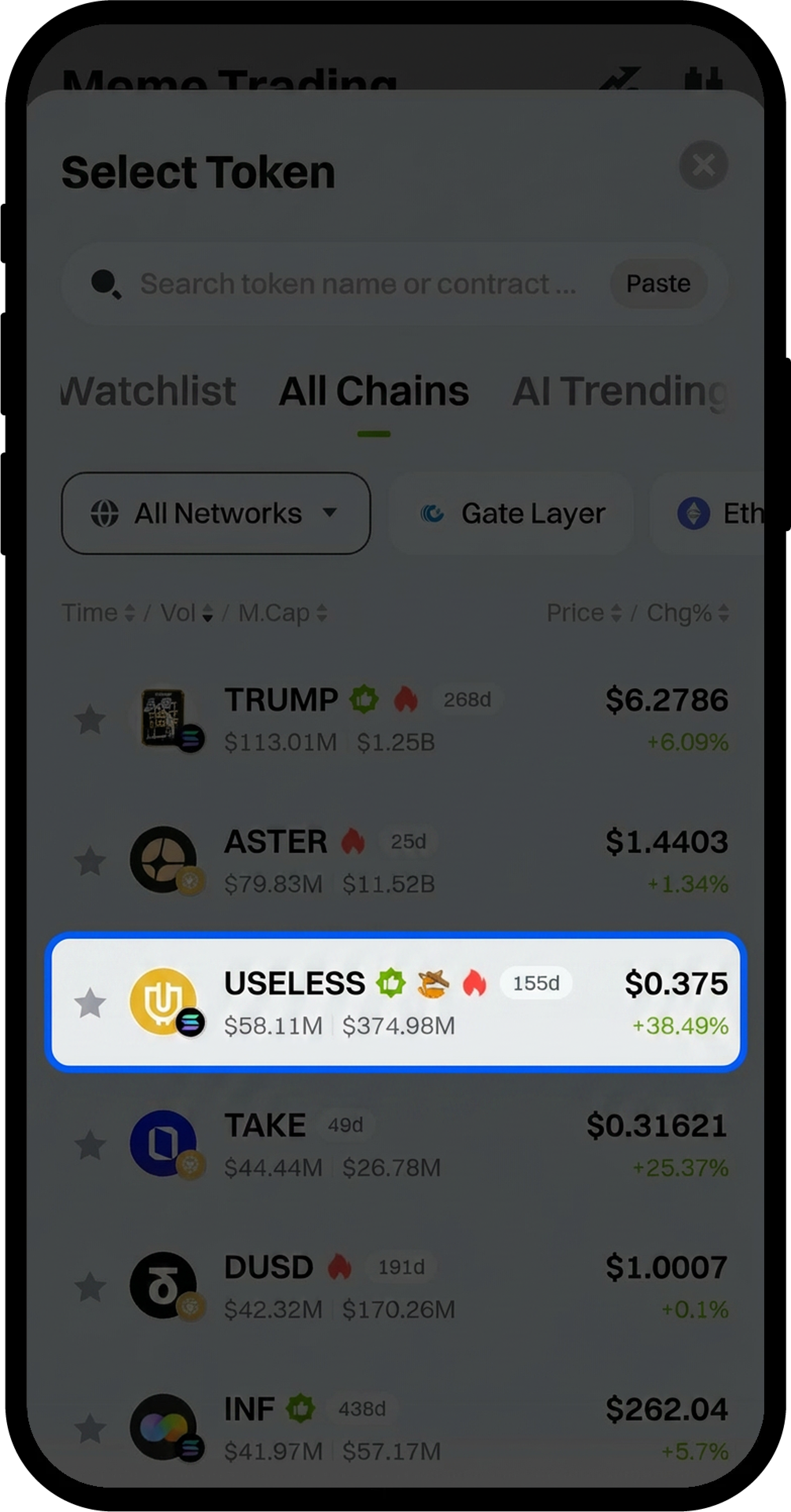
- اضغط على اسم الرمز والسهم المنسدل لعرض الرموز المتاحة.
- اختر الرمز الذي ترغب في تداوله من القائمة.
الخطوة 6: تنفيذ عملية التداول
- أدخل كمية التداول في حقل الإدخال.
- قم بضبط إعدادات التداول حسب الحاجة.
- اضغط على [شراء] أو [بيع] حسب العملية المطلوبة.
- أكمل التحقق الأمني لإنهاء معاملتك.
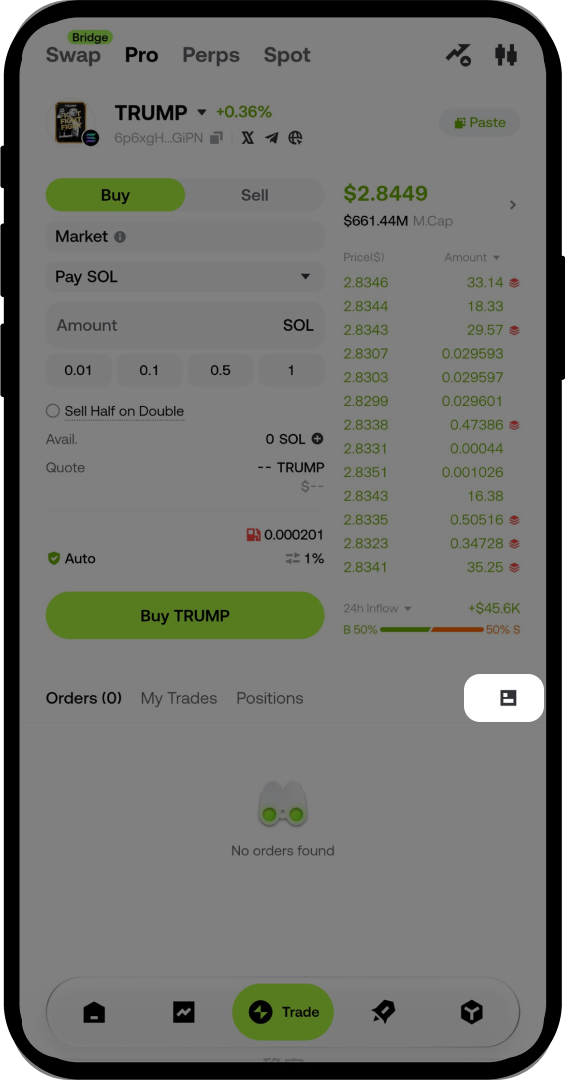
الخطوة 7: عرض سجل التداول
- ابحث عن قسم [تداولاتي] في واجهة التداول.
- اضغط على [سجل التداول] في الجانب الأيمن للاطلاع على المعاملات المنجزة.
ملاحظات
- احرص دائمًا على حفظ كلمة مرور الأموال الخاصة بك ولا تشاركها مع أي شخص.
- تأكد من وجود أصول كافية في محفظة ويب3 الخاصة بك قبل بدء التداول.
- تداول الأصول الرقمية ينطوي على مخاطر كبيرة، وقد تتقلب الأسعار بشكل كبير.
- قد يتم تحديث أو تعديل ميزات المنتج، الواجهات، وهياكل الرسوم في أي وقت. يرجى الرجوع إلى أحدث الإعلانات للحصول على أدق التفاصيل.
الأسئلة الشائعة
س1: هل يمكنني استخدام نفس المحفظة على أجهزة متعددة؟
ج: نعم، إذا قمت بعمل نسخة احتياطية لمحفظتك على السحابة أو حفظت عبارة الاسترداد، يمكنك استعادتها أو استيرادها على أي جهاز تم تثبيت تطبيق Gate عليه.
س2: ماذا أفعل إذا نسيت كلمة مرور الأموال الخاصة بي؟
ج: إذا نسيت كلمة مرور الأموال، ستحتاج إلى استعادة محفظتك باستخدام عبارة الاسترداد أو النسخ الاحتياطي السحابي. يمكنك بعد ذلك تعيين كلمة مرور أموال جديدة أثناء عملية الاستعادة.
س3: هل توجد رسوم تداول على معاملات ويب3؟
ج: نعم، قد تترتب على معاملات ويب3 رسوم غاز الشبكة ورسوم تداول المنصة. تعتمد هيكلية الرسوم المحددة على شبكة البلوكشين والرمز الذي يتم تداوله. يرجى التحقق من تفاصيل المعاملة قبل تأكيد التداول.
س4: كم من الوقت يستغرق إتمام الصفقة؟
ج: يعتمد وقت تنفيذ الصفقة على مستوى ازدحام شبكة البلوكشين. عادةً، يتم تأكيد المعاملات خلال ثوانٍ إلى عدة دقائق. يمكنك متابعة حالة المعاملة في سجل التداول الخاص بك.
إخلاء مسؤولية
المحتوى الوارد هنا مُقدَّم لأغراض مرجعية وتعليمية فقط، ولا يشكّل أي نصيحة مالية أو استثمارية أو تداولية أو قانونية، كما لا يُعد عرضًا أو دعوة لشراء أو بيع أي أصول رقمية. لا تقدّم Gate أي تعهدات أو ضمانات صريحة أو ضمنية بشأن دقة المعلومات الواردة هنا أو اكتمالها أو توقيتها. قد يتم تحديث أو تعديل ميزات المنتجات والواجهات والقواعد وهياكل الرسوم في أي وقت. يرجى الرجوع إلى أحدث الإعلانات والمعلومات الفعلية المعروضة على منصة Gate للحصول على أدق التفاصيل.
تنطوي الاستثمارات في الأصول الرقمية على مخاطر كبيرة، وقد تتقلب الأسعار بشكل ملحوظ. وقد تفقد كامل مبلغ استثمارك. يرجى اتخاذ قراراتك بحذر بناءً على وضعك المالي وقدرتك على تحمّل المخاطر بعد الفهم الكامل للمخاطر المرتبطة بذلك. وإذا لزم الأمر، يُنصح باستشارة مستشار مالي أو قانوني مستقل.
لمزيد من المعلومات حول المخاطر المحتملة، يرجى الرجوع إلى إفصاح المخاطر واتفاقية المستخدم الخاصة بـGate.
