


Tham khảo nhanh về câu hỏi thường gặp
Câu hỏi thường gặp | Câu trả lời ngắn gọn |
Tôi nên làm gì nếu tùy chọn “Passkey” không hiển thị trên thiết bị Android hoặc nếu tôi thấy thông báo “Passkey hiện không được hỗ trợ trong môi trường mạng này”? 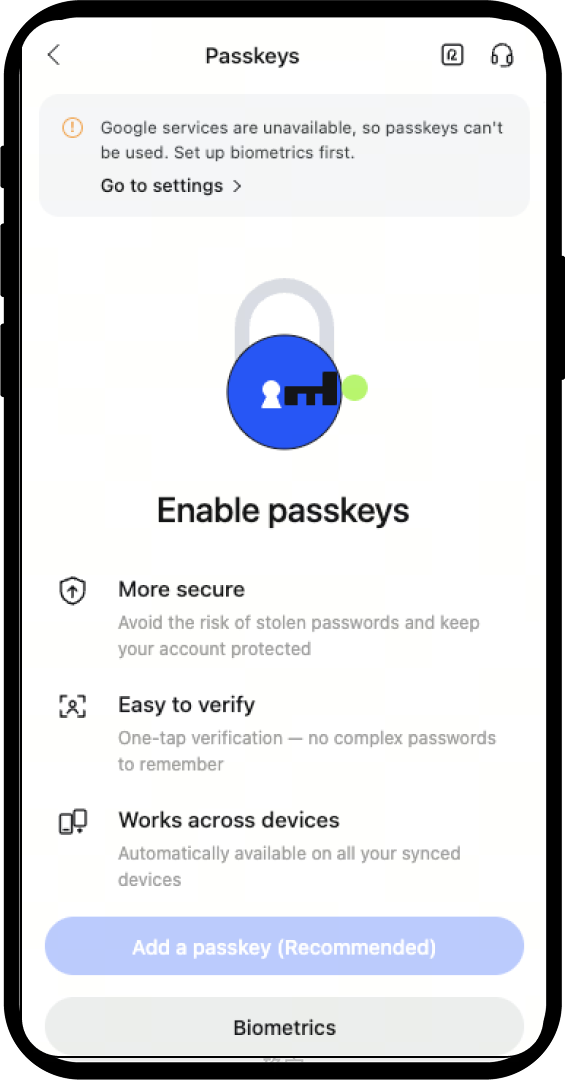 | Thông báo này thường xuất hiện do mạng không thể truy cập các dịch vụ của Google. Nếu bạn chưa tạo passkey, Trung tâm bảo mật có thể hiển thị tùy chọn “Sinh trắc học”. Nếu bạn đã tạo passkey và cần sử dụng bình thường, hãy thử các cách sau: 1. Hãy thử chuyển đổi mạng, tải phiên bản mới nhất của ứng dụng hoặc khởi động lại thiết bị. 2. Nếu cần hoàn tất thao tác gấp, hãy chọn một phương thức xác minh khác. |
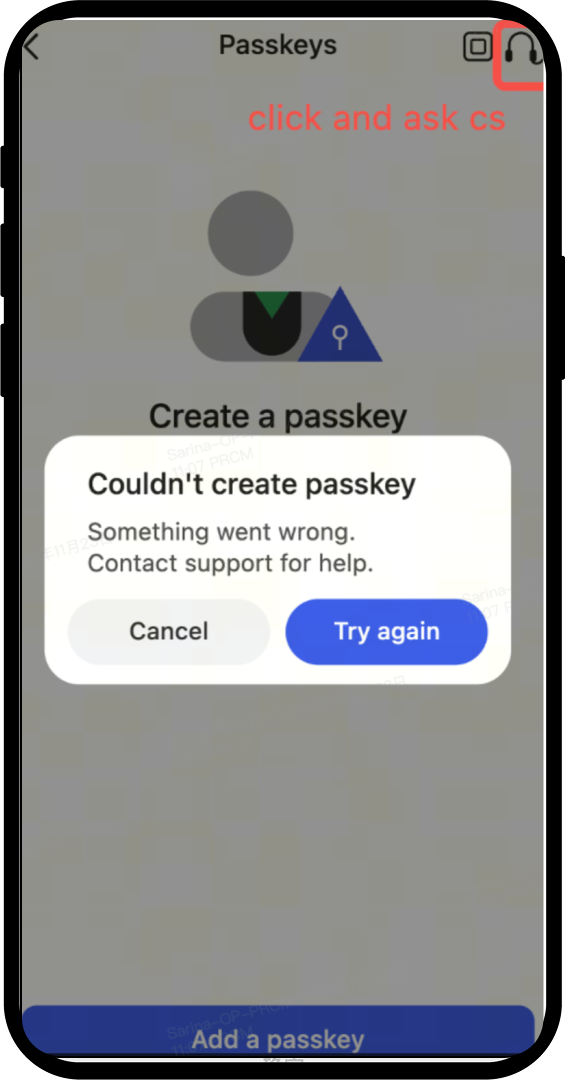
Khi bạn thấy cửa sổ bật lên dưới đây sau 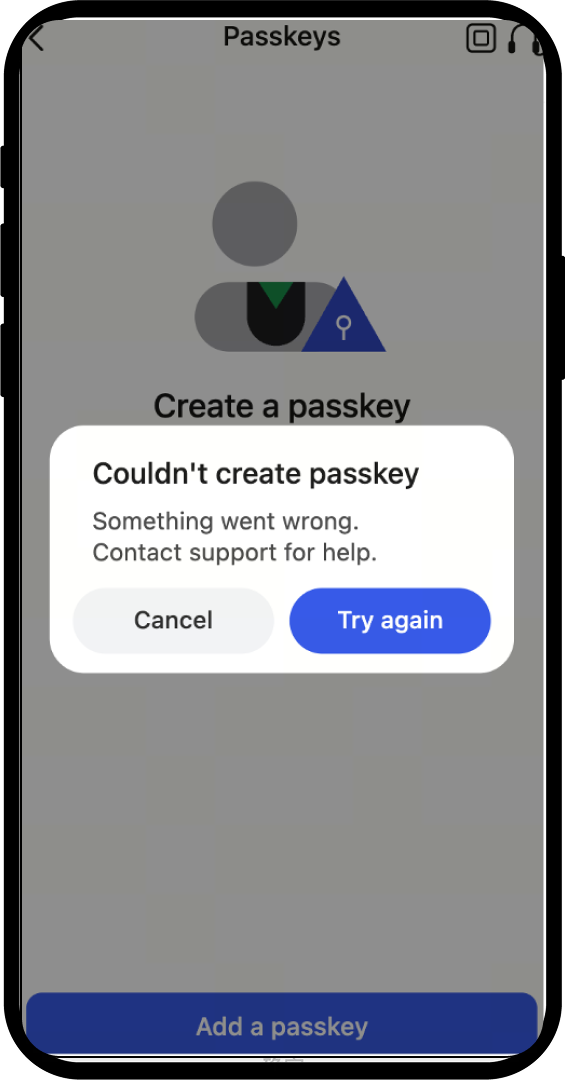 Minh họa: Thông báo lỗi hiển thị khi tạo passkey (chỉ để tham khảo; vui lòng xem giao diện thực tế). Biểu tượng “?” và tai nghe ở góc trên bên phải của trang lần lượt là lối vào Trợ giúp và Hỗ trợ khách hàng trực tuyến. | Để biết giải pháp, hãy tham khảo các bước khắc phục sự cố phổ biến sau đây |
Các bước khắc phục sự cố phổ biến
I. Trước tiên, hãy kiểm tra ba mục sau: mạng, mẫu điện thoại và hệ điều hành điện thoại
1. Kiểm tra trạng thái kết nối mạng của điện thoại. Nếu mạng vẫn không được hỗ trợ sau khi chuyển đổi mạng, hãy liên hệ ngay với Hỗ trợ khách hàng trên Trang web chính thức.
2. Các mẫu thiết bị phổ biến có thể không hỗ trợ liên kết passkey bao gồm nhưng không giới hạn ở:
Đường dẫn: Cài đặt → Giới thiệu về điện thoại / Thiết bị của tôi. Ghi lại “thương hiệu + kiểu máy + phiên bản hệ điều hành / ROM”.
Gửi thương hiệu và kiểu máy bạn tìm được cho Hỗ trợ khách hàng trên Trang web chính thức để kiểm tra xem thiết bị có hỗ trợ cài đặt passkey hay không.
3. Thiết bị di động chạy Android 7.0 trở lên
Đường dẫn: Cài đặt → Giới thiệu về điện thoại → Phiên bản Android. Yêu cầu Android 7.0 trở lên.
II. Cách kiểm tra xem bạn có đáp ứng yêu cầu hay không
Mục kiểm tra | Yêu cầu | Nơi kiểm tra | Cách xử lý khi có vấn đề |
Môi trường mạng | Kết nối VPN hoạt động bình thường và có thể truy cập các dịch vụ của Google | Kiểm tra trạng thái kết nối VPN trên thanh trạng thái và xác nhận rằng Google Chrome có thể mở bình thường; | Tắt VPN, sau đó chuyển đổi mạng và thử lại |
Kiểu máy điện thoại | Kiểm tra xem thiết bị của bạn có thuộc các mẫu phổ biến không hỗ trợ passkey hay không | Đường dẫn: Cài đặt → Giới thiệu về điện thoại / Thiết bị của tôi | Sử dụng thiết bị khác. Nếu không thể chuyển đổi thiết bị, hãy sử dụng một loại khóa bảo mật khác, chẳng hạn như sinh trắc học |
Hệ điều hành điện thoại | Android 7.0 trở lên | Đường dẫn: Cài đặt → Giới thiệu về điện thoại → Phiên bản Android | Nếu phiên bản quá cũ, hãy nâng cấp trước. Nếu không thể nâng cấp, hãy sử dụng một loại khóa bảo mật khác, chẳng hạn như sinh trắc học |
III. Cách liên kết passkey sau khi đáp ứng các yêu cầu
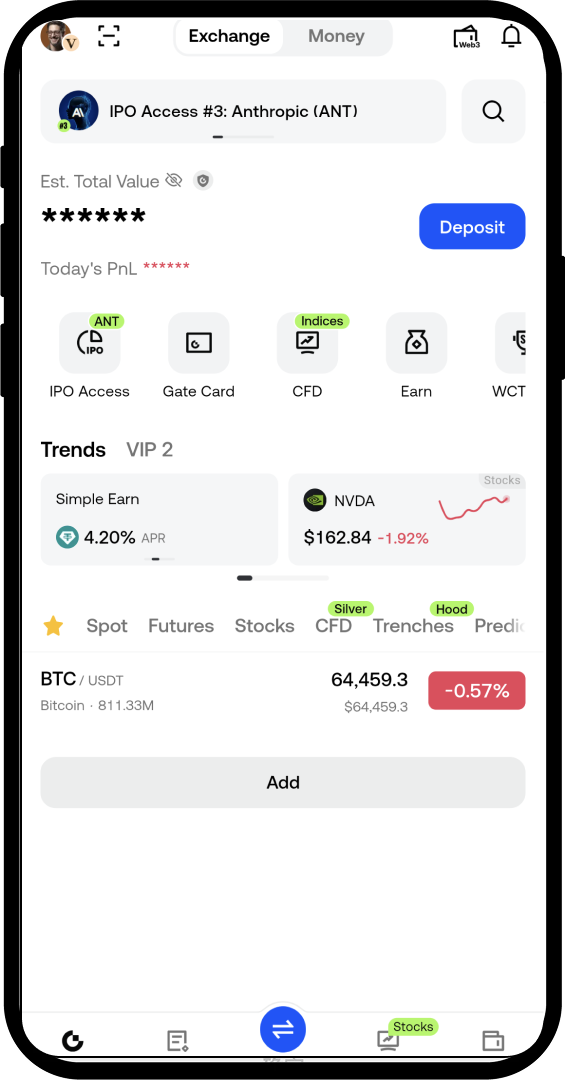
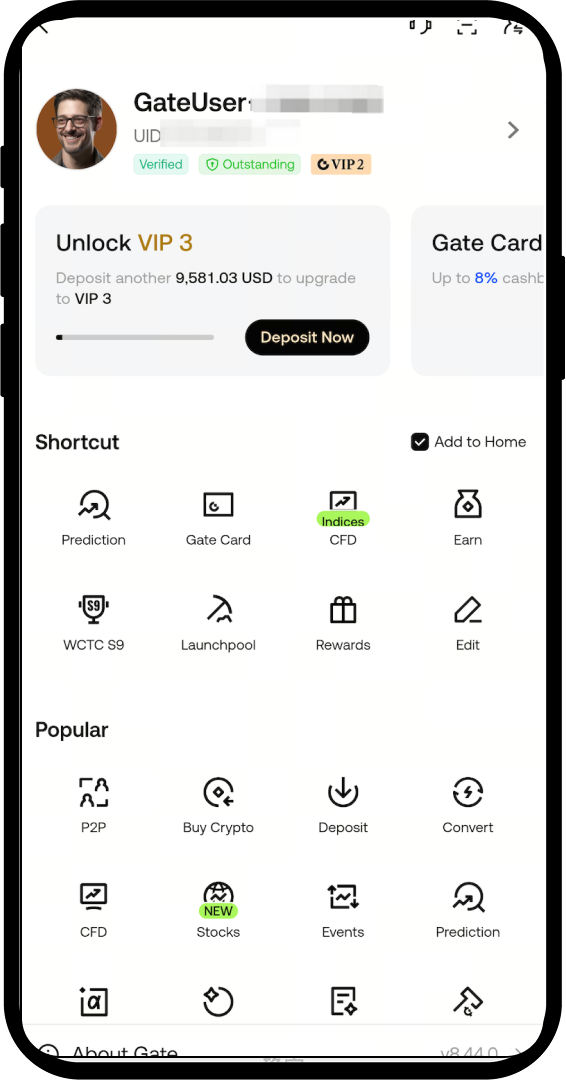
1 | Đi đến Cài đặt bảo mật Mở ứng dụng và chạm vào biểu tượng hồ sơ ở góc trên bên trái. |
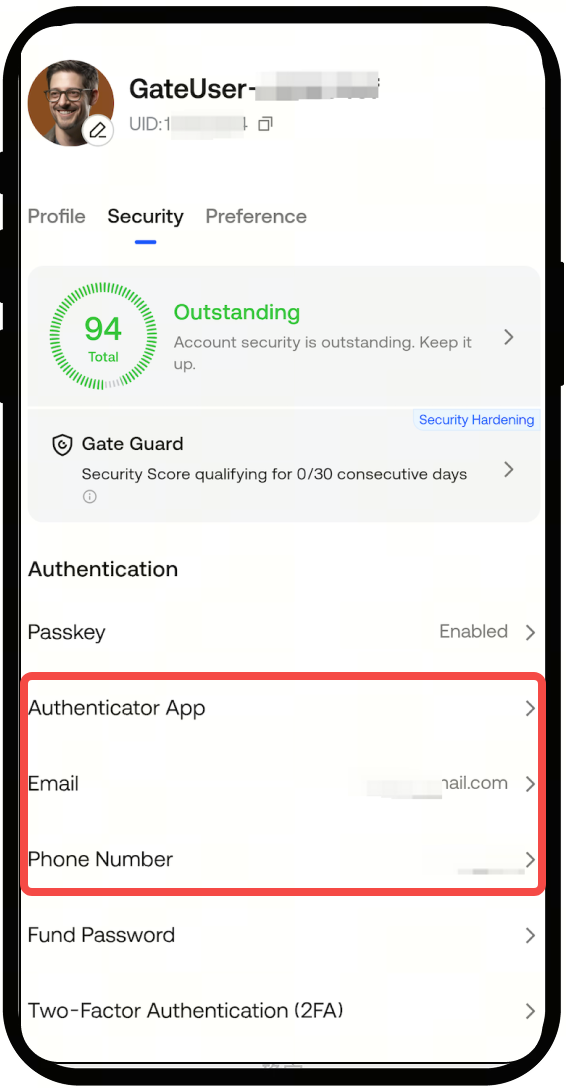
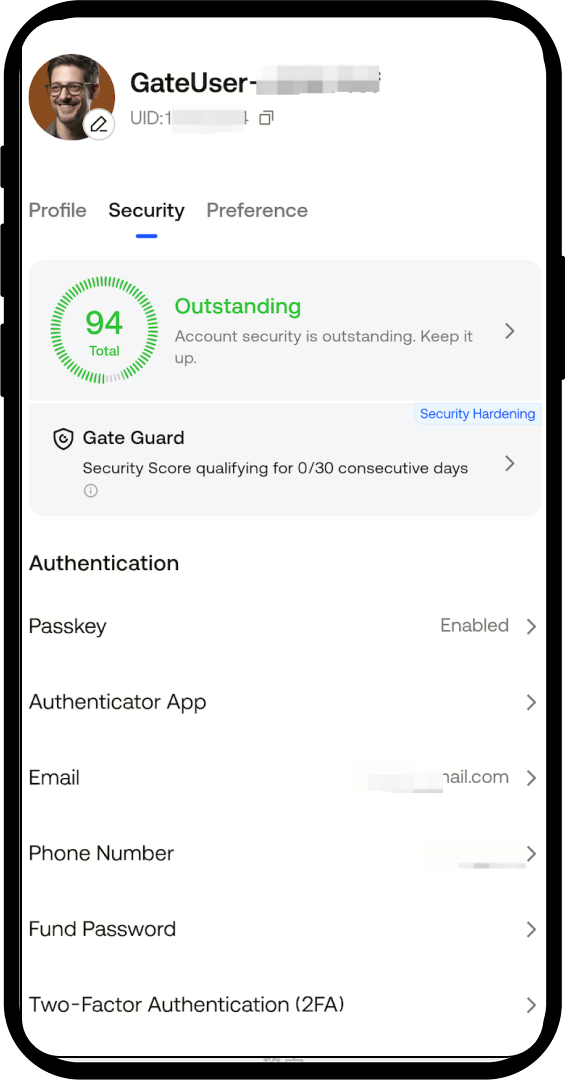
2 | Xác nhận các phương thức xác minh tiên quyết Chạm vào 【Hồ sơ và Cài đặt】→【Trung tâm bảo mật】→【Phương thức xác minh】; việc tạo passkey yêu cầu phải liên kết ít nhất 2 phương thức xác minh bảo mật. Trước tiên, hãy thêm các phương thức còn thiếu. |
   | |
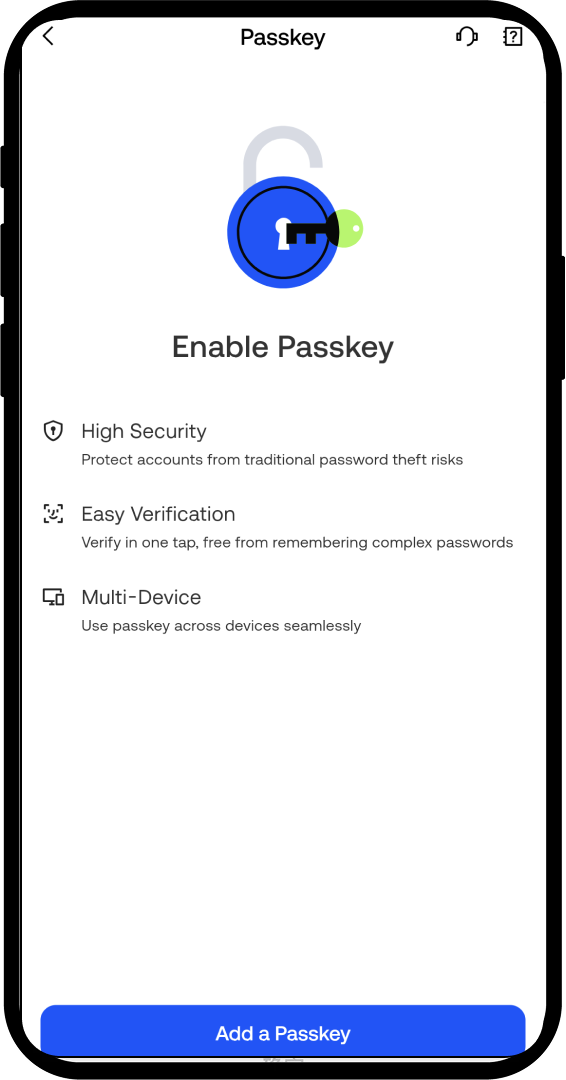
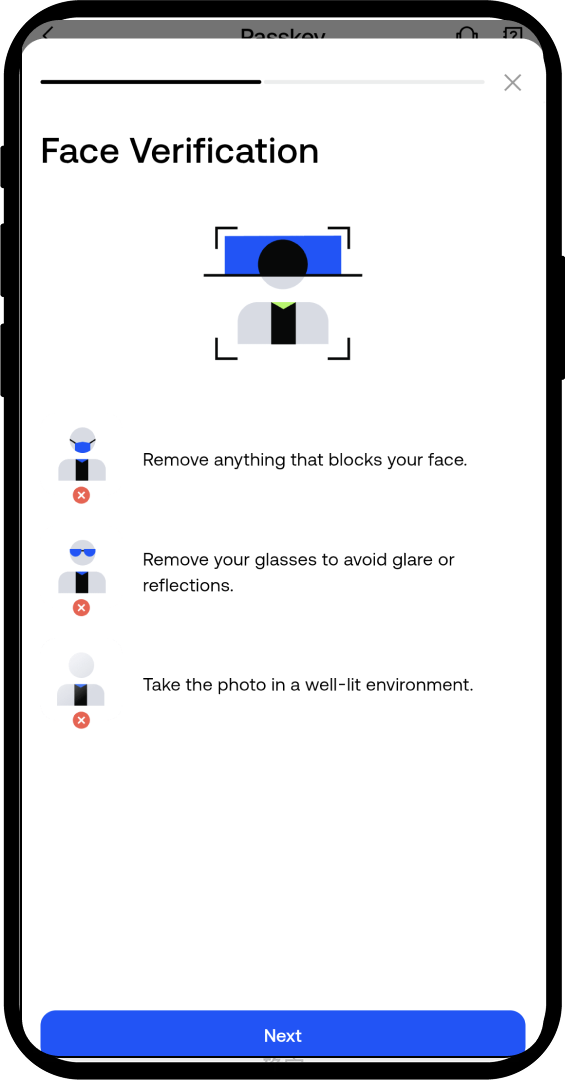
3 | Bắt đầu tạo và hoàn tất xác minh danh tính Trên trang 【Trung tâm bảo mật】→【Passkey】, chạm vào 【Thêm Passkey】 ở phía dưới, sau đó làm theo hướng dẫn để hoàn tất xác minh danh tính bằng một phương thức xác minh bảo mật đã liên kết. |
4 | Xác minh email tài khoản của bạn Xác nhận email đã liên kết hiển thị trên trang là chính xác, sau đó chạm vào 【Tiếp tục】. |
   | |
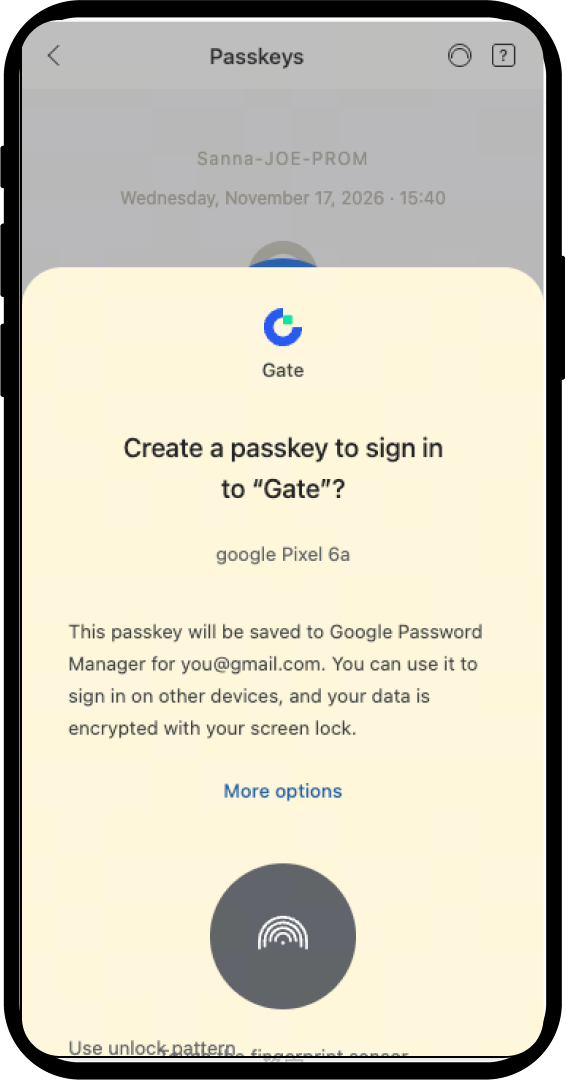
5 | Chọn 【Trình quản lý mật khẩu của Google】 (chỉ dành cho thiết bị Android) Nếu bạn đang sử dụng thiết bị Android hỗ trợ Trình quản lý mật khẩu của Google, một cửa sổ bật lên của hệ thống sẽ xuất hiện. Chạm vào 【Tiếp tục】, sau đó hoàn tất xác minh bằng phương thức khóa màn hình như vân tay, mã PIN hoặc mật khẩu. |
 | |
6 | Nếu Trình quản lý mật khẩu của Google không xuất hiện Thay vào đó, bạn có thể chọn khóa bảo mật USB hỗ trợ giao thức FIDO2 (cắm khóa vào cổng USB và chạm vào khóa theo hướng dẫn để xác minh) hoặc sử dụng một thiết bị khác đã đăng nhập vào cùng tài khoản Google để quét mã QR nhằm ủy quyền. |
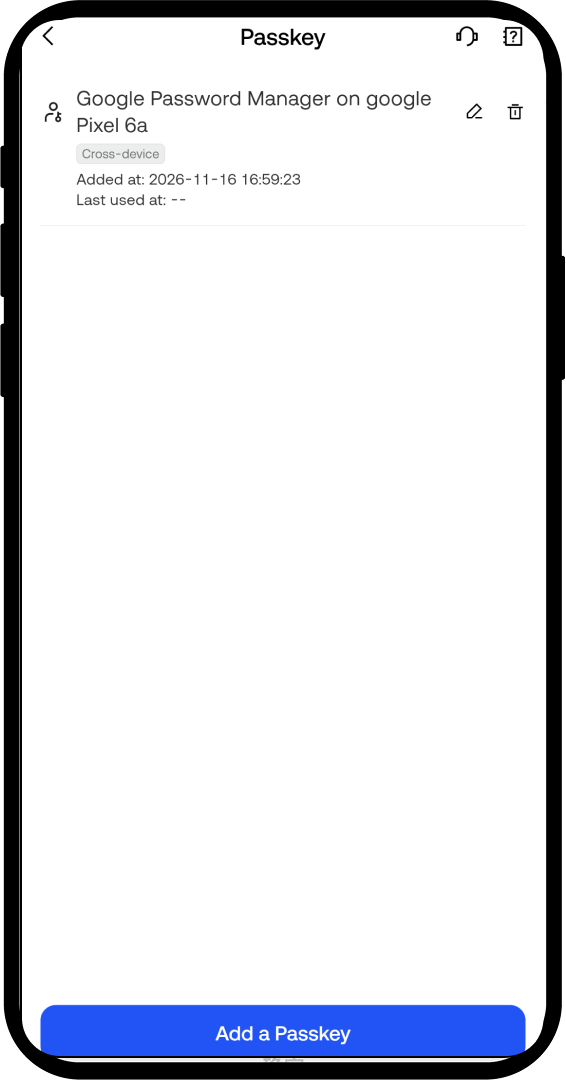
7 | Xác nhận tạo thành công Sau khi tạo passkey thành công, bạn có thể xem thông tin chi tiết trên trang 【Passkey】. Chúng tôi khuyến nghị bạn đăng xuất rồi đăng nhập lại bằng passkey để xác nhận passkey đang hoạt động. |
 | |
IV. Vẫn không thể liên kết passkey sau khi đã đáp ứng mọi yêu cầu? Hãy liên hệ với Bộ phận hỗ trợ khách hàng
Chạm vào biểu tượng tai nghe (Hỗ trợ khách hàng trực tuyến) hoặc biểu tượng “?” (Trợ giúp) ở góc trên bên phải của trang 【Passkey】 để gửi yêu cầu hỗ trợ.
Miễn trừ trách nhiệm
Nội dung được cung cấp ở đây chỉ mang tính chất tham khảo và cung cấp kiến thức, không cấu thành bất kỳ lời khuyên tài chính, đầu tư, giao dịch hoặc pháp lý nào, cũng như không phải là lời đề nghị hoặc lời mời mua hoặc bán bất kỳ tài sản kỹ thuật số nào. Gate không đưa ra bất kỳ tuyên bố hoặc bảo đảm nào, dù rõ ràng hay ngụ ý, về tính chính xác, đầy đủ hoặc kịp thời của thông tin được cung cấp ở đây. Các tính năng sản phẩm, giao diện, quy tắc và cấu trúc phí có thể được cập nhật hoặc điều chỉnh bất cứ lúc nào. Vui lòng tham khảo các thông báo mới nhất và thông tin thực tế được hiển thị trên nền tảng Gate để biết chi tiết chính xác nhất.
Đầu tư vào tài sản kỹ thuật số tiềm ẩn rủi ro đáng kể và giá cả có thể biến động mạnh. Bạn có thể mất toàn bộ số tiền đầu tư. Vui lòng đưa ra quyết định thận trọng dựa trên tình hình tài chính và khả năng chấp nhận rủi ro của riêng bạn sau khi hiểu đầy đủ các rủi ro liên quan. Nếu cần, bạn nên tham khảo ý kiến của cố vấn tài chính hoặc pháp lý chuyên nghiệp độc lập.
Để biết thêm thông tin về các rủi ro tiềm ẩn, vui lòng tham khảo Tuyên bố về Rủi ro và Thỏa thuận Người dùng của Gate.
