


Область применения
Данное руководство предназначено для приложения Gate
Перед началом: Убедитесь, что вы скачали и установили приложение Gate и создали Web3-кошелек
Примерное время выполнения: 3 минуты
Цель
В этом руководстве вы узнаете, как вносить и переводить активы с помощью Gate Web3 Wallet в приложении Gate.
Шаги
Шаг 1: Откройте Gate Web3 Wallet
Запустите приложение Gate и перейдите в интерфейс Web3.
Шаг 2: Пополнение Web3-кошелька
- На странице Web3 нажмите кнопку «Receive».
- Выберите токен, который хотите внести, и соответствующую сеть.
- Скопируйте адрес для получения, отображаемый на экране.
- Вставьте этот адрес на странице вывода средств платформы или кошелька, с которого вы переводите активы.
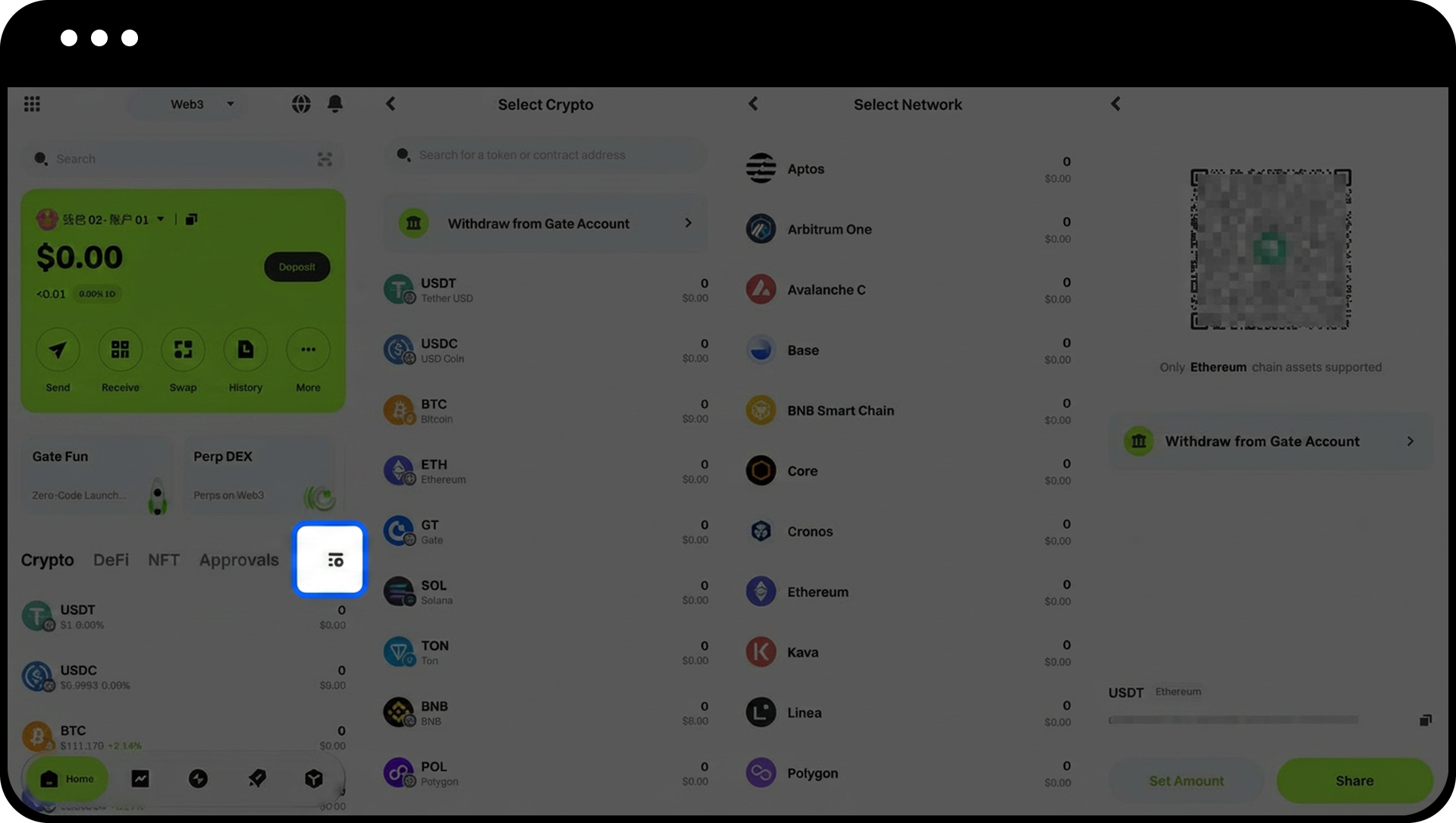
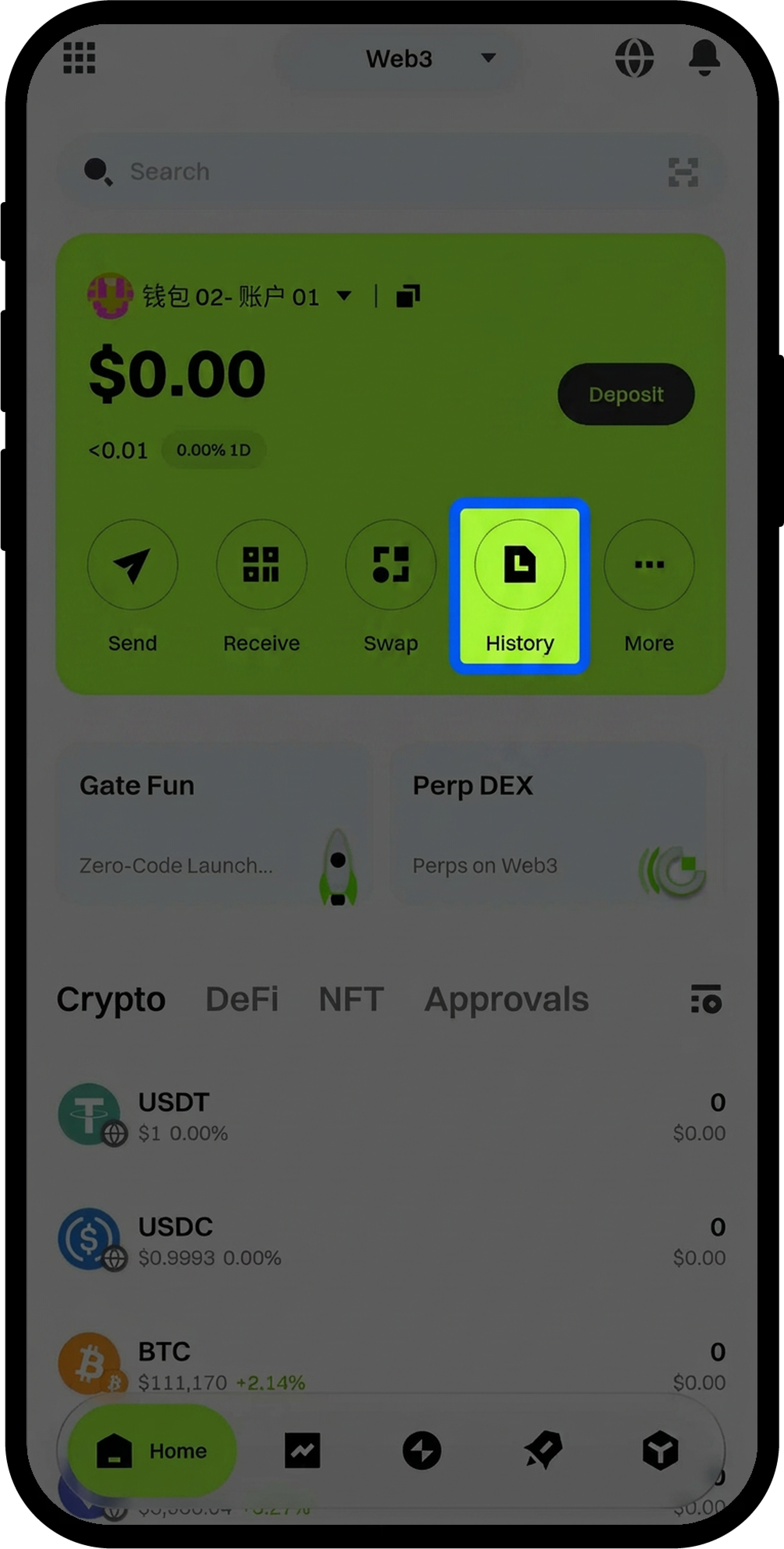
- Чтобы отслеживать статус депозита, нажмите кнопку «History» на главной странице Web3.
Шаг 3: Перевод активов из Web3-кошелька
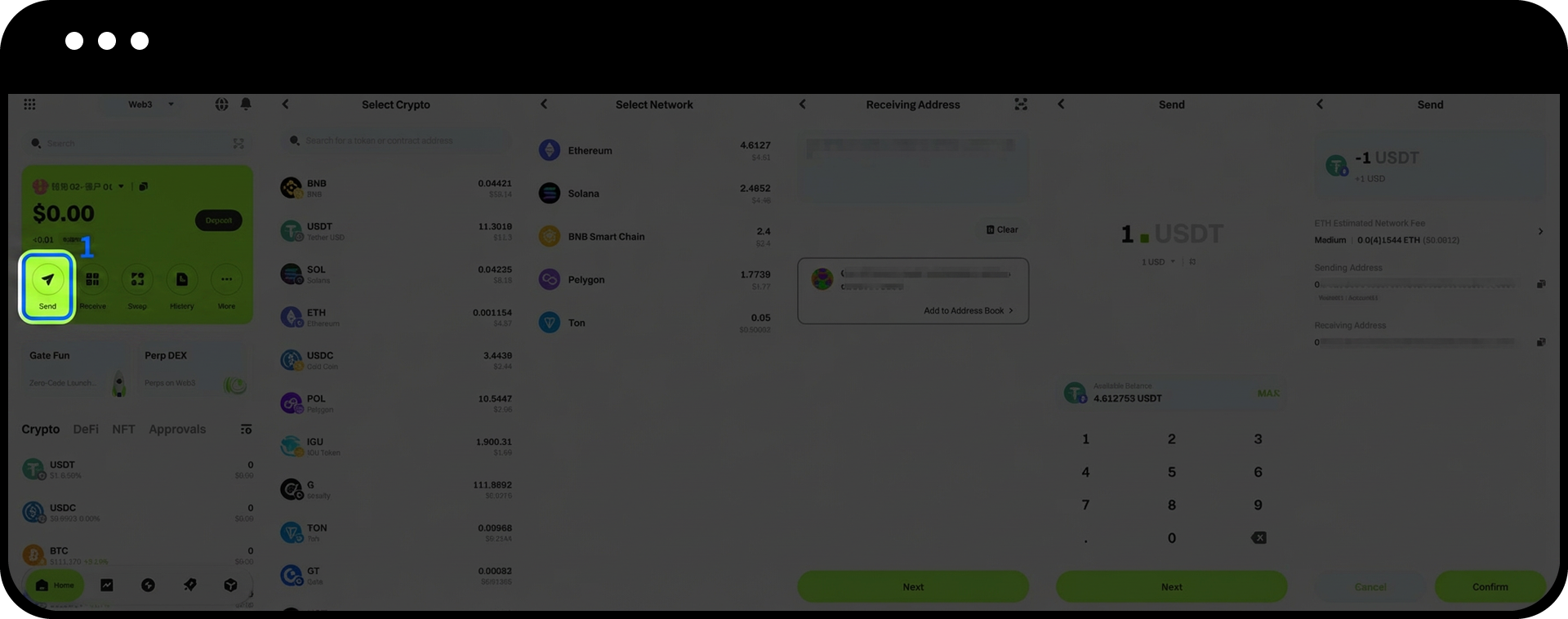
- В интерфейсе Web3 нажмите кнопку «Отправить».
- Выберите токен и сеть, которые хотите использовать для перевода.
- Введите адрес кошелька получателя.
- Укажите количество токенов для перевода.
- Проверьте детали перевода, включая:
- Сумму перевода
- Адрес кошелька получателя
- Комиссию за газ
- После проверки нажмите «Подтвердить» для завершения транзакции.
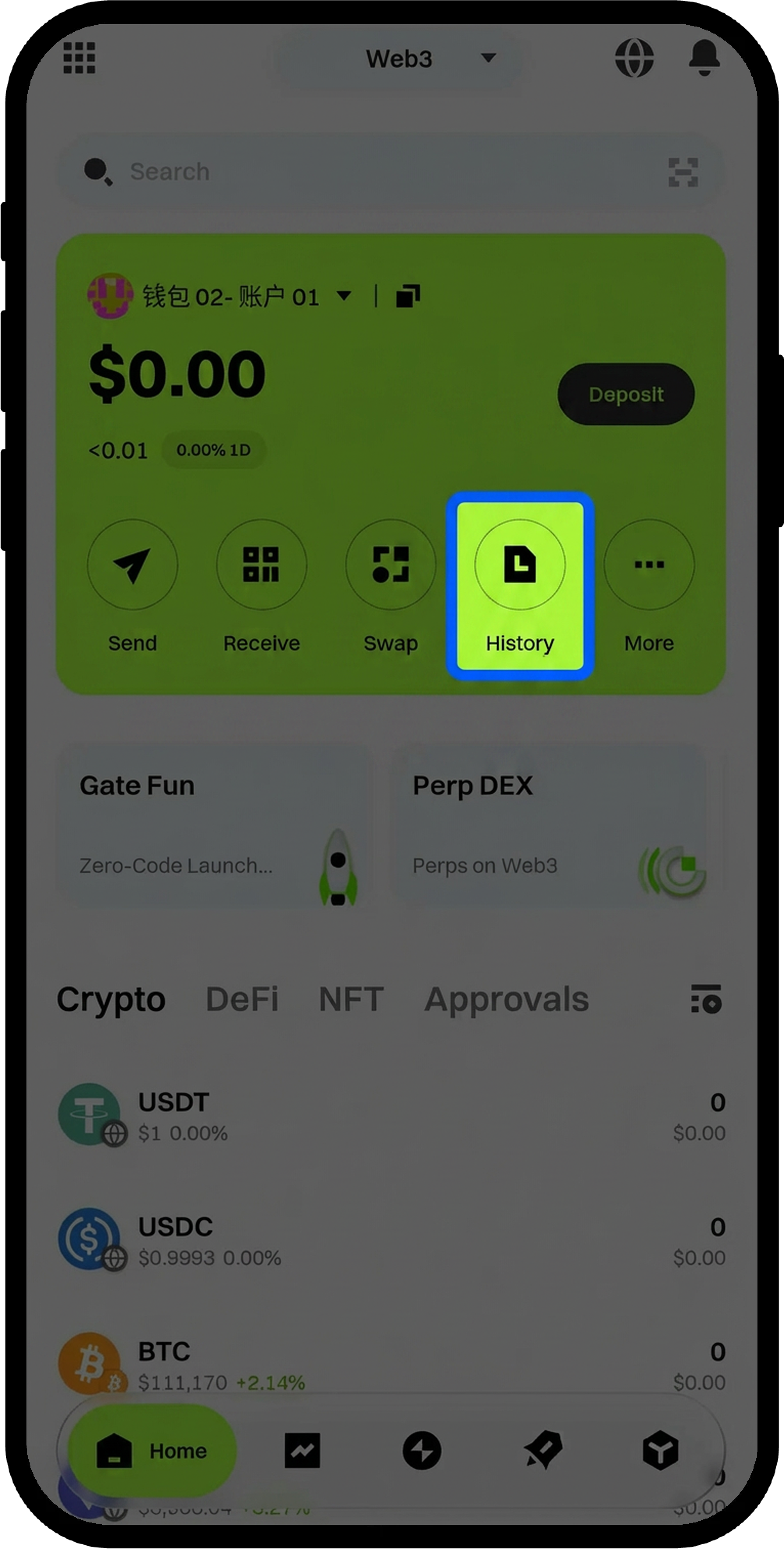
- Чтобы отслеживать статус перевода, нажмите кнопку «История» на главной странице Web3.
Примечания
- Всегда заранее проверяйте, что у вас достаточно токенов выбранной сети для оплаты комиссии за газ перед началом перевода.
- Внимательно проверяйте адрес кошелька получателя и выбранную сеть перед подтверждением любой транзакции, так как операции в блокчейне необратимы.
- В разных сетях могут быть различные комиссии за газ и время подтверждения транзакций.
- Gate Web3 Wallet также доступен в версии сайта (https://www.gate.com/web3) и в виде расширения для Google Chrome (https://chrome.google.com/webstore/detail/gate-wallet/cpmkedoipcpimgecpmgpldfpohjplkpp).
Часто задаваемые вопросы
Вопрос 1: Что делать, если мой депозит не отображается в Web3-кошельке?
Ответ: Сначала проверьте статус транзакции с помощью кнопки «История» на главной странице Web3. Если транзакция находится в ожидании, дождитесь подтверждения сети. Если проблема сохраняется, убедитесь, что вы использовали правильную сеть и адрес. Для дальнейшей помощи обратитесь в службу поддержки.
Вопрос 2: Как узнать, сколько нужно заплатить за газ при переводе?
Ответ: Комиссия за газ рассчитывается автоматически и отображается перед подтверждением транзакции. Сумма комиссии зависит от загруженности сети и выбранного блокчейна.
Вопрос 3: Можно ли отменить транзакцию после нажатия «Подтвердить»?
Ответ: После подтверждения и отправки транзакции в блокчейн отменить ее невозможно. Всегда внимательно проверяйте все детали транзакции перед подтверждением.
Отказ от ответственности
Содержимое, представленное здесь, предназначено только для справочных и образовательных целей и не является финансовой, инвестиционной, торговой или юридической консультацией, а также не представляет собой предложение или призыв к покупке или продаже каких-либо цифровых активов. Gate не дает никаких явных или подразумеваемых гарантий относительно точности, полноты или актуальности информации, содержащейся в этом материале. Функционал продукта, интерфейсы, правила и структура комиссий могут быть обновлены или изменены в любой момент. Для получения самой точной информации ознакомьтесь с последними объявлениями и фактическими данными, отображаемыми на платформе Gate.
Инвестиции в цифровые активы связаны с существенными рисками, их стоимость может значительно меняться. Вы можете потерять всю сумму своих вложений. Принимайте решения осознанно, учитывая собственное финансовое положение и уровень допустимого риска, после полного ознакомления со всеми сопутствующими рисками. При необходимости рекомендуется проконсультироваться с независимым профессиональным финансовым или юридическим консультантом.
Для получения дополнительной информации о возможных рисках ознакомьтесь с Раскрытием рисков и Пользовательским соглашением Gate.
