


O que é a verificação de identidade por vídeo?
A verificação de identidade por vídeo é uma medida de segurança implementada pela Gate para proteger a sua conta, confirmando que é realmente você. Quando a sua conta desencadeia uma situação que exige verificação adicional, iremos convidá-lo para uma breve videochamada com um especialista de certificação da Gate, a fim de confirmar a sua identidade e garantir que a operação é, de facto, realizada por si.
Todo o processo é protegido pela plataforma. O conteúdo da chamada é utilizado apenas para esta verificação e não será usado para qualquer outra finalidade, pelo que pode ficar descansado. Pode agendar a hora da chamada conforme a sua conveniência, não sendo necessário sentir qualquer pressão.
Em que situações poderá encontrar a verificação por vídeo?
Poderá ser convidado para uma verificação por vídeo nas seguintes situações. Para obter informações específicas, consulte as instruções no seu ticket:
Redefinição de informações de segurança da conta, como a alteração do e-mail associado, do número de telefone, do método de autenticação de dois fatores, etc.
Levantamentos ou transferências de montantes elevados e outras operações relacionadas com a segurança dos fundos
Antes da chamada, vamos preparar-nos
Para garantir que a verificação decorre sem problemas à primeira tentativa, confirme os seguintes pontos antes de entrar na chamada:
Documento de identificação original: Prepare o documento de identificação original utilizado no registo (cartão de cidadão ou passaporte); terá de o apresentar durante a chamada. Se o documento tiver expirado, tenha também o mais recente disponível.
Ambiente confortável e silencioso: Escolha um local bem iluminado e sem outras pessoas por perto.
A App está na versão mais recente: Certifique-se de que está atualizada para a versão mais recente (este passo pode ser ignorado na web).
Ativar as permissões do dispositivo: Autorize antecipadamente as permissões da câmara e do microfone nas definições do seu telemóvel.
Mostrar o rosto: Retire máscaras, chapéus, óculos de sol, auscultadores e outros acessórios que cubram o rosto (os óculos graduados são permitidos).
Ligação à Internet estável: Utilize um bom sinal de Wi-Fi ou de dados móveis.
Fechar outras aplicações de comunicação: Evite executar simultaneamente outras aplicações de vídeo/chamada para prevenir problemas no dispositivo.
Outras informações: Pense antecipadamente no que pretende tratar e nas informações relacionadas, como o novo número de telefone e o motivo; isto ajudará o especialista a verificar mais rapidamente.
Nota importante:
Em determinados cenários, o apoio ao cliente poderá pedir-lhe que leia em voz alta uma declaração especificada ou que forneça uma explicação verbal simples do seu pedido;
A verificação por vídeo apenas aceita o titular da conta. Caso existam circunstâncias especiais, deverá solicitá-lo antecipadamente ao apoio ao cliente/ao responsável pelo caso;
De um modo geral, a verificação por vídeo apenas aceita o documento de identificação original utilizado no registo da conta. Caso existam circunstâncias especiais, deverá solicitá-lo antecipadamente ao apoio ao cliente/ao responsável pelo caso;
Como entrar na videochamada
Iremos notificá-lo para entrar na videochamada através dos seguintes canais: apoio ao cliente, mensagens na aplicação, notificações do sistema ou e-mails enviados para o seu endereço de e-mail registado.
Método 1: Entrar através da aplicação Gate (recomendado)
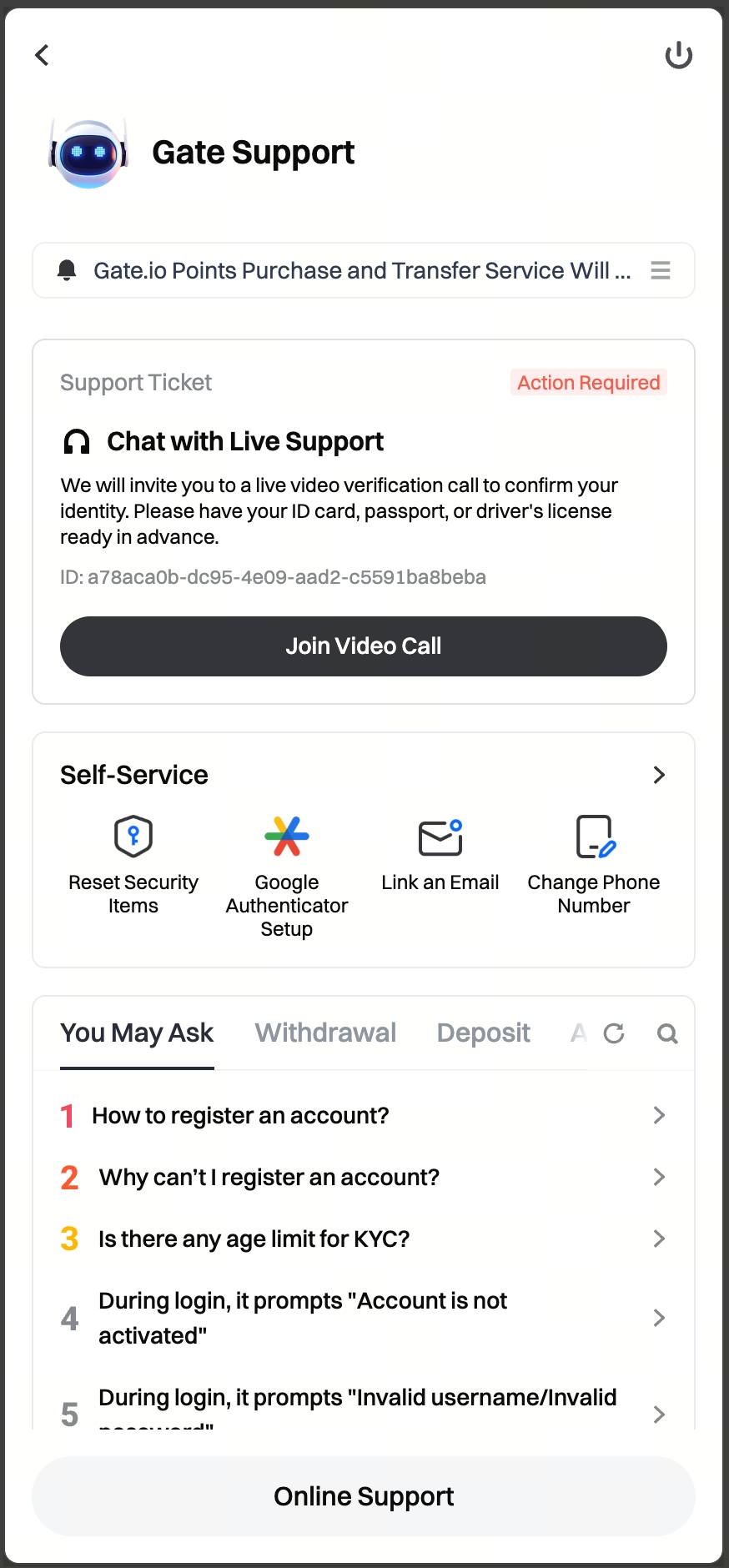
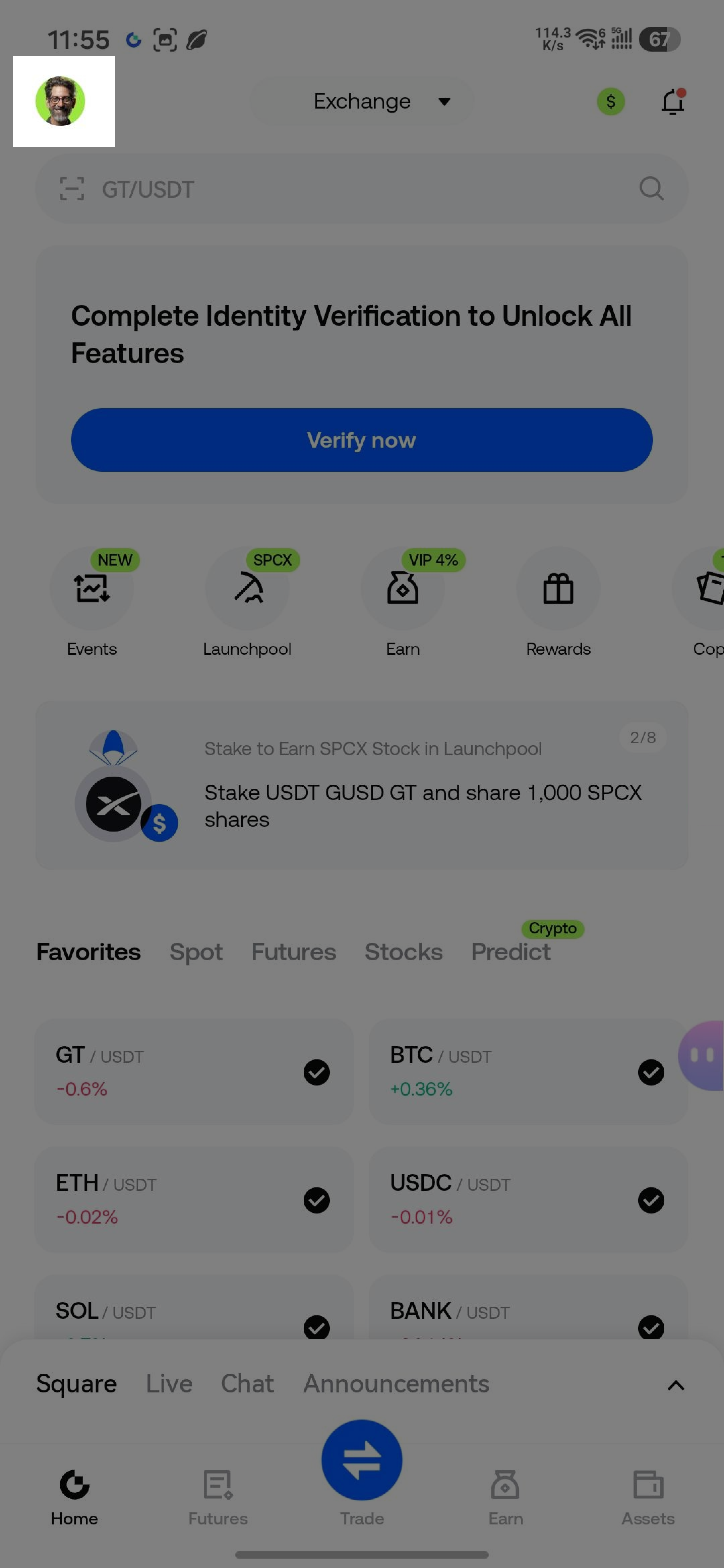
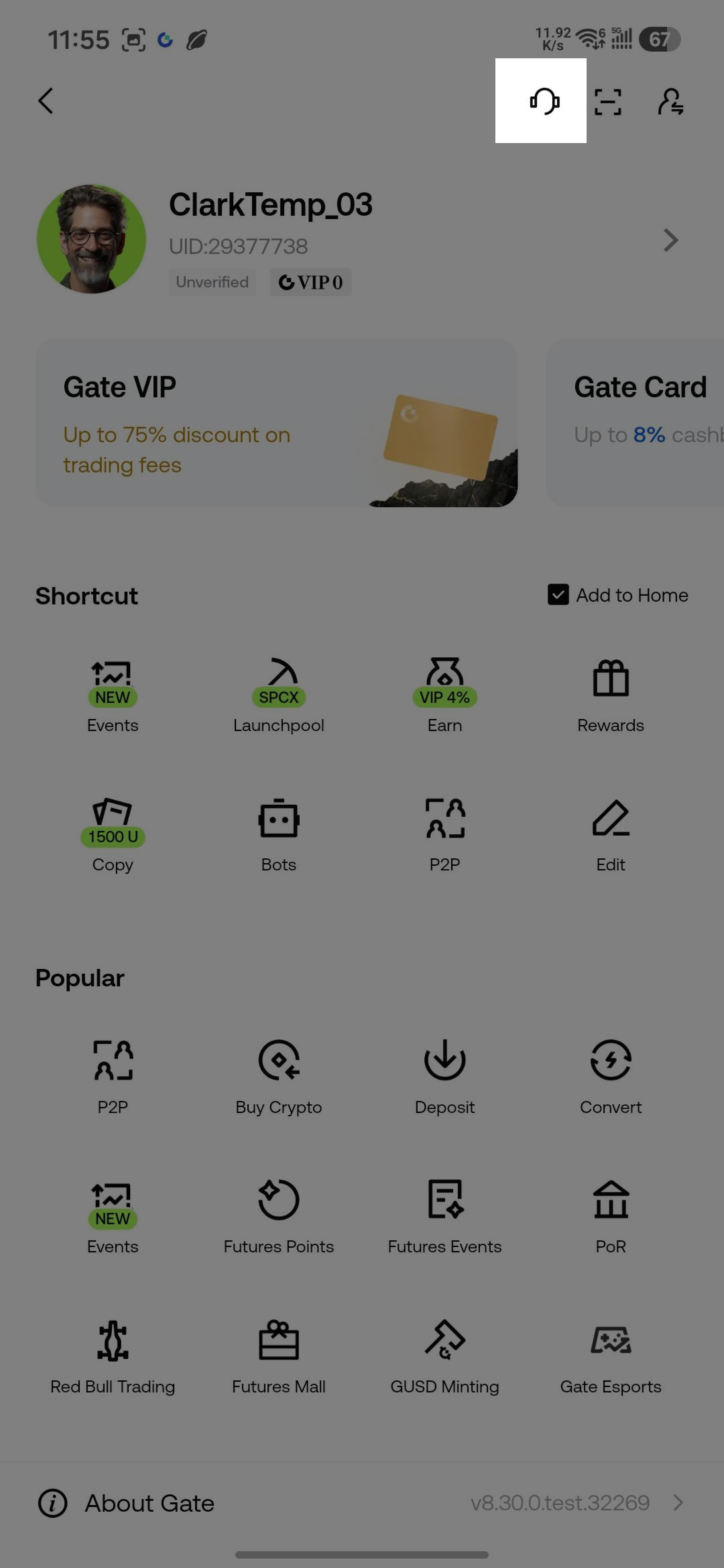
Passo 1: Abra a App, toque no avatar no canto superior esquerdo e, em seguida, toque no ícone de atendimento ao cliente no canto superior direito para aceder a [Gate Support] e encontre o ticket que solicita a verificação por vídeo
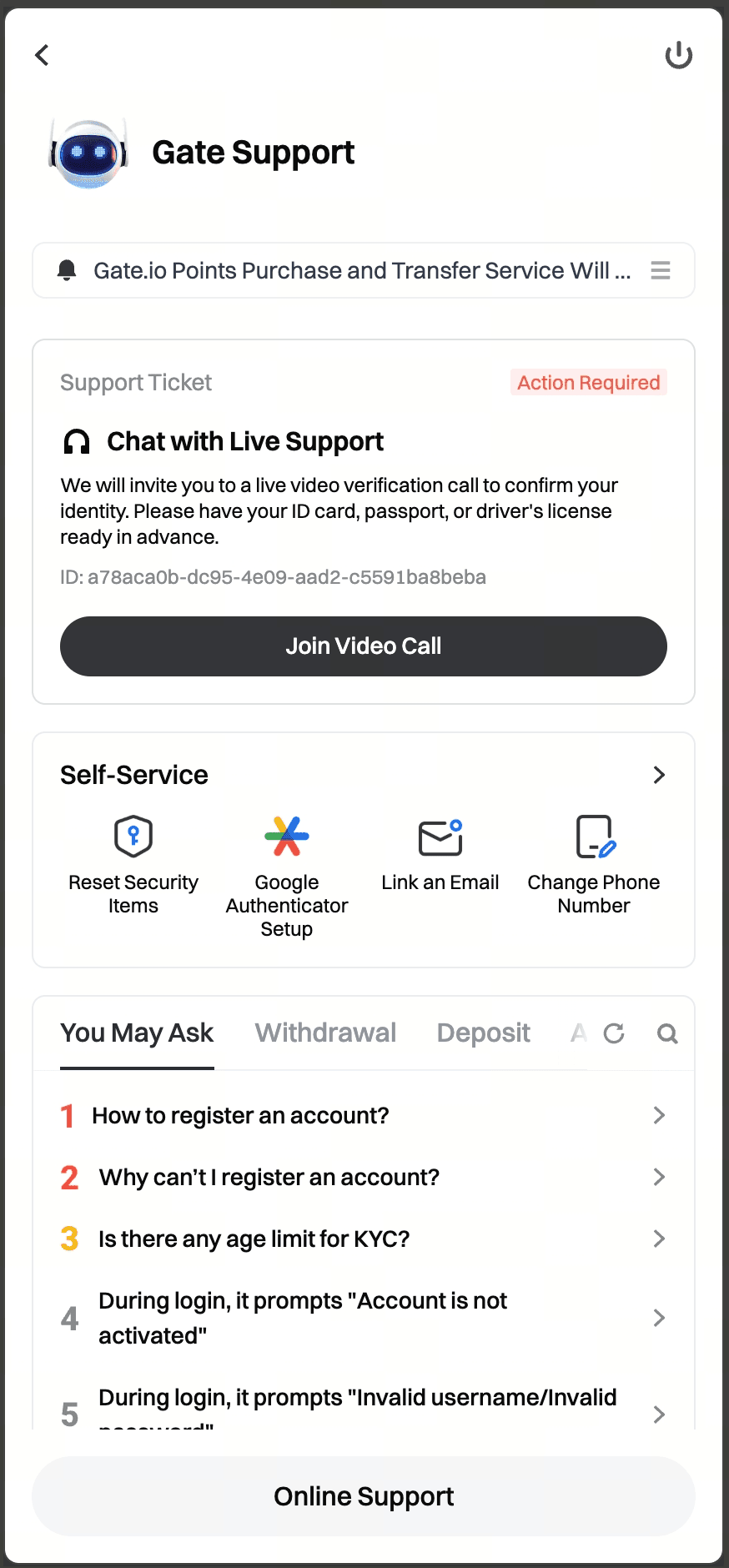
Passo 2: Toque em [Join Video Call]
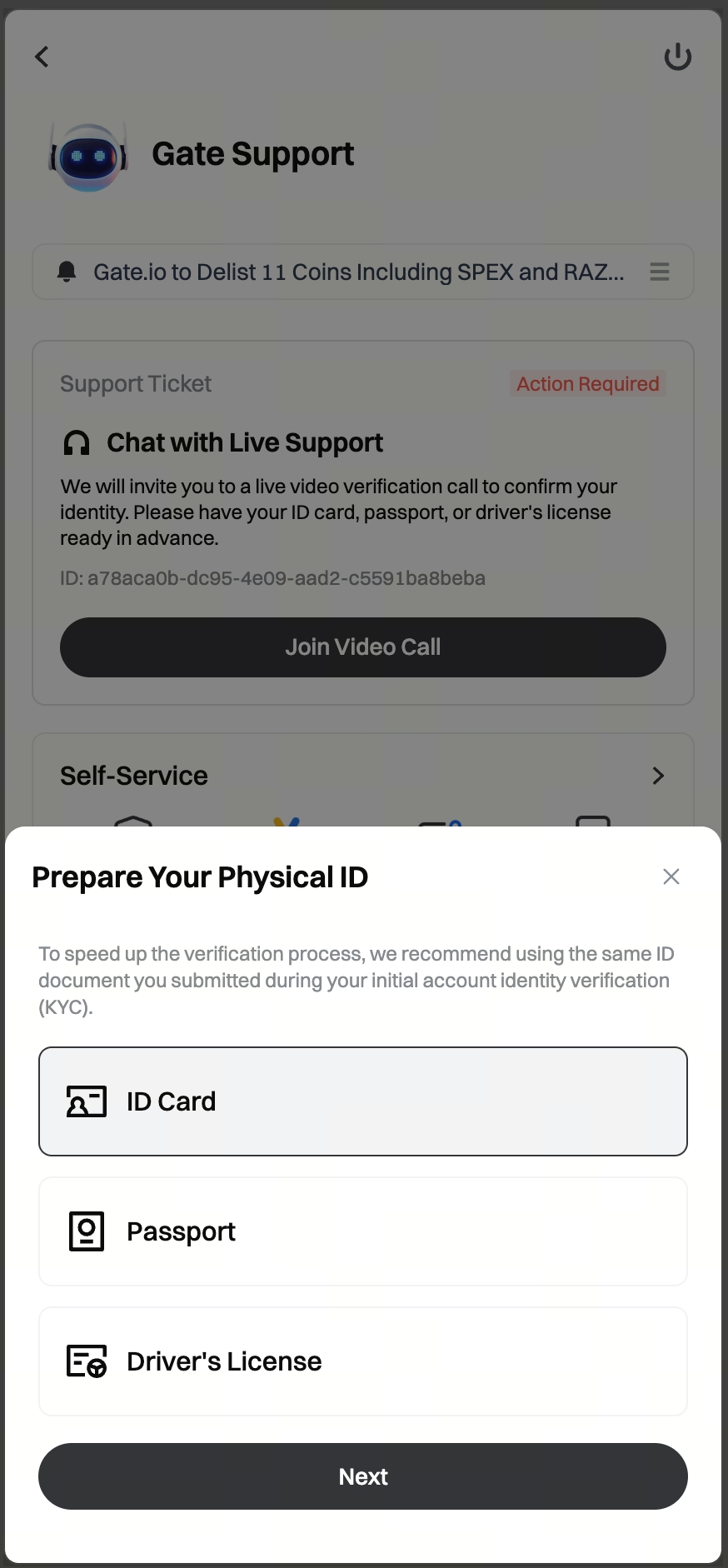
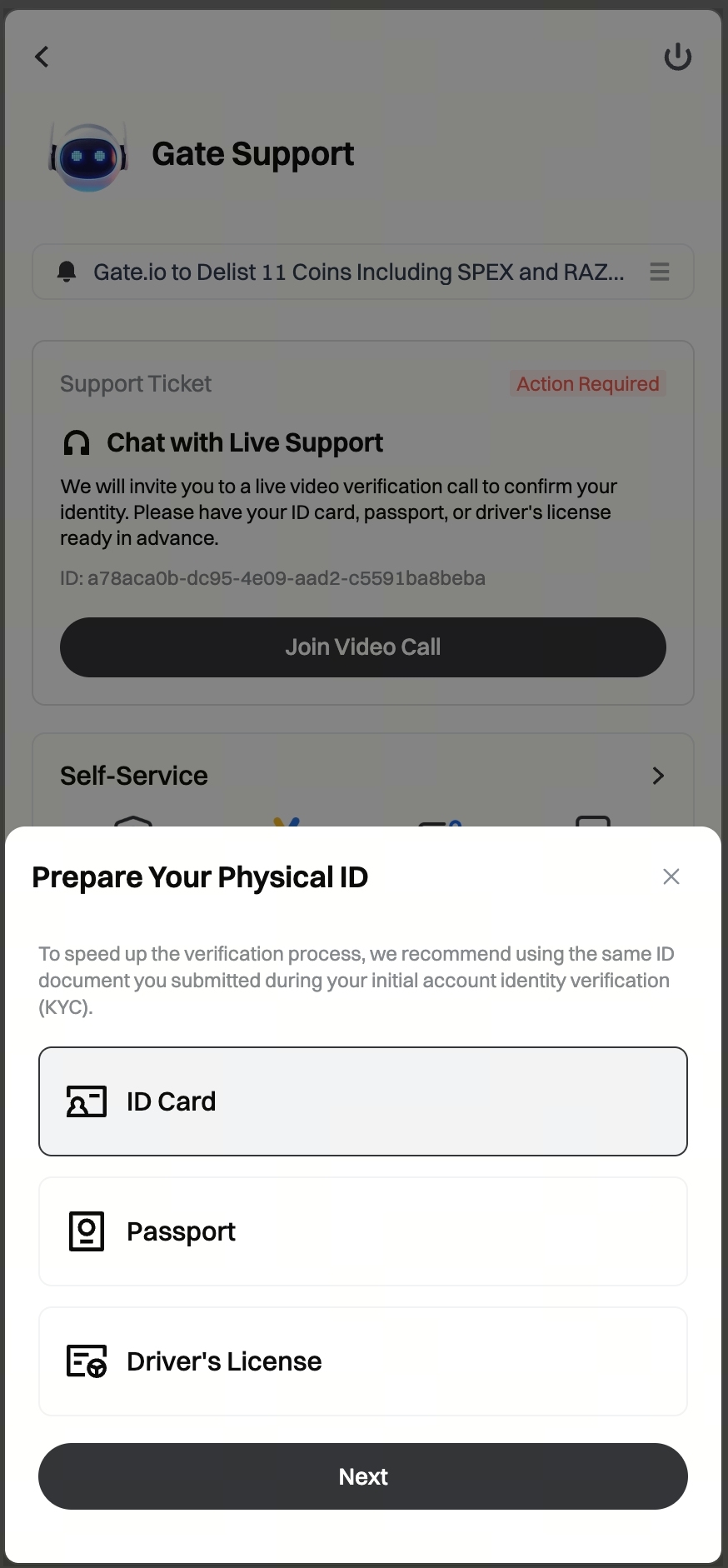
Passo 3: Antes de a chamada começar oficialmente, o sistema irá recordar-lhe que deve preparar o documento de identificação original utilizado no registo (se não estiver preparado, o especialista de vídeo recusará a verificação):
Terá de selecionar o tipo de documento utilizado no registo [ID card / Passport / Driver's license];
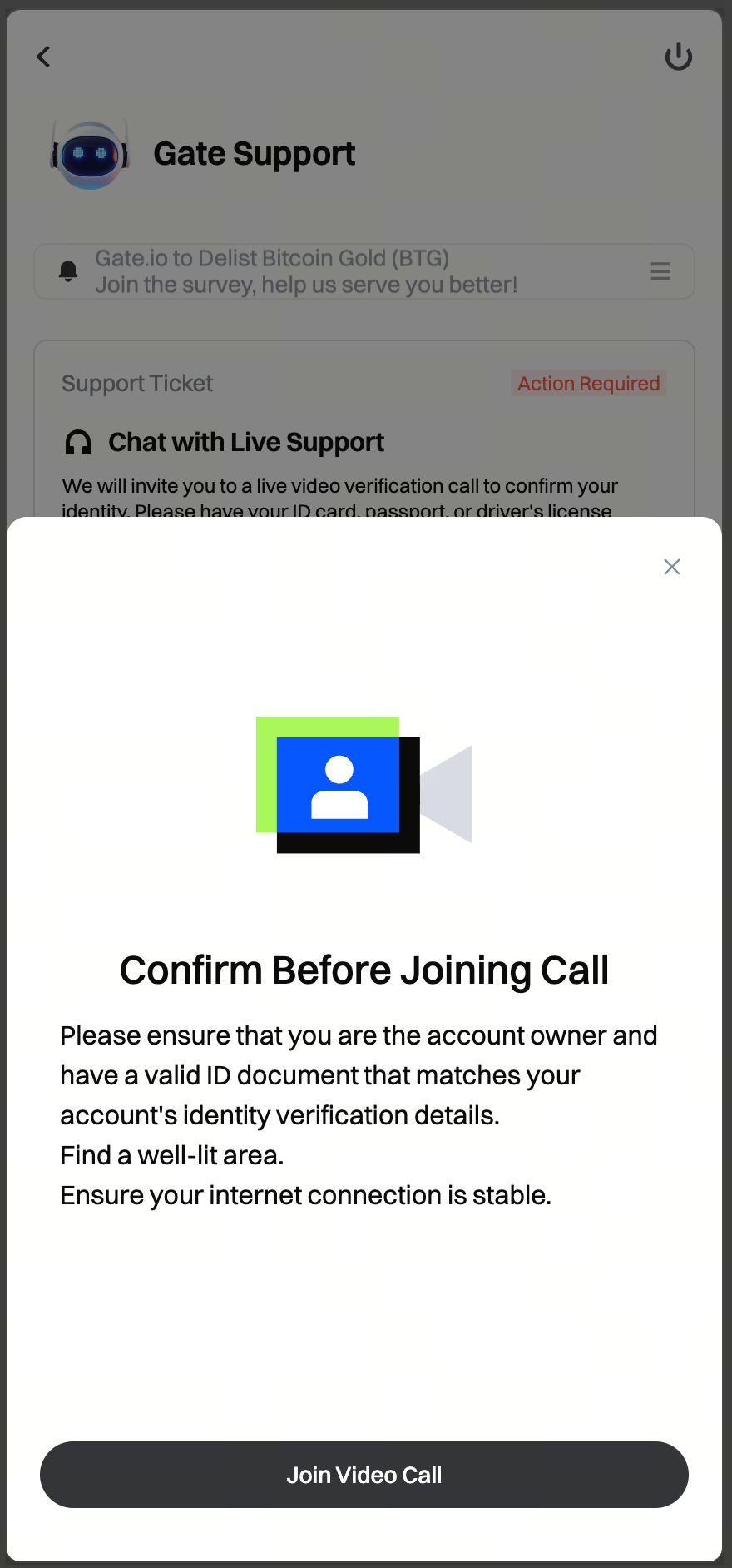
Depois de clicar em [Next], verá os restantes lembretes;
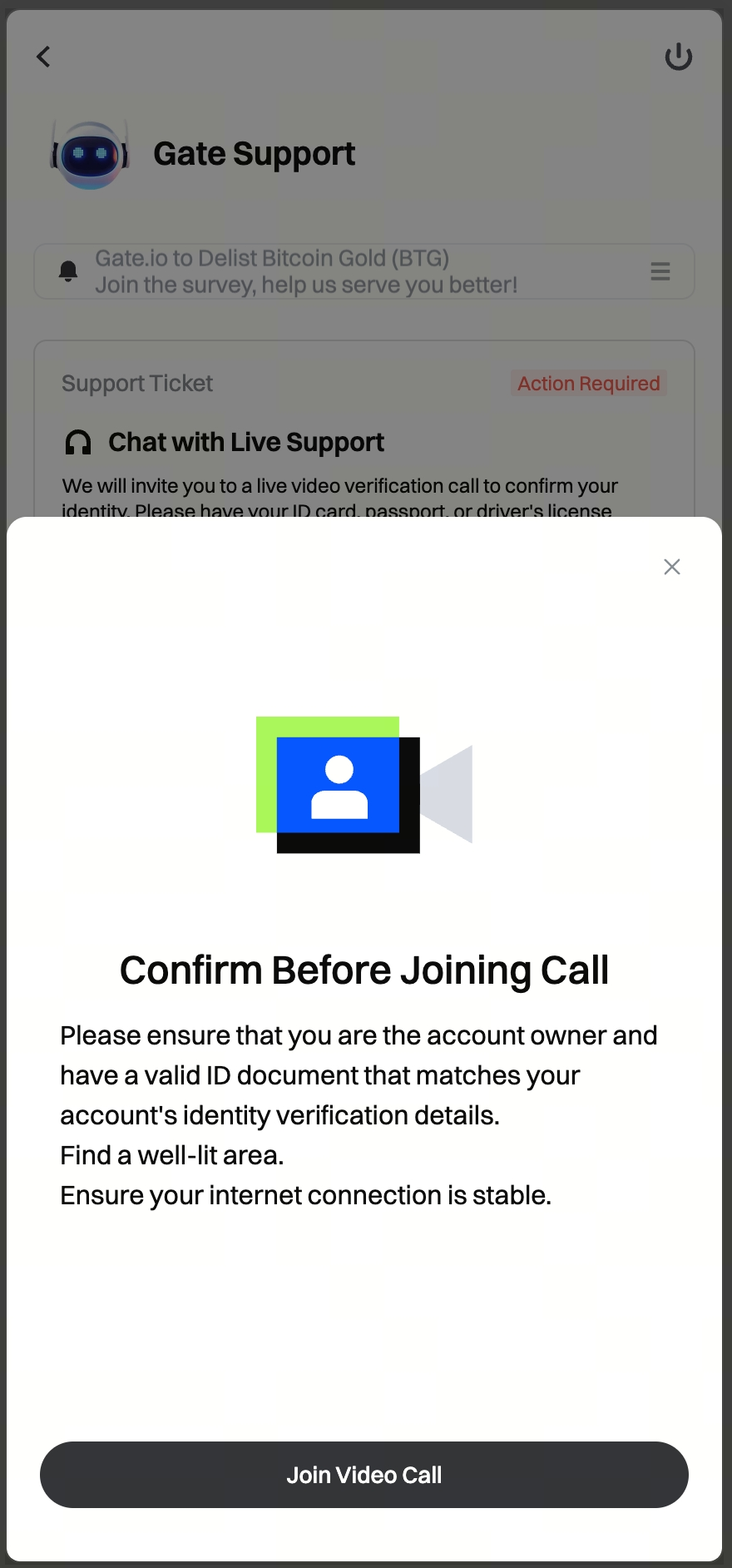
Passo 4: Depois de clicar em [Join Video Call], entrará no processo de verificação por vídeo. Tempo previsto: 10-30 segundos para concluir a transferência.
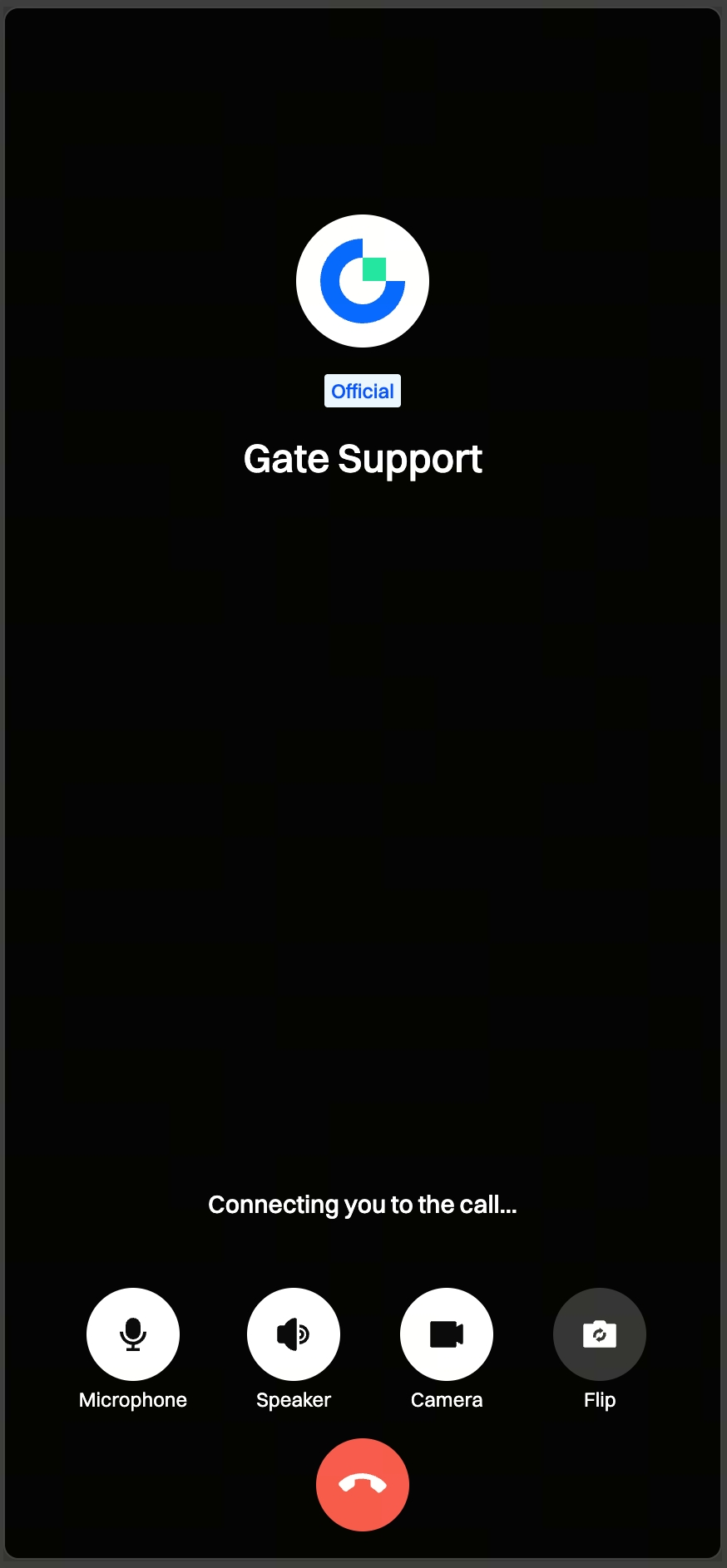
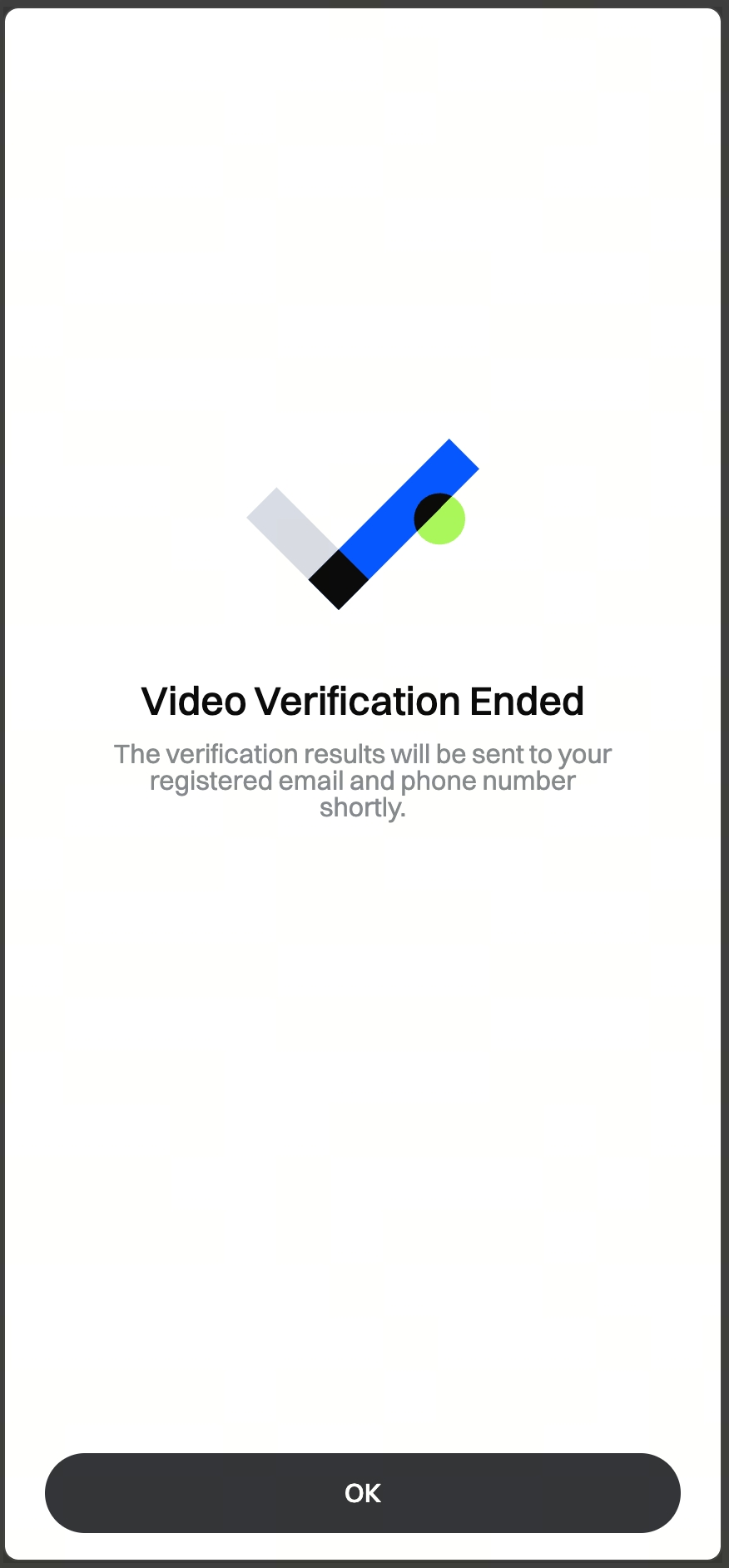
Lembrete:
Quando clicar no botão [Join Video Call], em alguns casos o sistema poderá apresentar um pedido de permissão, solicitando, por exemplo, que autorize a aplicação Gate a aceder ao microfone e à câmara.
Para garantir que a sua verificação por vídeo decorre sem problemas, aceda antecipadamente a [Settings] e autorize todas as permissões relevantes para evitar que a chamada seja interrompida. Após a autorização estar concluída, o sistema irá ligá-lo automaticamente à videochamada.
Método 2: Entrar através da web
Inicie sessão no site oficial da Gate, aceda a [Online Support] no canto inferior direito, encontre o ticket correspondente, clique em [Join Video] e, depois de confirmar os itens de preparação, entrará na interface da chamada.
Lembrete:Depois de clicar no botão [Join Video Call], em alguns casos o sistema poderá apresentar um pedido de permissão para autorizar as permissões do microfone e da câmara.Nota:Para garantir que a sua verificação por vídeo decorre sem problemas, aceda antecipadamente a [Website Settings] e autorize todas as permissões relevantes para garantir que a chamada é efetuada com sucesso
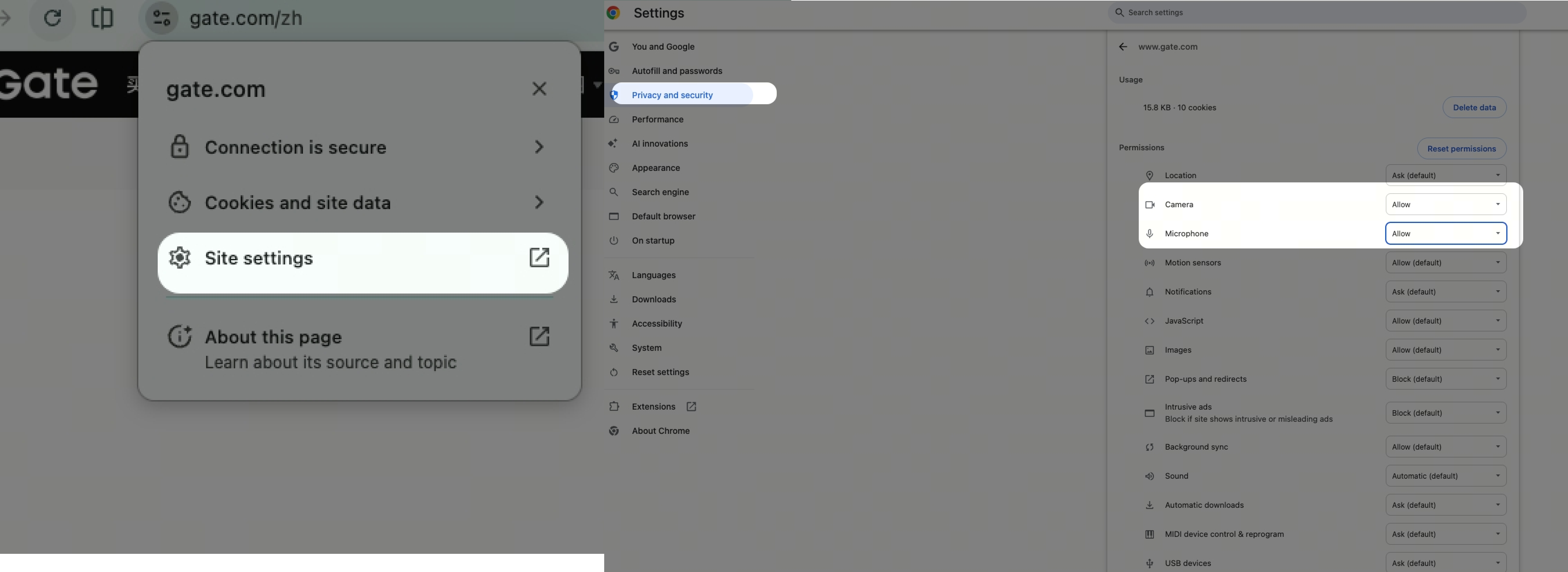
Método 3: Não consegue iniciar sessão na sua conta neste momento
Se existir um problema com a sua conta e não conseguir iniciar sessão para consultar o ticket, o especialista enviará a ligação de acesso para o seu e-mail. Clique na ligação para concluir a verificação de e-mail e შეძლirá entrar no processo de verificação por vídeo baseado na web (não é necessário iniciar sessão).
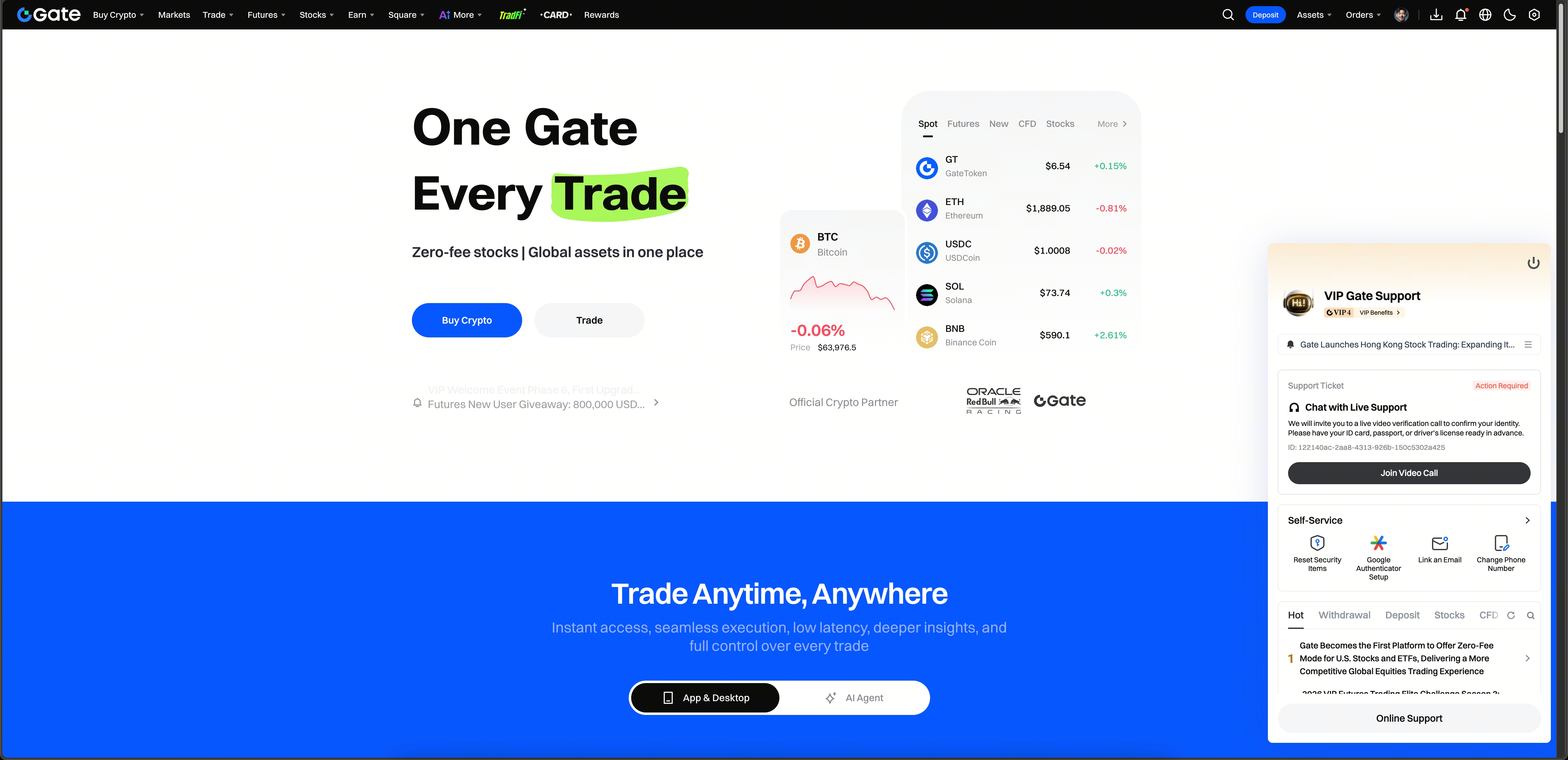
Como decorre normalmente o processo de verificação por vídeo?
Confirmação de identidade: O especialista pedir-lhe-á que apresente o documento de identificação original e verificará se a fotografia no documento corresponde a si.
Verificação de informações: Confirme as informações básicas da conta, como o nome registado e o número de telefone ou e-mail associado.
Cooperação e explicação simples: Em alguns cenários, poderá ter de explicar verbalmente o motivo do seu pedido ou realizar uma operação simples de acordo com as instruções do especialista.
Perguntas frequentes
A verificação pode expor a minha privacidade?
Não. O conteúdo da chamada é utilizado apenas para esta verificação de identidade. O sistema não permite capturas de ecrã nem gravação de ecrã durante o processo, e as informações não serão utilizadas para qualquer outra finalidade.
O que devo fazer se não encontrar a opção de verificação por vídeo?
Comece por verificar se a aplicação está na versão mais recente. Se ainda assim não a encontrar, experimente o centro de ajuda na web ou contacte o apoio ao cliente online para que possam ajudá-lo a analisar a situação.
O especialista consegue ver o meu ecrã durante a chamada?
Não. O especialista apenas consegue ver a imagem da sua câmara, não tendo acesso a mais nada no seu dispositivo, pelo que pode ficar descansado.
Se surgir algo urgente durante a chamada, posso interromper e continuar mais tarde?
Sim. Basta informar o especialista no momento. O especialista terminará a chamada e poderá regressar através do mesmo canal para concluir a verificação quando lhe for mais conveniente.
Porque tenho de ler uma passagem em voz alta ou dar uma explicação verbal?
Em cenários como o desbloqueio da conta ou o tratamento de litígios, o especialista poderá pedir-lhe que forneça uma simples confirmação verbal. Isto permite confirmar adicionalmente que essa é a sua verdadeira intenção. Trata-se de uma medida de segurança de rotina, pelo que não precisa de se preocupar.
E se a verificação falhar ou a chamada cair a meio?
Primeiro, verifique se a sua ligação de rede está a funcionar corretamente. Tente alternar entre Wi-Fi e dados móveis. Em seguida, regresse à página [Gate Support] e toque novamente em [Join Video Call]. Pode tentar várias vezes.
Como posso verificar o progresso da verificação?
Após a conclusão da verificação por vídeo, o resultado da análise será enviado para o seu endereço de e-mail registado. Consulte a sua caixa de entrada.
Isenção de responsabilidade
O conteúdo aqui disponibilizado destina-se apenas a fins de referência e educativos, não constituindo qualquer aconselhamento financeiro, de investimento, de negociação ou jurídico, nem representa uma oferta ou solicitação para comprar ou vender quaisquer ativos digitais. A Gate não assume quaisquer declarações ou garantias, expressas ou implícitas, quanto à exatidão, integridade ou atualidade das informações aqui contidas. As funcionalidades dos produtos, interfaces, regras e estruturas de comissões podem ser atualizadas ou ajustadas a qualquer momento. Consulte os anúncios mais recentes e a informação efetivamente apresentada na plataforma Gate para obter os dados mais precisos.
Os investimentos em ativos digitais envolvem riscos significativos, podendo os preços variar substancialmente. Existe a possibilidade de perder a totalidade do montante investido. Tome decisões de forma cautelosa, tendo em conta a sua situação financeira e tolerância ao risco, após compreender plenamente os riscos associados. Se necessário, recomenda-se consultar um consultor financeiro ou jurídico independente.
Para mais informações sobre potenciais riscos, consulte a Divulgação de Riscos e o Acordo de Utilizador da Gate.
