


Referencia rápida de preguntas frecuentes
Preguntas frecuentes | Respuestas breves |
¿Qué debo hacer si la opción «Passkey» no se muestra en mi dispositivo Android o si aparece el mensaje «Las passkeys no son compatibles actualmente con este entorno de red»? 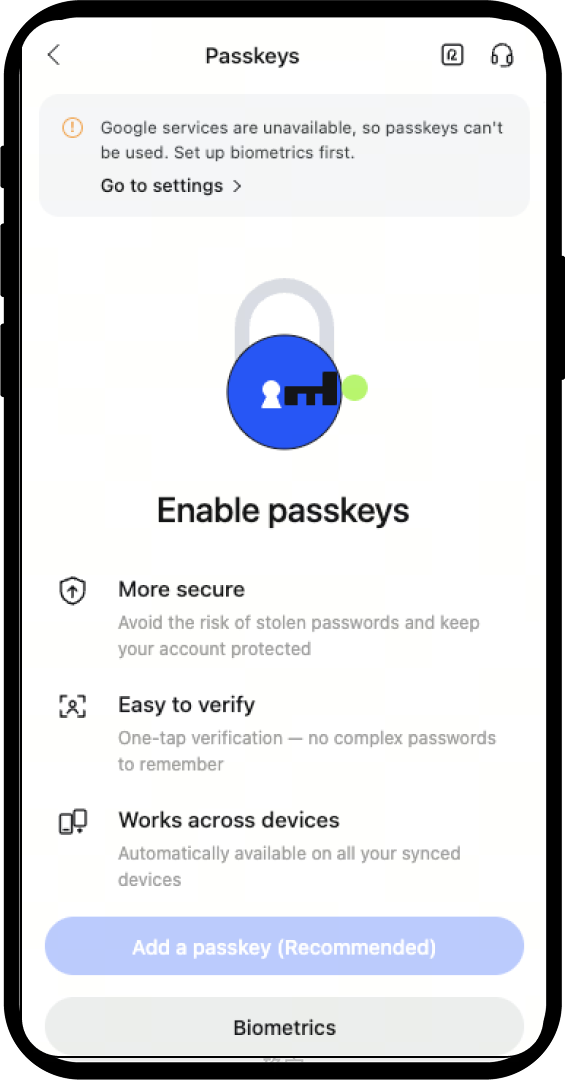 | Este mensaje suele aparecer porque la red no puede acceder a los servicios de Google. Si aún no has creado una passkey, el Centro de seguridad puede mostrar una opción de «Biometría». Si ya has creado una passkey y necesitas utilizarla con normalidad, prueba lo siguiente: 1. Prueba a cambiar de red, descargar la versión más reciente de la aplicación o reiniciar el dispositivo. 2. Si necesitas completar la operación con urgencia, selecciona otro método de verificación. |
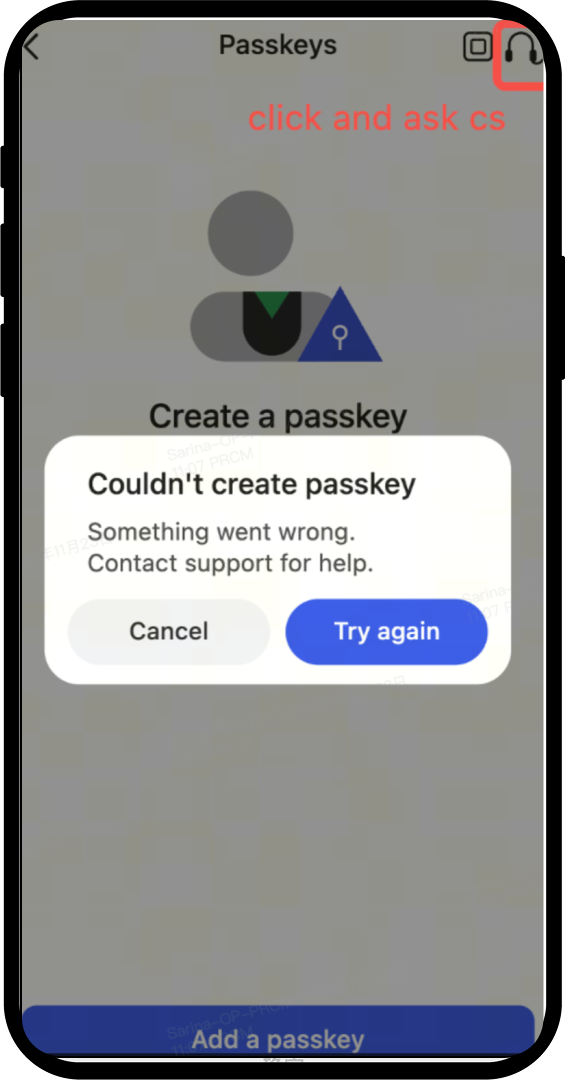
Cuando aparezca la ventana emergente que se muestra a continuación tras 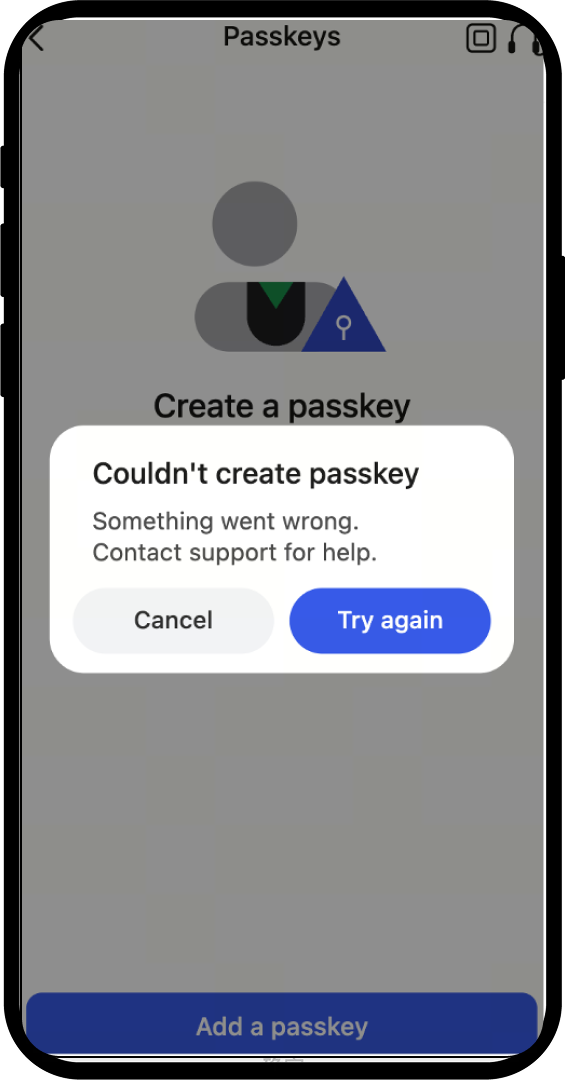 Ilustración: Mensaje de error mostrado al crear una passkey (solo como referencia; consulta la interfaz real). Los iconos «?» y de auriculares situados en la esquina superior derecha de la página son los accesos a Ayuda y Atención al cliente en línea, respectivamente. | Para conocer las soluciones, consulta los siguientes pasos de resolución de problemas comunes |
Pasos de resolución de problemas comunes
I. Primero, comprueba estos tres elementos: red, modelo de teléfono y sistema del teléfono
1. Comprueba el estado de conexión de red de tu teléfono. Si la red sigue sin ser compatible después de cambiar de red, contacta inmediatamente con Atención al cliente del sitio web oficial.
2. Los modelos de dispositivo comunes que pueden no ser compatibles con la vinculación de passkeys incluyen, entre otros:
Ruta: Ajustes → Acerca del teléfono / Mi dispositivo. Anota la «marca + modelo + versión del sistema / ROM».
Envía la marca y el modelo que has encontrado a Atención al cliente del sitio web oficial para comprobar si el dispositivo admite la instalación de passkeys.
3. Dispositivos móviles con Android 7.0 o versiones posteriores
Ruta: Ajustes → Acerca del teléfono → Versión de Android. Se requiere Android 7.0 o una versión posterior.
II. Cómo comprobar si cumples los requisitos
Elemento de comprobación | Requisito | Dónde comprobarlo | Qué hacer si hay algún problema |
Entorno de red | La conexión VPN funciona correctamente y se puede acceder a los servicios de Google | Comprueba el estado de la conexión VPN en la barra de estado y verifica que Google Chrome se abre con normalidad; | Desactívala, cambia de red y vuelve a intentarlo |
Modelo de teléfono | Comprueba si tu dispositivo se encuentra entre los modelos comunes que no admiten passkeys | Ruta: Ajustes → Acerca del teléfono / Mi dispositivo | Usa otro dispositivo. Si no puedes cambiar de dispositivo, utiliza otro tipo de clave de seguridad, como la biometría |
Sistema del teléfono | Android 7.0 o versión posterior | Ruta: Ajustes → Acerca del teléfono → Versión de Android | Si la versión es demasiado antigua, actualízala primero. Si no puedes actualizarla, utiliza otro tipo de clave de seguridad, como la biometría |
III. Cómo vincular una passkey después de cumplir los requisitos
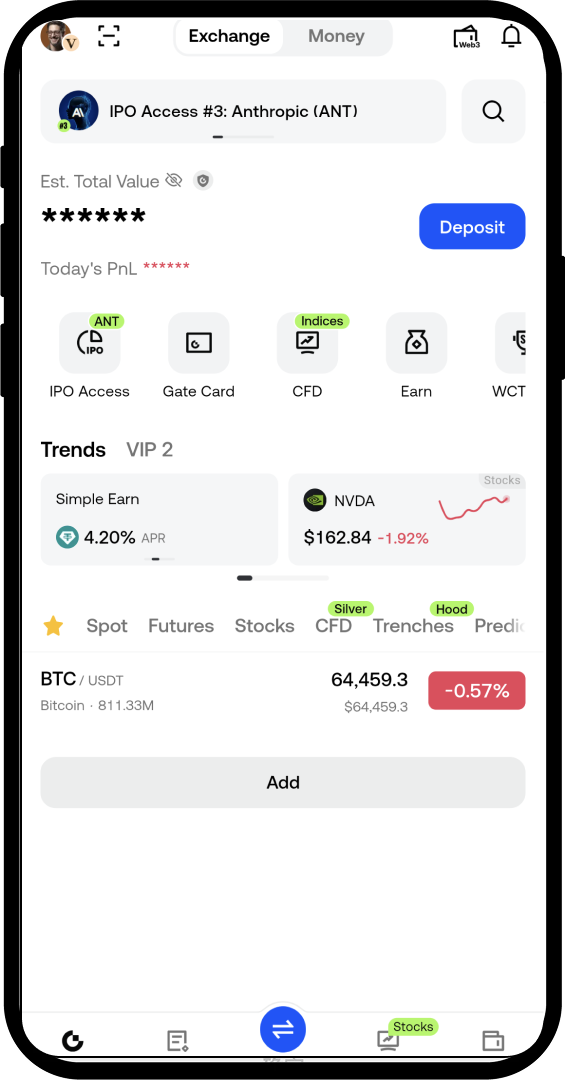
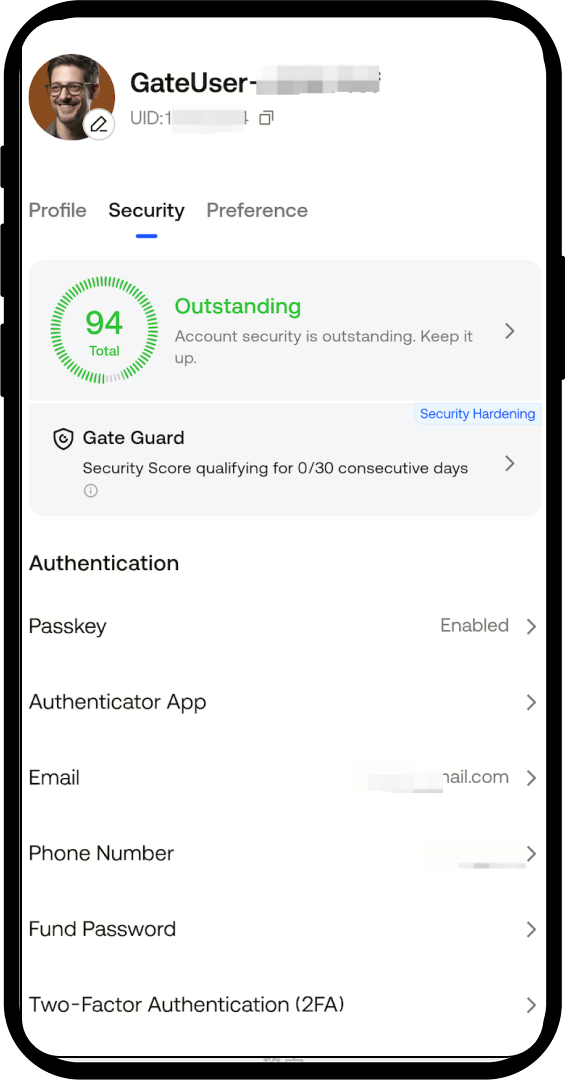
1 | Ve a Ajustes de seguridad Abre la aplicación y toca el icono de perfil en la esquina superior izquierda. |
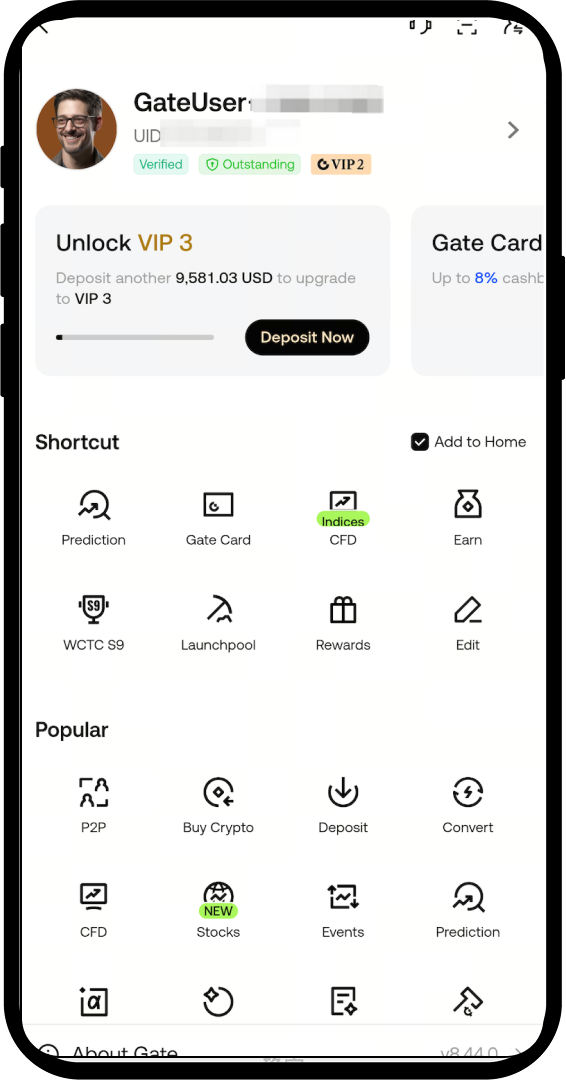
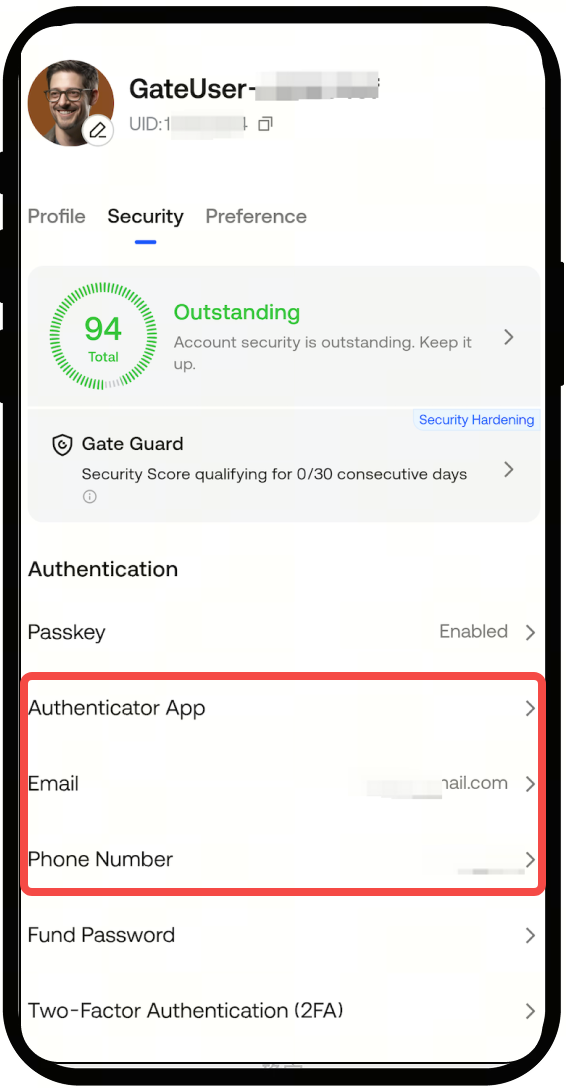
2 | Confirma los métodos de verificación previos Toca 【Perfil y ajustes】→【Centro de seguridad】→【Métodos de verificación】; para crear una passkey es necesario tener vinculados al menos 2 métodos de verificación de seguridad. Añade primero los métodos que falten. |
   | |
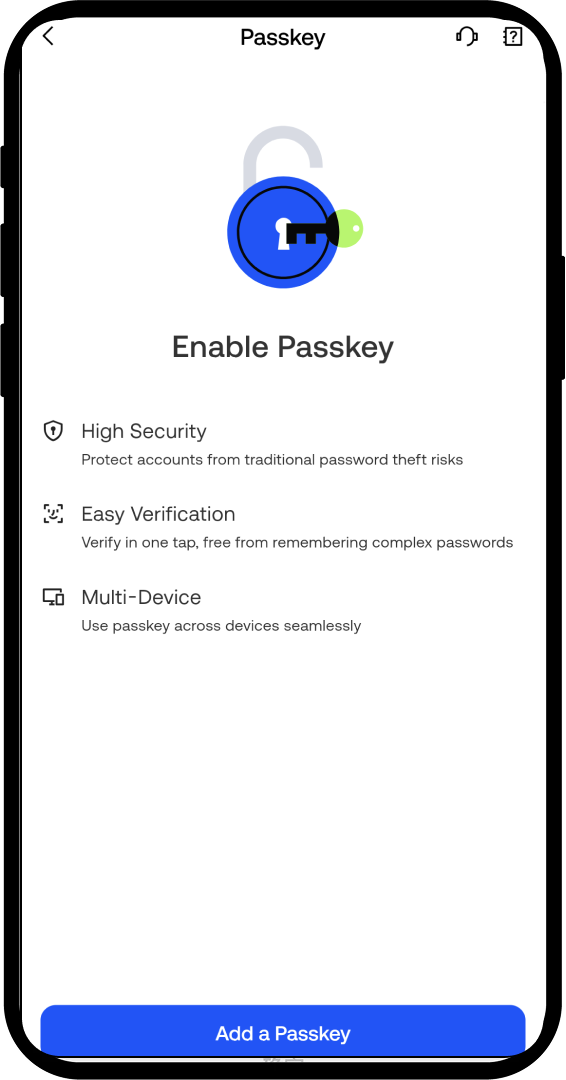
3 | Inicia la creación y completa la verificación de identidad En la página 【Centro de seguridad】→【Passkey】, toca 【Añadir passkey】 en la parte inferior y, a continuación, sigue las indicaciones para completar la verificación de identidad mediante un método de verificación de seguridad vinculado. |
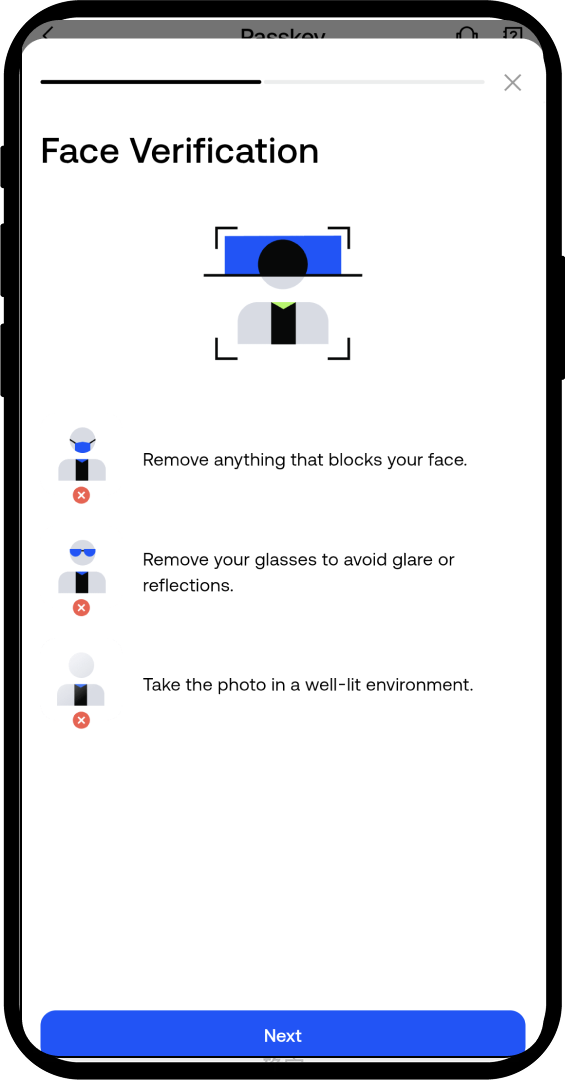
4 | Verifica el correo electrónico de tu cuenta Confirma que el correo electrónico vinculado que aparece en la página es correcto y, a continuación, toca 【Continuar】. |
   | |
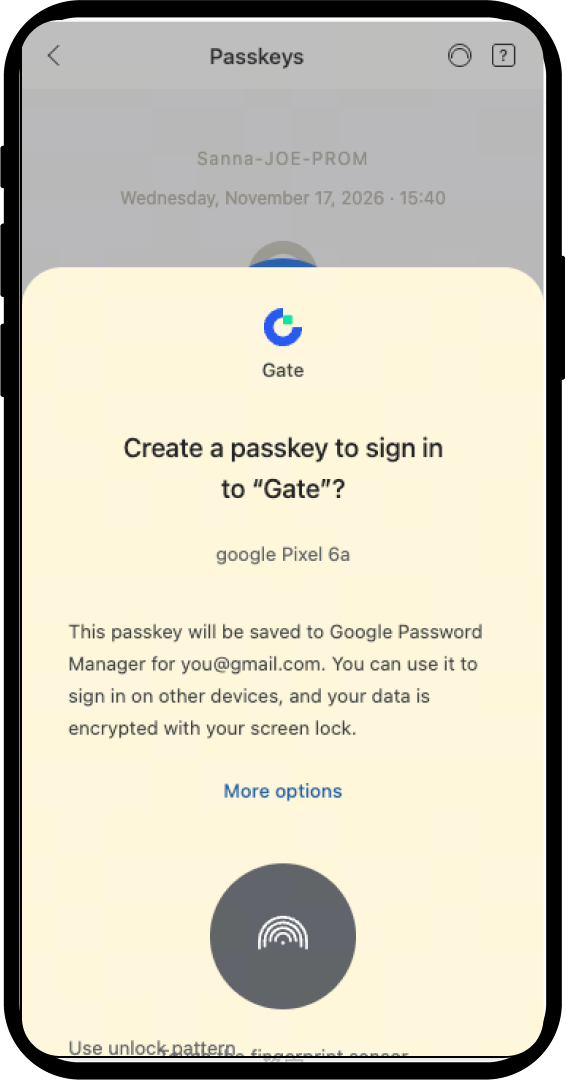
5 | Selecciona 【Gestor de contraseñas de Google】 (solo dispositivos Android) Si utilizas un dispositivo Android compatible con el Gestor de contraseñas de Google, aparecerá una ventana emergente del sistema. Toca 【Continuar】 y, a continuación, completa la verificación mediante un método de bloqueo de pantalla, como tu huella dactilar, PIN o contraseña. |
 | |
6 | Si no aparece el Gestor de contraseñas de Google En su lugar, puedes seleccionar una llave de seguridad USB compatible con el protocolo FIDO2 (insértala en el puerto USB y tócala cuando se te indique para verificar) o utilizar otro dispositivo que haya iniciado sesión en la misma cuenta de Google para escanear un código QR y autorizar la operación. |
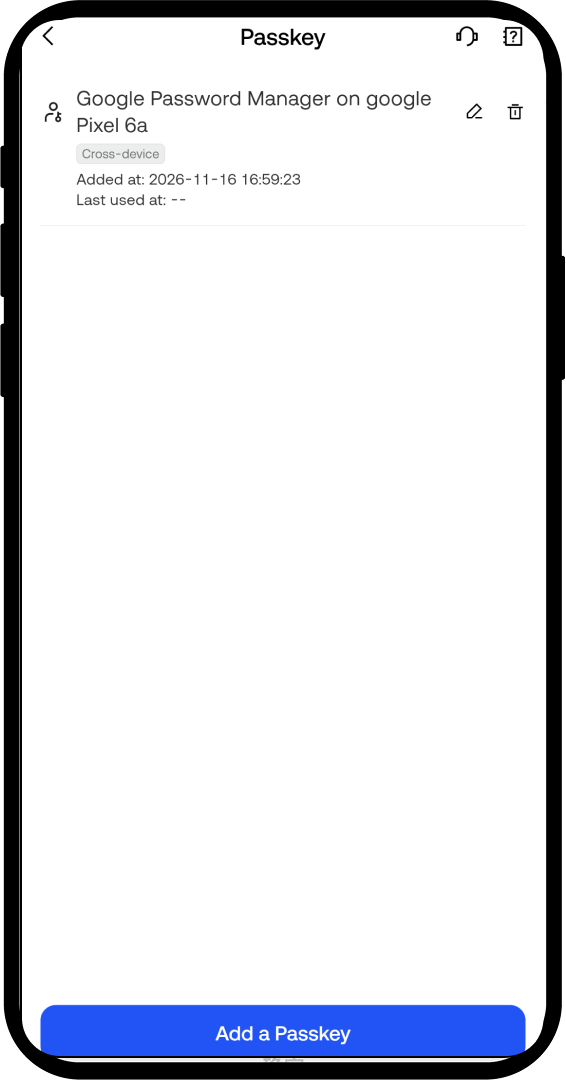
7 | Confirma que la creación se ha realizado correctamente Después de crear correctamente una passkey, puedes ver sus detalles en la página 【Passkey】. Te recomendamos cerrar sesión y volver a iniciarla con la passkey para confirmar que está activa. |
 | |
IV. ¿Sigues sin poder vincular una passkey después de cumplir todos los requisitos? Contacta con Atención al cliente
Toca el icono de auriculares (Atención al cliente en línea) o el icono «?» (Ayuda) en la esquina superior derecha de la página 【Passkey】 para enviar una consulta.
Descargo de responsabilidad
El contenido aquí proporcionado es solo para fines de referencia y educativos, y no constituye asesoramiento financiero, de inversión, comercial ni legal, ni constituye una oferta o solicitud para comprar o vender activos digitales. Gate no realiza declaraciones ni garantías, expresas o implícitas, sobre la exactitud, integridad o actualidad de la información contenida en este documento. Las características del producto, interfaces, normas y estructuras de tarifas pueden actualizarse o modificarse en cualquier momento. Consulta los comunicados más recientes y la información que aparece en la plataforma de Gate para obtener los detalles más precisos.
Las inversiones en activos digitales implican un riesgo significativo y los precios pueden fluctuar considerablemente. Podrías perder la totalidad de tu inversión. Toma decisiones con cautela en función de tu situación financiera y tolerancia al riesgo, una vez que hayas comprendido plenamente los riesgos asociados. Si es necesario, te recomendamos consultar con un asesor financiero o legal independiente.
Para más información sobre los posibles riesgos, consulta la Divulgación de riesgos y el Acuerdo de usuario de Gate.
