


常见问题速查
常见问题 | 简要回答 |
安卓机型没有显示「通行密钥」入口或提示「当前网络环境暂不支持通行密钥」怎么办? 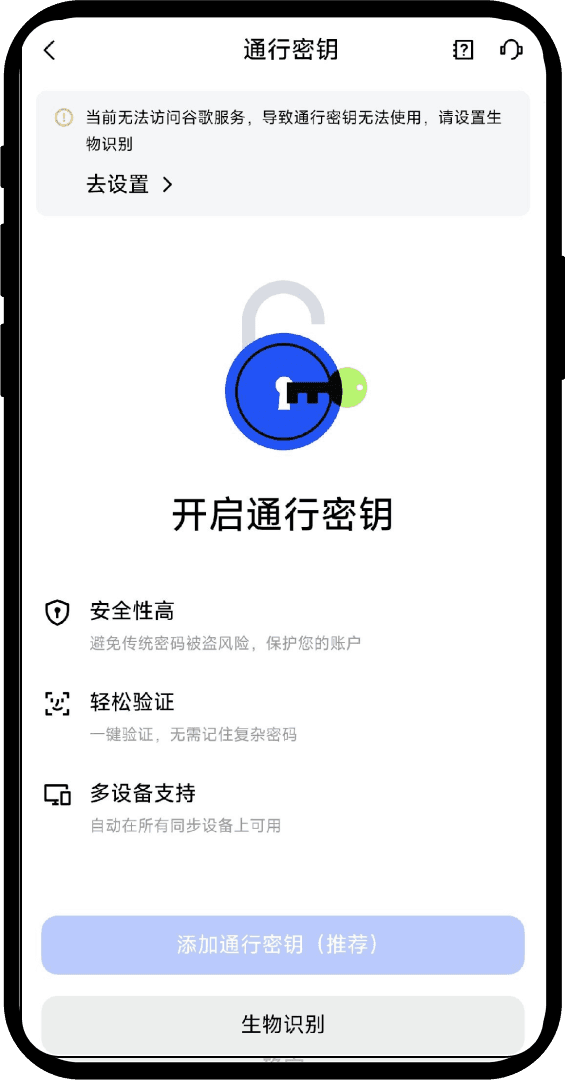 | 该提示通常因网络无法访问Google服务。若尚未创建通行密钥,安全中心可能显示「生物识别」选项,若已创建通行密钥并需要正常使用通行密钥,可以尝试以下方法: 1.请尝试切换网络、下载最新版本的APP,或重启设备。 2.如急需完成操作,可选择其他验证方式。 |
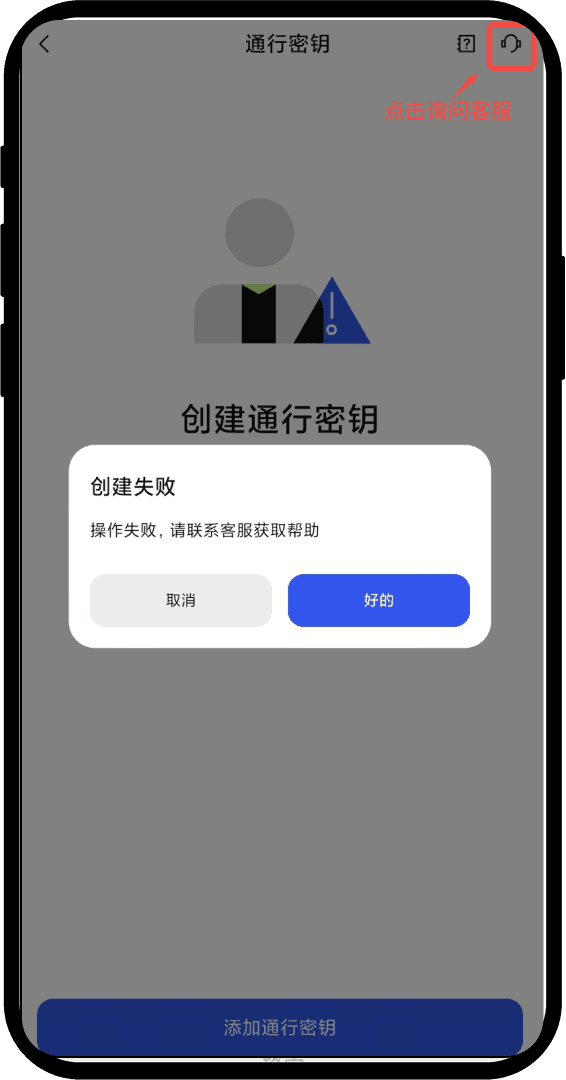
当您在 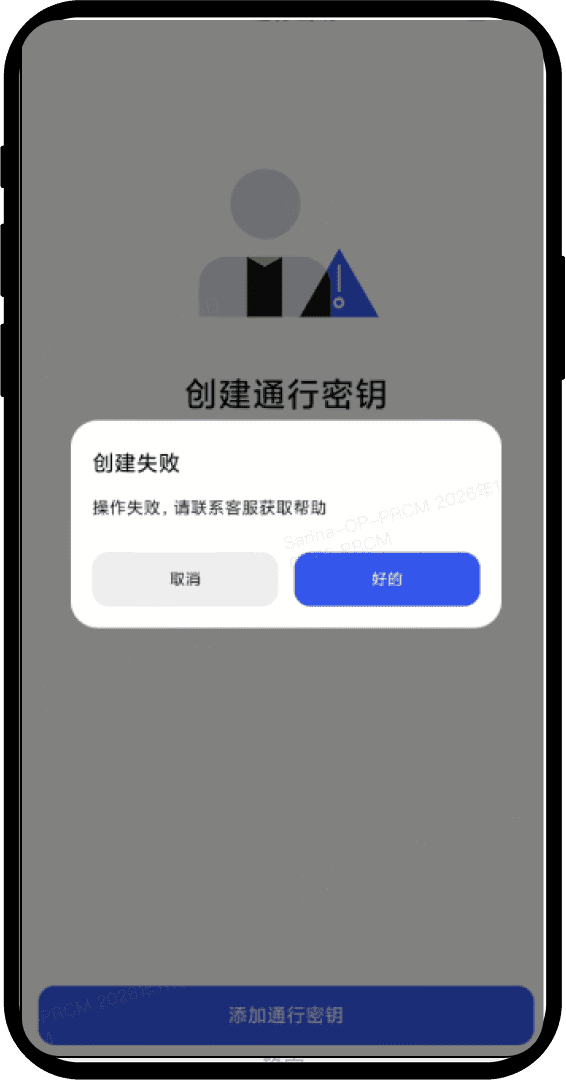 图示:创建通行密钥时的失败提示(页面仅作示意,以实际界面为准)。页面右上角的「?」与耳机图标,分别是帮助说明与在线客服入口。 | 解决方式可参见以下常见问题排查步骤 |
常见问题排查步骤
一、先做三项自查:网络、手机型号、手机系统
1、确认手机网络状态连接状态,若切换网络后,手机网络状态仍不支持,请立即联系官网客服。
2、常见无法支持绑定passkey的设备型号包括但不限于:
查看路径:设置 → 关于手机 / 我的设备,记录「品牌 + 型号 + 系统 / ROM 版本」。
将查询的品牌和型号发给官网客服帮您查询是否支持安装passkey。
3、Android 7.0 或更高版本的移动设备
查看路径:设置 → 关于手机 → Android 版本,需 Android 7.0 或更高版本。
二、如何自查是否符合要求
检查项目 | 合格标准 | 在哪里看 | 出现问题怎么改 |
网络环境 | VPN链接正常,Google 服务可连接 | VPN连接状态栏、Google浏览器可以正常打开; | 关闭后切换网络重试 |
手机设备型号 | 建议排查是否属于常见无法支持passkey的设备型号 | 查看路径:设置 → 关于手机 / 我的设备 | 更换其他设备,若无法更换建议改用其他形式安全密钥,例如生物识别 |
手机系统 | Android 7.0 或更高 | 查看路径:设置 → 关于手机 → Android 版本 | 版本过低请先升级,若无法升级建议改用其他形式安全密钥,例如生物识别 |
三、符合要求后,如何绑定通行密钥
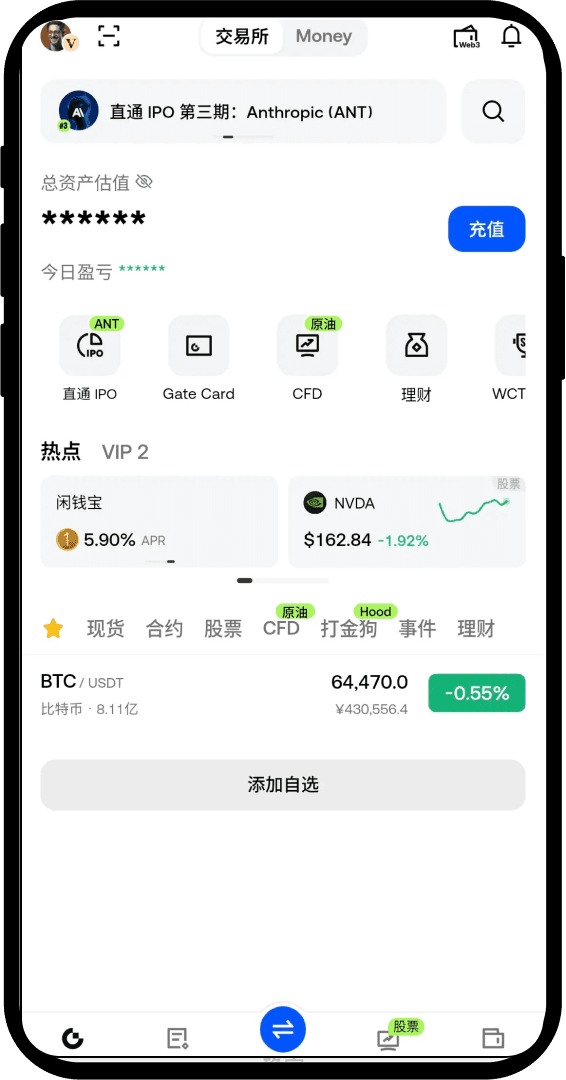
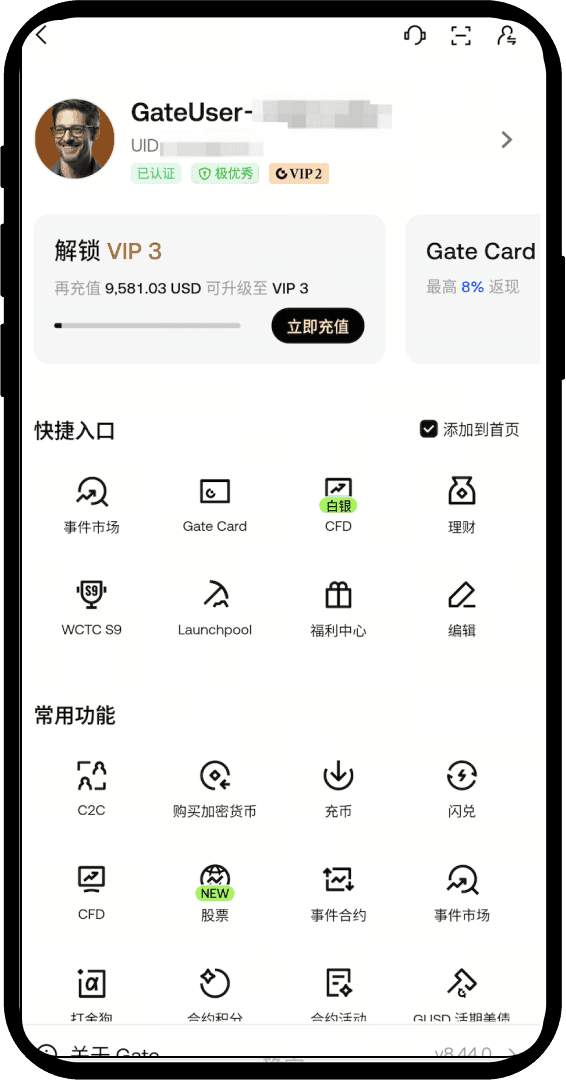
1 | 进入安全设置 进入 App,点击左上角头像图标。 |
2 | 确认前置验证方式 点击【个人资料和设置】→【安全中心】→【验证方式】;创建通行密钥至少需要绑定 2 种安全验证方式,若不足请先补齐。 |
  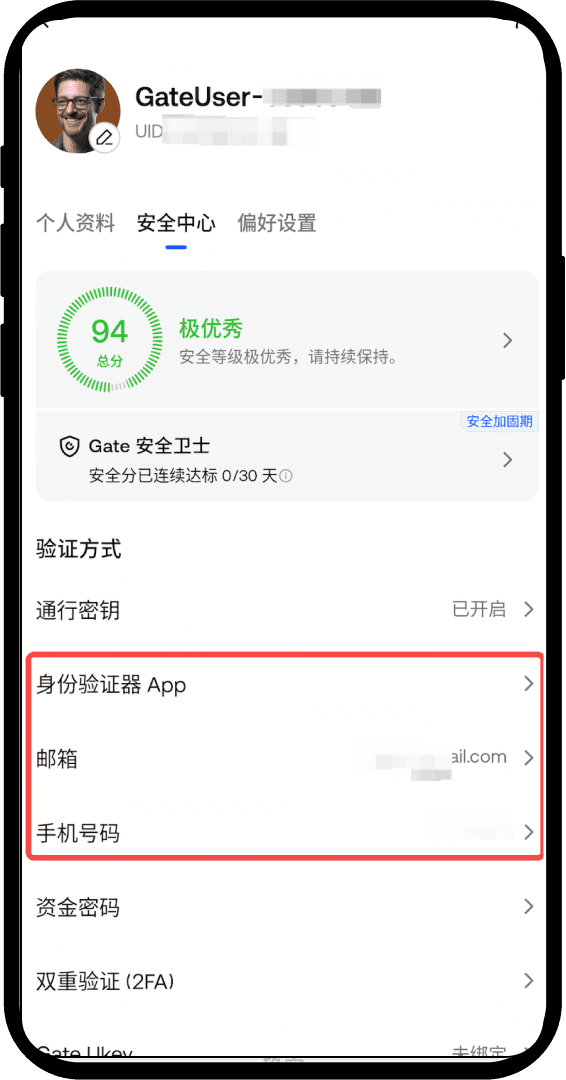 | |
3 | 发起创建并通过身份验证 在【安全中心】→【通行密钥】页面点击底部【添加通行密钥】,按提示使用已绑定的安全验证方式完成身份验证。 |
4 | 核对账户邮箱 确认页面显示的绑定邮箱无误后,点击【继续】。 |
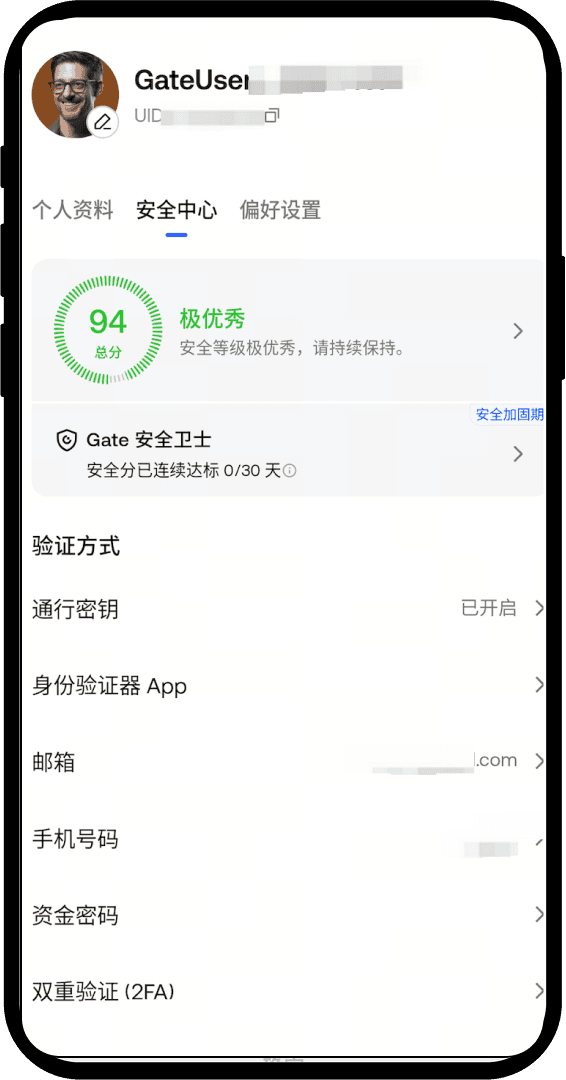 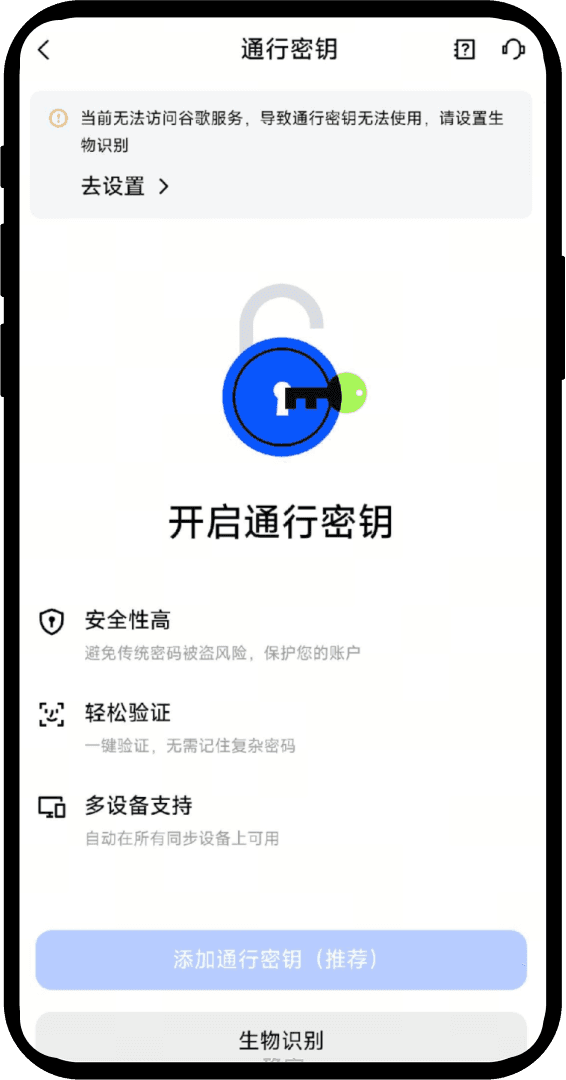 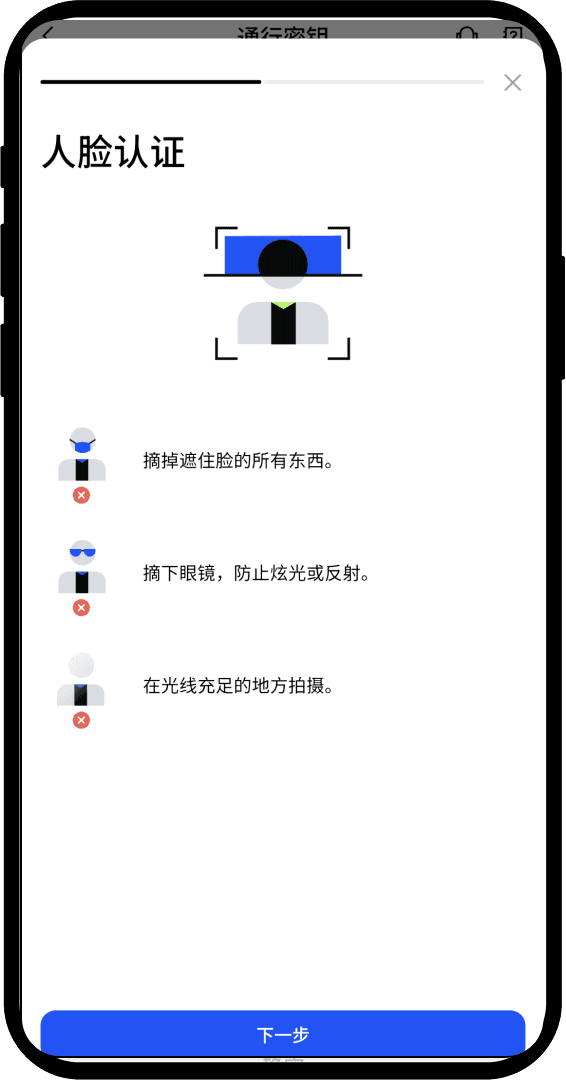 | |
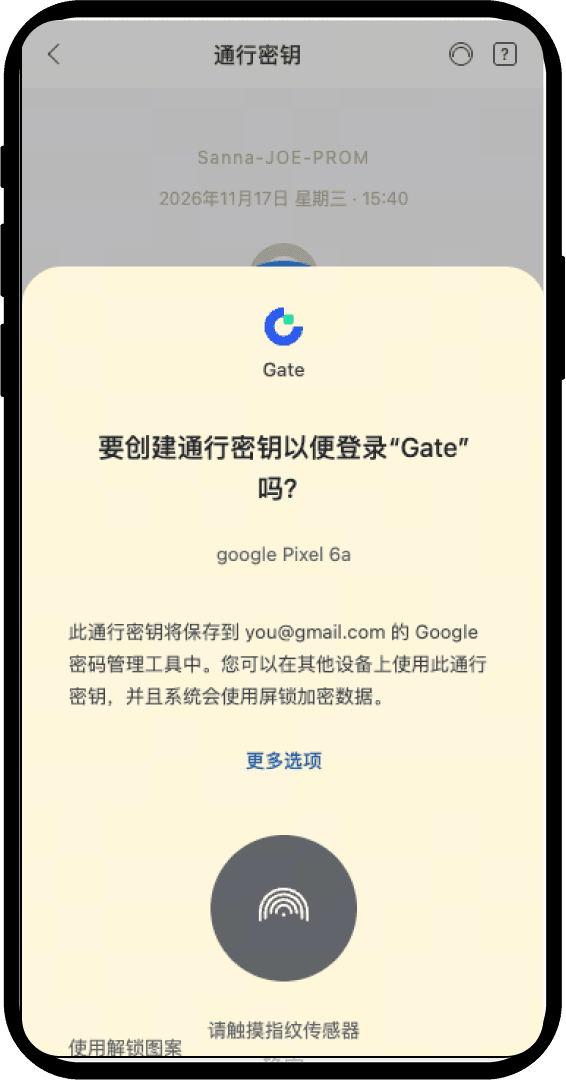
5 | 选择【谷歌密码管理器】(仅限安卓设备) 若您使用的是支持谷歌密码管理器的安卓设备,将会看到系统弹窗;点击【继续】,即可通过指纹 / PIN 码 / 密码等屏锁方式完成验证。 |
 | |
6 | 没有弹出谷歌密码管理器时 可改选支持 FIDO2 协议的 USB 安全密钥(插入 USB 端口并按提示触碰验证),或使用另一台已登录同一 Google 账号的设备扫码授权。 |
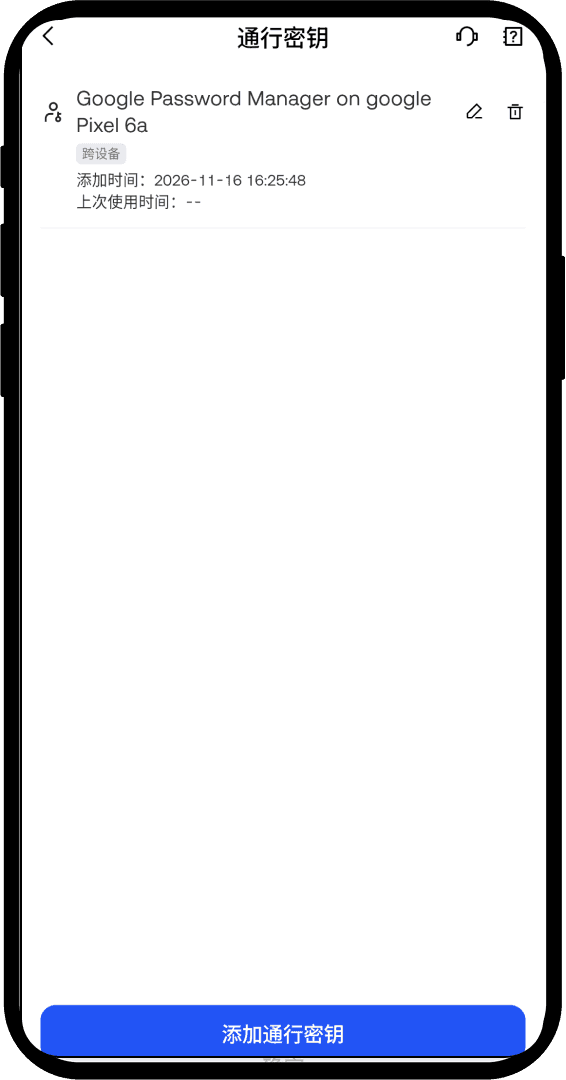
7 | 确认创建成功 创建成功后可在【通行密钥】页面查看详情;建议退出登录并用通行密钥重新登录一次,确认已生效。 |
 | |
四、全部符合仍然无法绑定?请联系客服
点击【通行密钥】页面右上角的 耳机图标(在线客服)或 「?」图标(帮助说明)即可发起咨询。
免责声明
本文内容仅供参考与学习目的,不构成任何金融、投资、交易或法律建议,也不构成购买或出售任何数字资产的要约或邀请。Gate 对文中信息的准确性、完整性或时效性不作任何明示或暗示的保证。产品功能、界面、规则及费率等信息可能随时更新或调整,请以 Gate 平台的最新公告及实际页面展示为准。
数字资产投资涉及高风险,价格可能出现大幅波动,您可能损失全部投入资金。请在充分了解相关风险的基础上,根据自身财务状况和风险承受能力谨慎决策。如有需要,建议您咨询独立的专业财务或法律顾问。
有关更多风险信息,请参阅 Gate 《风险警示》及 《用户协议》。
