

Tillämpningsområde
Denna guide gäller Gate Web
Innan du börjar: Se till att du har ett giltigt statligt utfärdat ID och adressbevis redo
Uppskattad tid: 10 min
Syfte
Denna guide visar dig hur du genomför KYC (Know Your Customer) identitetsverifiering på Gate Web.
Steg
Steg 1: Gå till sidan för identitetsverifiering
- Logga in på ditt Gate-konto.
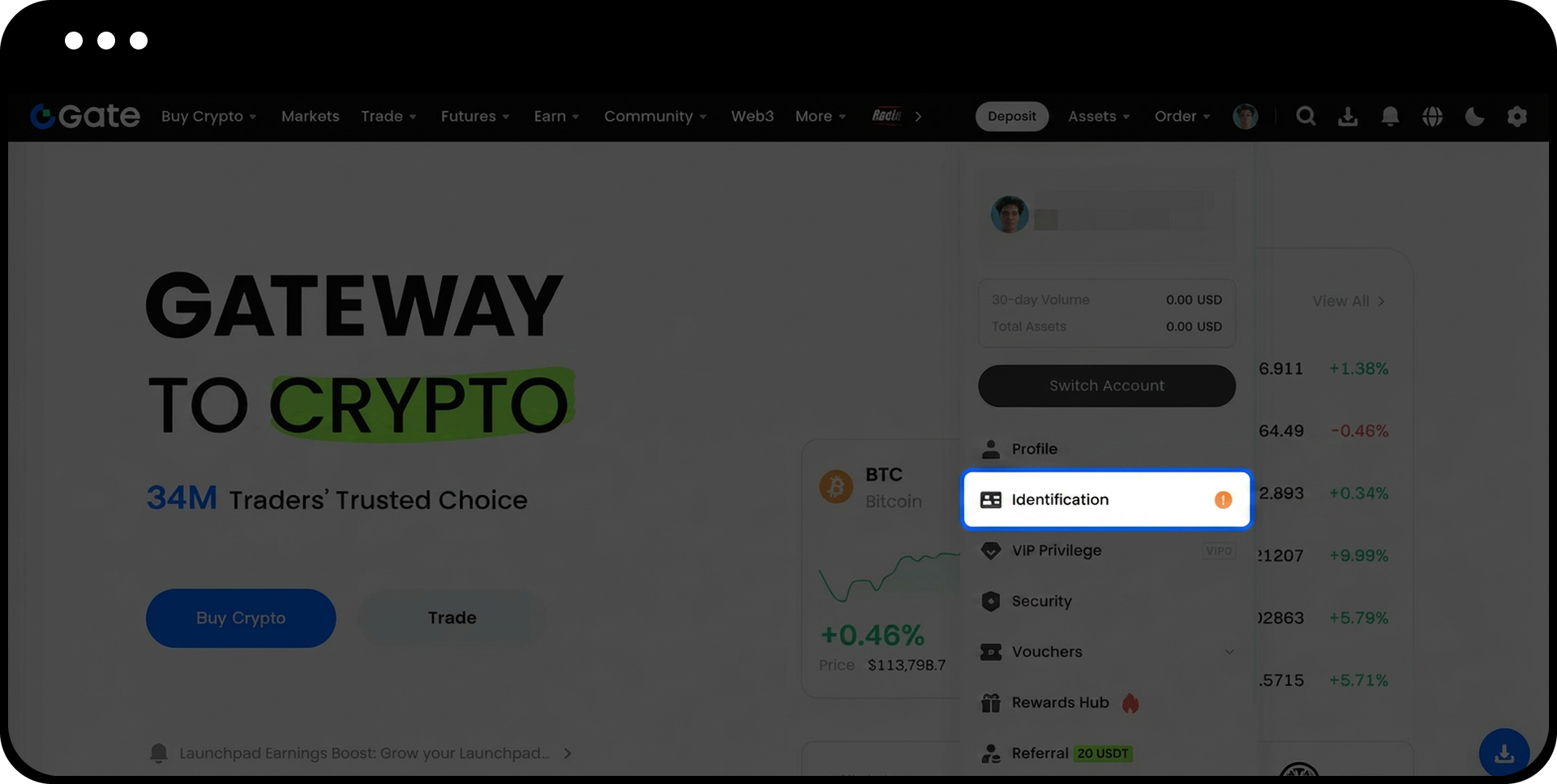
- Navigera till [Avatar] – [Identifikation] – [Personlig/Företagsverifiering].
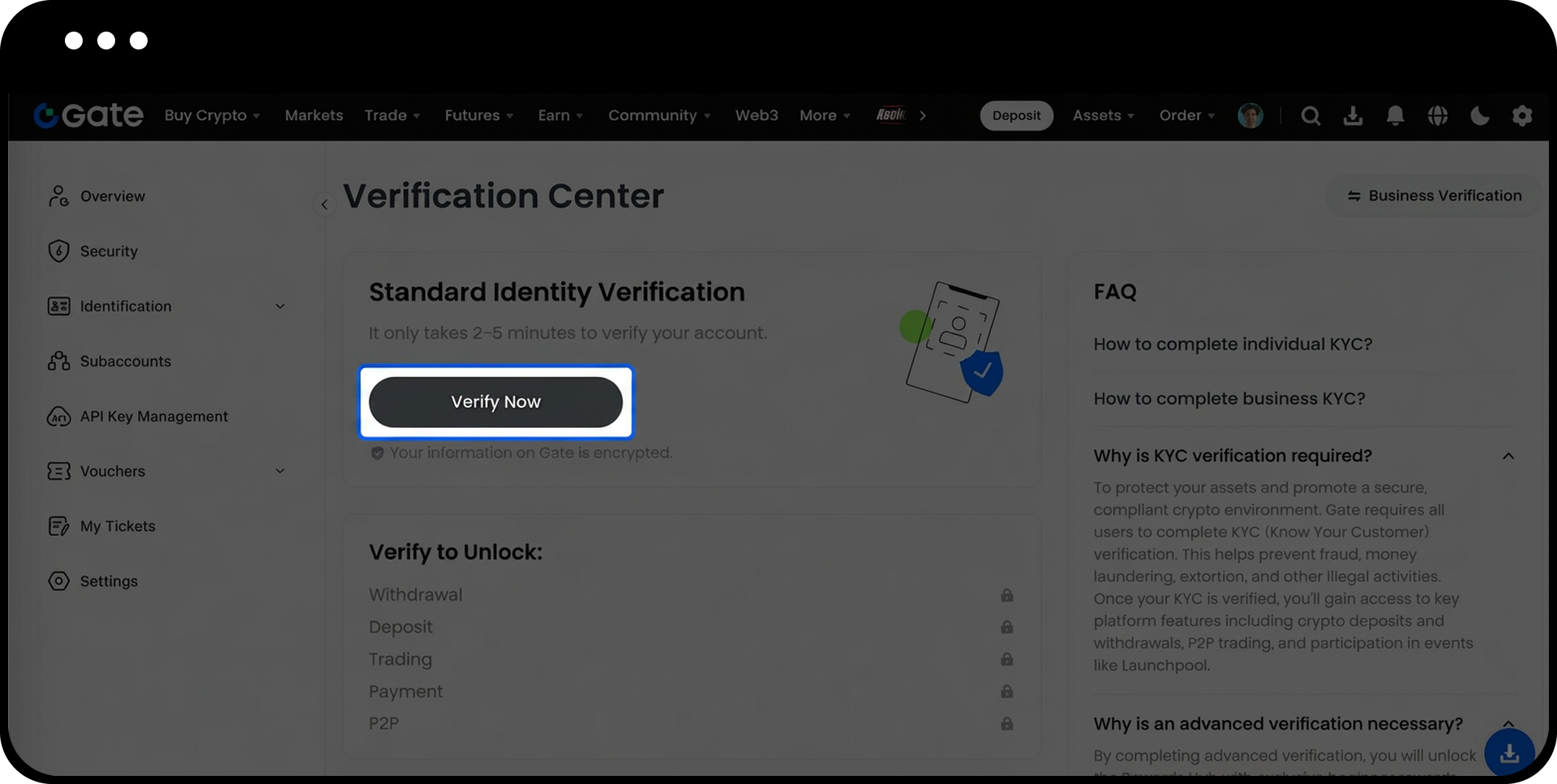
- Klicka på [Verifiera nu] för att påbörja verifieringsprocessen.
Steg 2: Fyll i grundläggande information
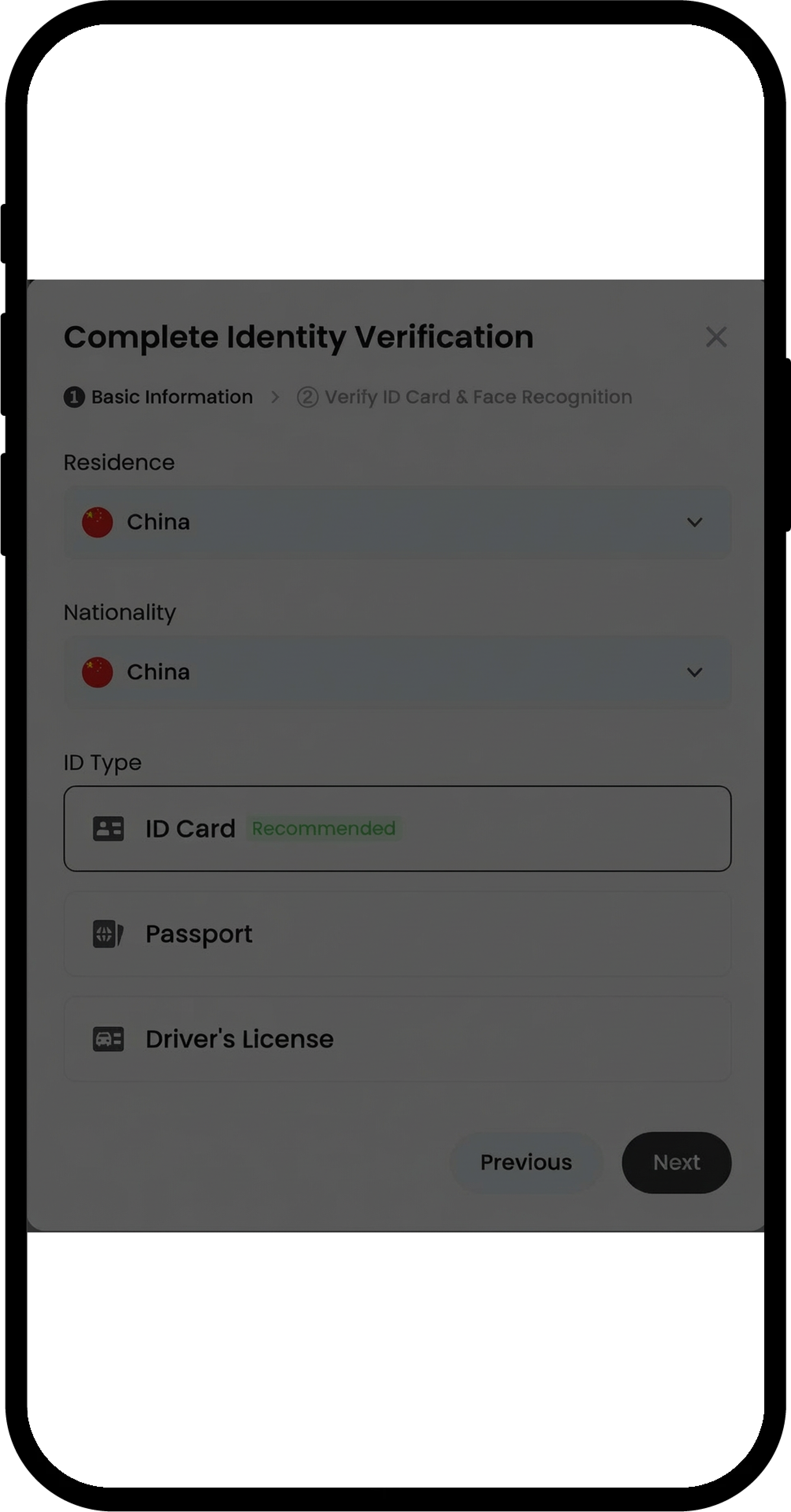
- Följ instruktionerna på skärmen och fyll i de obligatoriska uppgifterna:
- Nationalitet
- Bostadsland
- Fullständigt namn
- ID-typ
- ID-nummer
- Granska all information noggrant för att säkerställa att den är korrekt.
- Klicka på [Nästa] för att fortsätta.
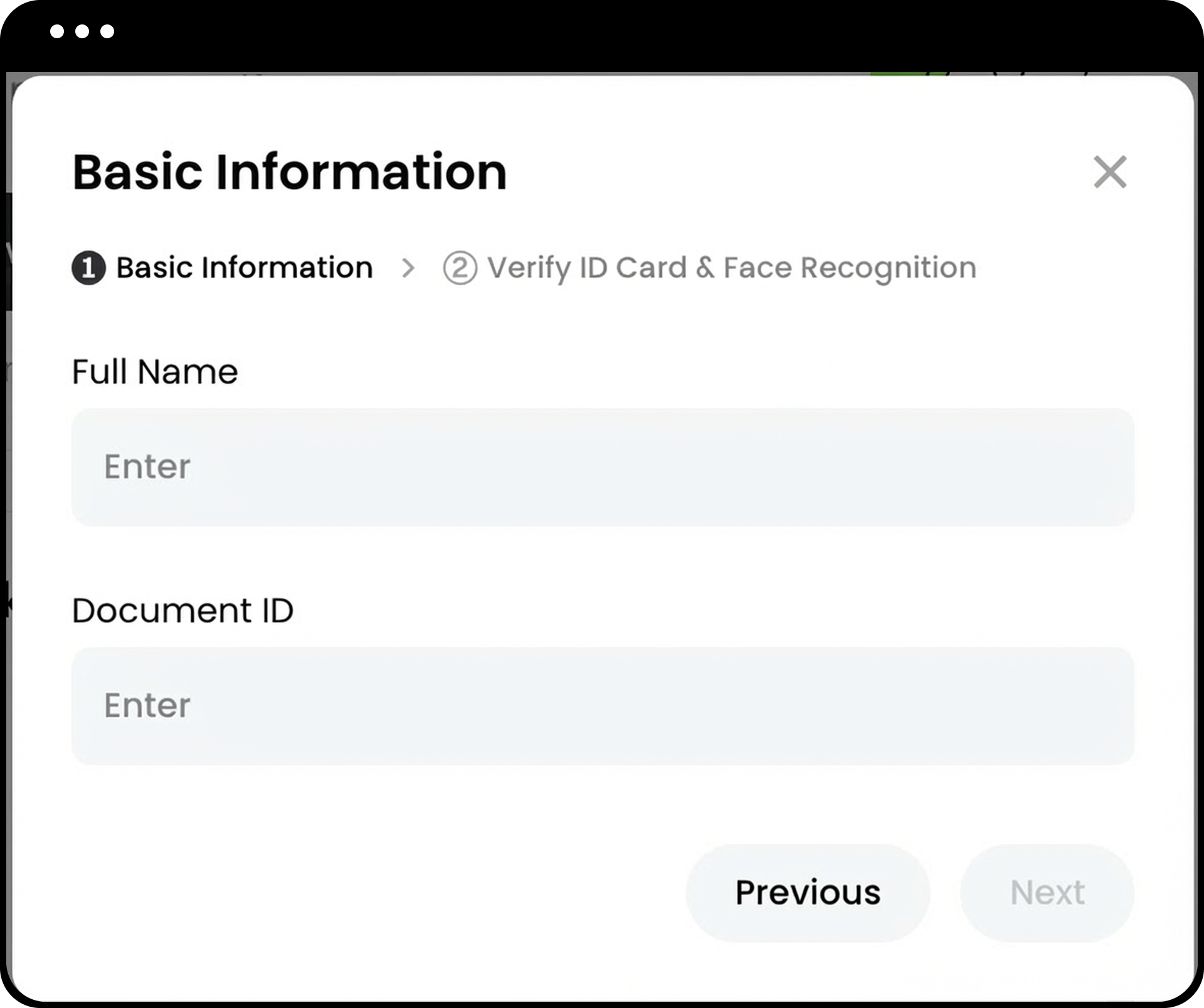
Om någon information är felaktig, klicka på [Föregående] för att göra ändringar.
Steg 3: Slutför verifiering av identitetshandling
- Du kommer att omdirigeras till sidan för identitetsverifiering.
- Välj en av följande verifieringsmetoder:
- [App QR-kod] Verifiering
- [Webbansiktsigenkänning]
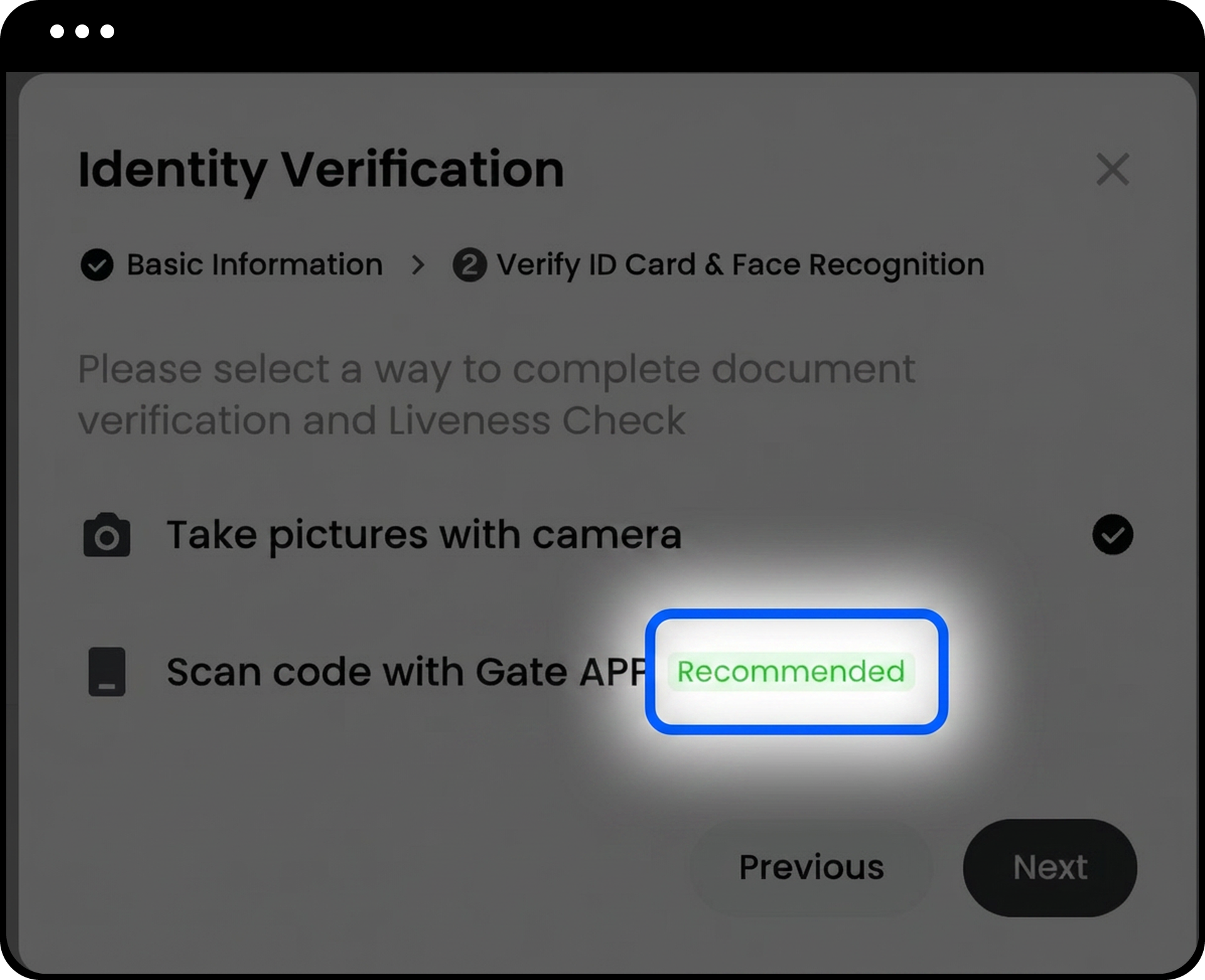
App QR-kodsverifieringsgränssnitt:
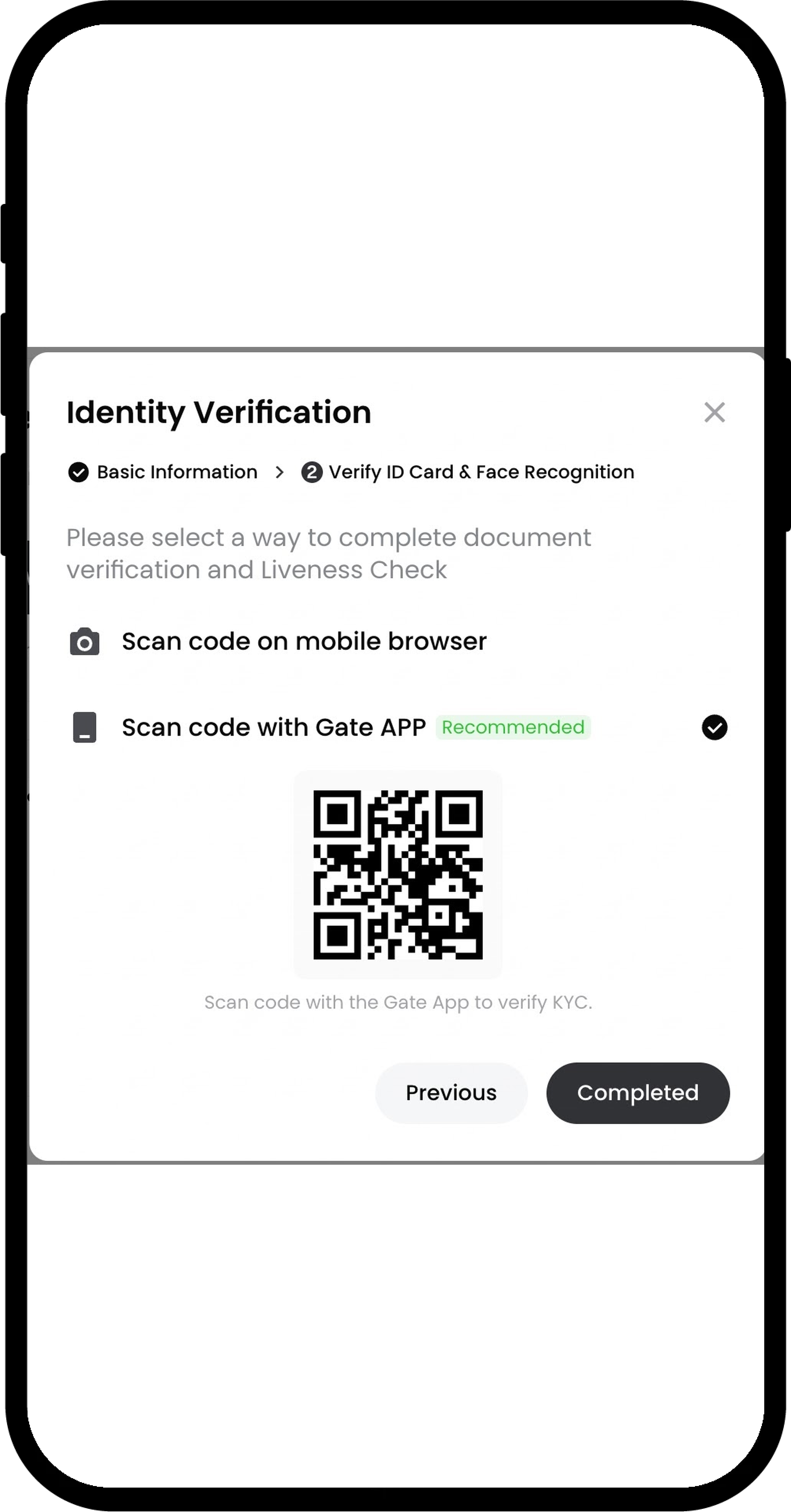
Gränssnitt för webbansiktsigenkänning:
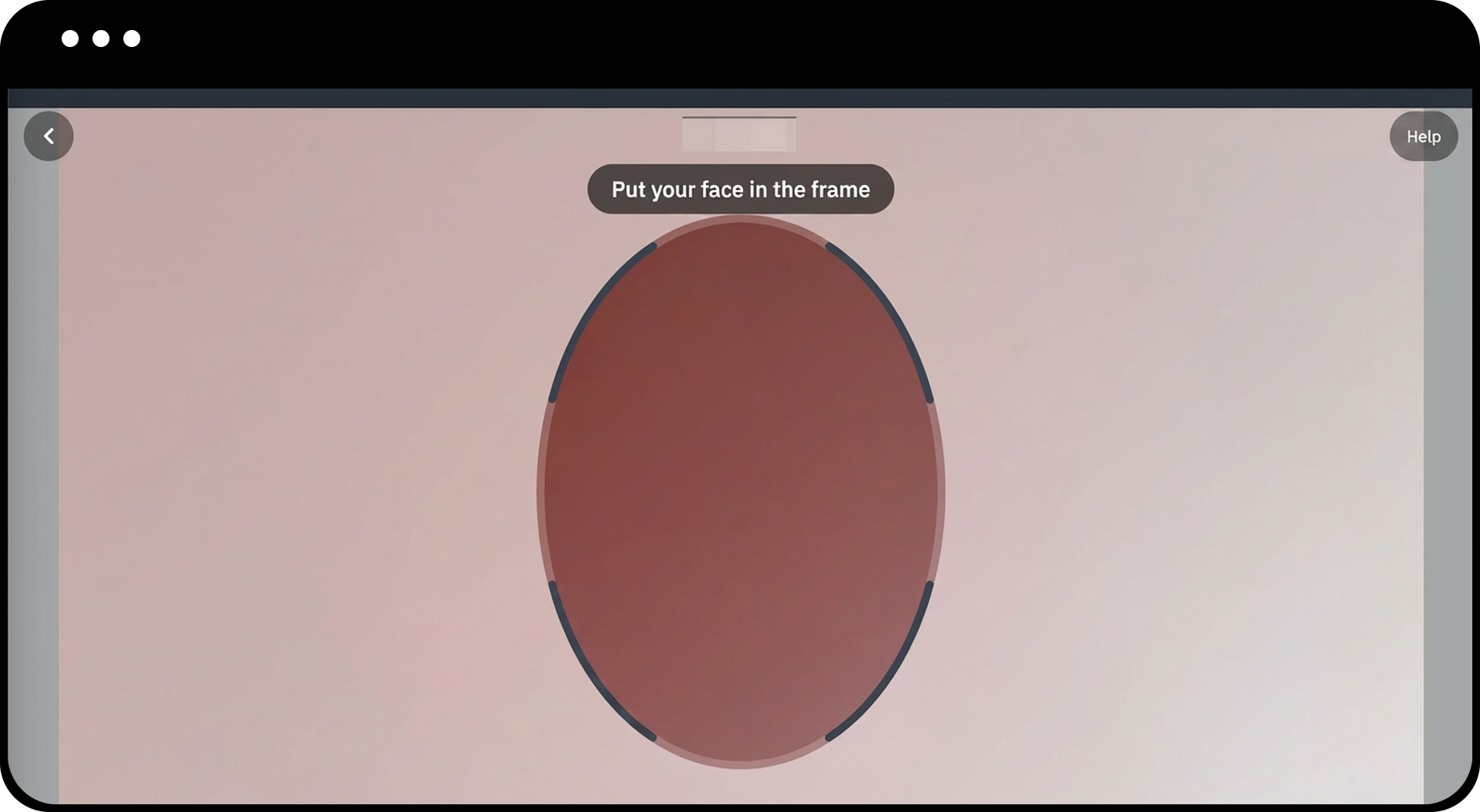
Alternativt val – Gesterigenkänning:
Om ansiktsigenkänning inte är möjlig, välj [Gesterigenkänning].
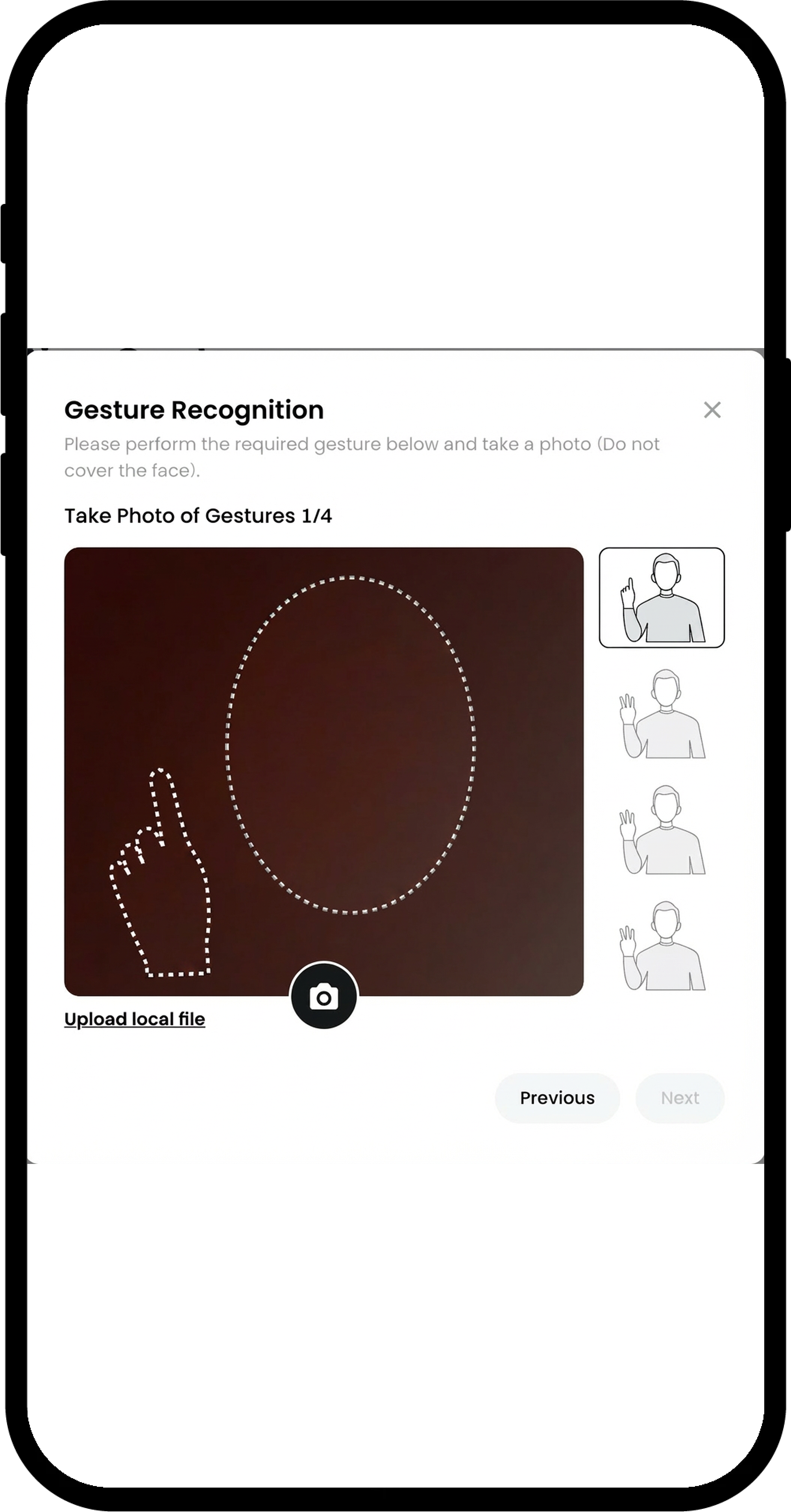
- Fortsätt med gesterverifiering, eller klicka på [Lokal uppladdning] för att ladda upp ett gestfoto som visar de fyra sista siffrorna i ditt Gate UID.
- Bekräfta att bilden är korrekt.
- Klicka på [Skicka].
Steg 4: Slutför adressverifiering
- När din identitetsverifiering har godkänts, klicka på [Verifiera nu] för att fortsätta med adressverifieringen.
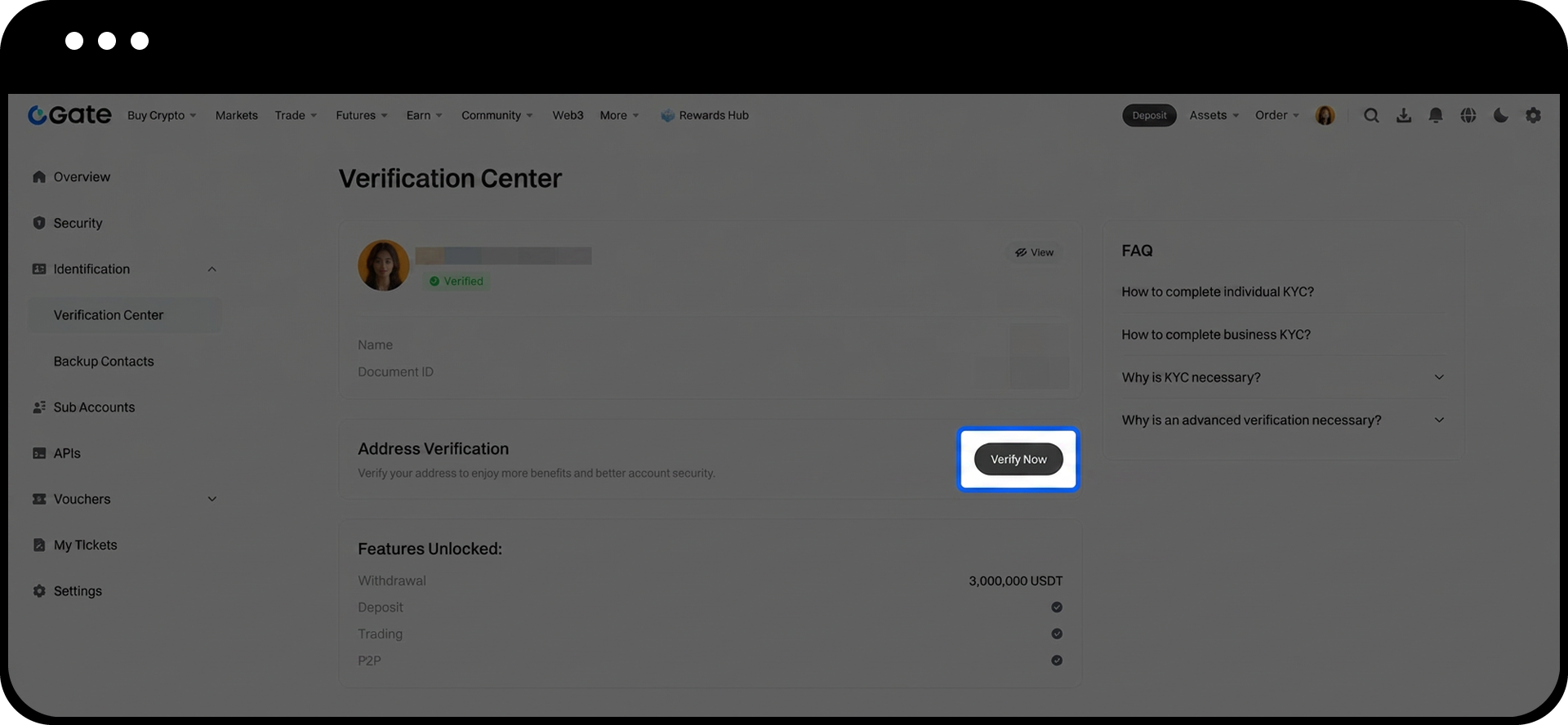
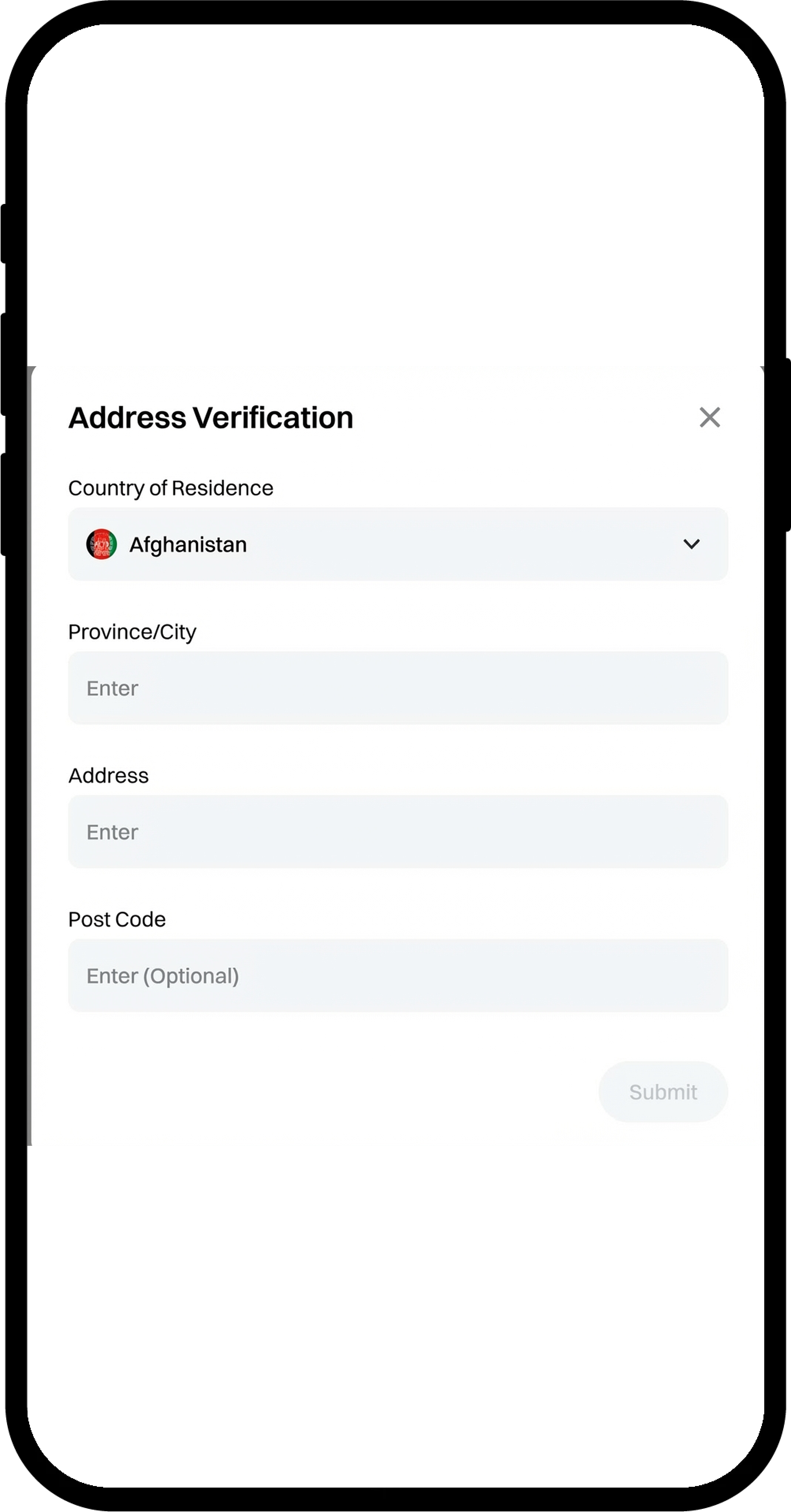
- Följ instruktionerna på skärmen och fyll i den begärda informationen.
- Kontrollera att alla uppgifter är korrekta.
- Klicka på [Skicka].
- Vänta på att granskningen ska slutföras.
Noteringar
- Dina ID-uppgifter måste stämma exakt överens med den grundläggande informationen som angavs i Steg 2.
- Filstorleken för uppladdade dokument måste vara mellan 10 KB och 4 MB. Stödda format: JPG eller PNG.
- Bilderna måste vara tydliga, fria från vattenstämplar eller fläckar. Gester ska vara tydligt synliga och överkroppen ska vara helt med på bilden.
- Internationella användare kan ladda upp bilder på webben utan videoverifiering; inhemska användare måste genomföra videoverifiering.
- Om sidan slutar svara efter att du laddat upp verifieringsinformation, uppdatera sidan och försök igen, eller byt till en annan webbläsare och ladda upp på nytt.
- Om du ser "KYC FAILED: Please try again in 5 minutes" eller "Please verify in person", vänligen skicka in ett supportärende med dina identitetshandlingar. Detta inträffar oftast när ID-handlingen är gammal eller inte kan verifieras automatiskt.
FAQ
F1: Varför krävs identitetsverifiering på Gate?
S: Gate kräver KYC-verifiering för att skydda användarnas tillgångar, stödja en regelrätt utveckling av den digitala tillgångsindustrin och minska risker som bedrägeri, penningtvätt och utpressningsprogram. Efter genomförd verifiering kan du sätta in och ta ut kryptovalutor, genomföra fiat-transaktioner och få tillgång till andra plattformsfunktioner.
F2: Vad gör jag om min verifiering misslyckas?
S: Om verifieringen misslyckas, kontrollera att dina ID-uppgifter exakt matchar de uppgifter du angett. Om du får felmeddelanden som "KYC FAILED: Please try again in 5 minutes" eller "Please verify in person", skicka in ett supportärende med dina identitetshandlingar för hjälp.
F3: Kan jag använda min mobila enhet för verifiering?
S: Ja, du kan använda verifieringsmetoden App QR-kod för att slutföra processen på din mobila enhet genom att skanna QR-koden som visas på webbsidan.
F4: Hur lång tid tar verifieringsgranskningen?
S: Granskningstiden kan variera beroende på antalet inskickade ansökningar. Du får en notis när din verifiering är godkänd. Om du inte får svar inom rimlig tid, vänligen kontakta kundsupport.
