


Referência rápida das FAQ
Perguntas frequentes | Respostas breves |
O que devo fazer se a opção «Passkey» não for apresentada no meu dispositivo Android ou se vir a mensagem «As passkeys չեն são atualmente suportadas neste ambiente de rede»? 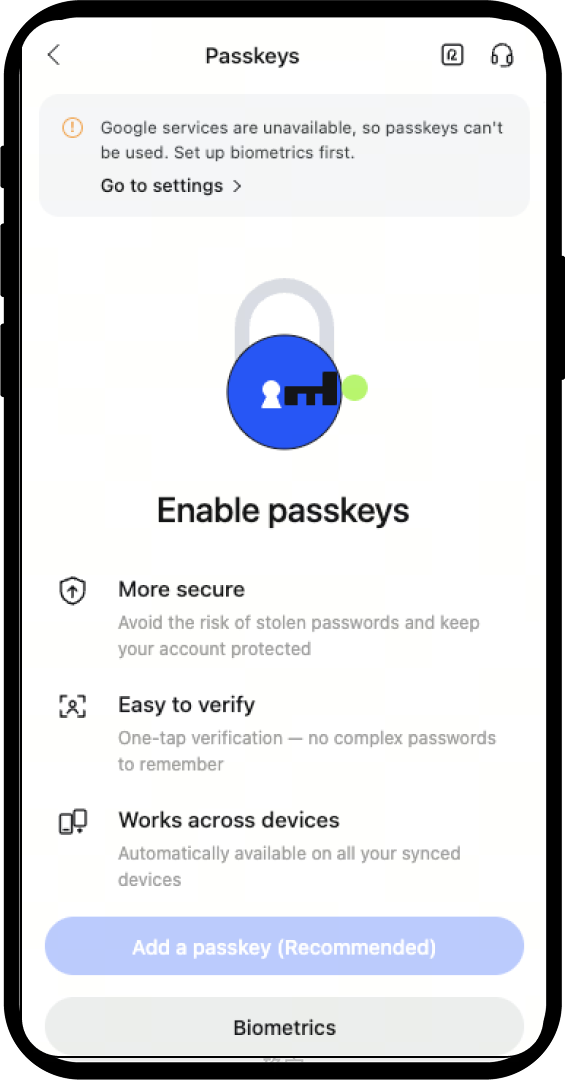 | Esta mensagem é normalmente apresentada porque a rede não consegue aceder aos serviços Google. Se ainda não tiver criado uma passkey, o Centro de Segurança poderá apresentar uma opção de «Biometria». Se já tiver criado uma passkey e precisar de a utilizar normalmente, tente o seguinte: 1. Tente mudar de rede, transferir a versão mais recente da aplicação ou reiniciar o dispositivo. 2. Se precisar de concluir a operação com urgência, selecione outro método de verificação. |
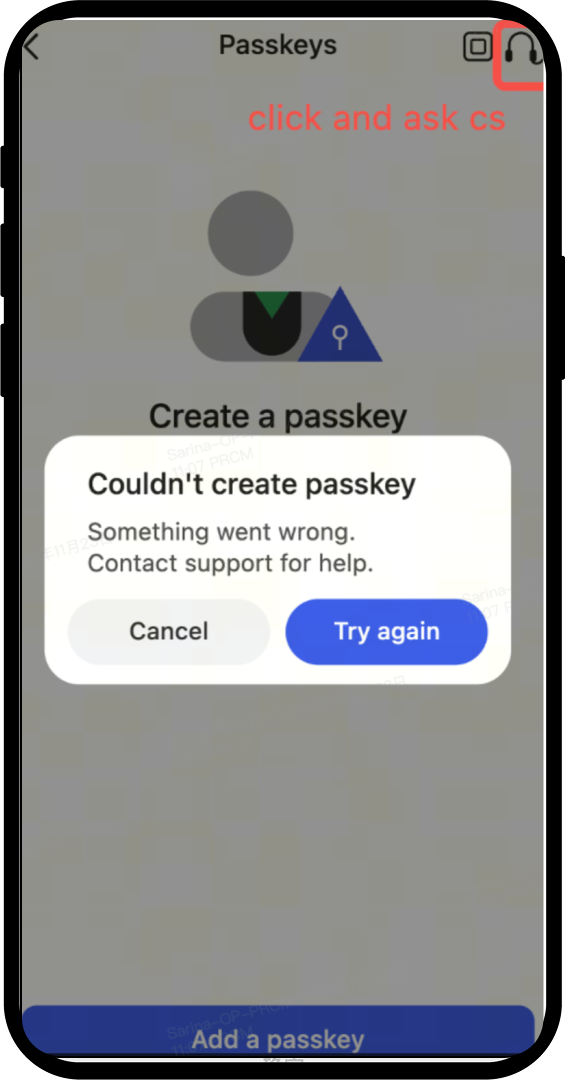
Quando vir a janela pop-up abaixo após 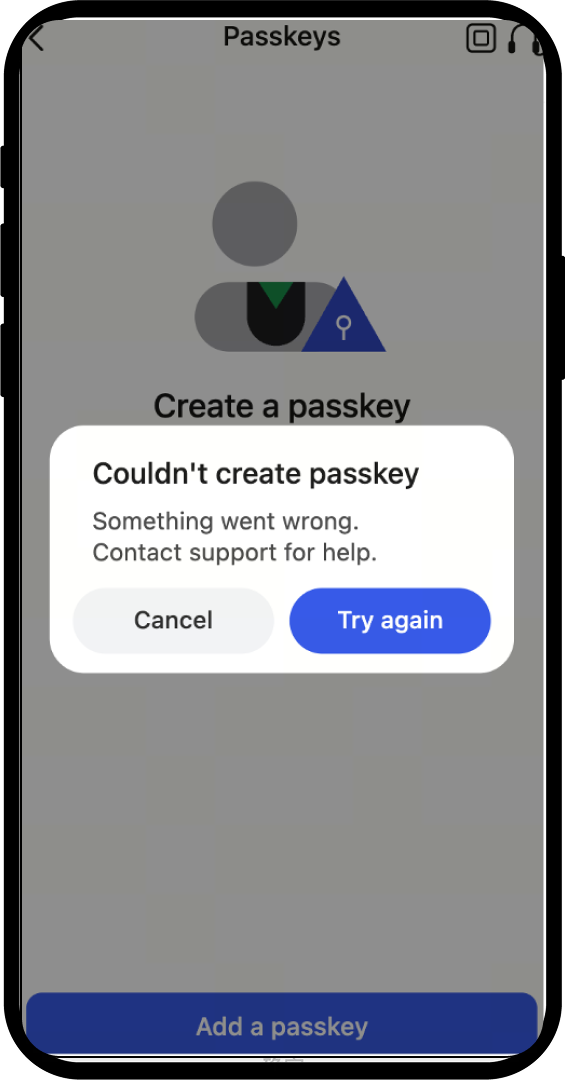 Ilustração: mensagem de falha apresentada ao criar uma passkey (apenas para referência; consulte a interface efetiva). Os ícones «?» e de auscultadores no canto superior direito da página correspondem, respetivamente, aos pontos de acesso à Ajuda e ao Apoio ao Cliente Online. | Para obter soluções, consulte os seguintes passos de resolução de problemas comuns |
Passos de resolução de problemas comuns
I. Primeiro, verifique estes três pontos: rede, modelo do telemóvel e sistema do telemóvel
1. Verifique o estado da ligação de rede do telemóvel. Se a rede continuar a não ser suportada depois de mudar de rede, contacte imediatamente o Apoio ao Cliente do Website Oficial.
2. Os modelos de dispositivos comuns que podem não suportar a associação de passkeys incluem, entre outros:
Caminho: Definições → Acerca do telemóvel / O meu dispositivo. Registe a «marca + modelo + versão do sistema / ROM».
Envie a marca e o modelo identificados ao Apoio ao Cliente do Website Oficial para confirmar se o dispositivo suporta a instalação de passkeys.
3. Dispositivos móveis com Android 7.0 ou posterior
Caminho: Definições → Acerca do telemóvel → Versão do Android. É necessário Android 7.0 ou posterior.
II. Como verificar se cumpre os requisitos
Elemento a verificar | Requisito | Onde verificar | O que fazer se existir um problema |
Ambiente de rede | A ligação VPN funciona corretamente e os serviços Google estão acessíveis | Verifique o estado da ligação VPN na barra de estado e confirme que o Google Chrome abre normalmente; | Desative-a, mude de rede e tente novamente |
Modelo do telemóvel | Verifique se o seu dispositivo se encontra entre os modelos comuns que não suportam passkeys | Caminho: Definições → Acerca do telemóvel / O meu dispositivo | Utilize outro dispositivo. Se não puder mudar de dispositivo, utilize outro tipo de chave de segurança, como biometria |
Sistema do telemóvel | Android 7.0 ou posterior | Caminho: Definições → Acerca do telemóvel → Versão do Android | Se a versão for demasiado antiga, atualize-a primeiro. Se não puder atualizá-la, utilize outro tipo de chave de segurança, como biometria |
III. Como associar uma passkey depois de cumprir os requisitos
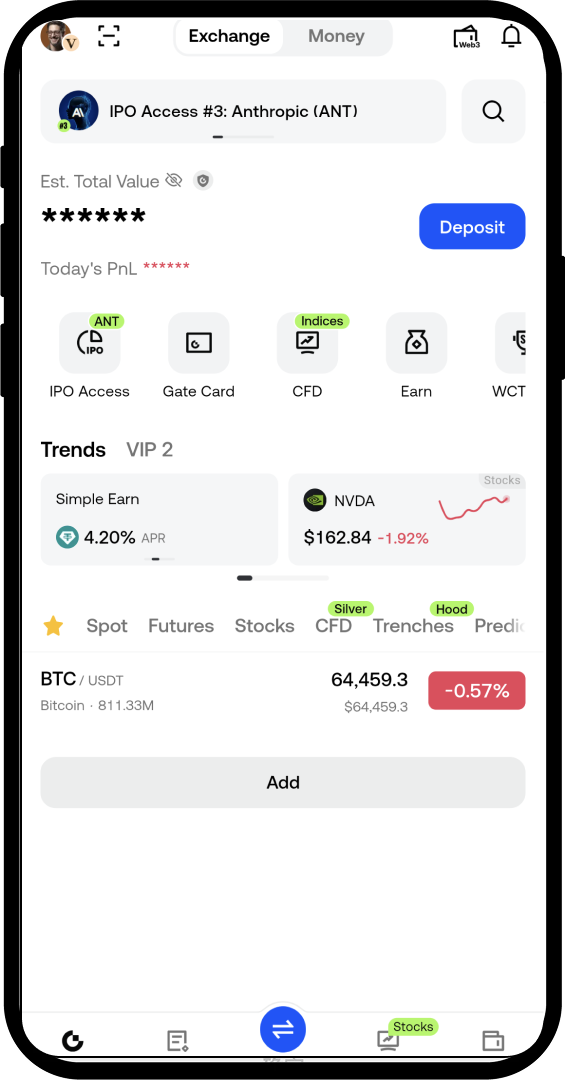
1 | Aceder às Definições de Segurança Abra a aplicação e toque no ícone de perfil no canto superior esquerdo. |
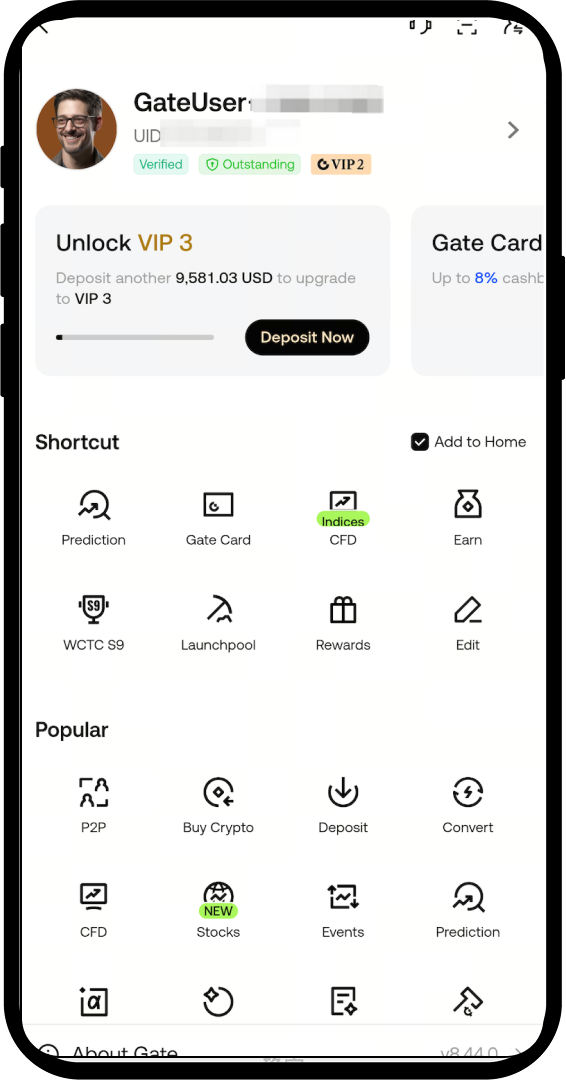
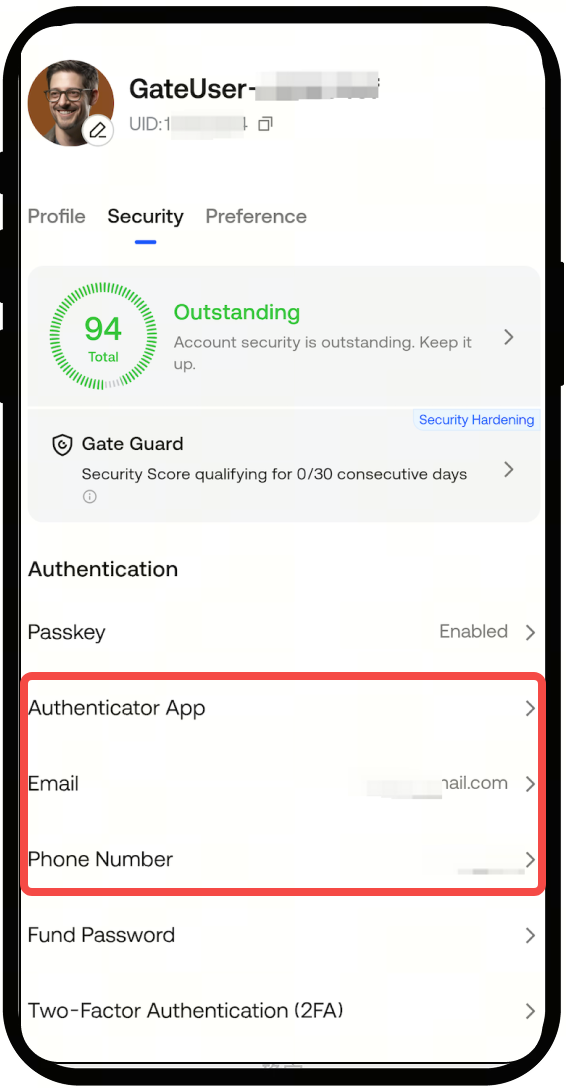
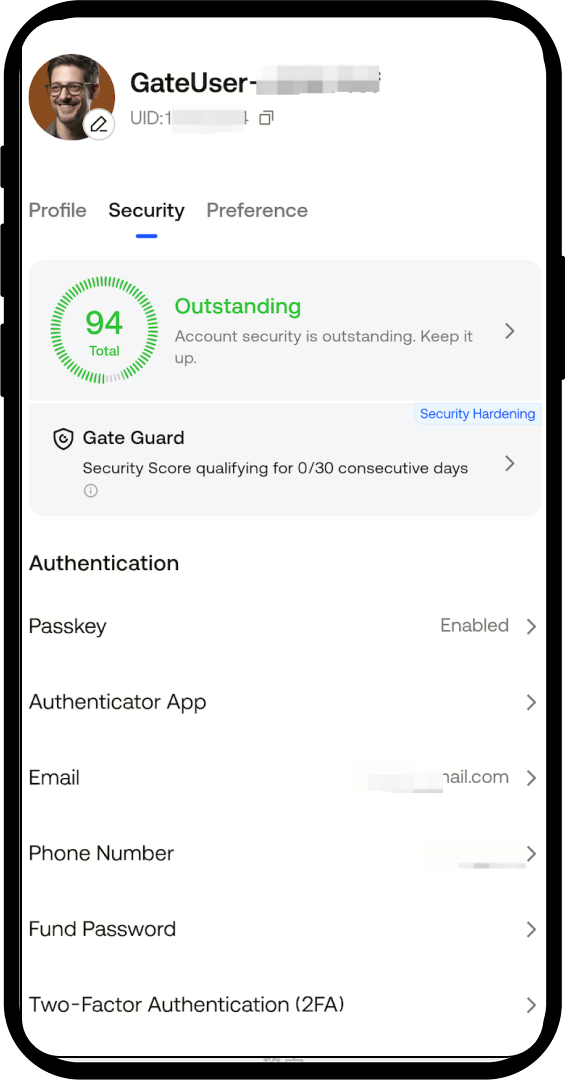
2 | Confirmar os métodos de verificação pré-requisito Toque em 【Perfil e Definições】→【Centro de Segurança】→【Métodos de Verificação】; para criar uma passkey, é necessário ter associadas pelo menos 2 métodos de verificação de segurança. Adicione primeiro os métodos em falta. |
   | |
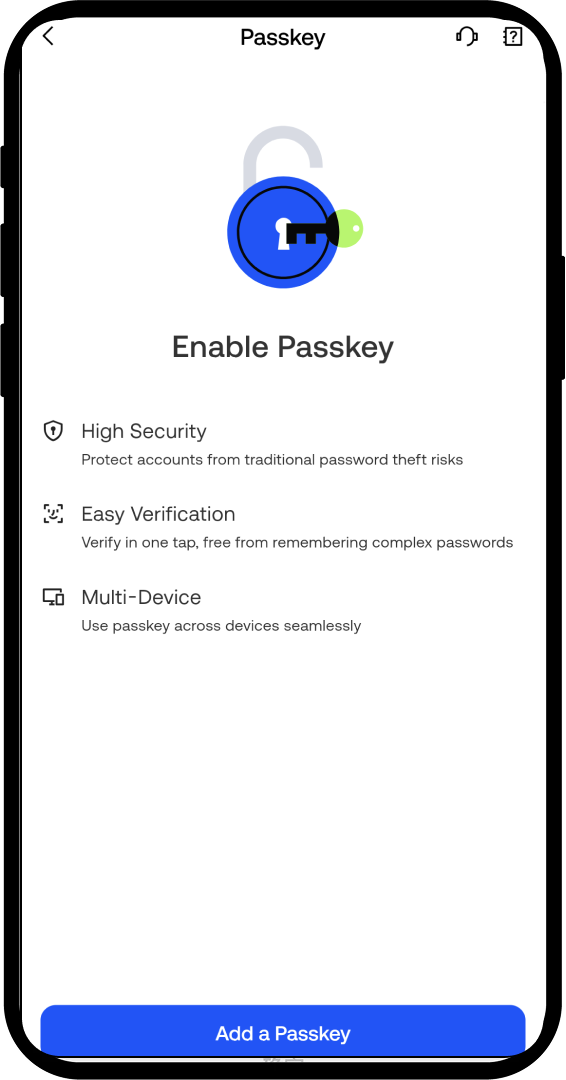
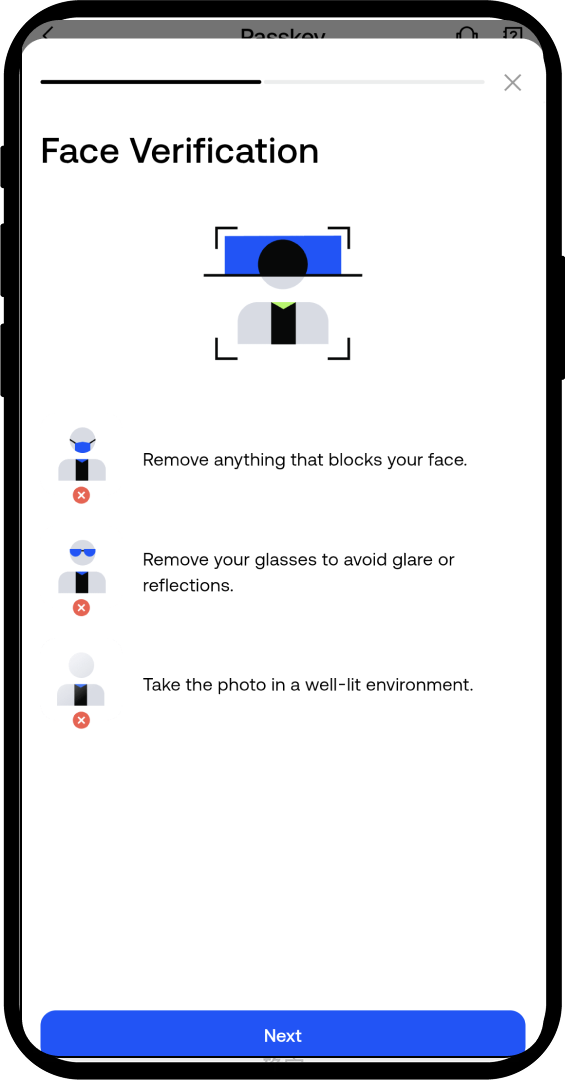
3 | Iniciar a criação e concluir a verificação de identidade Na página 【Centro de Segurança】→【Passkey】, toque em 【Adicionar Passkey】 na parte inferior e, em seguida, siga as instruções para concluir a verificação de identidade através de um método de verificação de segurança associado. |
4 | Verificar o e-mail da conta Confirme que o e-mail associado apresentado na página está correto e, em seguida, toque em 【Continuar】. |
   | |
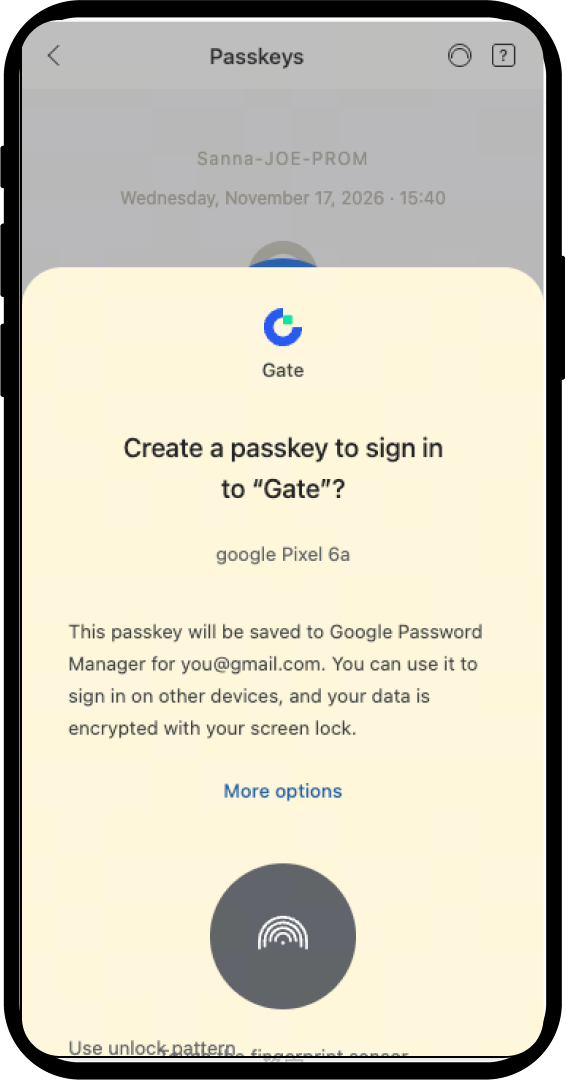
5 | Selecionar 【Google Password Manager】 (apenas dispositivos Android) Se estiver a utilizar um dispositivo Android compatível com o Google Password Manager, será apresentada uma janela pop-up do sistema. Toque em 【Continuar】 e, em seguida, conclua a verificação através de um método de bloqueio do ecrã, como a impressão digital, o PIN ou a palavra-passe. |
 | |
6 | Se o Google Password Manager não for apresentado Em alternativa, pode selecionar uma chave de segurança USB compatível com o protocolo FIDO2 (insira-a na porta USB e toque-lhe quando solicitado para verificar) ou utilizar outro dispositivo com sessão iniciada na mesma conta Google para ler um código QR e conceder autorização. |
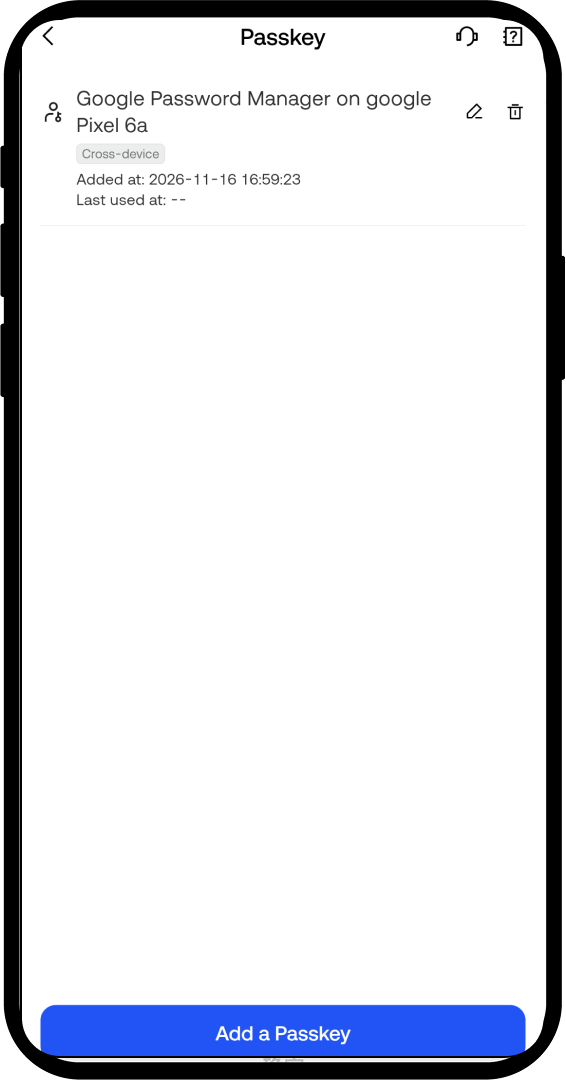
7 | Confirmar a criação bem-sucedida Depois de criar uma passkey com êxito, poderá consultar os seus detalhes na página 【Passkey】. Recomendamos que termine sessão e inicie sessão novamente com a passkey para confirmar que está ativa. |
 | |
IV. Continua sem conseguir associar uma passkey depois de cumprir todos os requisitos? Contacte o Apoio ao Cliente
Toque no ícone de auscultadores (Apoio ao Cliente Online) ou no ícone «?» (Ajuda), no canto superior direito da página 【Passkey】, para enviar uma consulta.
Isenção de responsabilidade
O conteúdo aqui disponibilizado destina-se apenas a fins de referência e educativos, não constituindo qualquer aconselhamento financeiro, de investimento, de negociação ou jurídico, nem representa uma oferta ou solicitação para comprar ou vender quaisquer ativos digitais. A Gate não assume quaisquer declarações ou garantias, expressas ou implícitas, quanto à exatidão, integridade ou atualidade das informações aqui contidas. As funcionalidades dos produtos, interfaces, regras e estruturas de comissões podem ser atualizadas ou ajustadas a qualquer momento. Consulte os anúncios mais recentes e a informação efetivamente apresentada na plataforma Gate para obter os dados mais precisos.
Os investimentos em ativos digitais envolvem riscos significativos, podendo os preços variar substancialmente. Existe a possibilidade de perder a totalidade do montante investido. Tome decisões de forma cautelosa, tendo em conta a sua situação financeira e tolerância ao risco, após compreender plenamente os riscos associados. Se necessário, recomenda-se consultar um consultor financeiro ou jurídico independente.
Para mais informações sobre potenciais riscos, consulte a Divulgação de Riscos e o Acordo de Utilizador da Gate.
