


Instruções Aplicáveis
-
Este artigo aplica-se à: versão iOS da Gate
-
Preparação antes de começar: um endereço de e-mail que ainda não tenha sido registado (como Gmail, Outlook, 163 Mail, etc.)
-
Tempo estimado: 10 minutos
Objetivo
Este artigo irá guiá-lo sobre como registar um Apple ID fora da China Continental e instalar a aplicação Gate a partir da App Store.
Passos
Passo 1: Registar um Novo Apple ID
-
Prepare uma conta de e-mail que ainda não tenha sido registada.
-
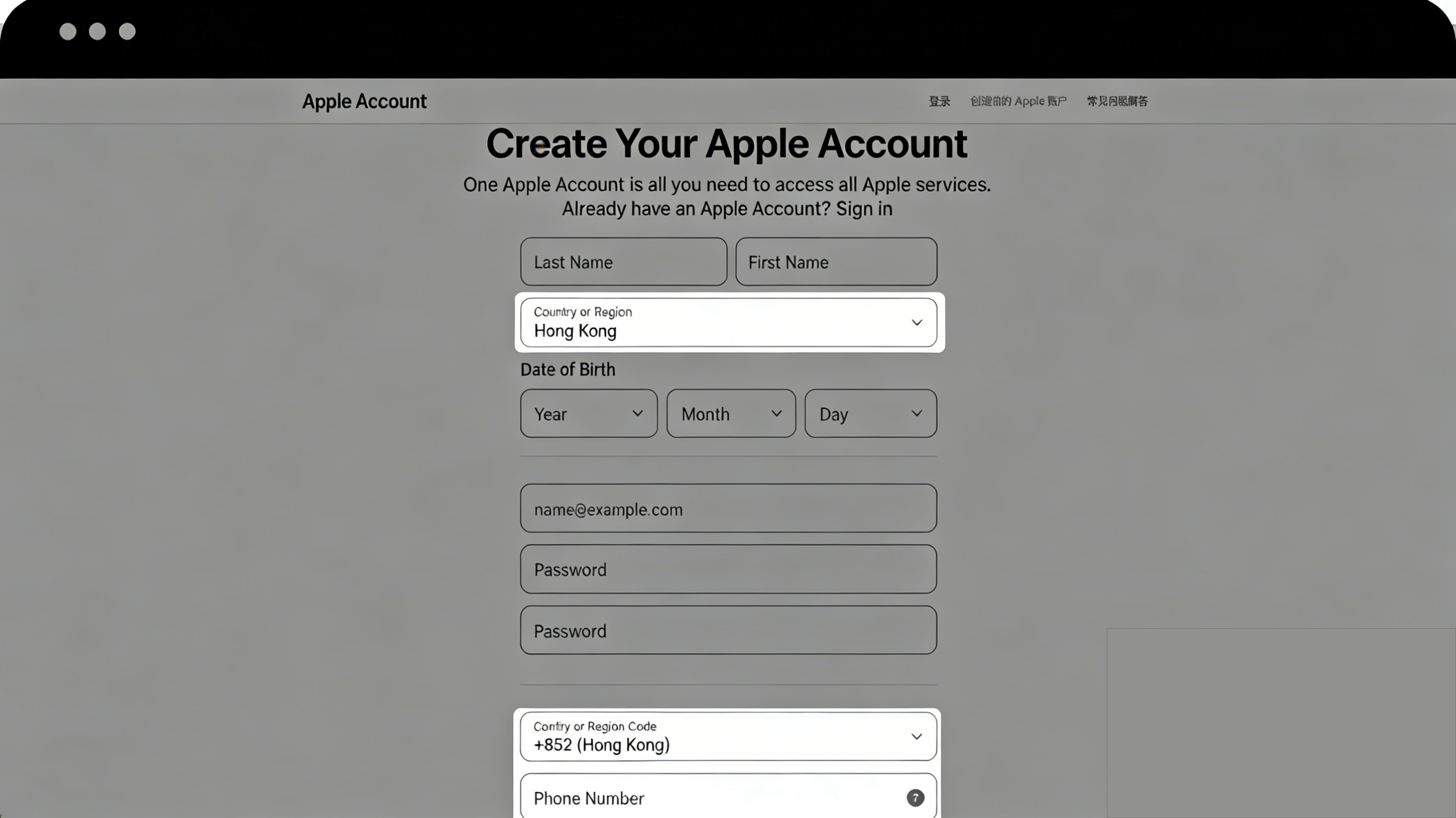
Aceda à página de criação de conta Apple ID: https://appleid.apple.com/account
-
Preencha as seguintes informações na página de registo:
-
País/Região: selecione uma região fora da China Continental (como Estados Unidos, Hong Kong, etc.)
-
Endereço de e-mail: introduza o e-mail preparado
-
Palavra-passe: defina a palavra-passe da sua conta
-
Número de telefone: introduza o seu número de telefone habitual
- Clique em [Continuar].
Passo 2: Concluir a Verificação de E-mail e Telefone
-
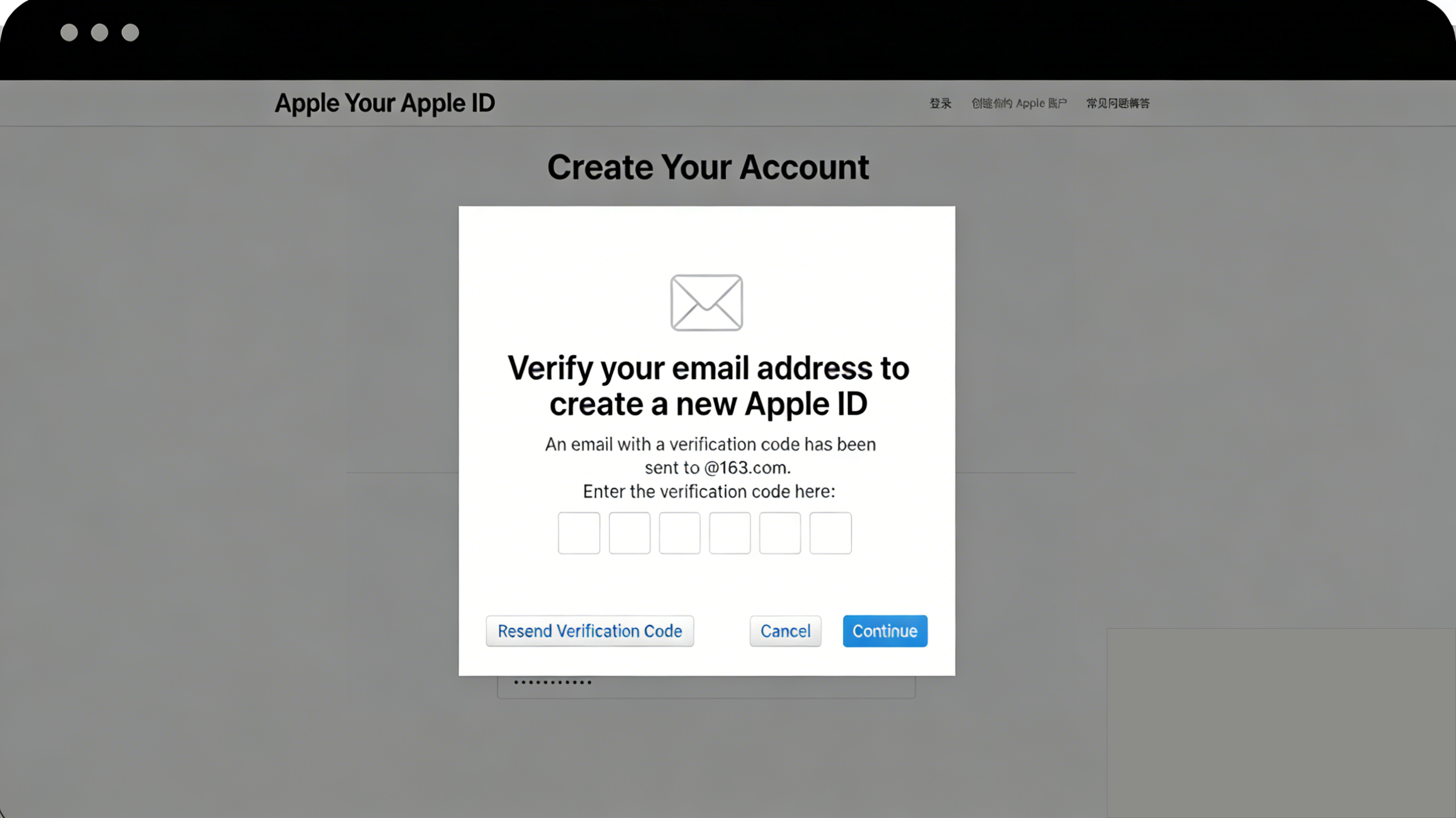
O sistema irá enviar um código de verificação para o seu e-mail e telefone.
-
Introduza o código de verificação do e-mail e o código de verificação do telefone, um de cada vez.
-
Após a verificação bem-sucedida, o registo do seu Apple ID estará concluído.
Passo 3: Iniciar Sessão e Ativar o Seu Apple ID
-
No seu iPhone, abra a App Store.
-
Toque no ícone de perfil no canto superior direito e selecione [Terminar Sessão da Conta Atual].
-
Inicie sessão com o novo Apple ID registado.
-
No primeiro início de sessão, o sistema irá informar "Este Apple ID ainda não foi utilizado na iTunes Store." Clique em [Analisar].
Passo 4: Completar as Informações da Conta
-
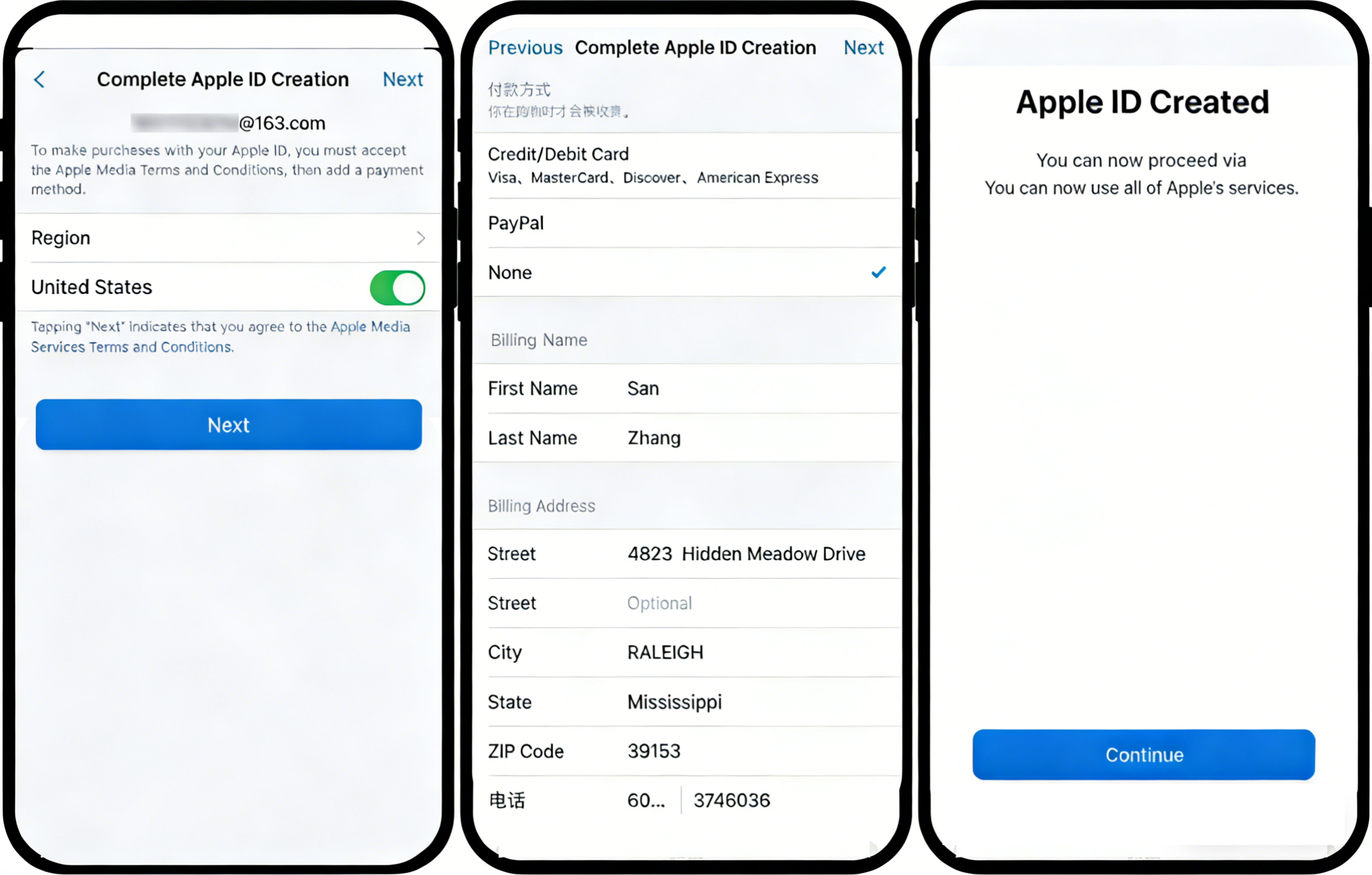
Leia e aceite os termos de serviço, depois toque em [Seguinte] no canto superior direito.
-
Na página do método de pagamento, selecione [Nenhum].
-
Preencha as informações do endereço de faturação:
-
Nome: introduza qualquer nome
-
Endereço: utilize o formato de endereço real do país/região selecionado (pode consultar um gerador de endereços: https://www.meiguodizhi.com)
-
Cidade, Estado/Província, Código Postal: preencha de acordo com o endereço
-
Número de telefone: introduza um número no formato utilizado nessa região
- Clique em [Seguinte] para concluir a ativação.
Passo 5: Transferir a Aplicação Gate
-
Após a ativação bem-sucedida da sua conta, escreva "gate.io" ou "Gate" na barra de pesquisa da App Store.
-
Encontre a Aplicação Gate e toque em [Obter] ou no ícone de nuvem para transferir.
-
Assim que a transferência estiver concluída, já pode abrir e utilizar a aplicação.
Notas
-
Ao registar o seu Apple ID, deve selecionar um país/região fora da China Continental. Caso contrário, não conseguirá encontrar a Aplicação Gate.
-
O mesmo Apple ID pode ser utilizado para iniciar sessão em vários dispositivos, mas assegure-se de manter a sua conta segura.
-
Se não pretender registar um novo Apple ID, pode alterar o país/região da sua conta atual para um fora da China Continental. No entanto, isto pode afetar as apps e serviços de subscrição que já adquiriu.
-
Se ainda assim não conseguir instalar a aplicação utilizando os métodos acima, pode tentar utilizar a versão PC da ferramenta de instalação de Aplicações (suporta Windows e MacOS). Para tutoriais relacionados, consulte outros artigos no Centro de Ajuda.
Perguntas Frequentes
Q1: Porque não consigo encontrar a Aplicação Gate na App Store?
R: Devido a requisitos de conformidade em certas regiões, Apple IDs registados na China Continental não conseguem encontrar a Aplicação Gate na App Store. É necessário utilizar um Apple ID de fora da China Continental para pesquisar e transferir a aplicação.
Q2: Qual o melhor país/região a selecionar ao registar um Apple ID?
R: Recomendamos escolher regiões comuns como os Estados Unidos ou Hong Kong. O formato do endereço pode variar consoante a região. Pode utilizar um gerador de endereços para obter um endereço devidamente formatado.
Q3: O que devo fazer se não aparecer a opção "Nenhum" ao ativar a minha conta?
R: Certifique-se de que está a ativar a nova conta ao iniciar sessão pela primeira vez através da App Store. Se iniciar sessão diretamente nas Definições, a opção "Nenhum" pode não surgir. Recomenda-se terminar sessão e voltar a iniciar sessão através da App Store.
Isenção de responsabilidade
O conteúdo aqui disponibilizado destina-se apenas a fins de referência e educativos, não constituindo qualquer aconselhamento financeiro, de investimento, de negociação ou jurídico, nem representa uma oferta ou solicitação para comprar ou vender quaisquer ativos digitais. A Gate não assume quaisquer declarações ou garantias, expressas ou implícitas, quanto à exatidão, integridade ou atualidade das informações aqui contidas. As funcionalidades dos produtos, interfaces, regras e estruturas de comissões podem ser atualizadas ou ajustadas a qualquer momento. Consulte os anúncios mais recentes e a informação efetivamente apresentada na plataforma Gate para obter os dados mais precisos.
Os investimentos em ativos digitais envolvem riscos significativos, podendo os preços variar substancialmente. Existe a possibilidade de perder a totalidade do montante investido. Tome decisões de forma cautelosa, tendo em conta a sua situação financeira e tolerância ao risco, após compreender plenamente os riscos associados. Se necessário, recomenda-se consultar um consultor financeiro ou jurídico independente.
Para mais informações sobre potenciais riscos, consulte a Divulgação de Riscos e o Acordo de Utilizador da Gate.
