


Référence rapide de la FAQ
Questions fréquentes | Réponses brèves |
Que dois-je faire si l’option « Passkey » ne s’affiche pas sur mon appareil Android, ou si le message « Les clés d’accès ne sont actuellement pas prises en charge dans cet environnement réseau » s’affiche ? 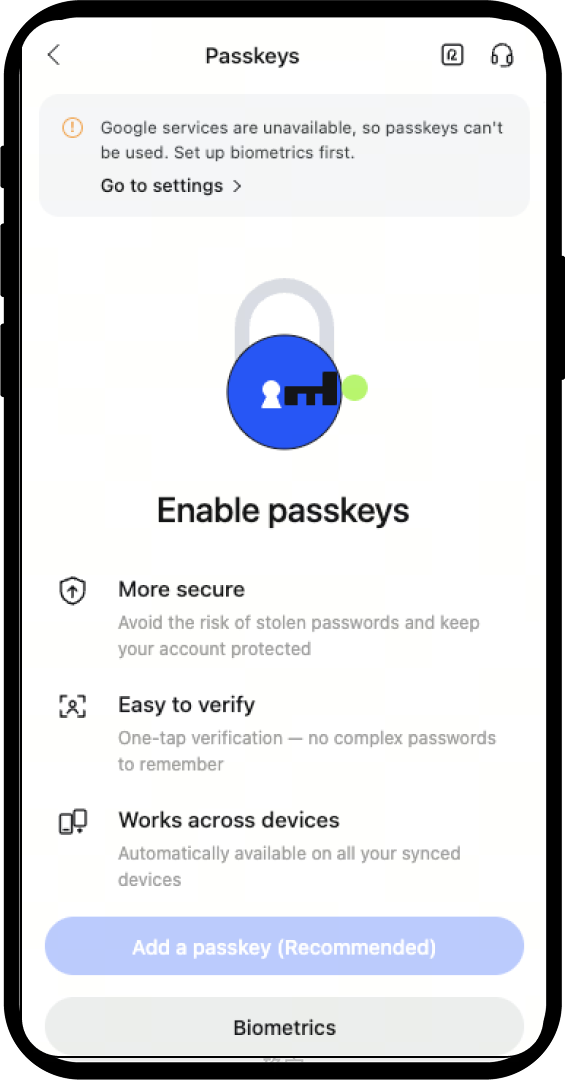 | Ce message s’affiche généralement car le réseau ne permet pas d’accéder aux services Google. Si vous n’avez pas encore créé de clé d’accès, le Centre de sécurité peut afficher une option « Biométrie ». Si vous avez déjà créé une clé d’accès et devez l’utiliser normalement, essayez les solutions suivantes : 1. Essayez de changer de réseau, de télécharger la dernière version de l’application ou de redémarrer votre appareil. 2. Si vous devez effectuer l’opération de toute urgence, sélectionnez une autre méthode de vérification. |
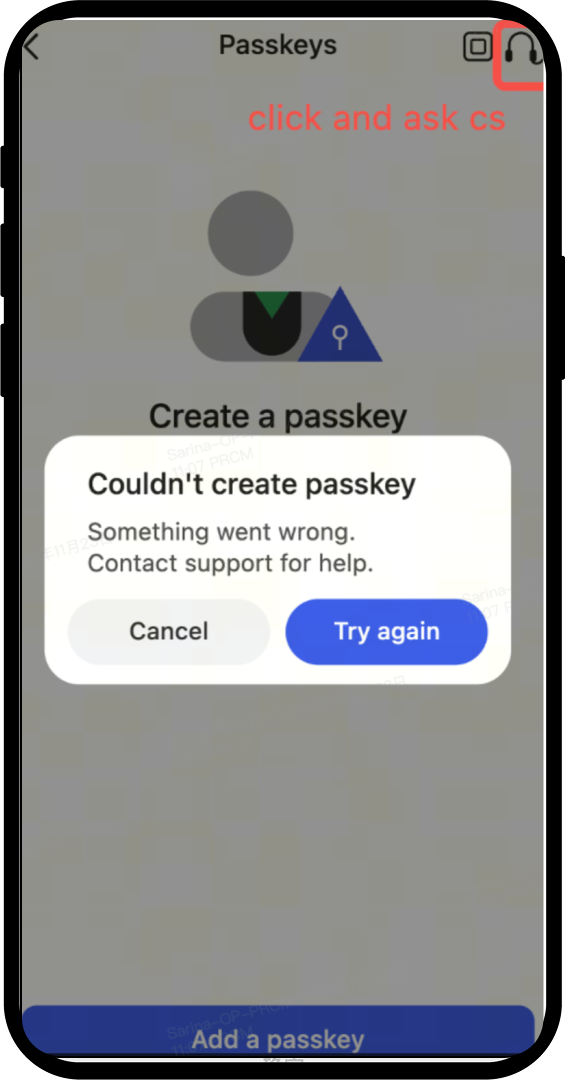
Lorsque la fenêtre contextuelle ci-dessous s’affiche après 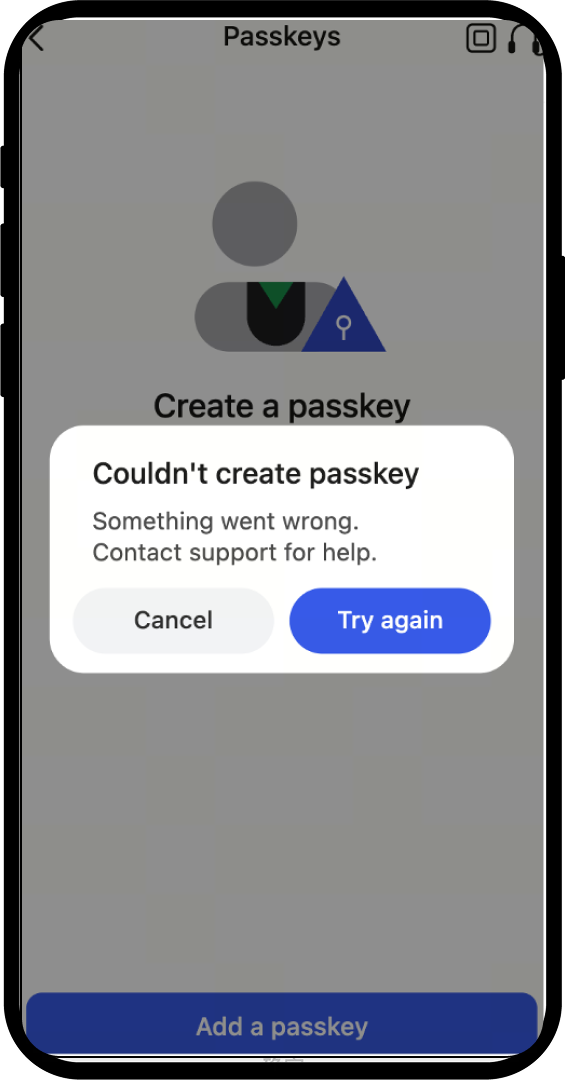 Illustration : message d’échec affiché lors de la création d’une clé d’accès (à titre indicatif uniquement ; veuillez vous référer à l’interface réelle). Les icônes « ? » et casque dans le coin supérieur droit de la page correspondent respectivement aux points d’accès Aide et Assistance clientèle en ligne. | Pour les solutions, consultez les étapes de dépannage suivantes pour les problèmes courants |
Étapes de dépannage pour les problèmes courants
I. Vérifiez d’abord ces trois éléments : le réseau, le modèle de téléphone et le système du téléphone
1. Vérifiez l’état de la connexion réseau de votre téléphone. Si le réseau n’est toujours pas pris en charge après avoir changé de réseau, contactez immédiatement l’Assistance clientèle du site officiel.
2. Les modèles d’appareils courants susceptibles de ne pas prendre en charge l’association d’une clé d’accès incluent notamment :
Chemin : Paramètres → À propos du téléphone / Mon appareil. Notez la « marque + modèle + version du système / ROM ».
Envoyez la marque et le modèle que vous avez trouvés à l’Assistance clientèle du site officiel afin de vérifier si l’appareil prend en charge l’installation d’une clé d’accès.
3. Appareils mobiles équipés d’Android 7.0 ou version ultérieure
Chemin : Paramètres → À propos du téléphone → Version Android. Android 7.0 ou une version ultérieure est requis.
II. Comment vérifier si vous remplissez les conditions requises
Élément à vérifier | Exigence | Où vérifier | Que faire en cas de problème |
Environnement réseau | La connexion VPN fonctionne correctement et les services Google sont accessibles | Vérifiez l’état de la connexion VPN dans la barre d’état et assurez-vous que Google Chrome s’ouvre normalement ; | Désactivez-le, puis changez de réseau et réessayez |
Modèle de téléphone | Vérifiez si votre appareil figure parmi les modèles courants qui ne prennent pas en charge les clés d’accès | Chemin : Paramètres → À propos du téléphone / Mon appareil | Utilisez un autre appareil. Si vous ne pouvez pas changer d’appareil, utilisez un autre type de clé de sécurité, comme la biométrie |
Système du téléphone | Android 7.0 ou version ultérieure | Chemin : Paramètres → À propos du téléphone → Version Android | Si la version est trop ancienne, mettez-la d’abord à niveau. Si vous ne pouvez pas la mettre à niveau, utilisez un autre type de clé de sécurité, comme la biométrie |
III. Comment associer une clé d’accès après avoir rempli les conditions requises
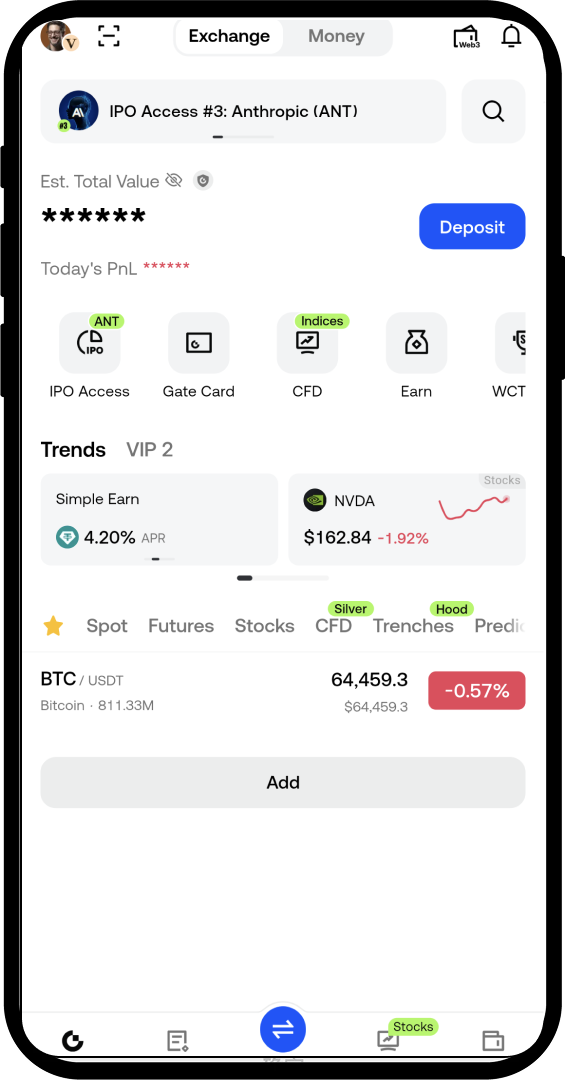
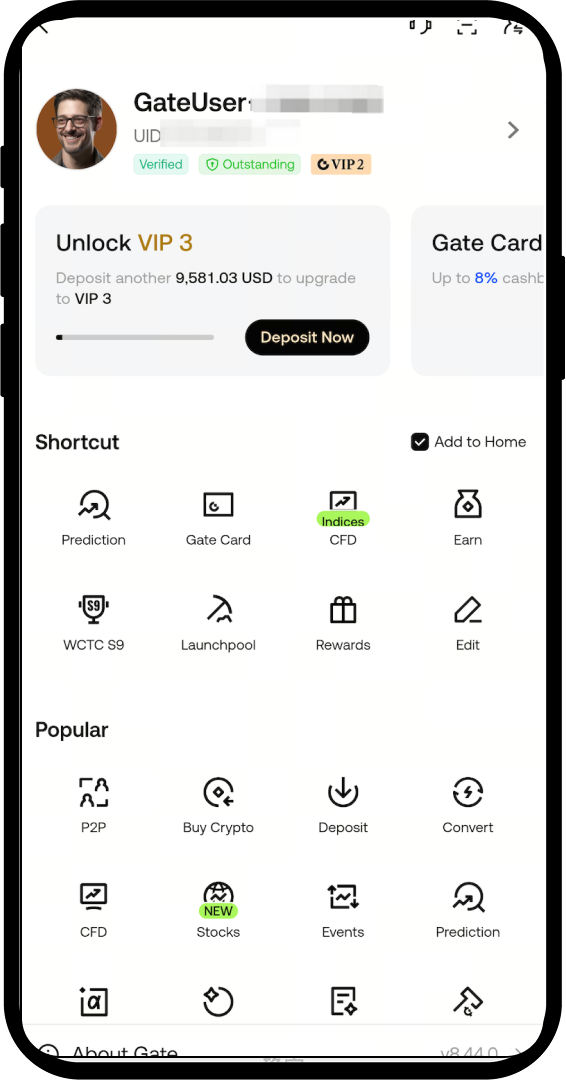
1 | Accédez aux paramètres de sécurité Ouvrez l’application et appuyez sur l’icône de profil dans le coin supérieur gauche. |
2 | Confirmez les méthodes de vérification prérequises Appuyez sur 【Profil et paramètres】→【Centre de sécurité】→【Méthodes de vérification】 ; la création d’une clé d’accès nécessite qu’au moins 2 méthodes de vérification de sécurité soient associées. Ajoutez d’abord les méthodes manquantes. |
  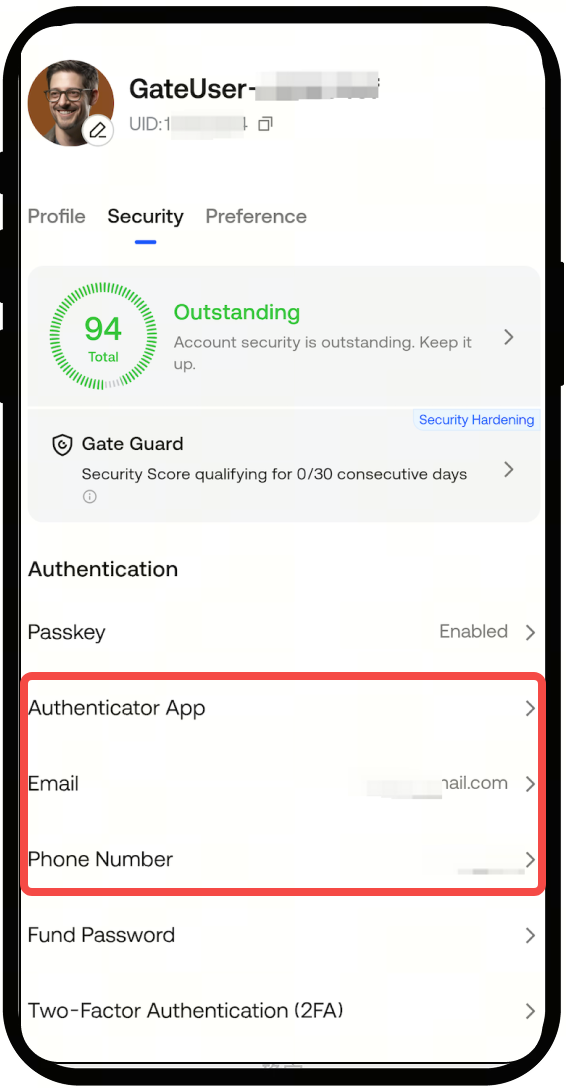 | |
3 | Lancez la création et terminez la vérification d’identité Sur la page 【Centre de sécurité】→【Clé d’accès】, appuyez sur 【Ajouter une clé d’accès】 en bas de l’écran, puis suivez les instructions pour terminer la vérification d’identité à l’aide d’une méthode de vérification de sécurité associée. |
4 | Vérifiez l’e-mail de votre compte Confirmez que l’e-mail associé affiché sur la page est correct, puis appuyez sur 【Continuer】. |
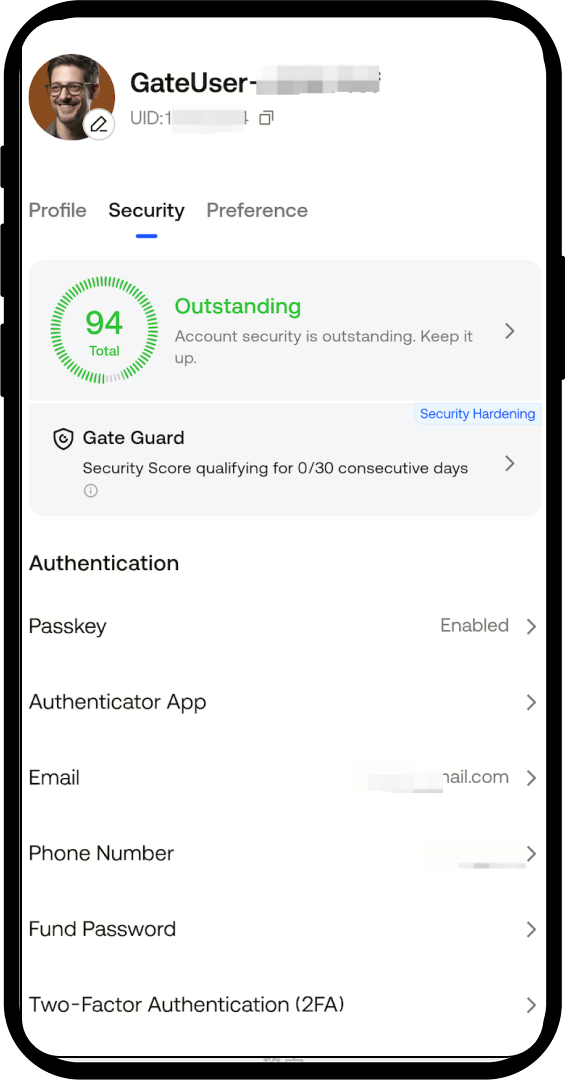 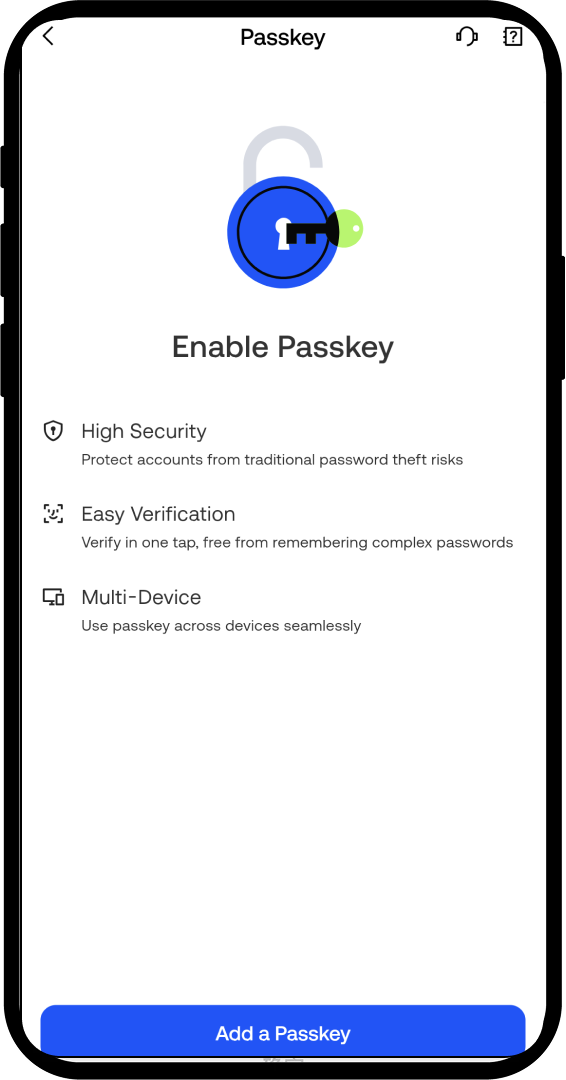 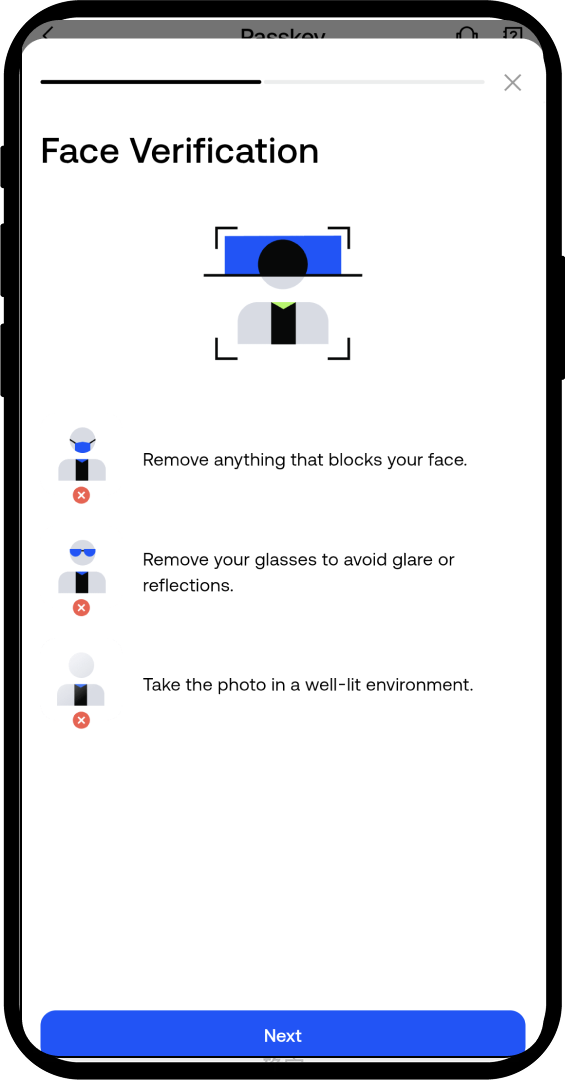 | |
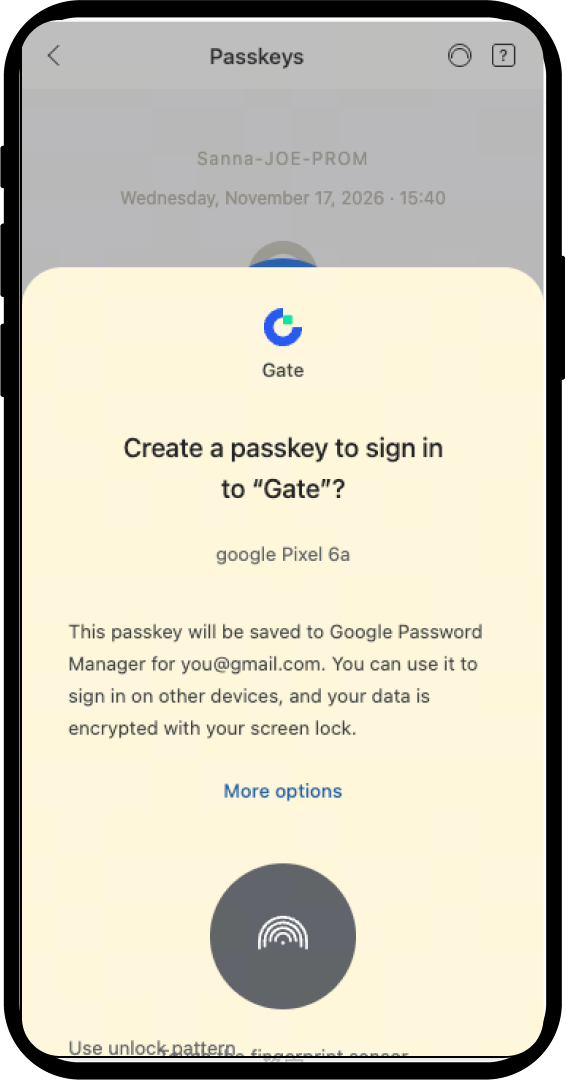
5 | Sélectionnez 【Google Password Manager】 (appareils Android uniquement) Si vous utilisez un appareil Android compatible avec Google Password Manager, une fenêtre contextuelle du système s’affichera. Appuyez sur 【Continuer】, puis terminez la vérification à l’aide d’une méthode de verrouillage de l’écran, telle que votre empreinte digitale, votre code PIN ou votre mot de passe. |
 | |
6 | Si Google Password Manager ne s’affiche pas Vous pouvez à la place sélectionner une clé de sécurité USB compatible avec le protocole FIDO2 (insérez-la dans le port USB et touchez-la lorsque vous y êtes invité afin de vérifier), ou utiliser un autre appareil connecté au même compte Google pour scanner un code QR à des fins d’autorisation. |
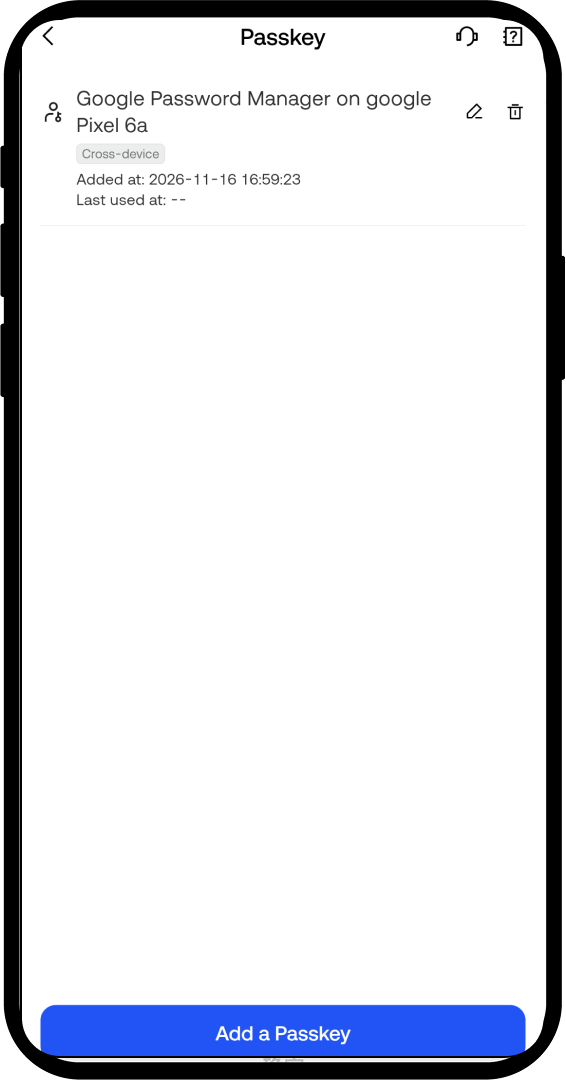
7 | Confirmez que la création a réussi Après avoir créé une clé d’accès avec succès, vous pouvez consulter ses détails sur la page 【Clé d’accès】. Nous vous recommandons de vous déconnecter puis de vous reconnecter avec la clé d’accès afin de confirmer qu’elle est active. |
 | |
IV. Vous ne parvenez toujours pas à associer une clé d’accès après avoir rempli toutes les conditions ? Contactez l’assistance clientèle
Appuyez sur l’icône de casque (Assistance clientèle en ligne) ou sur l’icône « ? » (Aide) dans le coin supérieur droit de la page 【Clé d’accès】 pour soumettre une demande.
Clause de non-responsabilité
Le contenu présenté ici est fourni à titre informatif et éducatif uniquement et ne constitue en aucun cas un conseil financier, d'investissement, de trading ou juridique, ni une offre ou une sollicitation d'achat ou de vente de tout actif numérique. Gate ne donne aucune garantie expresse ou implicite quant à l'exactitude, l'exhaustivité ou l'actualité des informations contenues dans ce Les fonctions des produits, les interfaces, les règles et les structures tarifaires peuvent être modifiées ou ajustées à tout moment. Veuillez vous référer aux dernières annonces ainsi qu'aux informations affichées sur la plateforme Gate pour obtenir les détails les plus précis.
Les investissements en actifs numériques comportent des risques importants, et les prix peuvent connaître d'importantes fluctuations. Vous pouvez perdre la totalité de votre investissement. Veillez à prendre vos décisions avec prudence, en fonction de votre situation financière et de votre tolérance au risque, après avoir pleinement compris les risques associés. Si nécessaire, il est recommandé de consulter un conseiller financier ou juridique indépendant.
Pour plus d'informations sur les risques potentiels, veuillez consulter la déclaration des risques et les conditions d'utilisation de Gate.
