


¿Qué es la verificación de identidad por vídeo?
La verificación de identidad por vídeo es un control de seguridad establecido por Gate para proteger tu cuenta y confirmar que realmente eres tú. Cuando tu cuenta active una situación que requiera una verificación adicional, te invitaremos a realizar una breve videollamada con un especialista de certificación de Gate para confirmar tu identidad y garantizar que la operación la realizas tú.
Todo el proceso está protegido por la plataforma. El contenido de la llamada se utiliza únicamente para esta verificación y no se empleará con ningún otro fin, así que no tienes de qué preocuparte. Puedes programar la hora de la llamada según te convenga, por lo que no es necesario que te sientas presionado.
¿Cuándo puedes encontrarte con la verificación por vídeo?
Es posible que se te invite a realizar una verificación por vídeo en las siguientes situaciones. Consulta las instrucciones de tu ticket para obtener información específica:
Restablecimiento de la información de seguridad de la cuenta, como cambiar el correo electrónico vinculado, el número de teléfono, el método de autenticación de dos factores, etc.
Retiros o transferencias de importes elevados, y otras operaciones relacionadas con la seguridad de los fondos
Antes de la llamada, preparémonos juntos
Para asegurarte de que la verificación se complete sin problemas a la primera, confirma los siguientes puntos antes de unirte a la llamada:
Documento de identidad original: Prepara el documento de identidad original utilizado durante el registro (DNI o pasaporte); tendrás que mostrarlo durante la llamada. Si el documento ha caducado, ten preparado también el más reciente.
Entorno cómodo y tranquilo: Busca un lugar con buena iluminación y sin otras personas cerca.
La app está actualizada a la última versión: Asegúrate de que esté actualizada a la última versión (este paso se puede omitir en la web).
Habilita los permisos del dispositivo: Concede previamente los permisos de cámara y micrófono en los ajustes de tu teléfono.
Muestra tu rostro: Quítate las mascarillas, sombreros, gafas de sol, auriculares y otras coberturas (las gafas graduadas normales están bien).
Conexión a internet estable: Buena señal de Wi-Fi o datos móviles.
Cierra otras aplicaciones de comunicación: Evita ejecutar al mismo tiempo otras aplicaciones de vídeo/llamadas para prevenir problemas con el dispositivo.
Otra información: Piensa de antemano qué deseas gestionar y la información relacionada, como el nuevo número de teléfono y el motivo; esto ayudará al especialista a verificar más rápido.
Nota importante:
En determinadas situaciones, el servicio de atención al cliente puede pedirte que leas en voz alta una declaración especificada o que proporciones una explicación verbal sencilla de tu solicitud;
La verificación por vídeo solo acepta al titular de la cuenta. Si existe alguna circunstancia especial, debes solicitarlo previamente al servicio de atención al cliente o al gestor del caso;
La verificación por vídeo generalmente solo acepta el documento de identidad original utilizado en el registro de la cuenta. Si existen circunstancias especiales, debes solicitarlo previamente al servicio de atención al cliente o al gestor del caso;
Cómo unirse a la videollamada
Te notificaremos que te unas a la videollamada a través de los siguientes canales: servicio de atención al cliente, mensajes en la aplicación, notificaciones del sistema o correos electrónicos enviados a tu dirección de correo electrónico registrada.
Método 1: Unirse a través de la aplicación de Gate (recomendado)
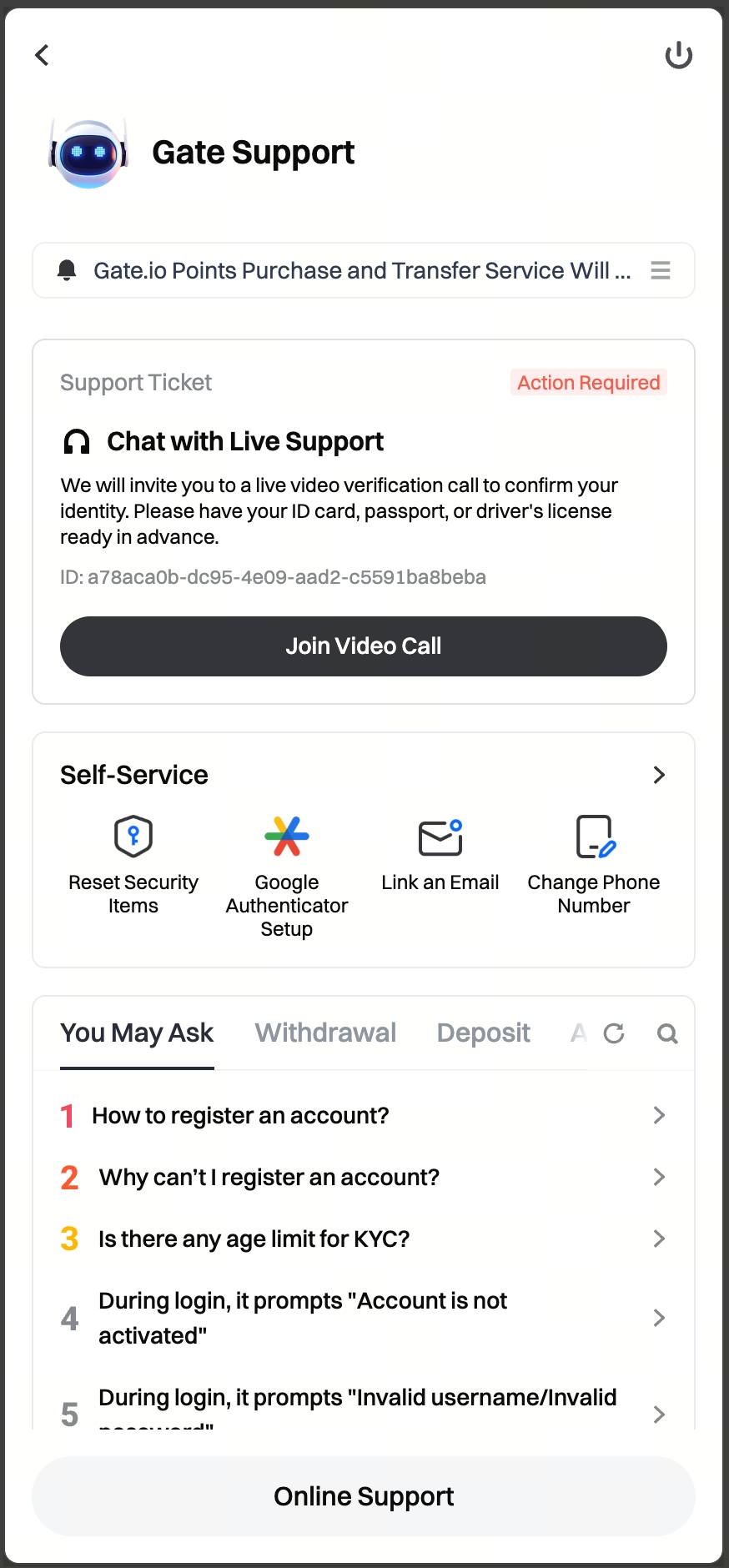
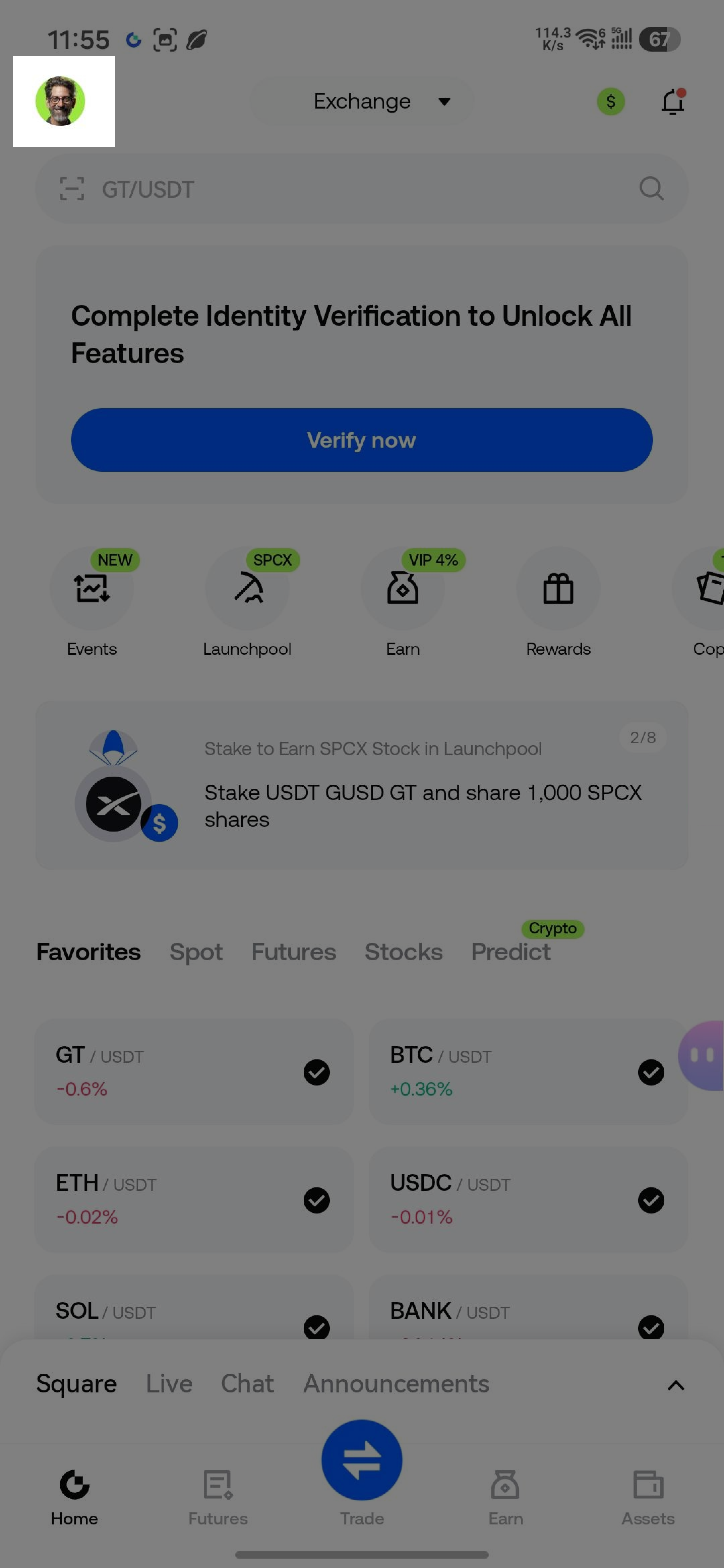
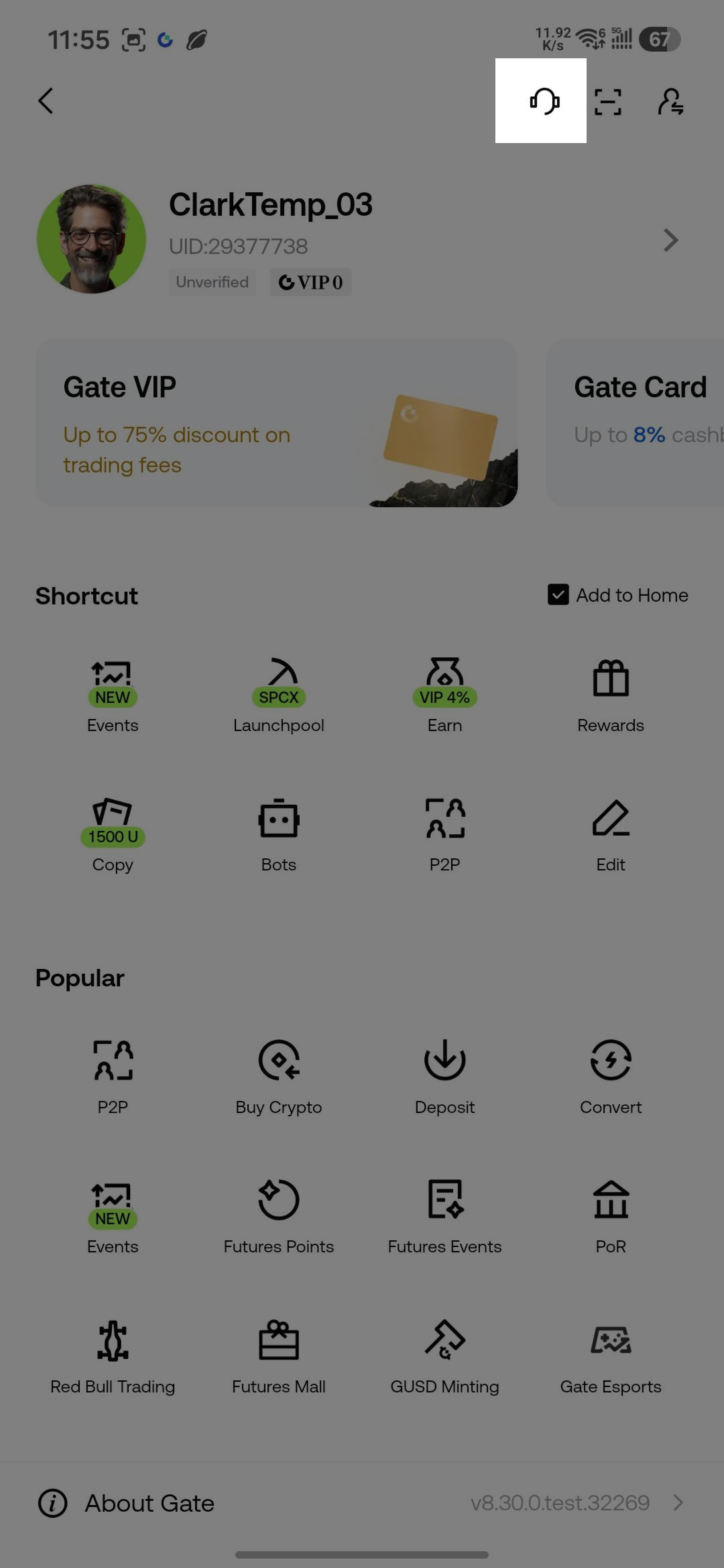
Paso 1: Abre la app, toca el avatar en la esquina superior izquierda y, a continuación, toca el icono de atención al cliente en la esquina superior derecha para acceder a [Gate Support] y busca el ticket que solicita la verificación por vídeo
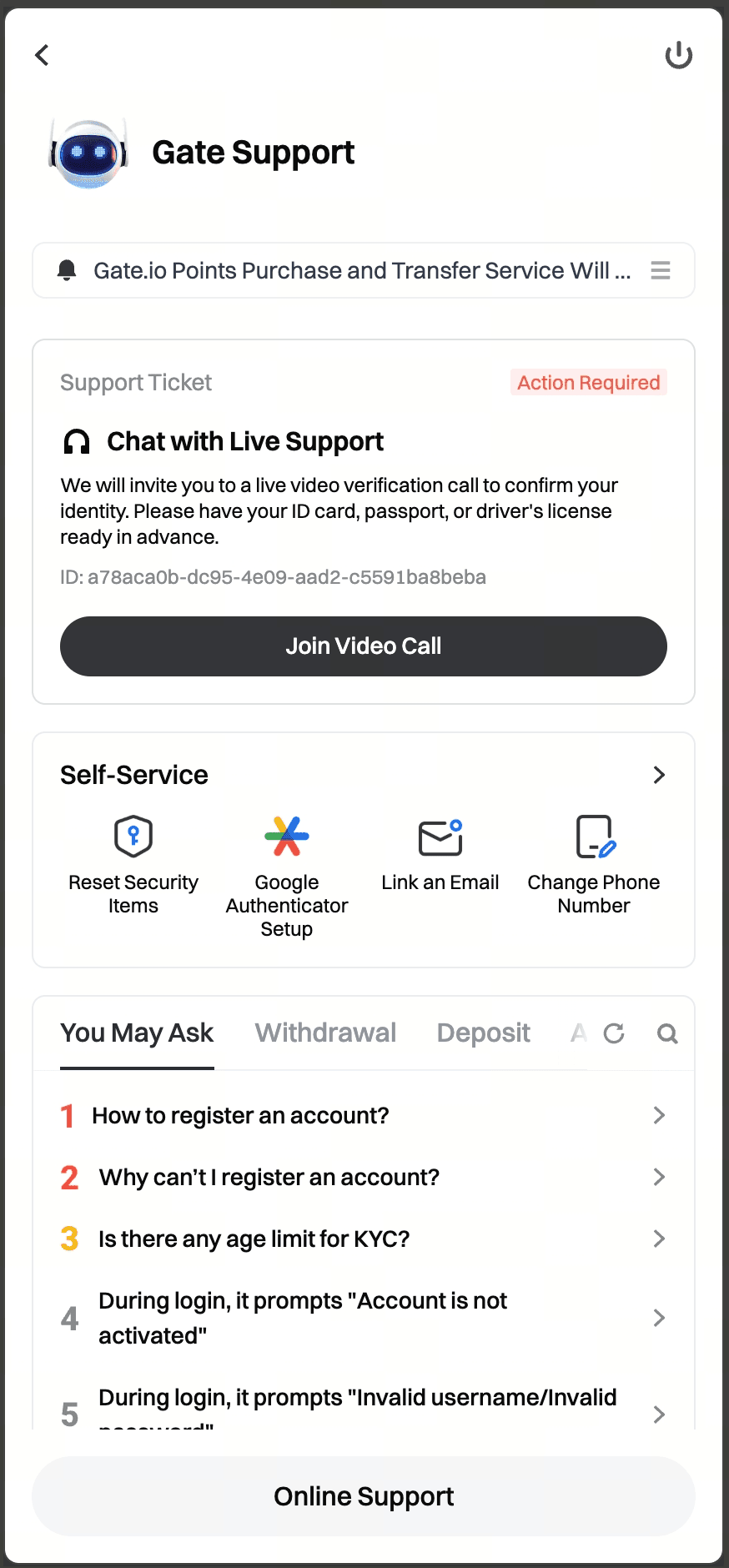
Paso 2: Toca [Join Video Call]
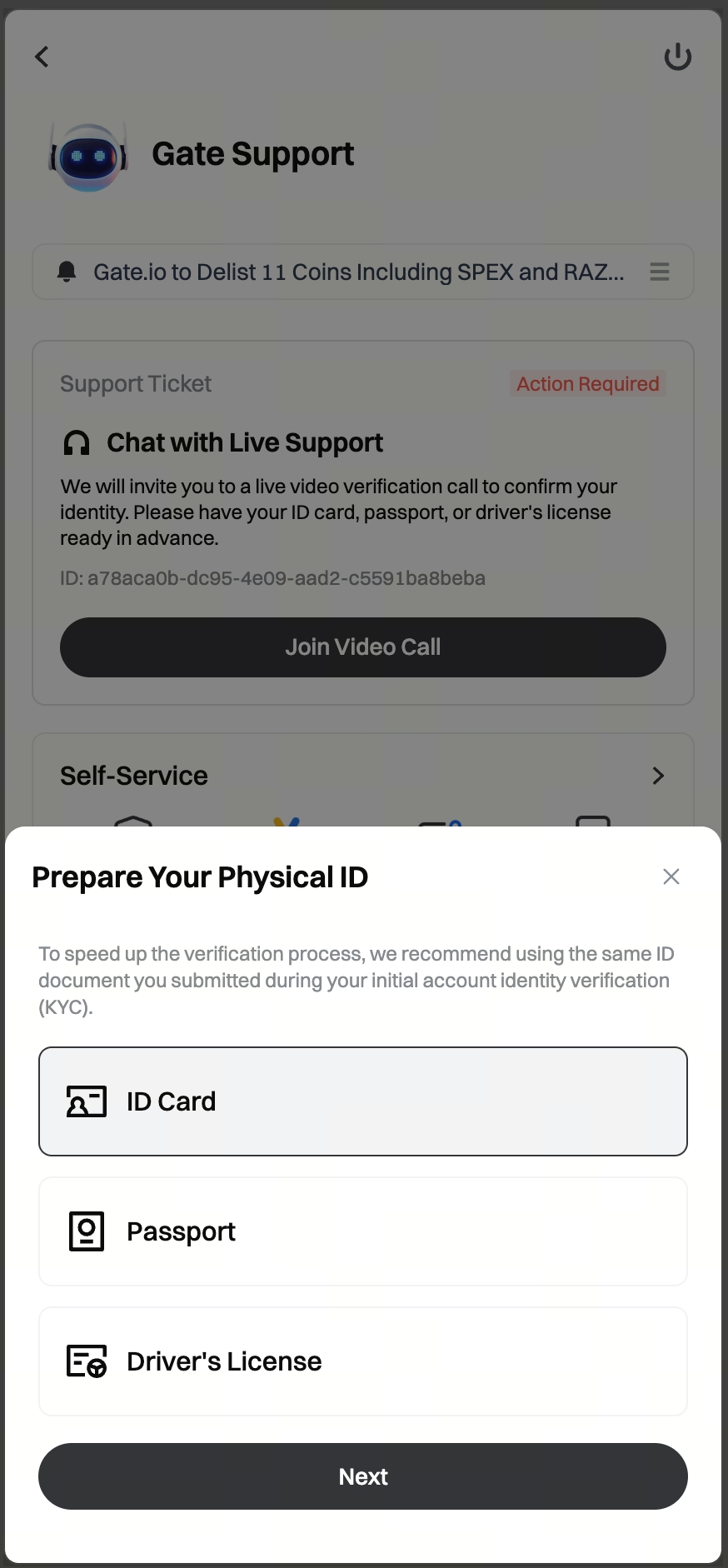
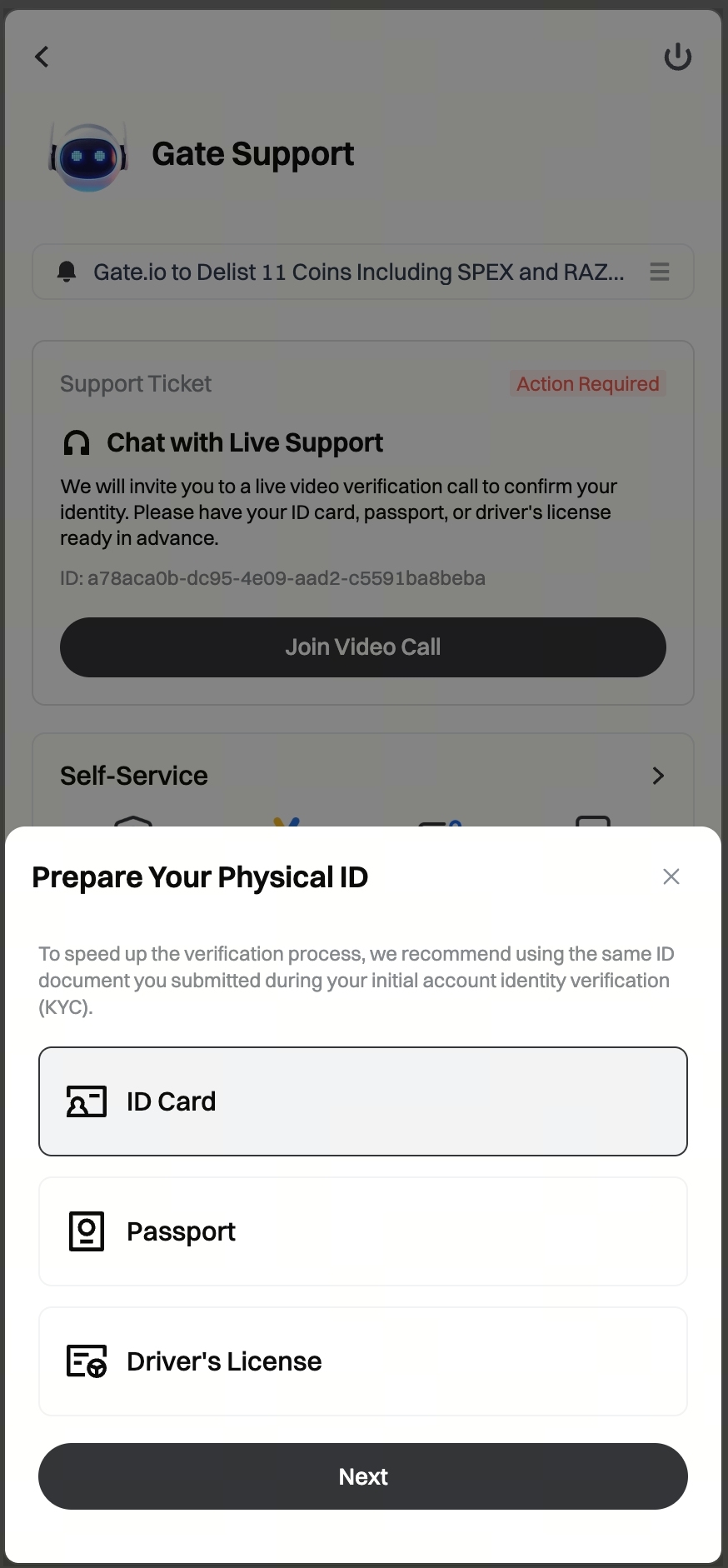
Paso 3: Antes de que comience oficialmente la llamada, el sistema te recordará que prepares el documento de identidad original utilizado durante el registro (si no lo has preparado, el especialista de vídeo rechazará la verificación):
Debes seleccionar el tipo de documento utilizado en el registro [ID card / Passport / Driver's license];
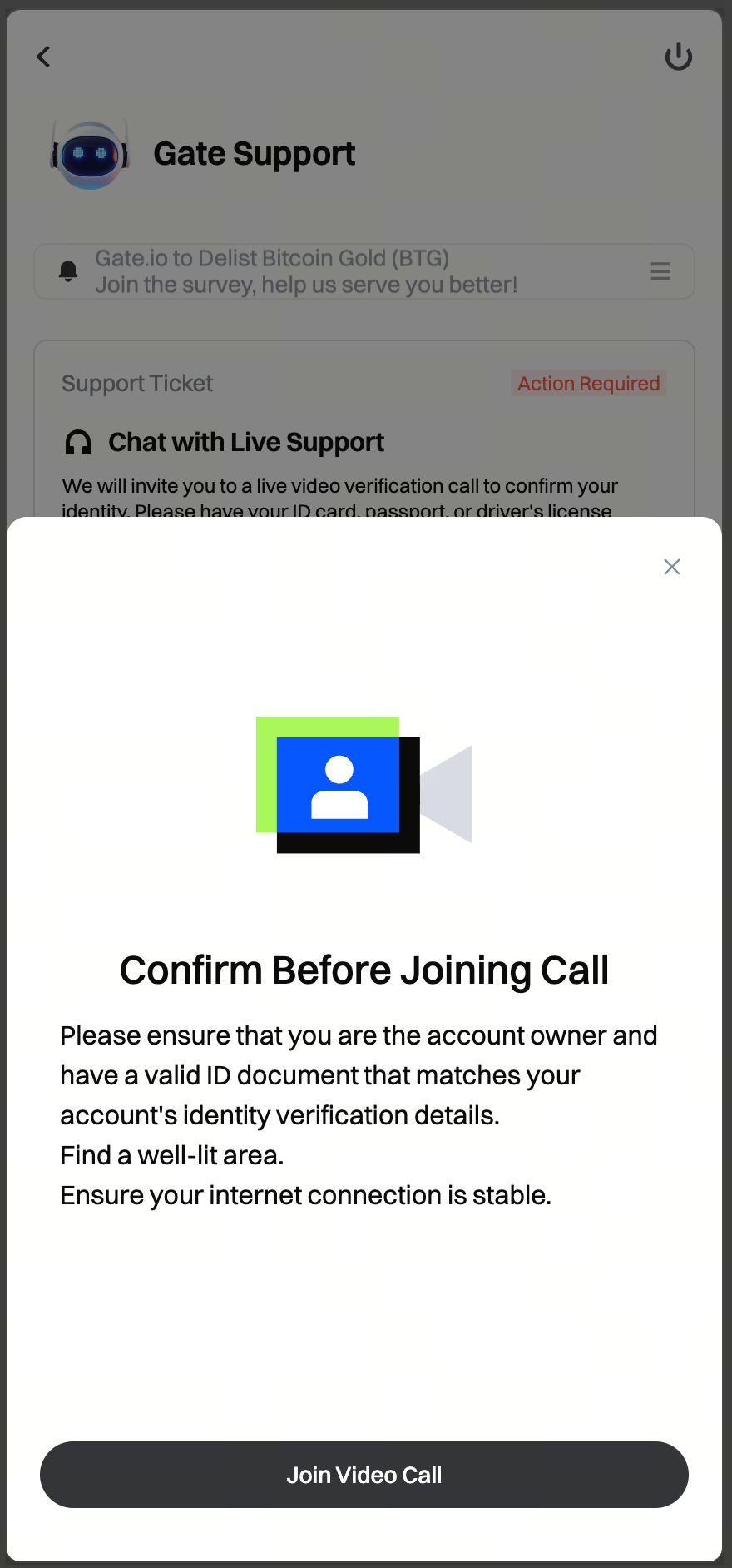
Después de hacer clic en [Next], verás los recordatorios restantes;
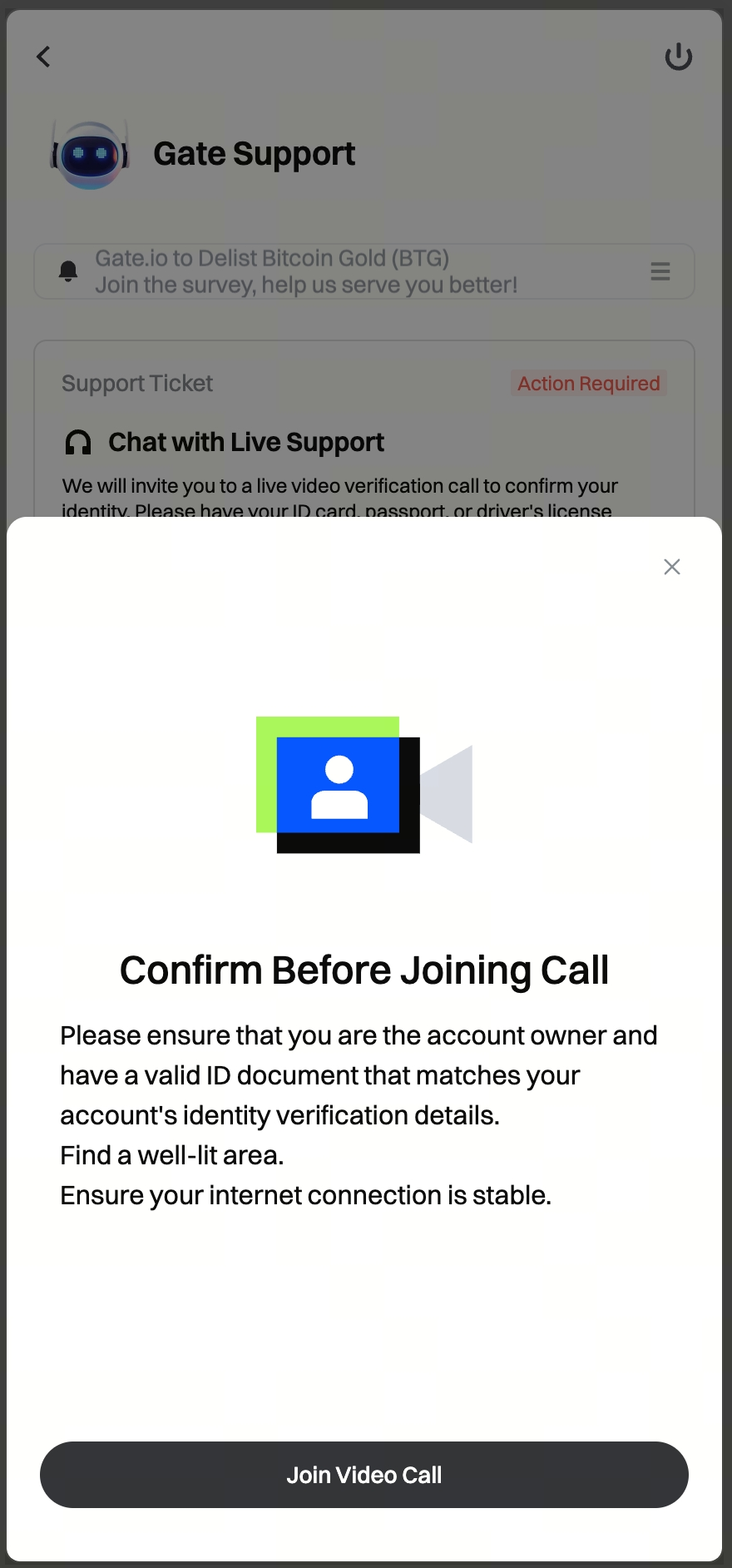
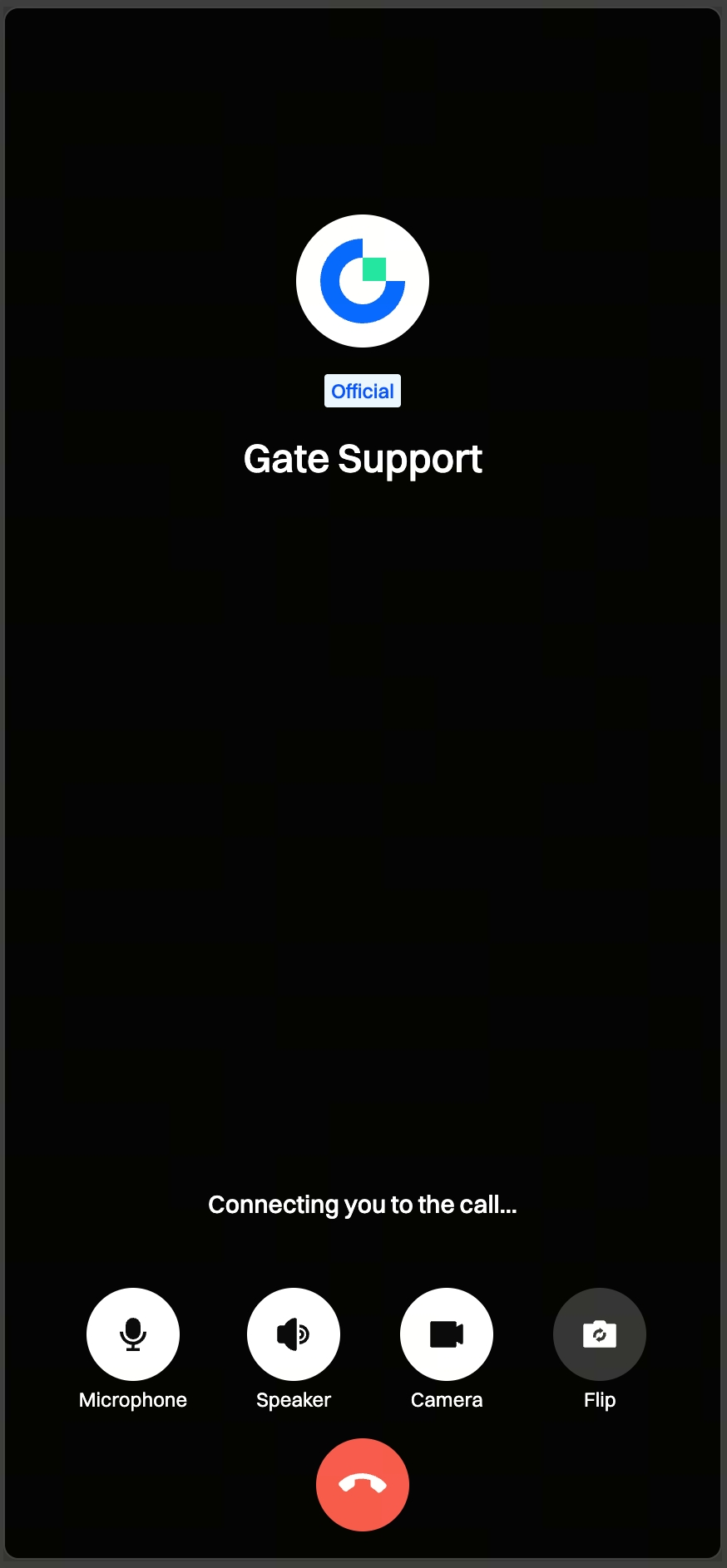
Paso 4: Después de hacer clic en [Join Video Call], accederás al proceso de verificación por vídeo. Tiempo estimado: 10-30 segundospara completar la transferencia.
Recordatorio:
Cuando hagas clic en el botón [Join Video Call], en algunos casos el sistema puede mostrar una solicitud de permisos, por ejemplo, para permitir que la aplicación de Gate acceda al micrófono y la cámara.
Para garantizar que tu verificación por vídeo se desarrolle sin problemas, ve previamente a [Settings] y concede todos los permisos pertinentes para evitar que se interrumpa la llamada. Una vez completada la autorización, el sistema te conectará automáticamente a la videollamada.
Método 2: Unirse a través de la web
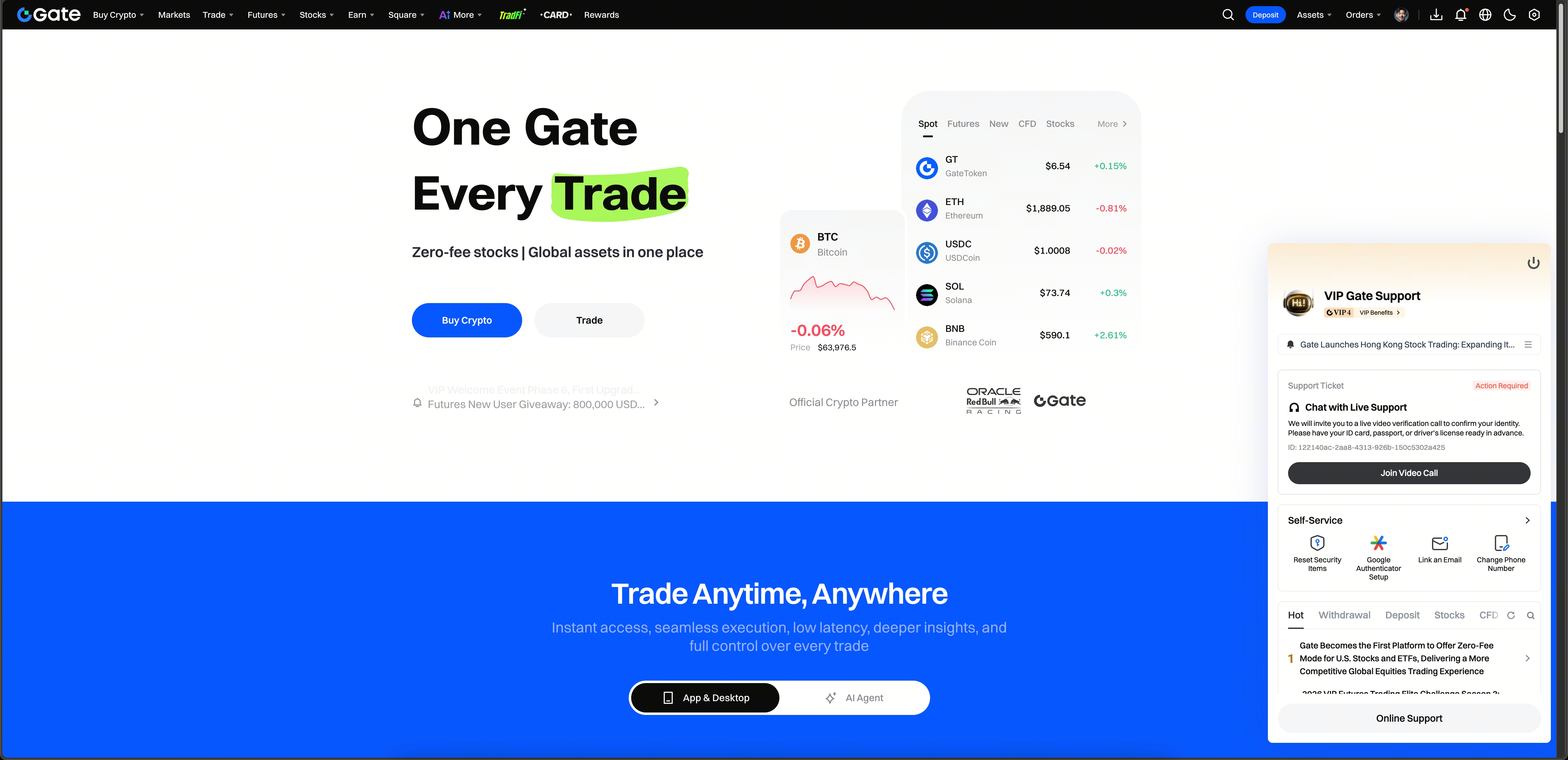
Inicia sesión en el sitio web oficial de Gate, ve a [Online Support] en la esquina inferior derecha, busca el ticket correspondiente, haz clic en [Join Video] y, tras confirmar los elementos de preparación, accederás a la interfaz de llamada.
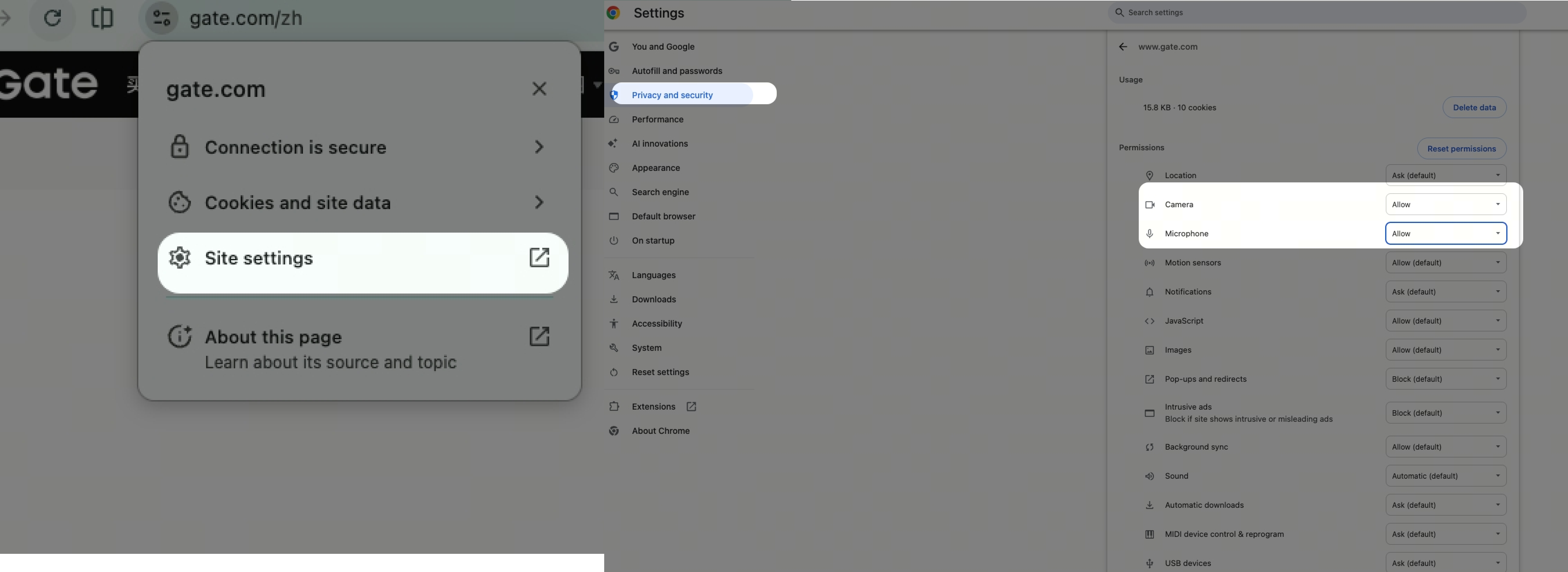
Recordatorio:Después de hacer clic en el botón [Join Video Call], en algunos casos el sistema puede mostrar una solicitud de permisos para permitir los permisos de micrófono y cámara.Nota:Para garantizar que tu verificación por vídeo se desarrolle sin problemas, ve previamente a [Website Settings] y concede todos los permisos pertinentes para asegurar que la llamada se realice correctamente
Método 3: No puedes iniciar sesión en tu cuenta por el momento
Si hay algún problema con tu cuenta y no puedes iniciar sesión para ver el ticket, el especialista enviará el enlace para unirse a tu correo electrónico. Haz clic en el enlace para completar la verificación por correo electrónico y podrás acceder al proceso de verificación por vídeo basado en web (sin necesidad de iniciar sesión).
¿Cómo suele ser el proceso de verificación por vídeo?
Confirmación de identidad: El especialista te pedirá que muestres el documento de identidad original y comprobará que la foto del documento coincide contigo.
Verificación de información: Confirma la información básica de la cuenta, como el nombre registrado y el número de teléfono o correo electrónico vinculados.
Colaboración y explicación sencillas: En algunas situaciones, es posible que tengas que explicar verbalmente el motivo de tu solicitud o realizar una operación sencilla siguiendo las instrucciones del especialista.
Preguntas frecuentes
¿La verificación puede filtrar mi privacidad?
No. El contenido de la llamada se utiliza únicamente para esta verificación de identidad. El sistema no permite realizar capturas de pantalla ni grabar la pantalla durante el proceso, y la información no se utilizará para ningún otro fin.
¿Qué debo hacer si no encuentro la opción de verificación por vídeo?
Primero, comprueba si la app está actualizada a la última versión. Si aún no puedes encontrarla, prueba con el centro de ayuda en la web o ponte en contacto con el servicio de atención al cliente en línea para que te ayuden a revisarlo.
¿Puede el especialista ver mi pantalla durante la llamada?
No. El especialista solo puede ver la imagen de tu cámara, no nada más de tu dispositivo, así que no tienes de qué preocuparte.
Si surge algo urgente durante la llamada, ¿puedo pausarla y continuar más tarde?
Sí. Solo tienes que comunicárselo al especialista en ese momento. El especialista finalizará la llamada y podrás volver a través del mismo canal para completar la verificación cuando te resulte conveniente.
¿Por qué debo leer un texto en voz alta o dar una explicación verbal?
En situaciones como el desbloqueo de cuentas o la gestión de disputas, el especialista puede pedirte que proporciones una simple confirmación verbal. Esto sirve para confirmar aún más que es tu intención genuina. Es una medida de seguridad habitual, así que no tienes de qué preocuparte.
¿Qué ocurre si la verificación falla o la llamada se interrumpe a mitad de camino?
Primero, comprueba si tu conexión de red funciona correctamente. Intenta alternar entre Wi-Fi y datos móviles. Después, vuelve a la página [Gate Support] y toca [Join Video Call] de nuevo. Puedes intentarlo varias veces.
¿Cómo puedo comprobar el progreso de la verificación?
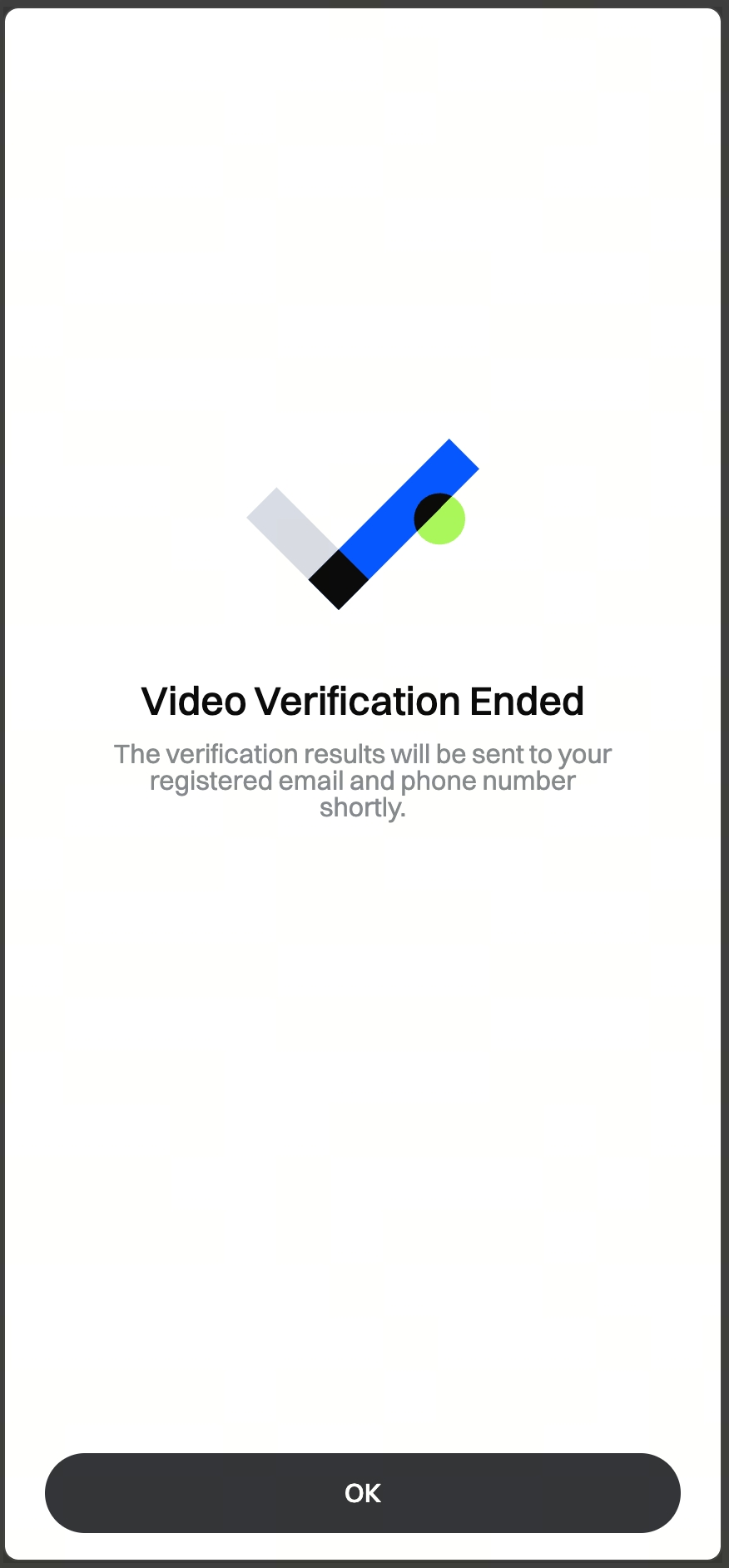
Una vez completada la verificación por vídeo, el resultado de la revisión se enviará a tu dirección de correo electrónico registrada. Revisa tu bandeja de entrada.
Descargo de responsabilidad
El contenido aquí proporcionado es solo para fines de referencia y educativos, y no constituye asesoramiento financiero, de inversión, comercial ni legal, ni constituye una oferta o solicitud para comprar o vender activos digitales. Gate no realiza declaraciones ni garantías, expresas o implícitas, sobre la exactitud, integridad o actualidad de la información contenida en este documento. Las características del producto, interfaces, normas y estructuras de tarifas pueden actualizarse o modificarse en cualquier momento. Consulta los comunicados más recientes y la información que aparece en la plataforma de Gate para obtener los detalles más precisos.
Las inversiones en activos digitales implican un riesgo significativo y los precios pueden fluctuar considerablemente. Podrías perder la totalidad de tu inversión. Toma decisiones con cautela en función de tu situación financiera y tolerancia al riesgo, una vez que hayas comprendido plenamente los riesgos asociados. Si es necesario, te recomendamos consultar con un asesor financiero o legal independiente.
Para más información sobre los posibles riesgos, consulta la Divulgación de riesgos y el Acuerdo de usuario de Gate.
