Come collegare il tuo account Gate a Google Authenticator:
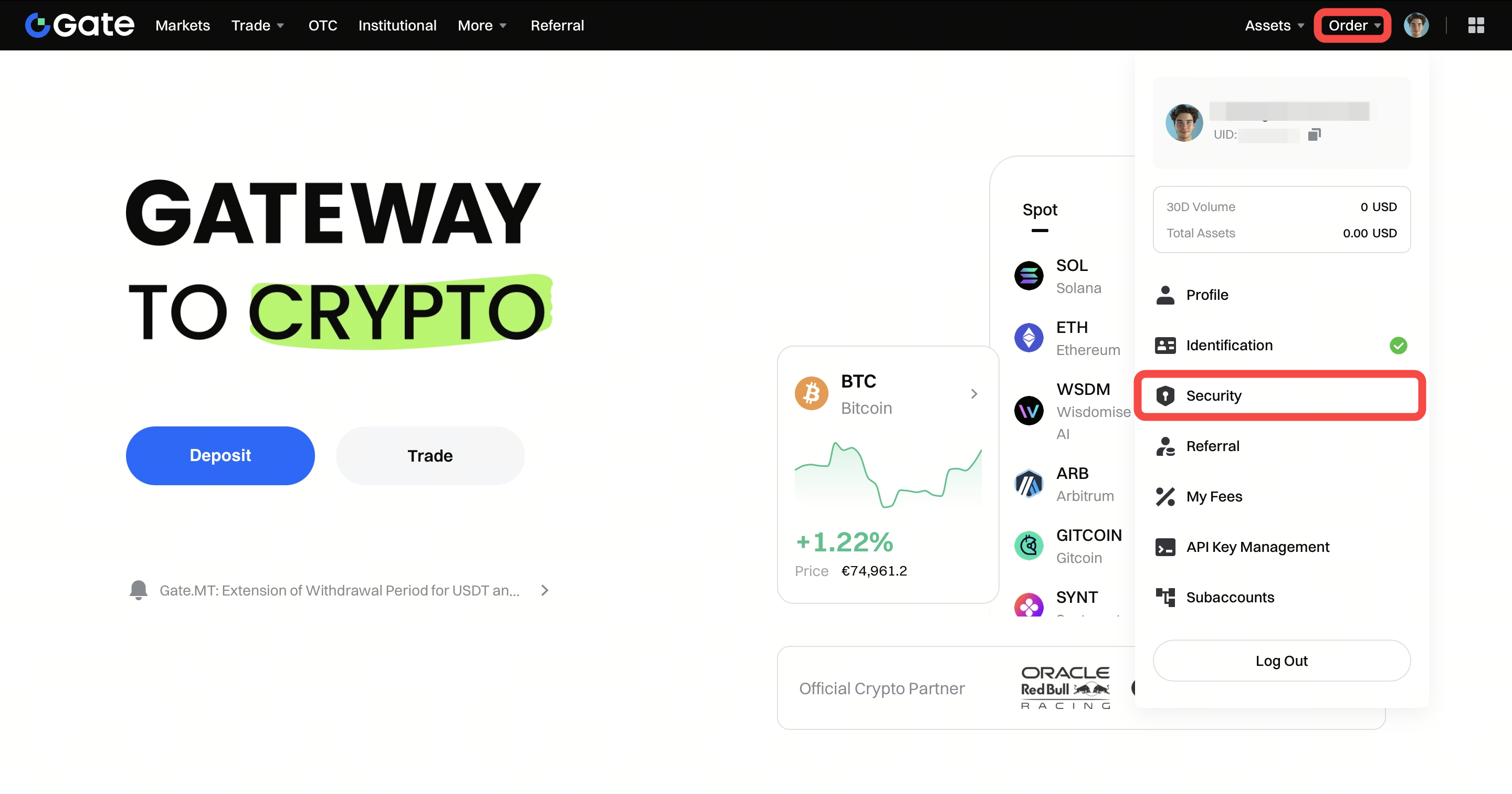
Accedi al tuo account. Posiziona il cursore sull’icona del profilo in alto a destra e vai su "Sicurezza" - "Google Authenticator (TOTP)" - "Collega subito".
**Come disabilitare Google Authenticator:**
Ci sono due scenari in cui potresti voler disabilitare Authenticator:
- 1. Se riesci a ricevere senza problemi il codice di Google Authenticator, puoi accedere al tuo account e andare su “Centro Sicurezza” sul sito o sull’app Gate per disabilitare Google Authenticator.
- 2. Nel caso in cui tu abbia perso il telefono o abbia disinstallato Google Authenticator e quindi non possa ricevere i codici, dovrai fornire il tuo username Gate (o ID), indirizzo email, nome completo, la città in cui sei registrato, i nomi delle valute che scambi, una foto in cui tieni in mano il tuo documento d’identità e un foglio con scritto il tuo username Gate (il foglio deve includere anche una breve descrizione del problema riscontrato, il numero di telefono associato all’account e l’orario in cui è stato scritto il foglio). Puoi inviare una email con tutte queste informazioni e materiali a support_eu@gate.com.
Nota:
-
- Google Authenticator viene spesso utilizzato per l’accesso, i prelievi, il reset della password e la modifica di altre impostazioni di sicurezza. Se a volte non riesci a ricevere i codici di verifica via SMS, ti consigliamo di utilizzare Google Authenticator.
-
- Ti preghiamo di non eliminare gli account su Google Authenticator per evitare problemi durante l’utilizzo. Se hai perso il telefono o disinstallato Google Authenticator, contatta l’assistenza all’indirizzo support_eu@gate.com.
-
- Se ricevi una notifica che il codice di Google Authenticator è errato, assicurati che il tuo telefono sia sincronizzato con l’ora di rete.