


Instructions Applicables
-
Cet article s’applique à : version iOS de Gate
-
Préparation avant l’opération : une adresse email jamais enregistrée auparavant (par exemple Gmail, Outlook, 163 Mail, etc.)
-
Temps estimé : 10 minutes
Objectif
Cet article vous guidera pour enregistrer un identifiant Apple depuis l’extérieur de la Chine continentale et installer l’application Gate depuis l’App Store.
Étapes
Étape 1 : Enregistrer un nouvel identifiant Apple
-
Préparez un compte email jamais enregistré auparavant.
-
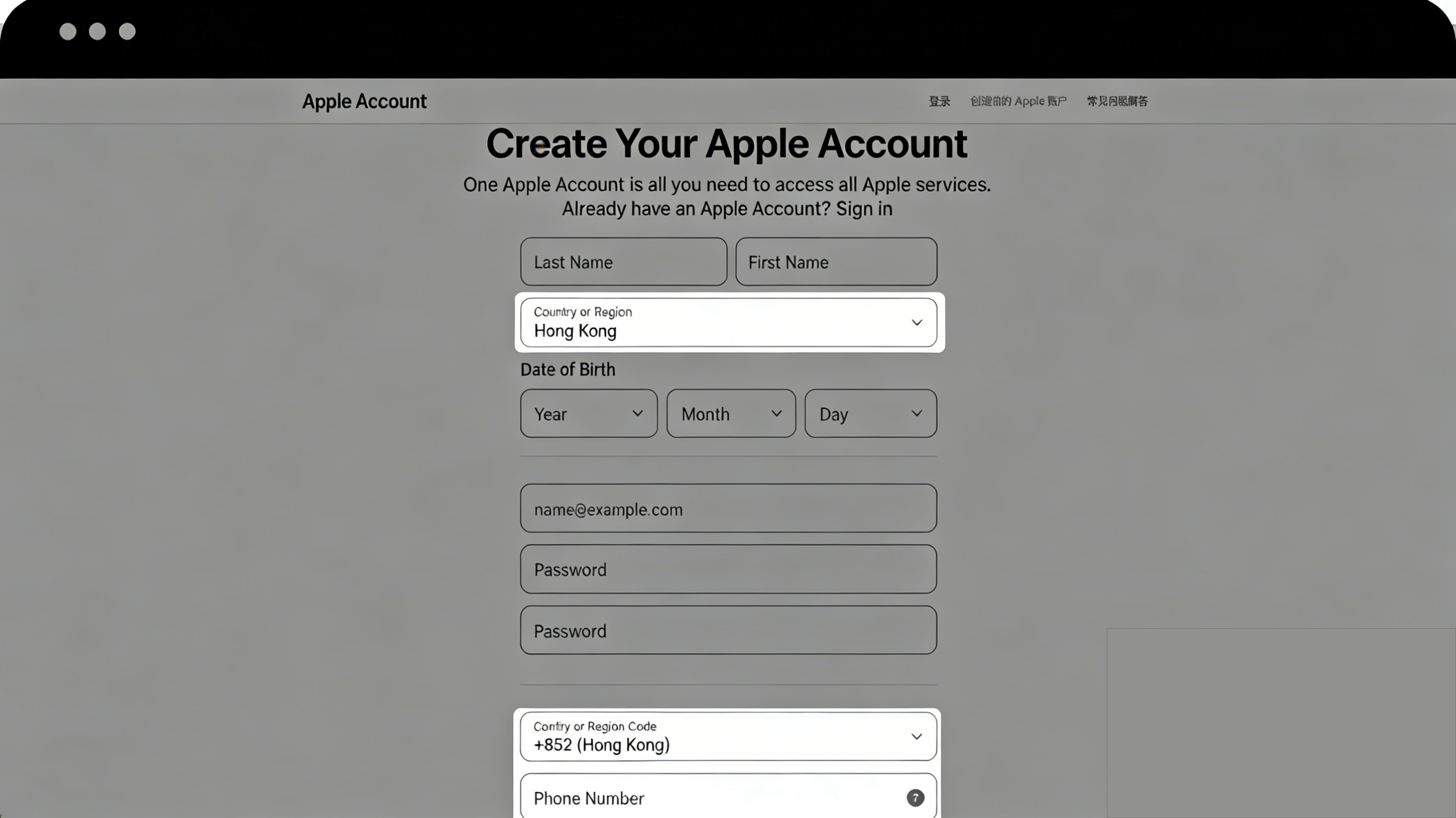
Rendez-vous sur la page de création de compte Apple ID : https://appleid.apple.com/account
-
Renseignez les informations suivantes sur la page d’inscription :
-
Pays/Région : Sélectionnez une région hors de la Chine continentale (par exemple États-Unis, Hong Kong, etc.)
-
Adresse email : Saisissez l’email préparé
-
Mot de passe : Définissez le mot de passe de votre compte
-
Numéro de téléphone : Indiquez votre numéro de téléphone habituel
- Cliquez sur [Continuer].
Étape 2 : Vérification de l’email et du téléphone
-
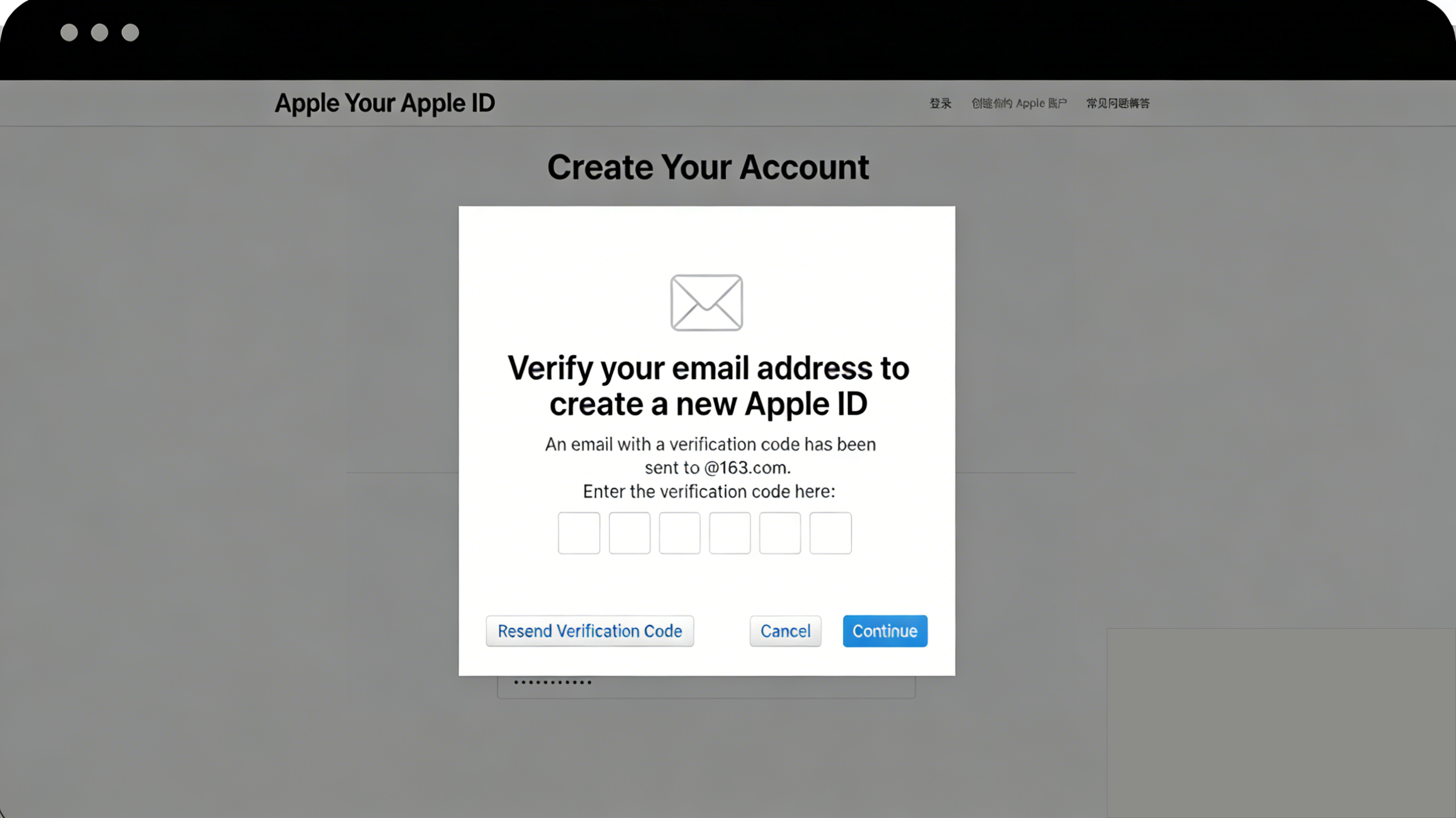
Le système enverra un code de vérification à votre adresse email et à votre téléphone.
-
Saisissez tour à tour le code de vérification reçu par email puis celui reçu par téléphone.
-
Après vérification réussie, l’enregistrement de votre identifiant Apple est terminé.
Étape 3 : Se connecter et activer votre identifiant Apple
-
Ouvrez votre iPhone et accédez à l’App Store.
-
Touchez l’icône de profil en haut à droite puis sélectionnez [Se déconnecter du compte actuel].
-
Connectez-vous avec l’identifiant Apple que vous venez de créer.
-
Lors de la première connexion, le système affichera le message « Cet identifiant Apple n’a pas encore été utilisé dans l’iTunes Store. » Cliquez sur [Vérifier].
Étape 4 : Compléter les informations du compte
-
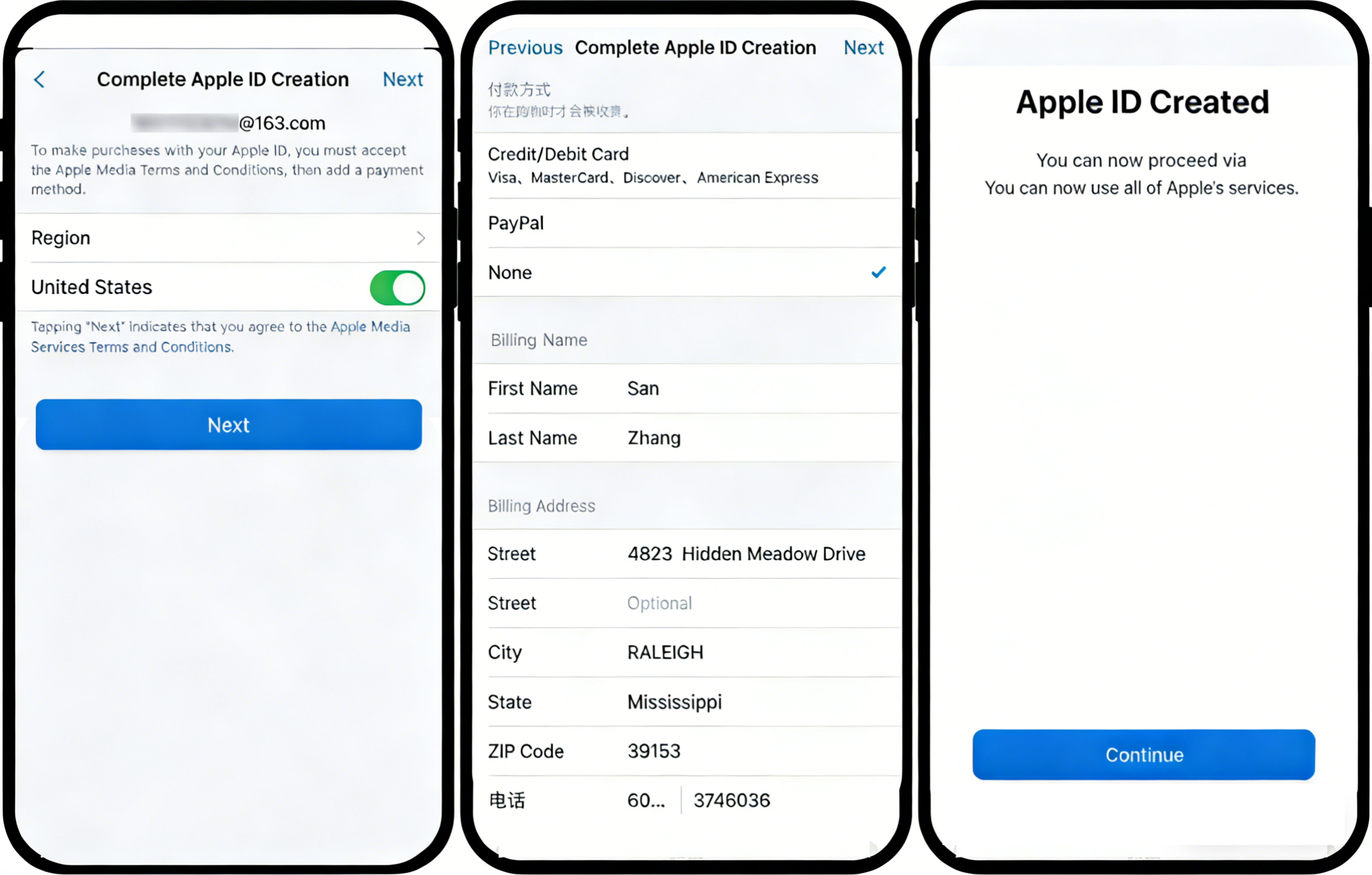
Lisez et acceptez les conditions d’utilisation, puis touchez [Suivant] en haut à droite.
-
Sur la page du mode de paiement, sélectionnez [Aucun].
-
Renseignez les informations d’adresse de facturation :
-
Nom : Indiquez n’importe quel nom
-
Adresse : Utilisez le format d’adresse réel du pays/région sélectionné (vous pouvez vous référer à un générateur d’adresses : https://www.meiguodizhi.com)
-
Ville, État/Province, Code postal : Complétez selon l’adresse choisie
-
Numéro de téléphone : Saisissez un numéro au format utilisé dans la région
- Cliquez sur [Suivant] pour finaliser l’activation.
Étape 5 : Télécharger l’application Gate
-
Une fois votre compte activé, saisissez « gate.io » ou « Gate » dans la barre de recherche de l’App Store.
-
Trouvez l’application Gate et touchez [Obtenir] ou l’icône en forme de nuage pour télécharger.
-
Une fois le téléchargement terminé, vous pouvez ouvrir et utiliser l’application.
Remarques
-
Lors de l’enregistrement de votre identifiant Apple, vous devez sélectionner un pays/région hors de la Chine continentale. Sinon, vous ne pourrez pas rechercher l’application Gate.
-
Le même identifiant Apple peut être utilisé pour se connecter sur plusieurs appareils, mais veillez à assurer la sécurité de votre compte.
-
Si vous ne souhaitez pas créer un nouvel identifiant Apple, vous pouvez modifier le pays/région de votre compte actuel vers une région hors de la Chine continentale. Cependant, cela peut affecter les applications et services d’abonnement déjà achetés.
-
Si vous ne parvenez toujours pas à installer l’application avec les méthodes ci-dessus, vous pouvez essayer d’utiliser la version PC de l’outil d’installation d’applications (compatible Windows et MacOS). Pour les tutoriels correspondants, veuillez consulter les autres articles du Centre d’aide.
Foire aux questions
Q1 : Pourquoi je ne trouve pas l’application Gate dans l’App Store ?
R : En raison des exigences de conformité dans certaines régions, les identifiants Apple enregistrés en Chine continentale ne permettent pas de rechercher l’application Gate dans l’App Store. Vous devez utiliser un identifiant Apple enregistré hors de la Chine continentale pour la trouver et la télécharger.
Q2 : Quel pays ou quelle région est-il préférable de sélectionner lors de la création d'un identifiant Apple ?
R : Nous recommandons de choisir des régions courantes comme les États-Unis ou Hong Kong. Le format d’adresse peut varier selon la région. Vous pouvez utiliser un générateur d’adresses pour obtenir une adresse au format approprié.
Q3 : Que faire si l’option « Aucun » n’apparaît pas lors de l’activation du compte ?
R : Assurez-vous d’activer le nouveau compte en vous connectant pour la première fois via l’App Store. Si vous vous connectez directement dans les Réglages, l’option « Aucun » peut ne pas s’afficher. Il est recommandé de vous déconnecter puis de vous reconnecter via l’App Store.
Clause de non-responsabilité
Le contenu présenté ici est fourni à titre informatif et éducatif uniquement et ne constitue en aucun cas un conseil financier, d'investissement, de trading ou juridique, ni une offre ou une sollicitation d'achat ou de vente de tout actif numérique. Gate ne donne aucune garantie expresse ou implicite quant à l'exactitude, l'exhaustivité ou l'actualité des informations contenues dans ce Les fonctions des produits, les interfaces, les règles et les structures tarifaires peuvent être modifiées ou ajustées à tout moment. Veuillez vous référer aux dernières annonces ainsi qu'aux informations affichées sur la plateforme Gate pour obtenir les détails les plus précis.
Les investissements en actifs numériques comportent des risques importants, et les prix peuvent connaître d'importantes fluctuations. Vous pouvez perdre la totalité de votre investissement. Veillez à prendre vos décisions avec prudence, en fonction de votre situation financière et de votre tolérance au risque, après avoir pleinement compris les risques associés. Si nécessaire, il est recommandé de consulter un conseiller financier ou juridique indépendant.
Pour plus d'informations sur les risques potentiels, veuillez consulter la déclaration des risques et les conditions d'utilisation de Gate.
