


1. Présentation de la fonctionnalité
La stratégie Combo Indicator permet aux utilisateurs de sélectionner librement des indicateurs techniques familiers à combiner, en définissant une ou plusieurs conditions pour l’ouverture, la clôture, l’augmentation ou la réduction de positions. Le bot exécutera automatiquement ces actions selon les règles enregistrées. Les stratégies Combo Indicator sont compatibles avec le trading au comptant et sur contrats, et offrent deux méthodes de création : la copie de stratégies recommandées ou la configuration manuelle. Lors d’une configuration manuelle, vous pouvez d’abord lancer un backtest pour évaluer l’efficacité de la stratégie, ou créer directement le bot.
2. Accéder aux stratégies Combo Indicator
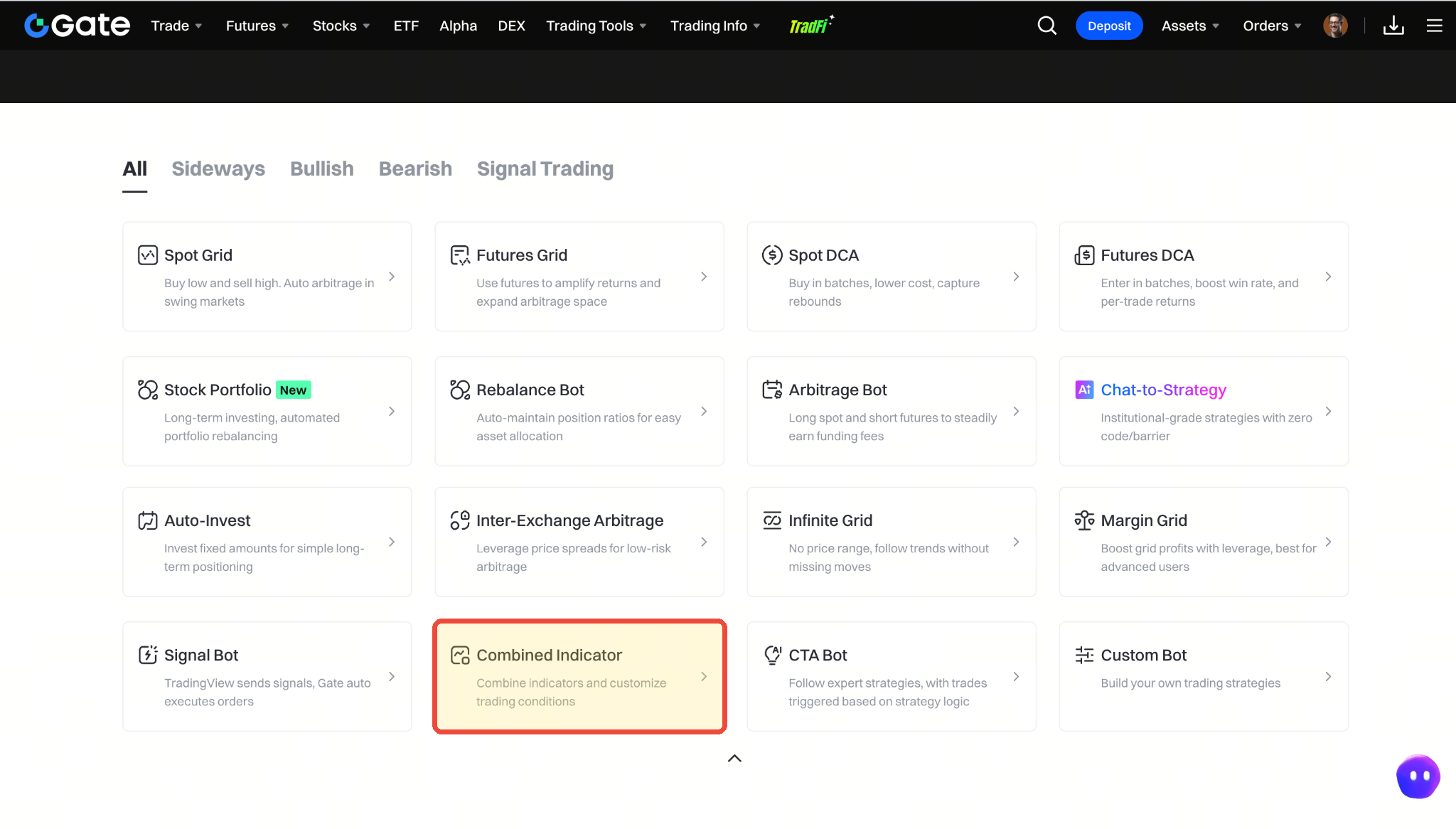
Depuis la page d’accueil des bots, cliquez sur « Combo Indicator » pour accéder à l’interface de trading correspondante. La zone d’opération pour copier des stratégies recommandées ou créer votre propre stratégie se trouve dans la barre latérale droite de la page de trading.
3. Copier les stratégies Combo Indicator d’autres utilisateurs
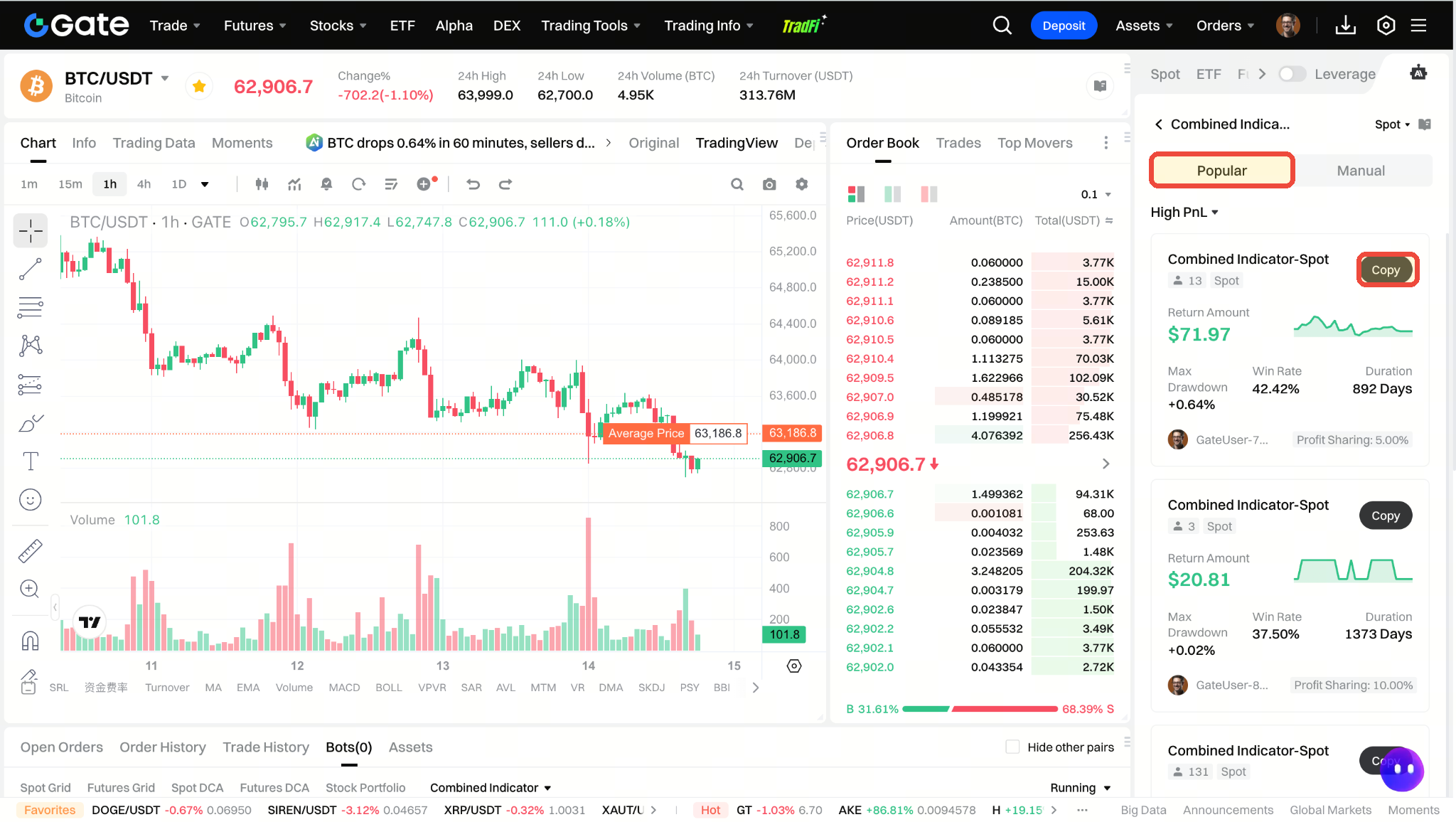
Si vous souhaitez utiliser directement une stratégie du Bot Plaza ou de la liste recommandée, vous pouvez d’abord consulter ses performances, puis la copier et définir vos propres paramètres d’investissement.
Étape 1 : Sélectionner une stratégie recommandée
- Accédez à la page de trading et ouvrez « Combo Indicator » dans la barre latérale droite.
- Choisissez l’onglet « Recommandé » et examinez les cartes des stratégies pour des métriques telles que la direction, l’effet de levier, le profit, le drawdown maximal, le taux de réussite, la durée d’exécution et le taux de partage des profits.
- Une fois la stratégie cible identifiée, cliquez sur « Copier ».
Étape 2 : Vérifier les performances et définir les paramètres de copie
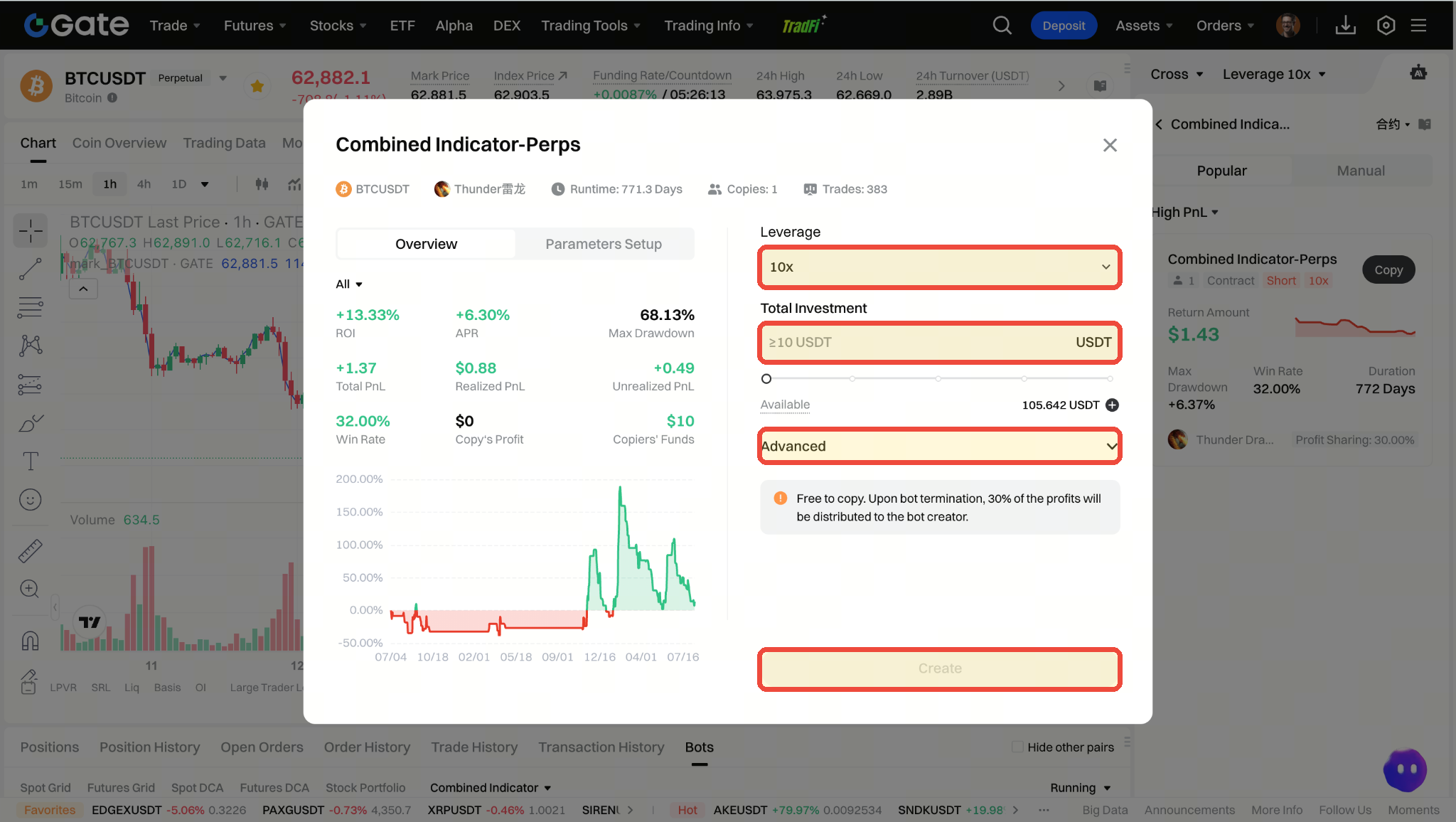
La fenêtre de copie affiche un aperçu de la stratégie et ses performances historiques à gauche, et vous permet de définir vos propres paramètres d’opération à droite.
- Paramètres de copie : Sélectionnez l’effet de levier et saisissez le montant total investi. Vous pouvez développer « Avancé » pour configurer davantage les contrôles de risque.
- Frais/Partage des profits : La page affichera les règles spécifiques de partage des profits. Certaines stratégies peuvent indiquer une copie gratuite, avec une redistribution des profits au fournisseur du signal selon le ratio affiché après la clôture du bot.
Étape 3 : Configurer les contrôles de risque avancés et créer
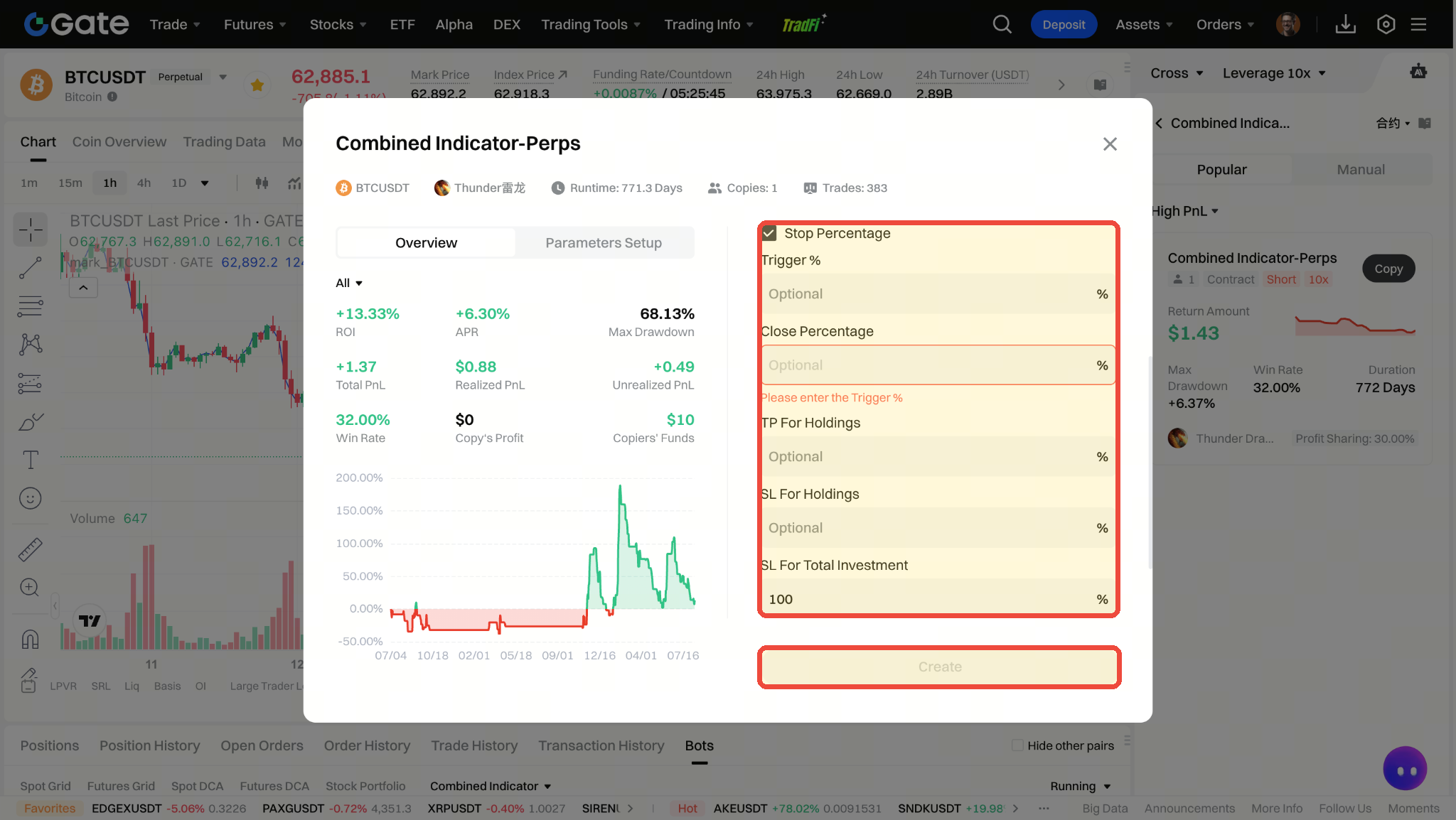
Développez « Avancé » pour définir les éléments suivants selon vos besoins :
- Protection contre le drawdown : Activez et saisissez le ratio de déclenchement (optionnel) et le ratio de protection.
- Prise de profit/Stop-loss sur position : Déclenche le contrôle de risque lorsque le ratio défini est atteint.
- Stop-loss sur investissement total : Limite le ratio de perte globale de l’investissement pour le bot.
Après avoir confirmé tous les paramètres, cliquez sur « Créer ».
4. Configurer manuellement votre propre stratégie Combo Indicator
Étape 1 : Renseigner les paramètres de base
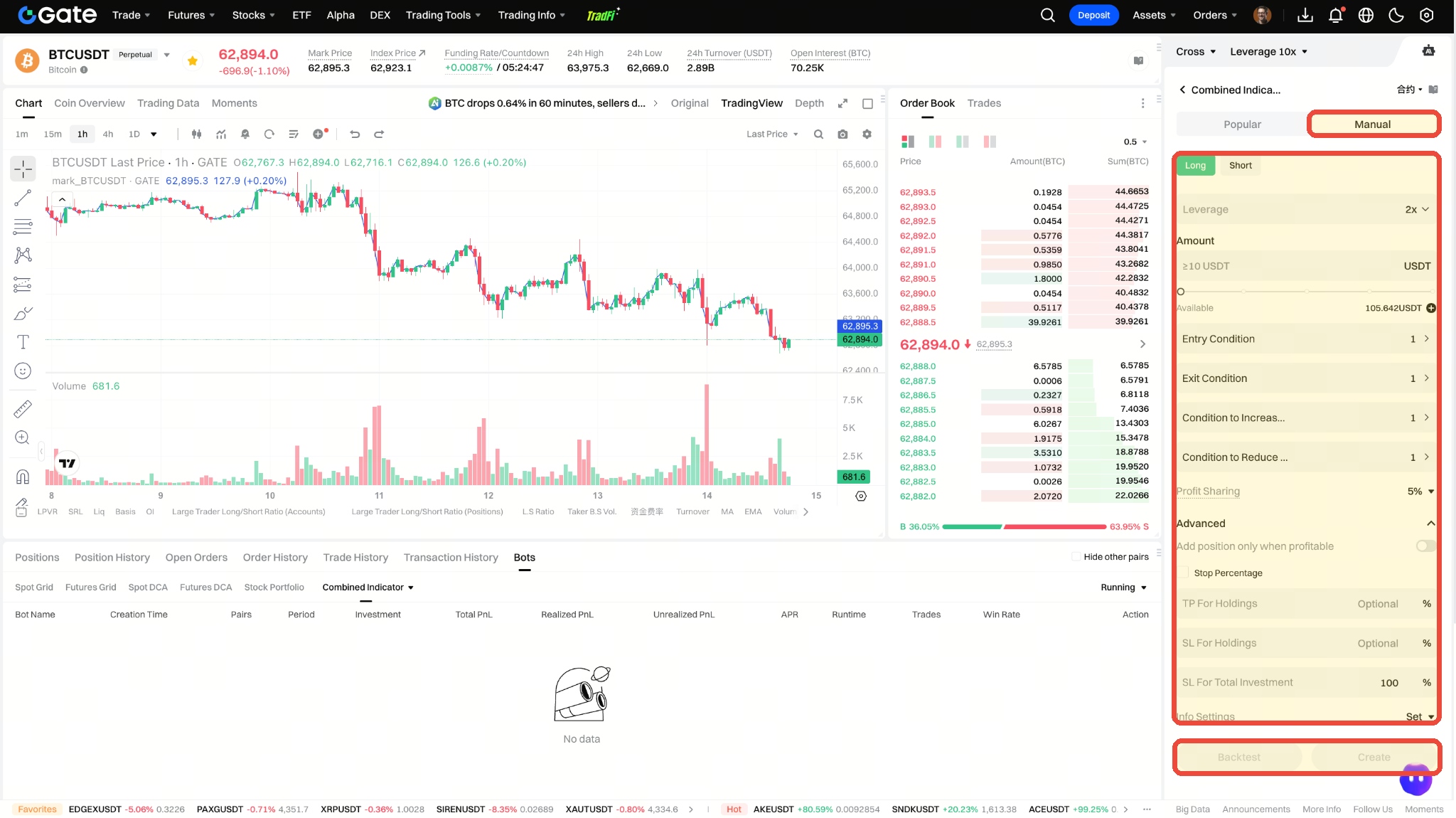
- Passez en mode « Configuration manuelle » sur la page Combo Indicator.
- Sélectionnez « Long » ou « Short » et définissez l’effet de levier.
- Saisissez le montant investi.
- Configurez dans l’ordre les conditions d’ouverture et de clôture. Si besoin, définissez aussi des conditions pour augmenter ou réduire la position.
- Vous pouvez également définir le ratio de partage des profits, les attributs communautaires et les contrôles de risque avancés selon vos besoins.
- Une fois les règles complètes, vous pouvez cliquer sur « Backtest » pour évaluer l’efficacité de la stratégie, ou cliquer directement sur « Créer ».
Étape 2 : Configurer les conditions des indicateurs
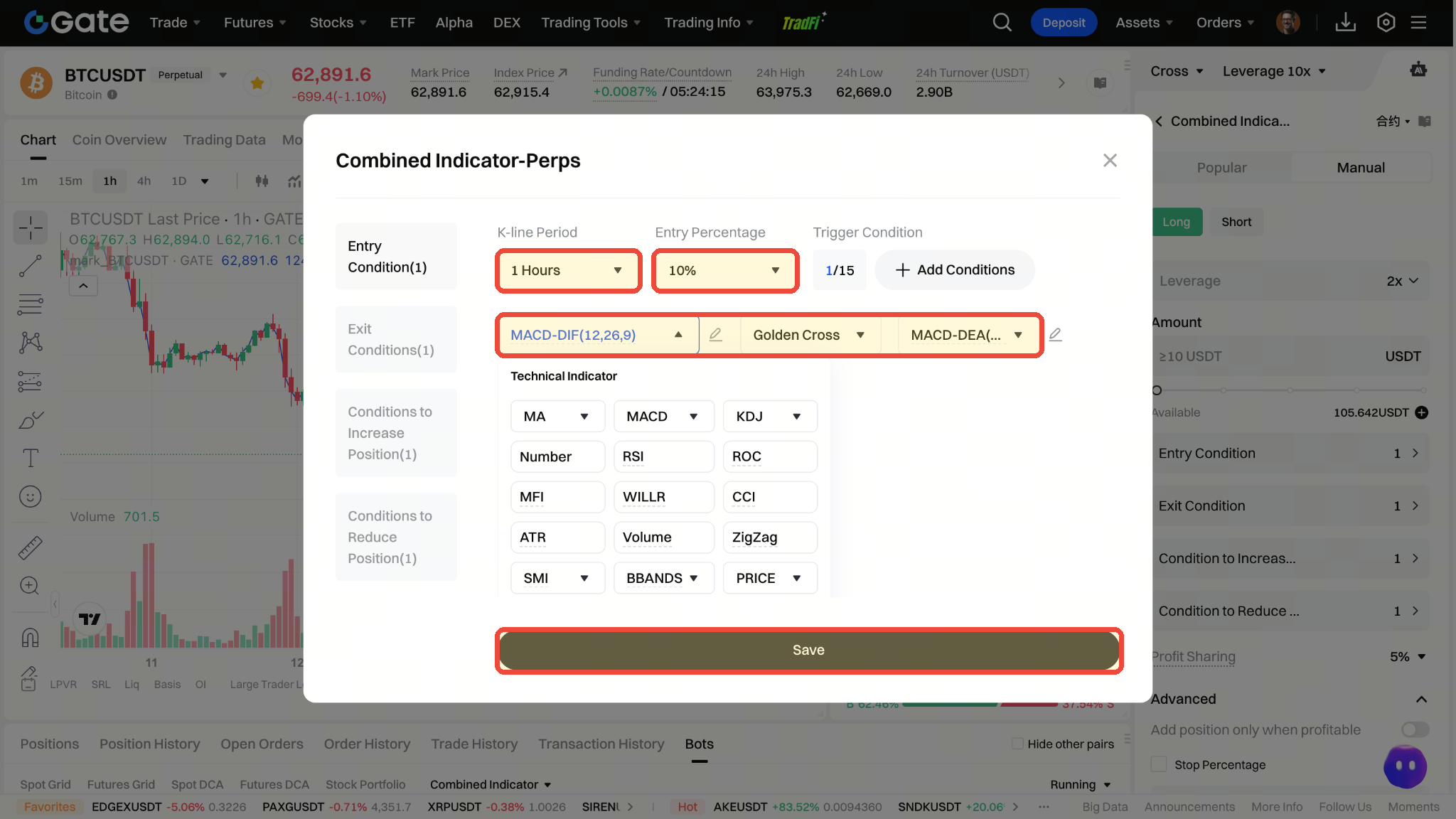
Cliquez sur les conditions d’ouverture, de clôture, d’augmentation ou de réduction de position pour accéder à l’éditeur de conditions. Chaque type de condition peut être configuré séparément pour la période de K-line, le ratio de position (sauf pour la clôture), l’indicateur, la relation de comparaison et la règle de déclenchement.
- Sélectionnez la période de K-line et le ratio de position correspondant pour l’ouverture ou l’ajustement des positions.
- Choisissez des indicateurs techniques ou des conditions numériques/de prix. Les indicateurs actuellement pris en charge incluent MA, MACD, KDJ, Value, RSI, ROC, MFI, WILLR, CCI, ATR, Volume, ZigZag, SMI, BBANDS et Price.
- Définissez la relation de comparaison. Le système calculera les valeurs actuelles de l’Indicateur 1 et de l’Indicateur 2 sur la période de K-line sélectionnée, puis vérifiera si la condition est remplie selon croisement haussier, croisement baissier, supérieur à, inférieur à, supérieur ou égal à, inférieur ou égal à, ou égal. Par exemple, MACD-DIF qui croise au-dessus de MACD-DEA correspond à un croisement haussier.
- Cliquez sur « Ajouter une condition » pour ajouter d’autres règles, jusqu’à un maximum de 15. Une fois la configuration terminée, cliquez sur « Enregistrer ».
- Plusieurs conditions d’indicateurs peuvent être reliées par « ET » ou « OU » : « ET » signifie que toutes les conditions doivent être remplies pour déclencher, « OU » signifie que le déclenchement se fait si l’une des conditions est remplie.
Étape 3 : Backtester la stratégie avant de créer le bot (optionnel)
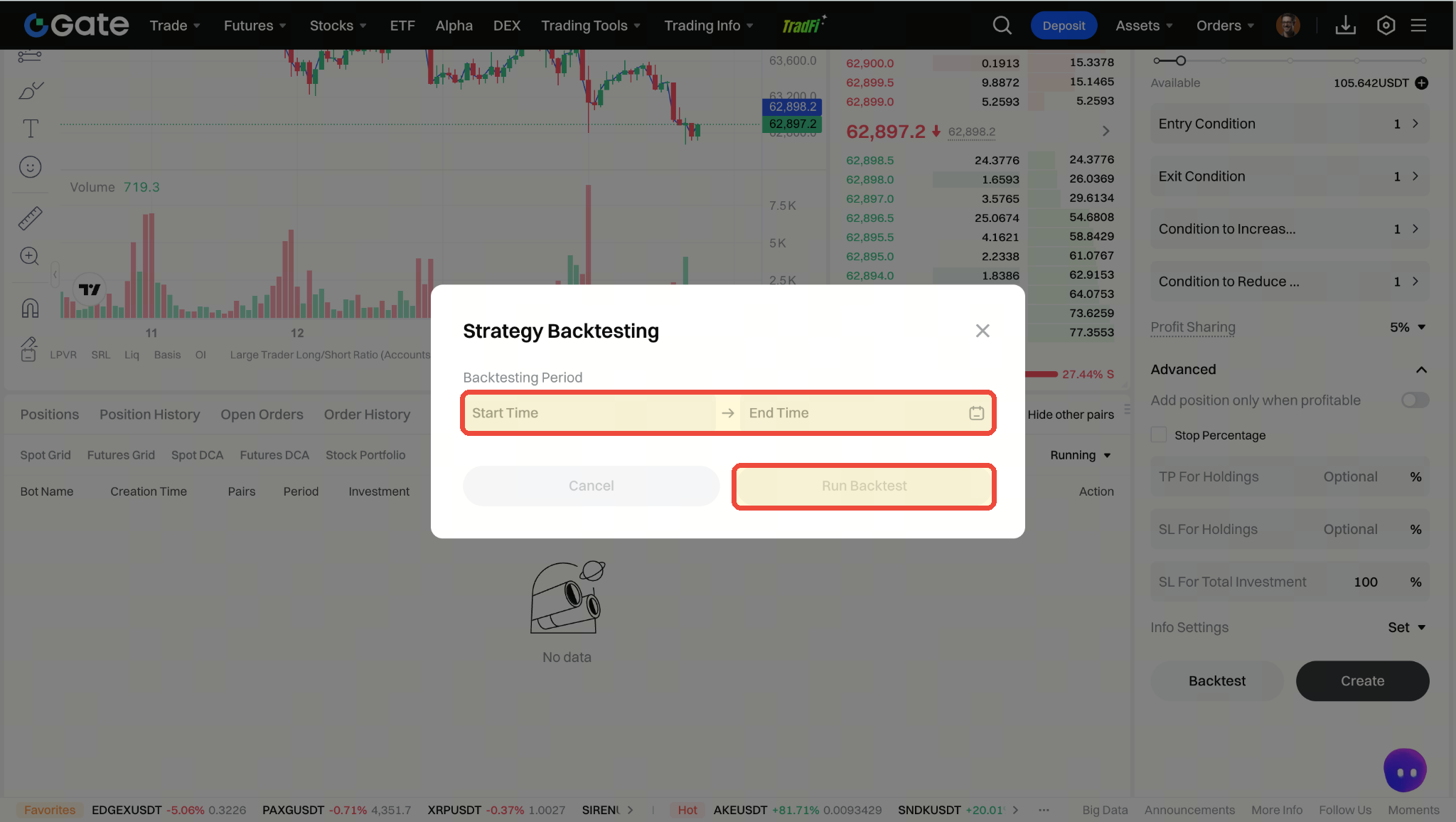
Si vous souhaitez évaluer la stratégie avant de la créer, après avoir complété les paramètres de base et les conditions d’indicateurs, cliquez sur « Backtest », sélectionnez la période de backtest, puis lancez le test. Le système analysera les données historiques de la période choisie et générera un rapport de backtest.
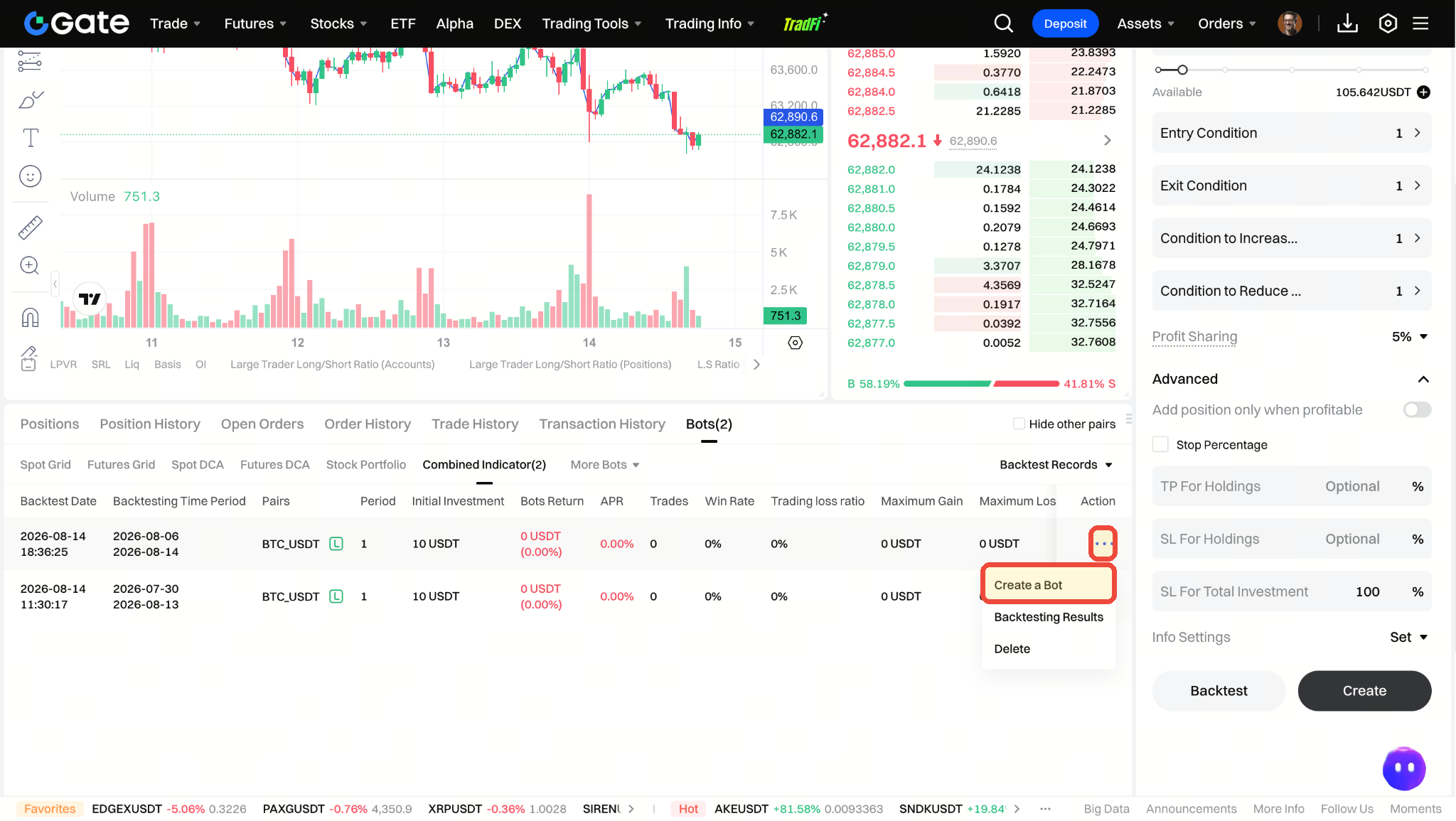
Après le backtest, vous pouvez passer à « Combo Indicator » dans la section « Trading Bots » en bas de la page de trading, ouvrir le menu de statut à droite et sélectionner « Rapports de backtest ».
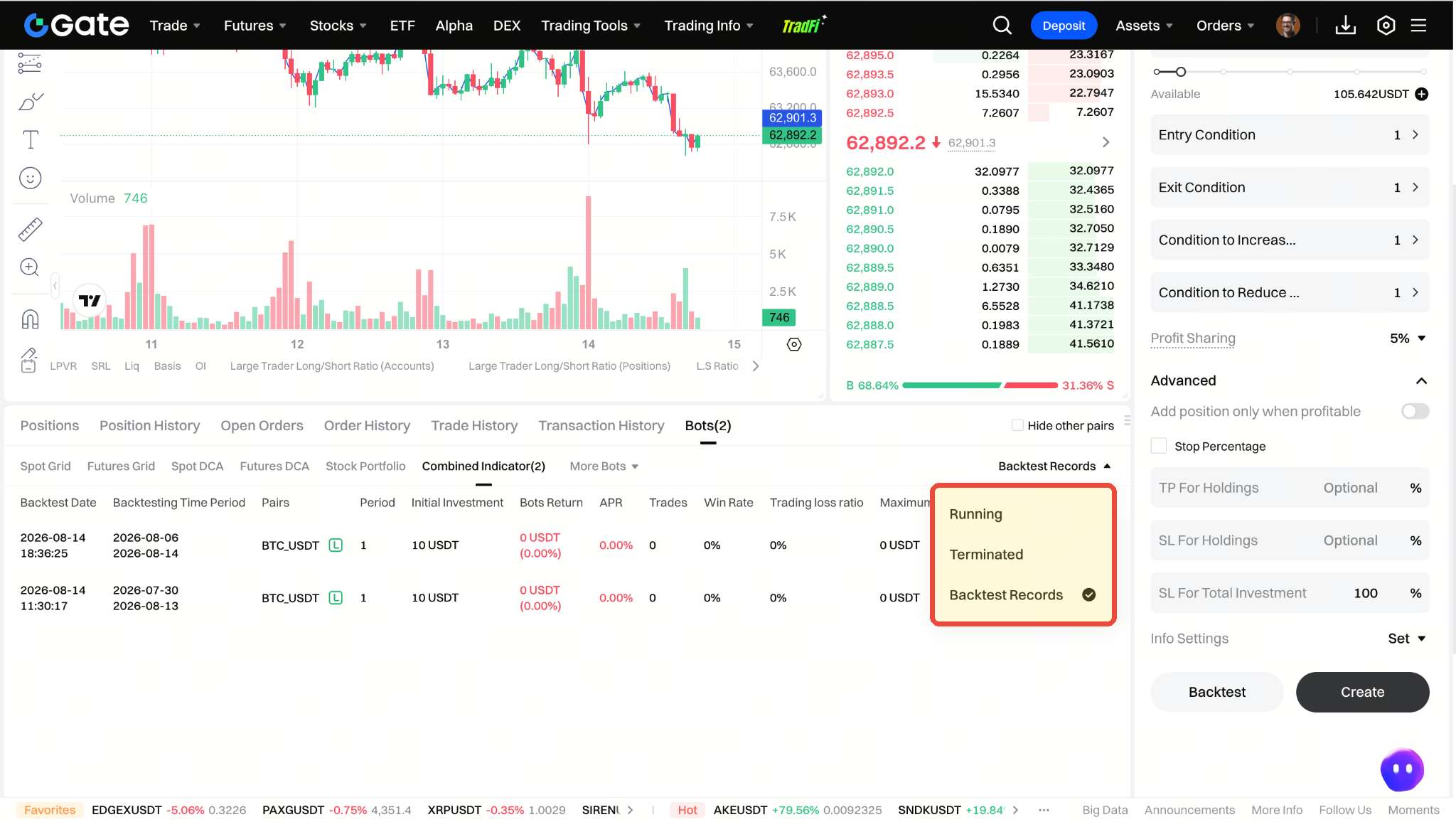
Les rapports de backtest affichent la période du test, la période des données, la paire de trading, le cycle, l’investissement initial, le profit du bot, le rendement annualisé, le nombre de trades, le taux de réussite et d’autres métriques. Cliquez sur « … » à droite de la ligne du rapport et sélectionnez « Créer un bot » pour utiliser les paramètres du backtest lors de la création du bot.
5. Visualiser et gérer les bots Combo Indicator
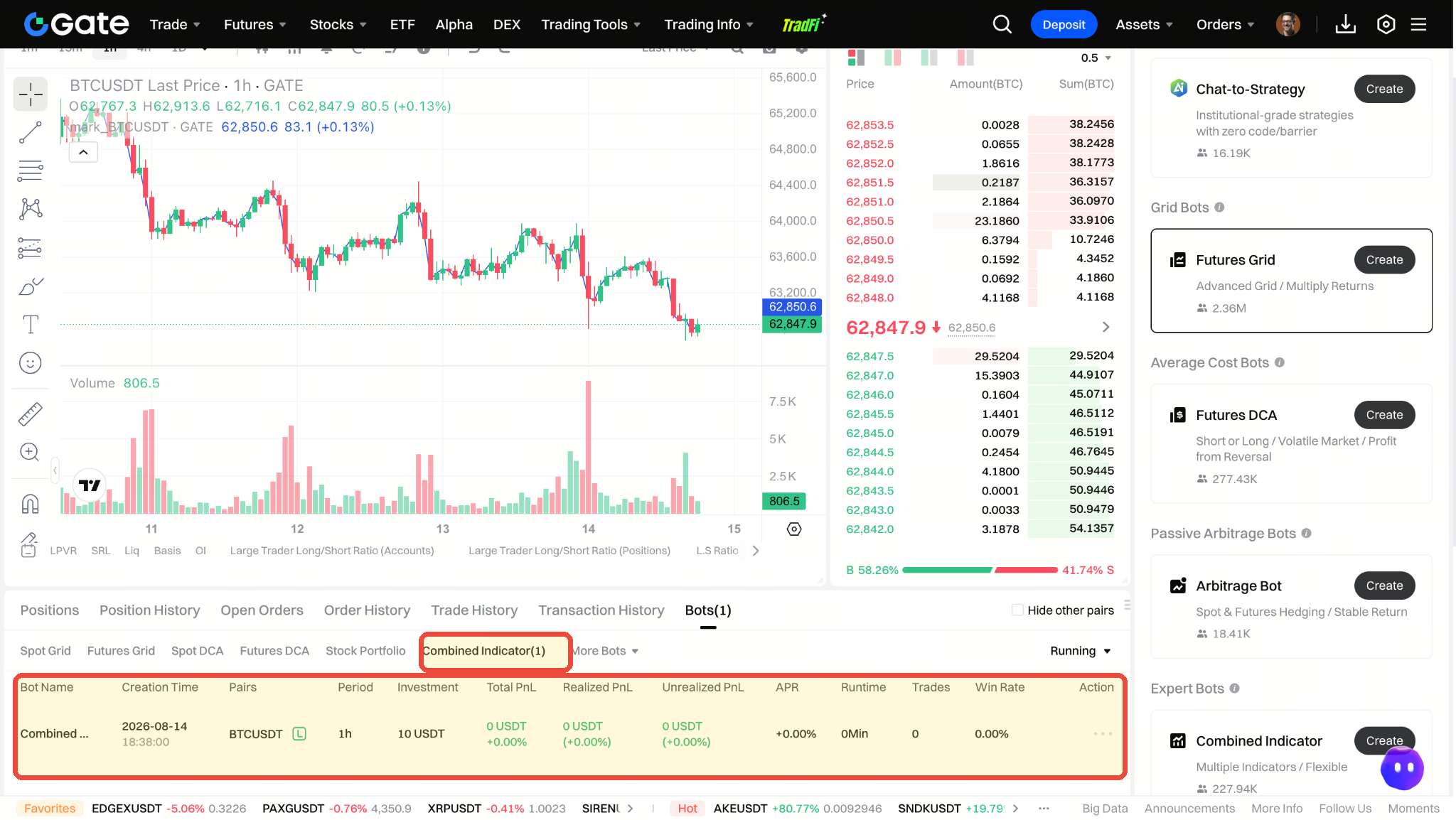
Après la création réussie, vous pouvez sélectionner « Trading Bots » en bas de la page de trading et passer à « Combo Indicator » pour consulter les métriques de performance de vos bots. Cliquez sur la ligne du bot concerné pour accéder à la page Mes Bots et obtenir plus d’informations.
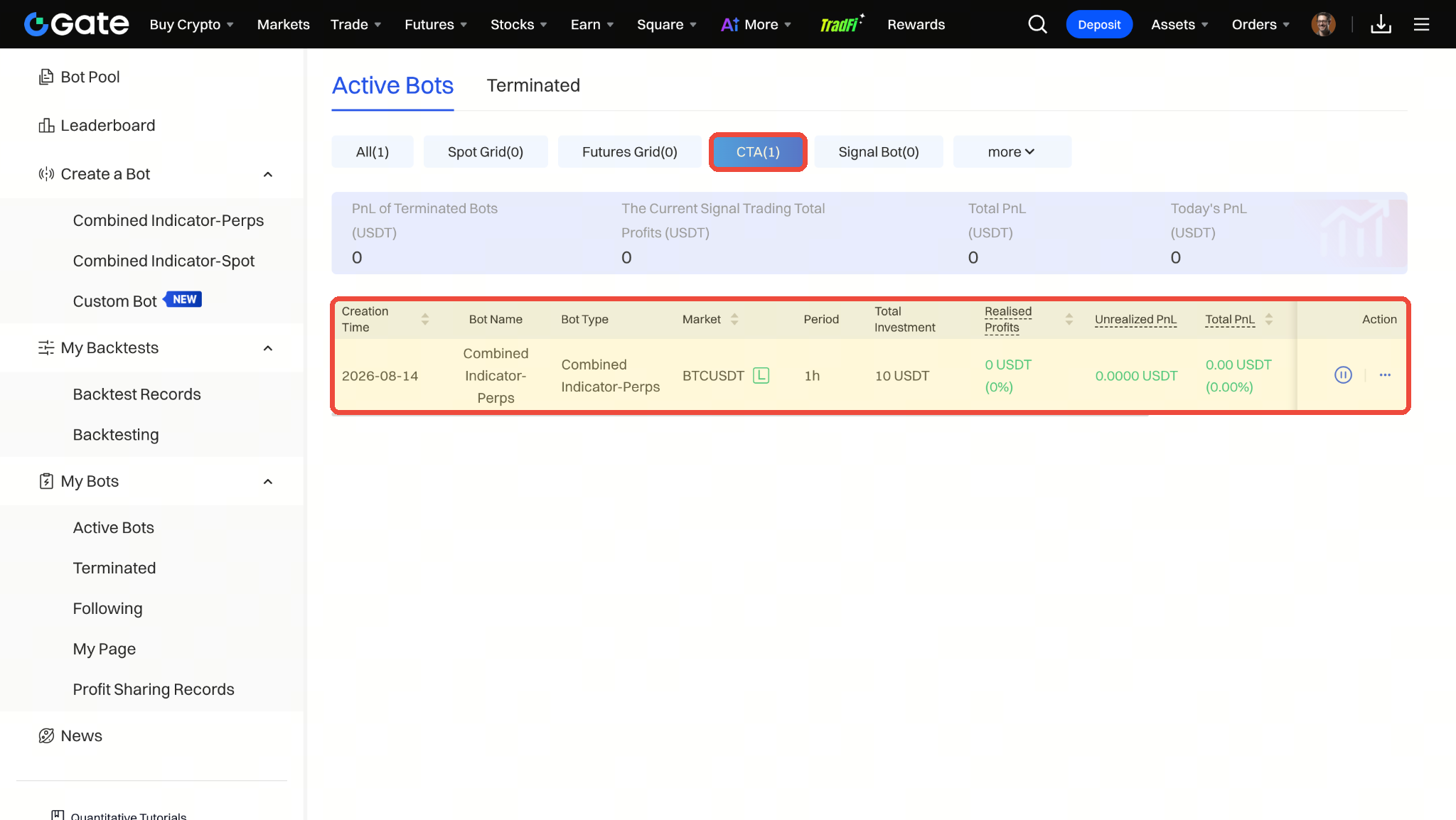
Rendez-vous dans « Mes Bots » et sélectionnez « Bots actifs », puis passez à la catégorie CTA pour afficher les bots Combo Indicator actuellement en fonctionnement.
- La liste affiche la date de création, le nom du bot, le type, le marché de trading, le cycle, l’investissement total, le profit du signal, le P&L flottant et le profit total actuel du copy trading.
- Cliquez sur la ligne d’information du bot dans la liste pour ouvrir les détails. Les stratégies historiques sont consultables dans « Bots historiques ».
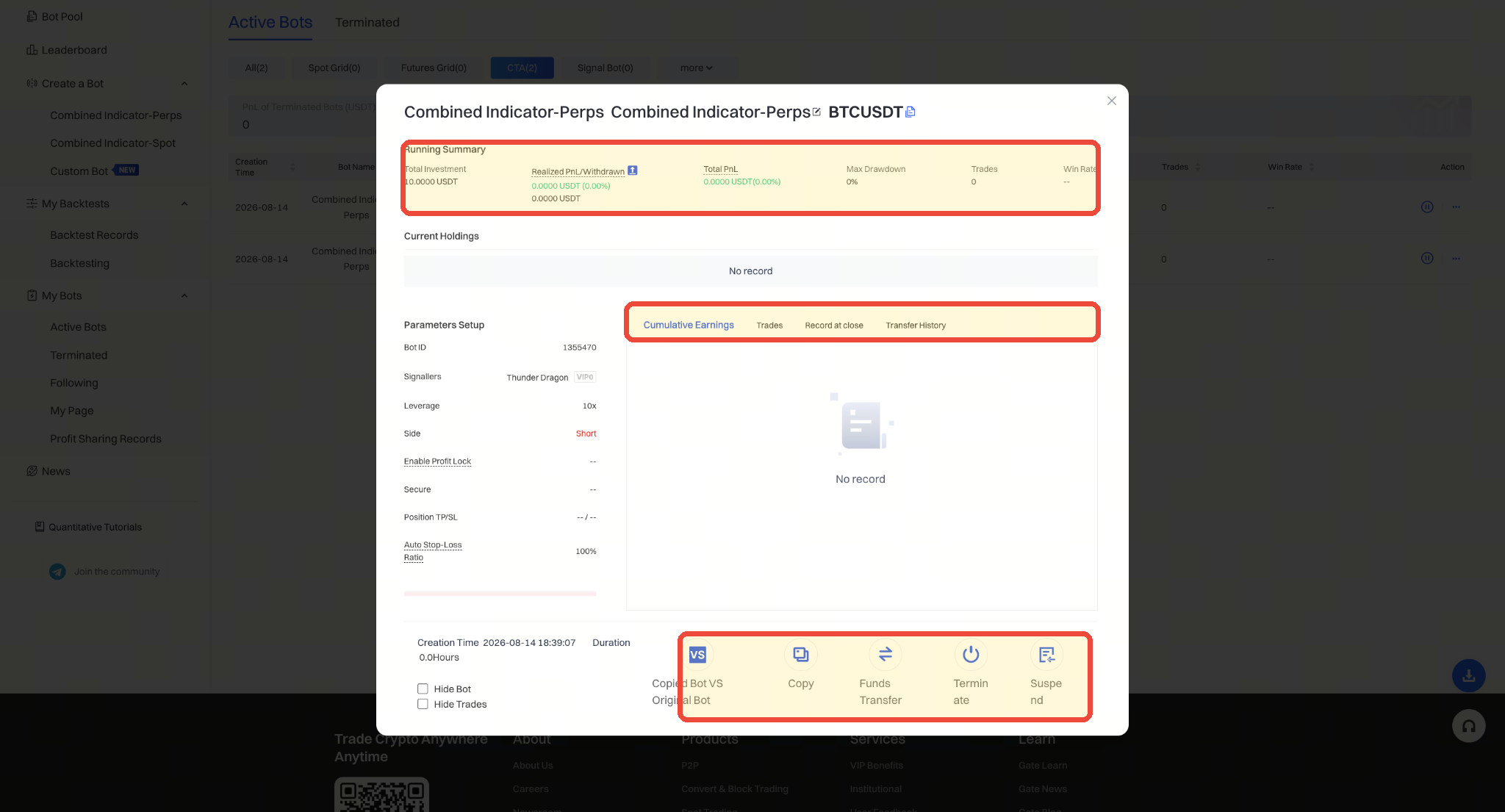
La page de détails du bot fournit un aperçu, les positions en cours, la configuration des paramètres et les historiques.
- Aperçu : Investissement total, P&L réalisé, profit total actuel du copy trading, drawdown maximal, nombre de trades et taux de réussite.
- Configuration des paramètres : ID du bot, fournisseur de signaux, effet de levier, direction, take-profit/stop-loss et stop-loss sur investissement total.
- Onglet Historique : Profit cumulé, historiques de trades, historiques de clôtures et historiques de transferts.
- Actions de gestion : Copier, transfert de fonds, terminer et mettre en pause. Lors de l’exécution d’un transfert de fonds, d’une terminaison ou d’une pause, veuillez suivre les instructions pour confirmer l’étendue de l’impact.
- VS Bot original : Si le bot actuel est une copie d’une stratégie d’un autre utilisateur, vous pouvez utiliser « VS Bot original » pour comparer les performances du bot copié avec celles de l’original.
- Contrôles d’affichage : Vous pouvez choisir de masquer le bot ou de masquer les historiques de trades.
Gate se réserve le droit d’interprétation final pour ce produit.
Pour toute assistance supplémentaire, veuillez consulter la page d’assistance officielle de Gate ou contacter notre service client.
Clause de non-responsabilité
Le contenu présenté ici est fourni à titre informatif et éducatif uniquement et ne constitue en aucun cas un conseil financier, d'investissement, de trading ou juridique, ni une offre ou une sollicitation d'achat ou de vente de tout actif numérique. Gate ne donne aucune garantie expresse ou implicite quant à l'exactitude, l'exhaustivité ou l'actualité des informations contenues dans ce Les fonctions des produits, les interfaces, les règles et les structures tarifaires peuvent être modifiées ou ajustées à tout moment. Veuillez vous référer aux dernières annonces ainsi qu'aux informations affichées sur la plateforme Gate pour obtenir les détails les plus précis.
Les investissements en actifs numériques comportent des risques importants, et les prix peuvent connaître d'importantes fluctuations. Vous pouvez perdre la totalité de votre investissement. Veillez à prendre vos décisions avec prudence, en fonction de votre situation financière et de votre tolérance au risque, après avoir pleinement compris les risques associés. Si nécessaire, il est recommandé de consulter un conseiller financier ou juridique indépendant.
Pour plus d'informations sur les risques potentiels, veuillez consulter la déclaration des risques et les conditions d'utilisation de Gate.
