Como associar a sua conta Gate ao Google Authenticator:
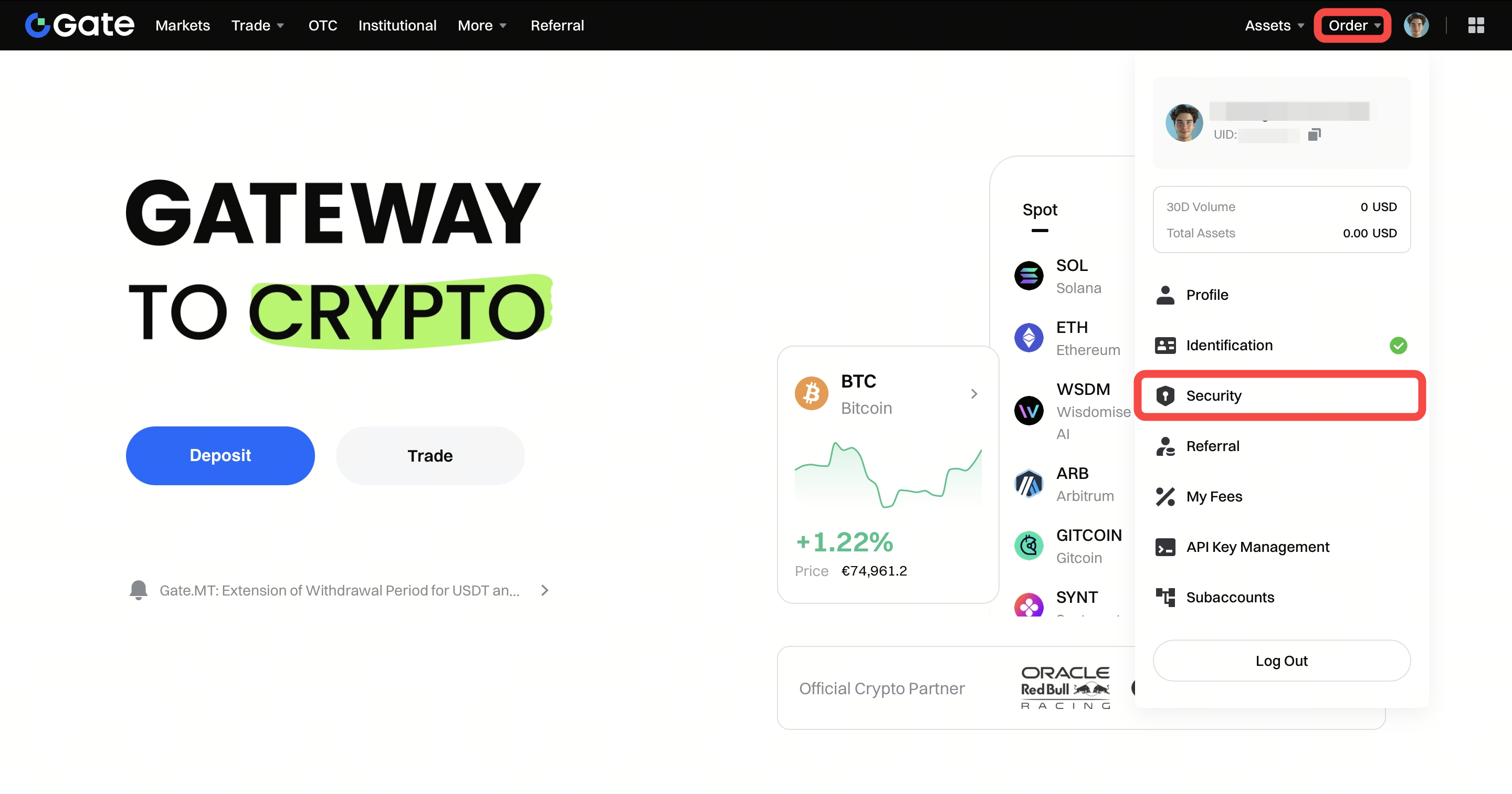
Inicie sessão na sua conta. Coloque o cursor sobre o ícone de perfil no canto superior direito e aceda a "Segurança" - "Google Authenticator (TOTP)" - "Associação imediata".
**Como desativar o Google Authenticator:**
Existem dois cenários em que pode querer desativar o Authenticator:
- 1. Quando não tem problemas em receber o código do Google Authenticator, pode iniciar sessão na sua conta e aceder ao “Centro de Segurança” no site ou na app da Gate para desativar o Google Authenticator.
- 2. Nos casos em que perdeu o telemóvel ou desinstalou o Google Authenticator e, por isso, não consegue receber os códigos, terá de fornecer o seu nome de utilizador Gate (ou ID), endereço de email, nome legal, cidade onde está registado, nomes das moedas que transaciona, uma foto sua a segurar o seu documento de identificação e um papel com o seu nome de utilizador Gate (esta nota deve também incluir uma breve descrição do problema, o número de telefone associado à sua conta e a data e hora em que a nota foi escrita). Pode enviar um email com todas estas informações e materiais para support_eu@gate.com.
Nota:
-
- O Google Authenticator é frequentemente utilizado ao iniciar sessão, efetuar levantamentos, redefinir palavras-passe e ajustar outras definições de segurança. Se por vezes não conseguir receber códigos de verificação via SMS, recomenda-se a utilização do Google Authenticator.
-
- Por favor, não elimine as contas no Google Authenticator para evitar problemas desnecessários ao operar nessas contas. Se perdeu o telemóvel ou desinstalou o Google Authenticator, contacte o administrador através do support_eu@gate.com.
-
- Se receber uma notificação de que o código do Google Authenticator está incorreto, certifique-se de que o seu telemóvel está sincronizado com a hora da rede.