

Anwendungsbereich
Diese Anleitung gilt für Gate Web
Bevor Sie beginnen: Stellen Sie sicher, dass Sie einen gültigen, von der Regierung ausgestellten Ausweis sowie einen Adressnachweis bereithalten
Geschätzte Dauer: 10 Minuten
Ziel
Diese Anleitung führt Sie Schritt für Schritt durch die KYC (Know Your Customer) Identitätsverifizierung auf Gate Web.
Schritte
Schritt 1: Auf die Seite zur Identitätsverifizierung zugreifen
- Melden Sie sich in Ihrem Gate-Konto an.
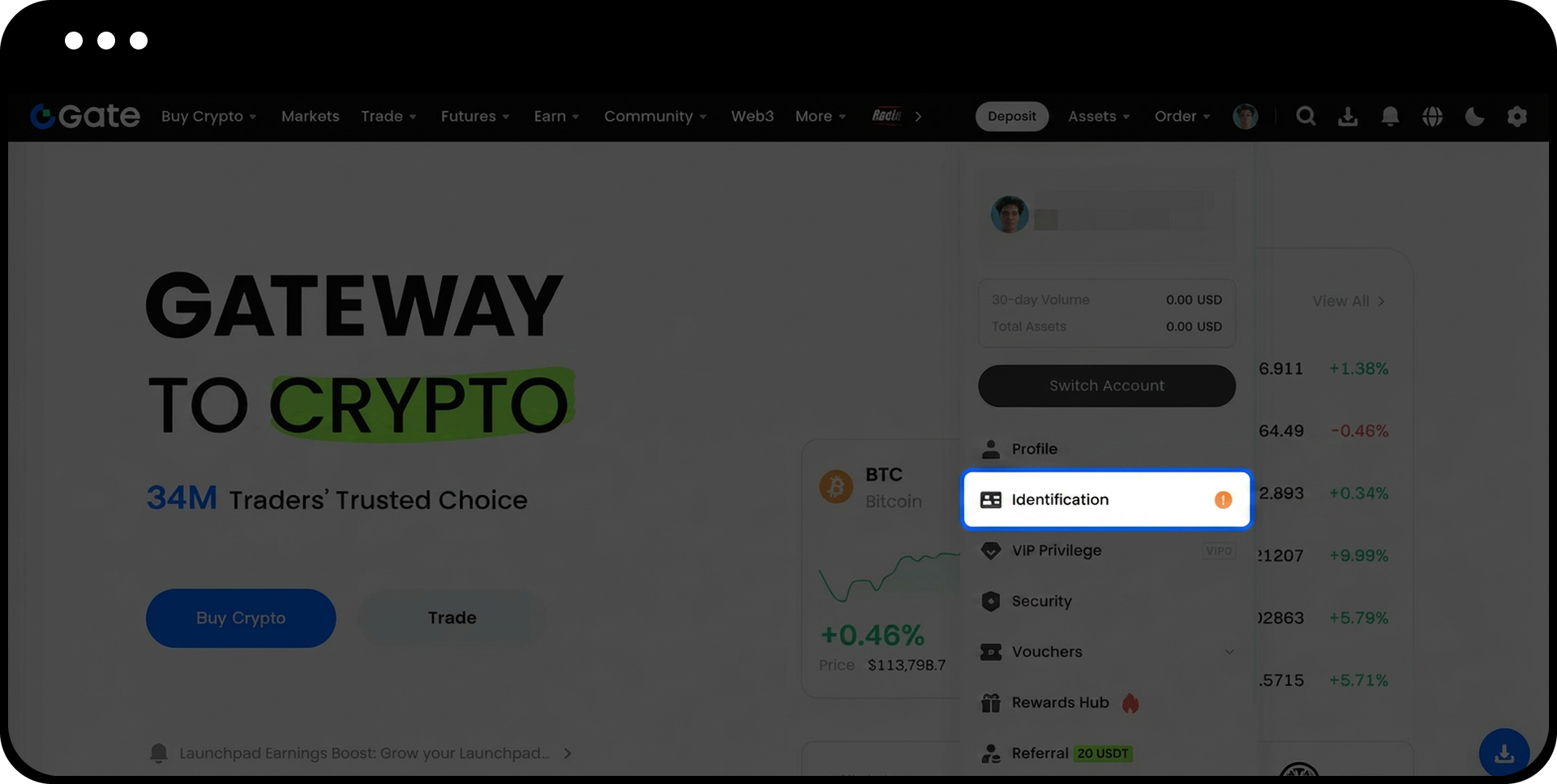
- Navigieren Sie zu [Avatar] – [Identifikation] – [Persönliche/Firmen-Verifizierung].
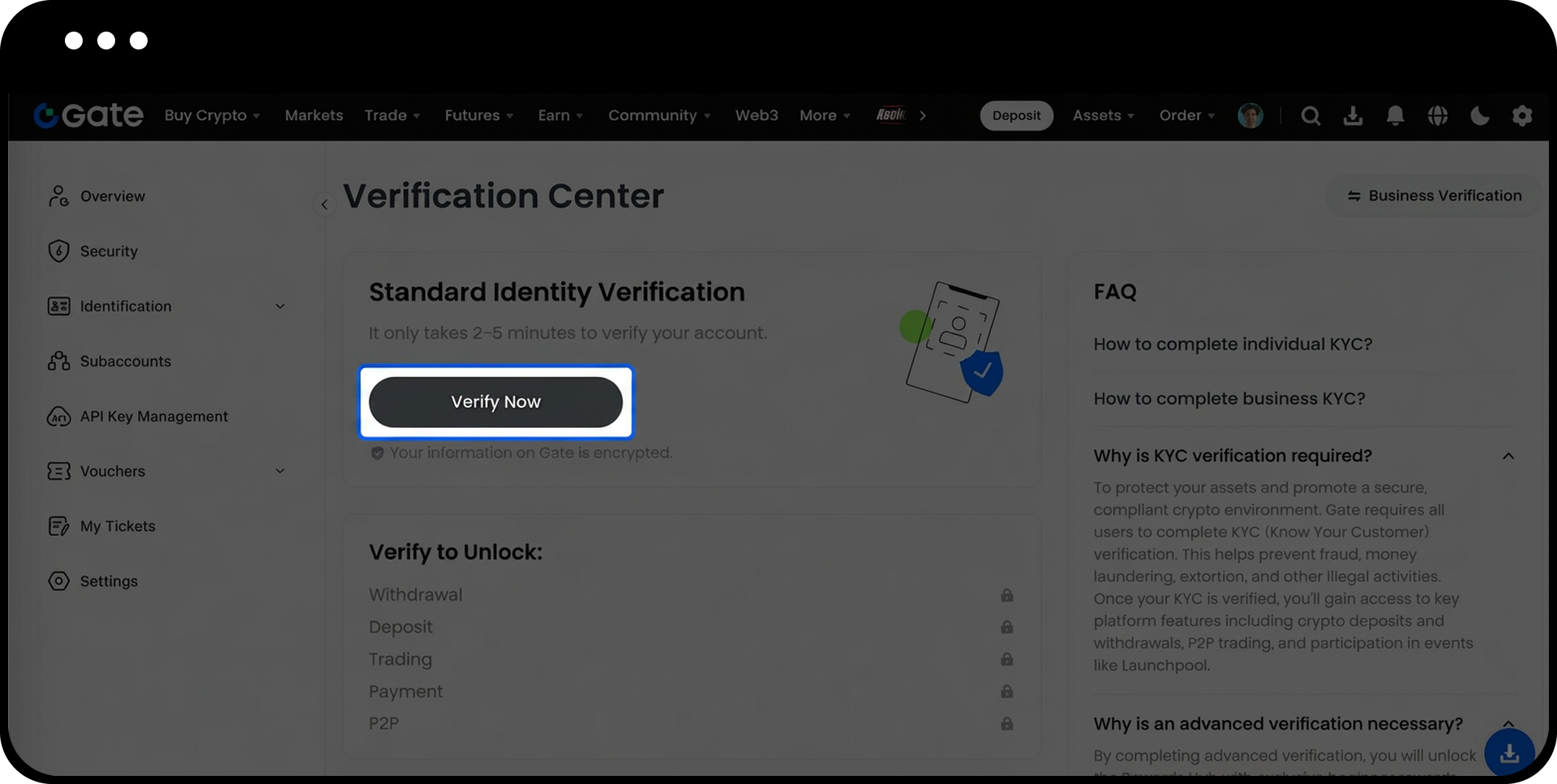
- Klicken Sie auf [Jetzt verifizieren], um den Verifizierungsprozess zu starten.
Schritt 2: Grundlegende Informationen eingeben
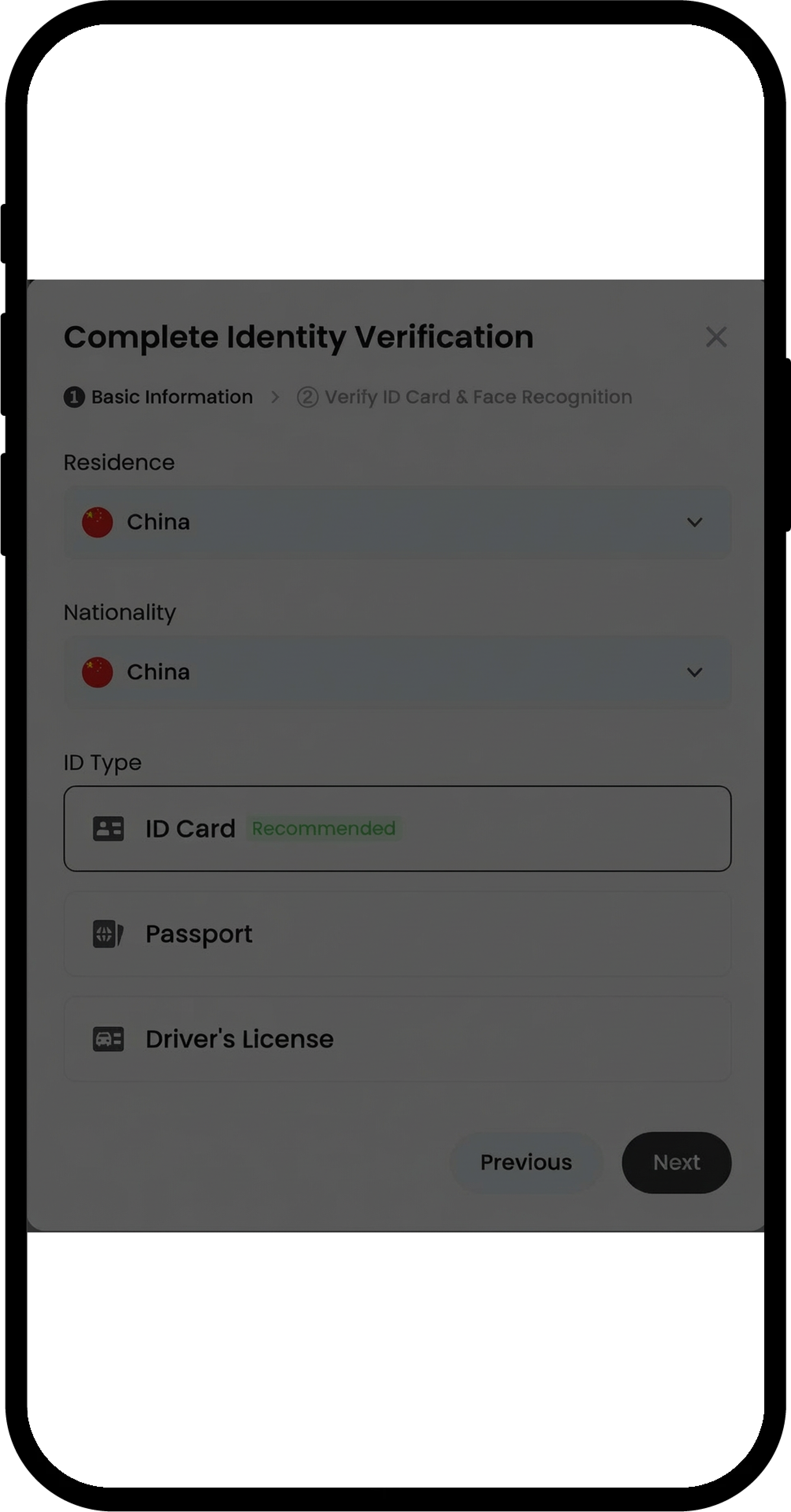
- Folgen Sie den Anweisungen auf dem Bildschirm und geben Sie die erforderlichen Angaben ein:
- Staatsangehörigkeit
- Wohnsitzland
- Vollständiger Name
- Ausweistyp
- Ausweisnummer
- Überprüfen Sie alle Angaben sorgfältig auf Richtigkeit.
- Klicken Sie auf [Weiter], um fortzufahren.
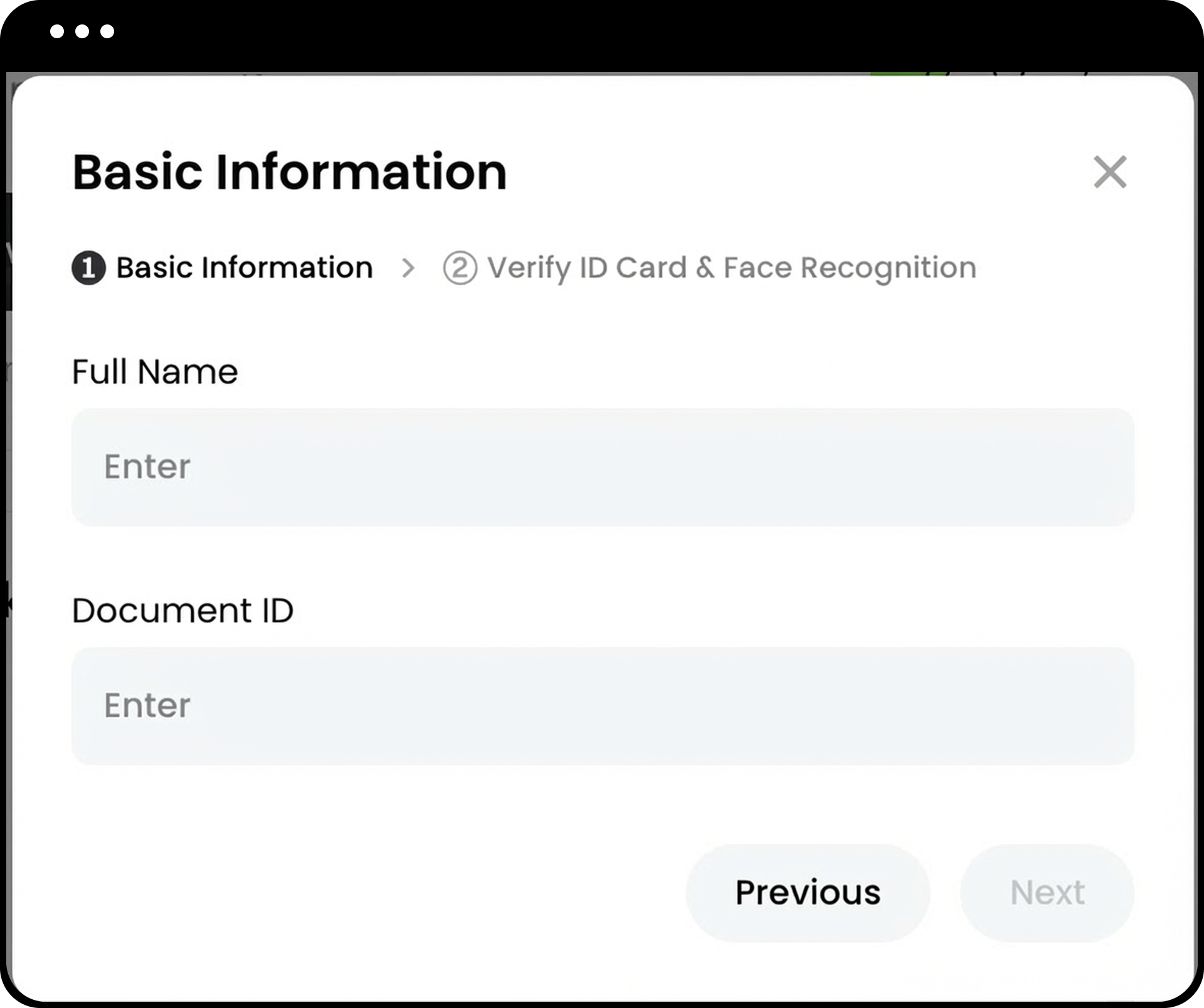
Sollten Angaben nicht korrekt sein, klicken Sie auf [Zurück], um Änderungen vorzunehmen.
Schritt 3: Identitätsdokument-Verifizierung abschließen
- Sie werden zur Seite für die Identitätsverifizierung weitergeleitet.
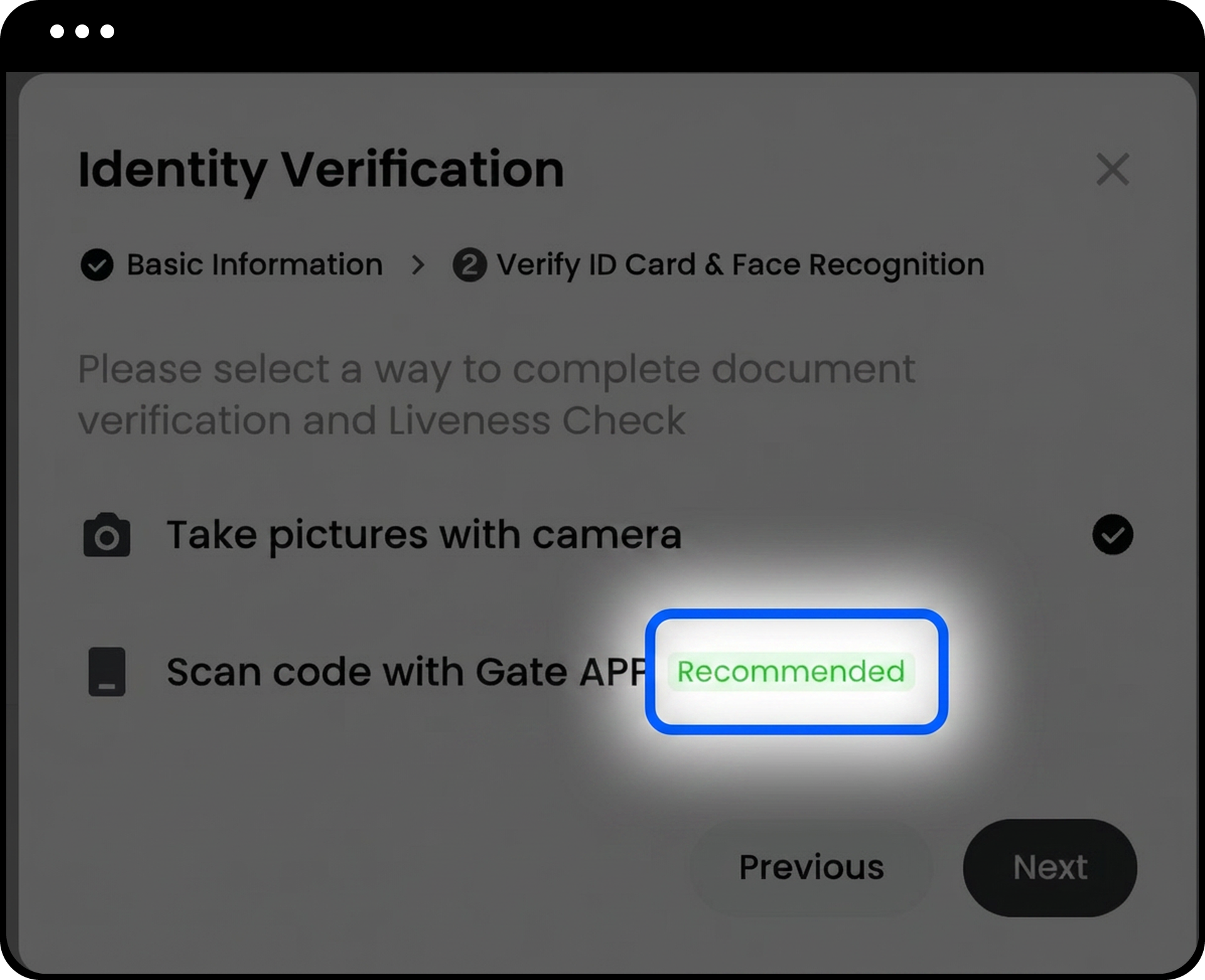
- Wählen Sie eine der folgenden Verifizierungsmethoden:
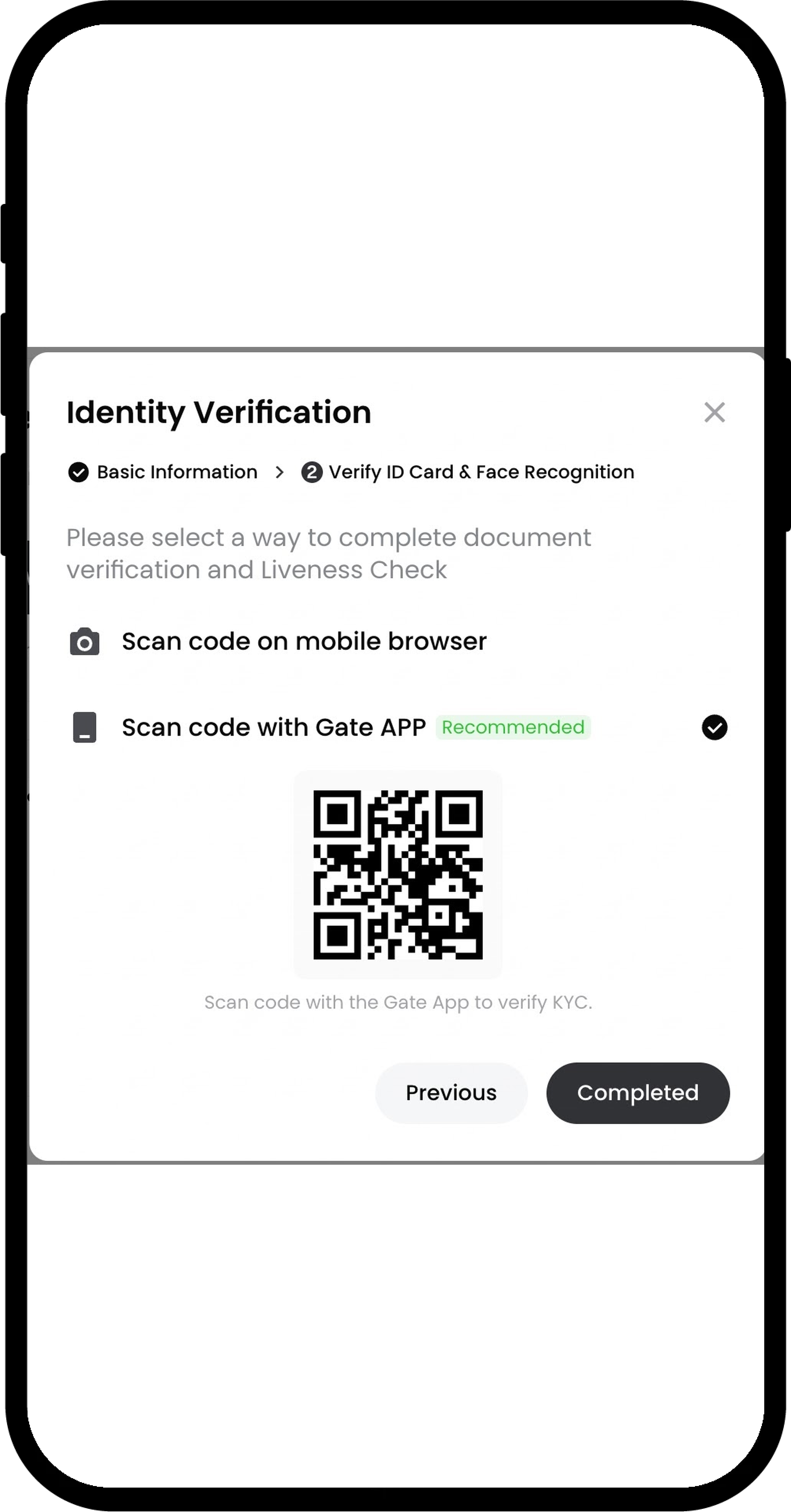
- [App QR-Code] Verifizierung
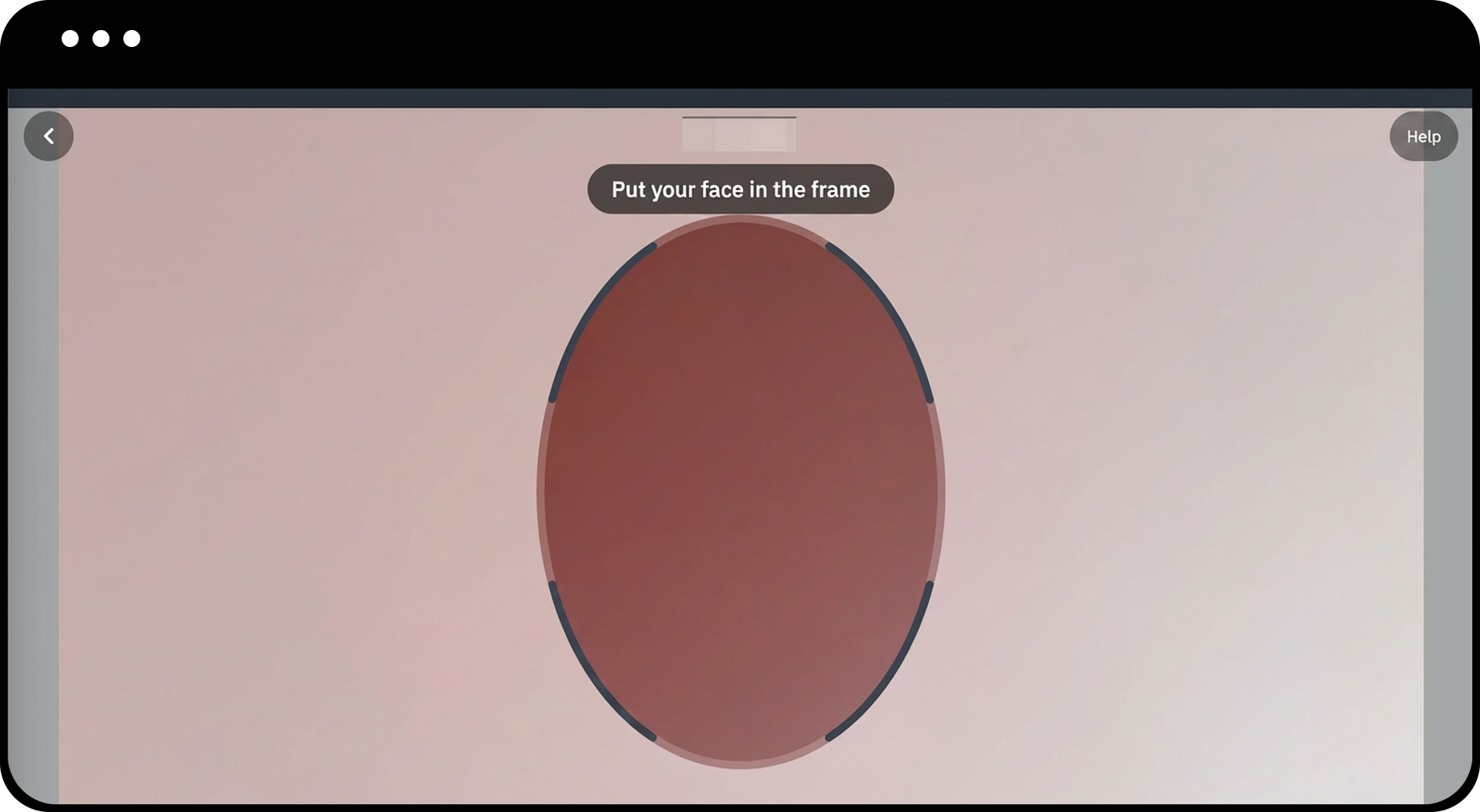
- [Web-Gesichtserkennung]
App QR-Code Verifizierungsoberfläche:
Web-Gesichtserkennungs-Verifizierungsoberfläche:
Alternative Option – Gesten-Erkennung:
Falls eine Gesichtserkennung nicht möglich ist, wählen Sie [Gesten-Erkennung].
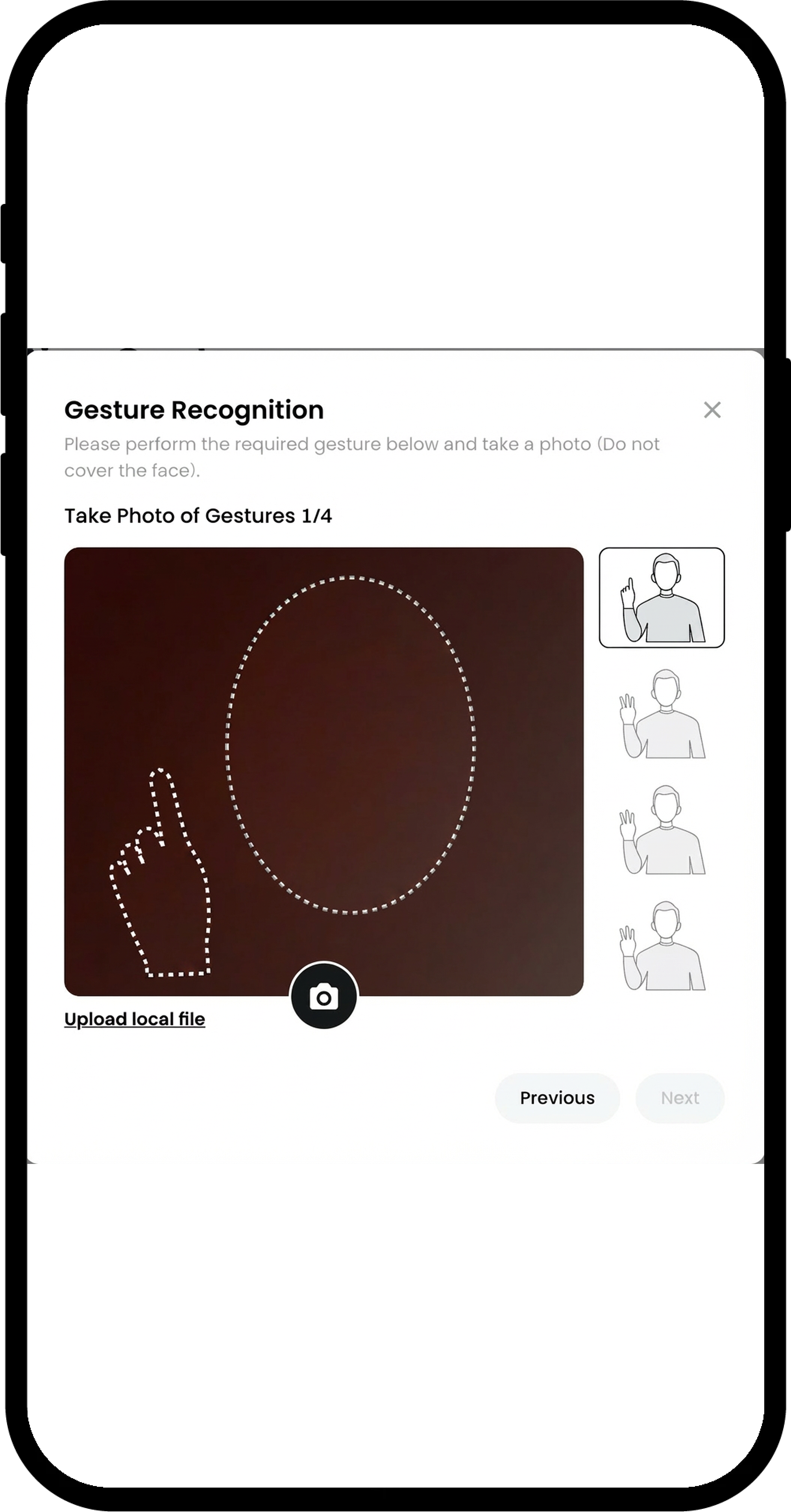
- Fahren Sie mit der Gesten-Verifizierung fort oder klicken Sie auf [Lokal hochladen], um ein Gestenfoto hochzuladen, das die letzten vier Ziffern Ihrer Gate UID zeigt.
- Bestätigen Sie, dass das Bild korrekt ist.
- Klicken Sie auf [Absenden].
Schritt 4: Adressverifizierung abschließen
- Sobald Ihre Identitätsverifizierung genehmigt wurde, klicken Sie auf [Jetzt verifizieren], um mit der Adressverifizierung fortzufahren.
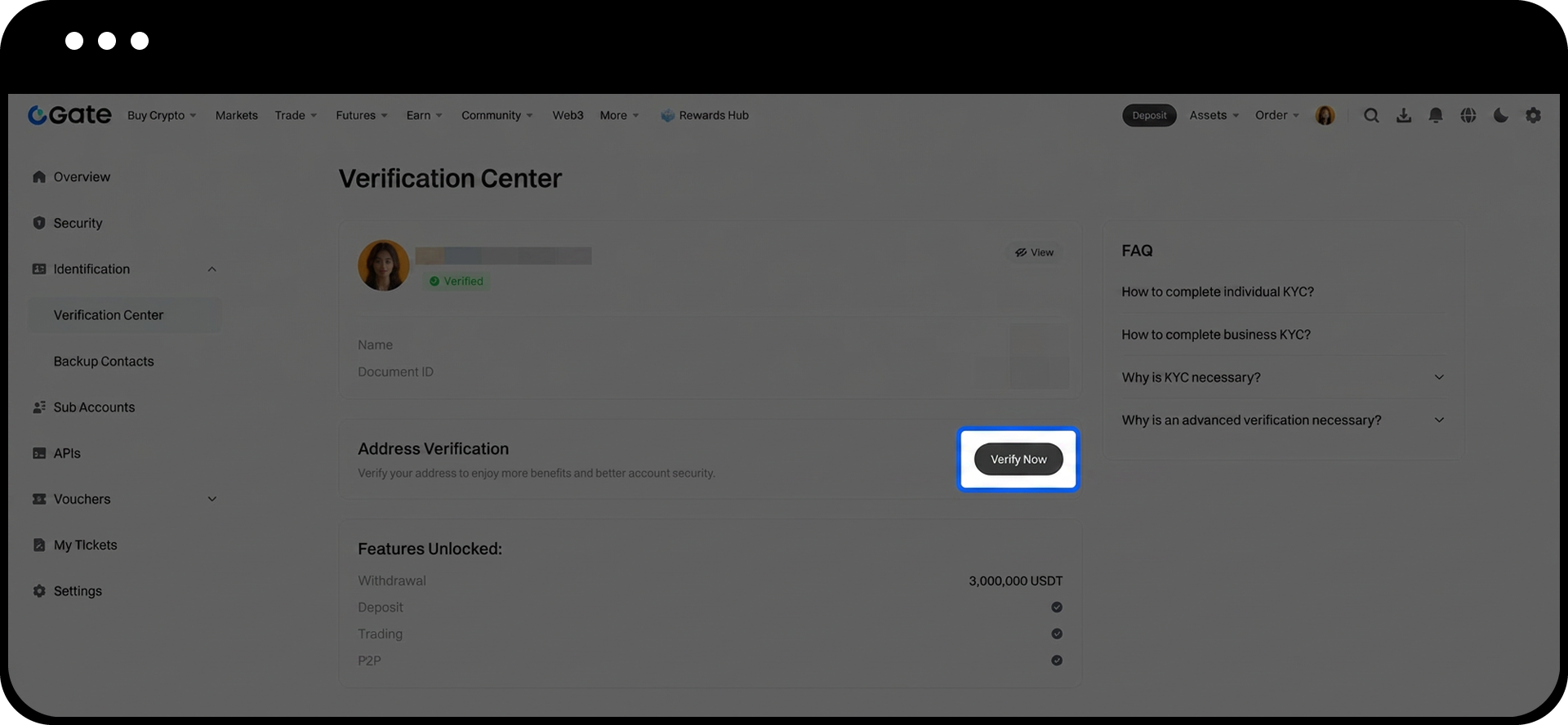
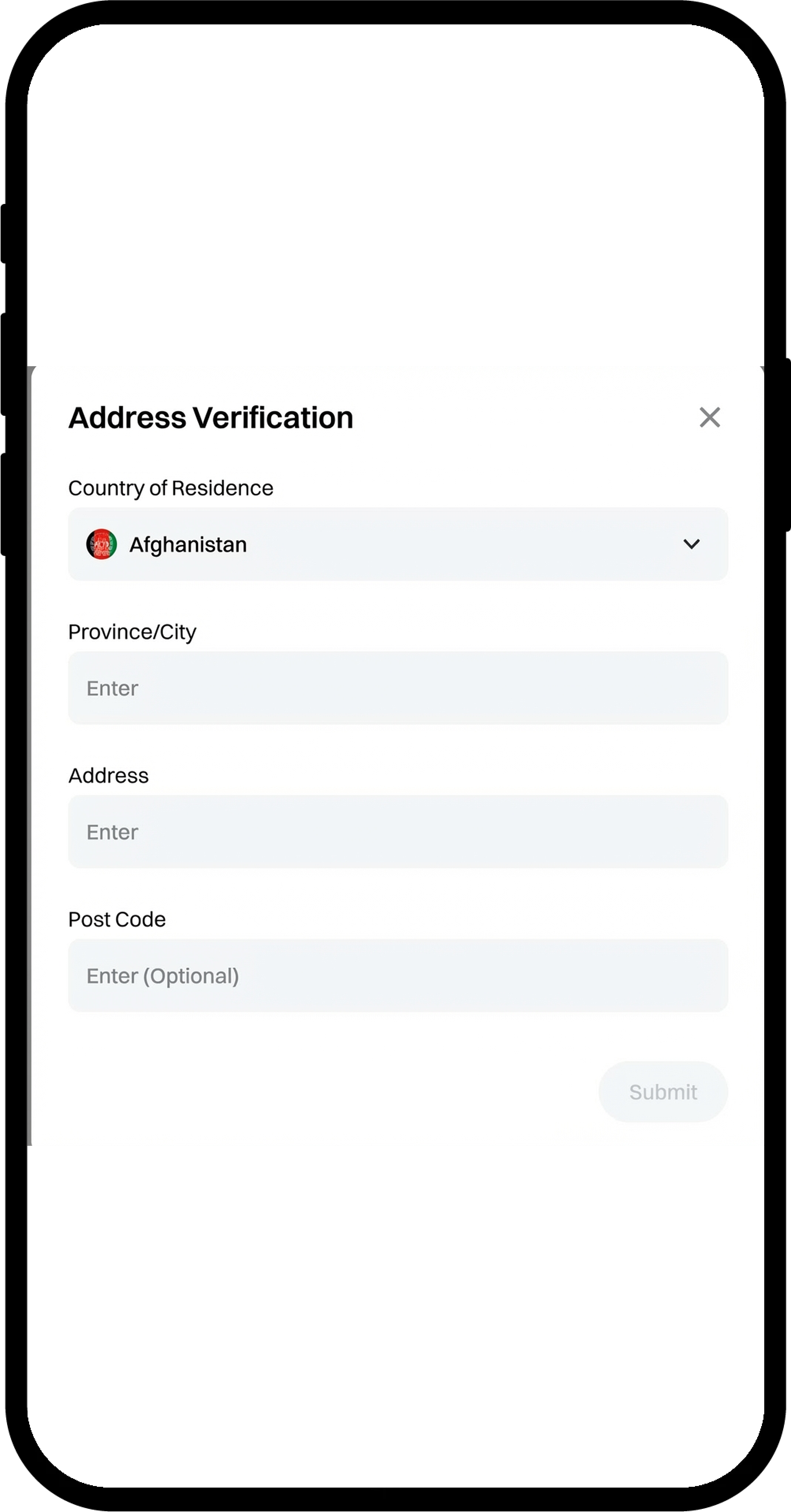
- Folgen Sie den Anweisungen auf dem Bildschirm und vervollständigen Sie die erforderlichen Angaben.
- Bestätigen Sie, dass alle Angaben korrekt sind.
- Klicken Sie auf [Absenden].
- Warten Sie, bis die Überprüfung abgeschlossen ist.
Hinweise
- Ihre Ausweisdaten müssen exakt mit den in Schritt 2 angegebenen Basisinformationen übereinstimmen.
- Die Dateigröße für hochgeladene Dokumente muss zwischen 10 KB und 4 MB liegen. Unterstützte Formate: JPG oder PNG.
- Fotos müssen klar, frei von Wasserzeichen oder Flecken sein. Gesten müssen deutlich erkennbar und der Oberkörper vollständig sichtbar sein.
- Internationale Nutzer können Fotos im Web hochladen, ohne eine Videoverifizierung durchführen zu müssen; für inländische Nutzer ist eine Videoverifizierung erforderlich.
- Sollte die Seite nach dem Hochladen der Verifizierungsdaten nicht mehr reagieren, aktualisieren Sie die Seite und versuchen Sie es erneut, oder wechseln Sie den Browser und laden Sie die Daten erneut hoch.
- Wenn Sie die Meldung "KYC FAILED: Bitte versuchen Sie es in 5 Minuten erneut" oder "Bitte persönlich verifizieren" sehen, reichen Sie bitte ein Support-Ticket mit Ihren Identitätsdokumenten ein. Dies tritt meist auf, wenn das Ausweisdokument älter ist oder nicht automatisch verifiziert werden kann.
FAQ
F1: Warum ist eine Identitätsverifizierung bei Gate erforderlich?
A: Gate verlangt eine KYC-Verifizierung, um die Gelder der Nutzer zu schützen, die regelkonforme Entwicklung der Digital-Asset-Branche zu unterstützen und Risiken wie Betrug, Geldwäsche und Ransomware zu minimieren. Nach Abschluss der Verifizierung können Sie Kryptowährungen einzahlen und abheben, Fiat-Transaktionen durchführen sowie weitere Plattformfunktionen nutzen.
F2: Was kann ich tun, wenn meine Verifizierung fehlschlägt?
A: Überprüfen Sie, ob Ihre Ausweisdaten exakt mit den von Ihnen angegebenen Informationen übereinstimmen. Wenn Sie Fehlermeldungen wie "KYC FAILED: Bitte versuchen Sie es in 5 Minuten erneut" oder "Bitte persönlich verifizieren" erhalten, reichen Sie ein Support-Ticket mit Ihren Identitätsdokumenten ein, um Unterstützung zu erhalten.
F3: Kann ich mein Mobilgerät für die Verifizierung nutzen?
A: Ja, Sie können die App QR-Code Verifizierung nutzen, um den Vorgang auf Ihrem Mobilgerät abzuschließen, indem Sie den auf der Webseite angezeigten QR-Code scannen.
F4: Wie lange dauert die Überprüfung der Verifizierung?
A: Die Überprüfungsdauer kann je nach Anzahl der eingereichten Anträge variieren. Sie werden benachrichtigt, sobald Ihre Verifizierung genehmigt wurde. Sollten Sie innerhalb einer angemessenen Zeit keine Rückmeldung erhalten, wenden Sie sich bitte an den Kundensupport.
