

Gjelder for
Denne veiledningen gjelder Gate Web
Før du begynner: Sørg for at du har gyldig, offentlig utstedt ID og dokumentasjon på adresse klar
Estimert tid: 10 minutter
Formål
Denne veiledningen viser deg hvordan du fullfører KYC (Know Your Customer) identitetsverifisering på Gate Web.
Steg
Steg 1: Gå til siden for identitetsverifisering
- Logg inn på Gate-kontoen din.
- Naviger til [Avatar] – [Identifikasjon] – [Personlig/Bedriftsverifisering].
- Klikk på [Verifiser nå] for å starte verifiseringsprosessen.
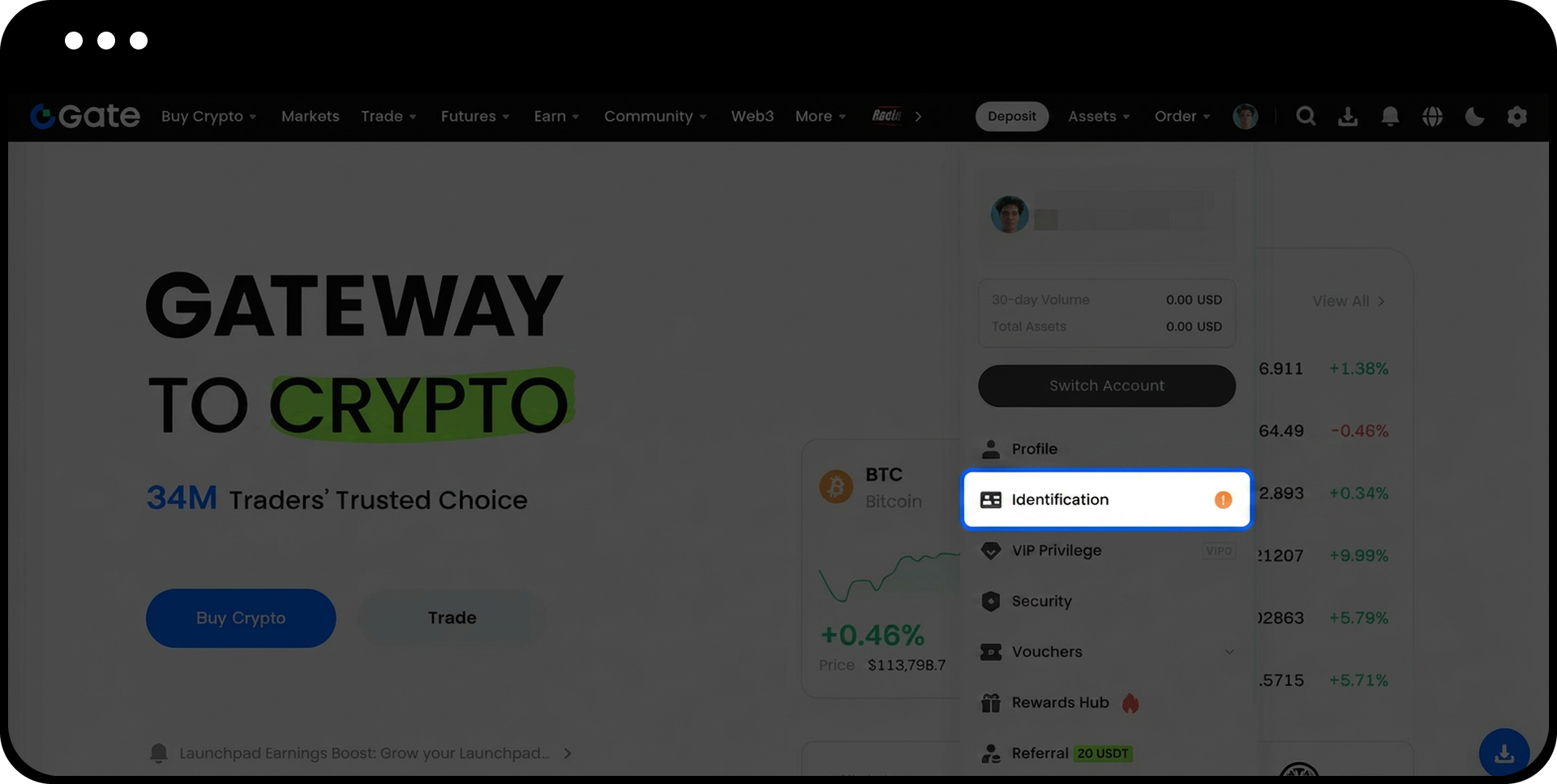
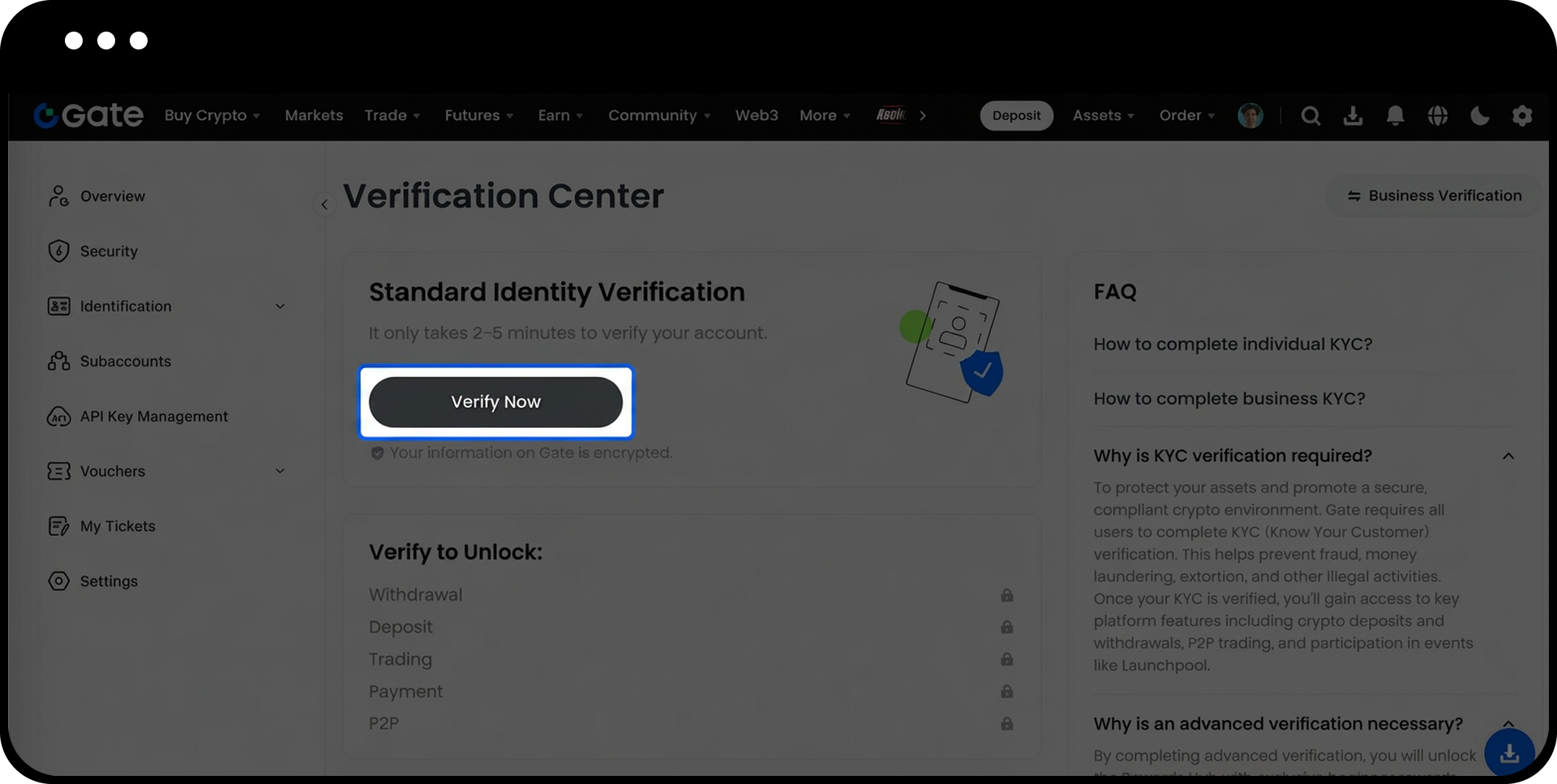
Steg 2: Fyll inn grunnleggende informasjon
- Følg instruksjonene på skjermen og fyll inn nødvendig informasjon:
- Nasjonalitet
- Bostedsland
- Fullt navn
- ID-type
- ID-nummer
- Gå nøye gjennom all informasjon for å sikre at alt er korrekt.
- Klikk på [Neste] for å fortsette.
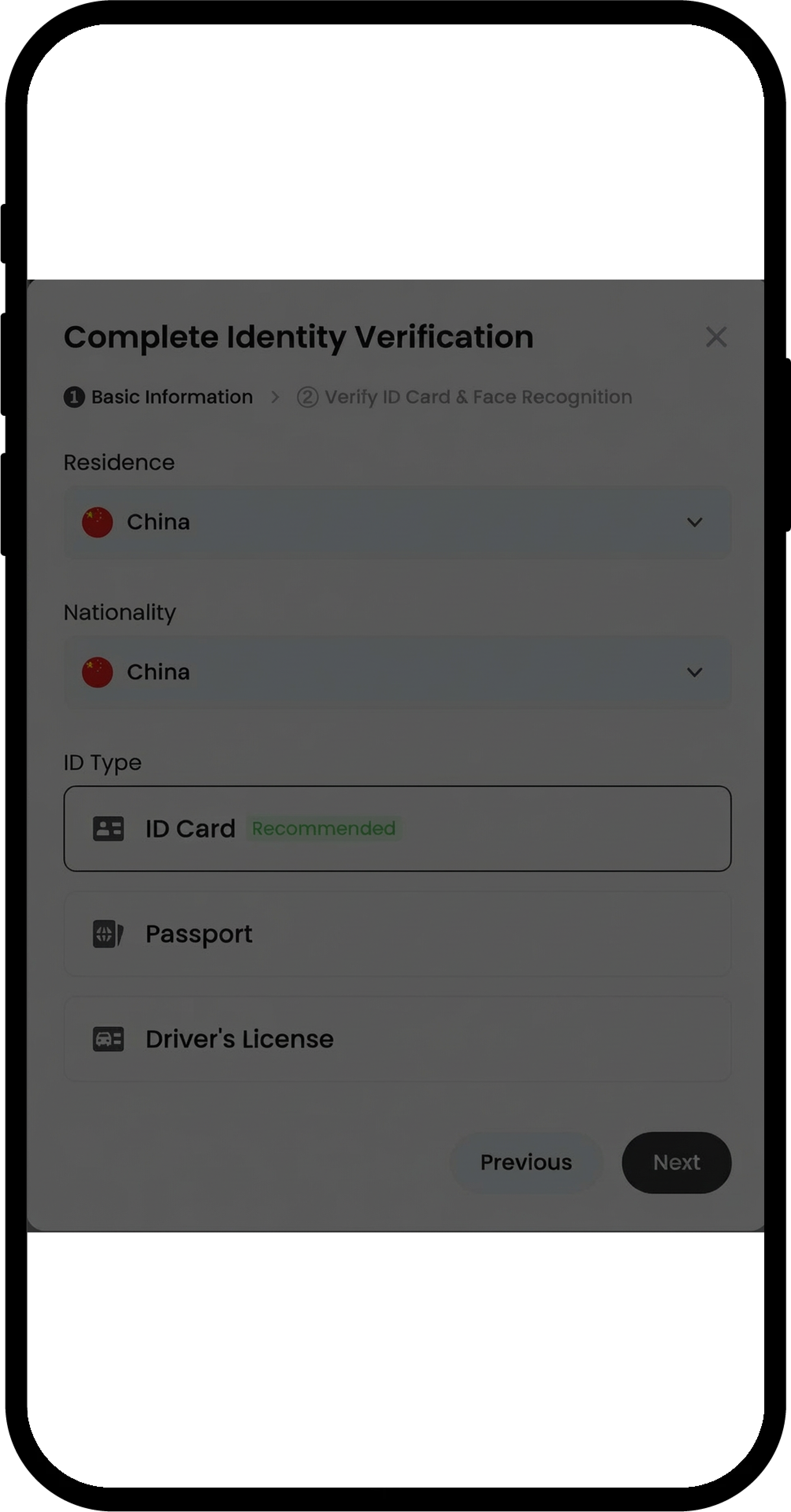
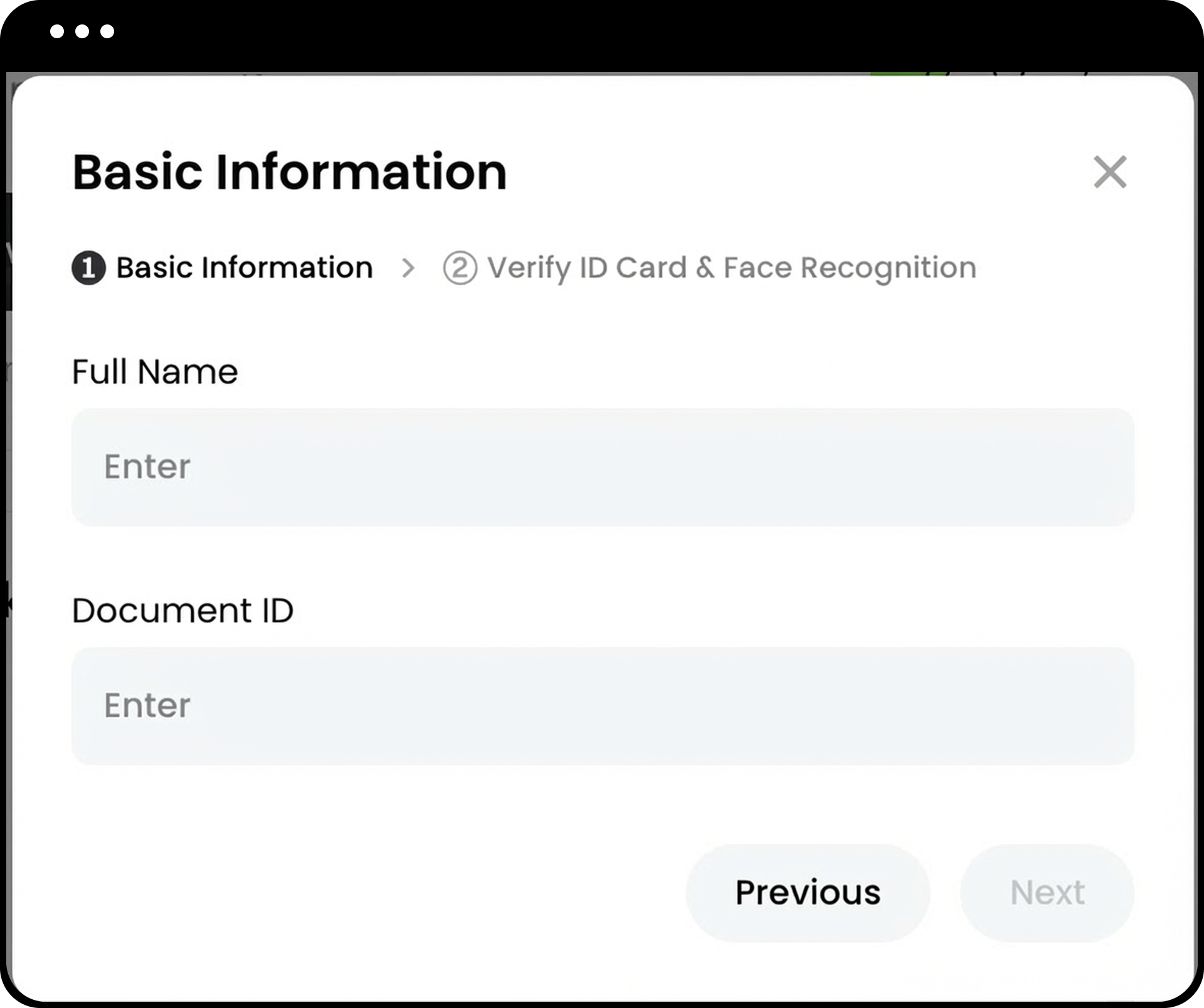
Hvis noe informasjon er feil, klikk på [Forrige] for å gjøre endringer.
Steg 3: Fullfør verifisering av identitetsdokument
- Du blir videresendt til siden for identitetsverifisering.
- Velg én av følgende verifiseringsmetoder:
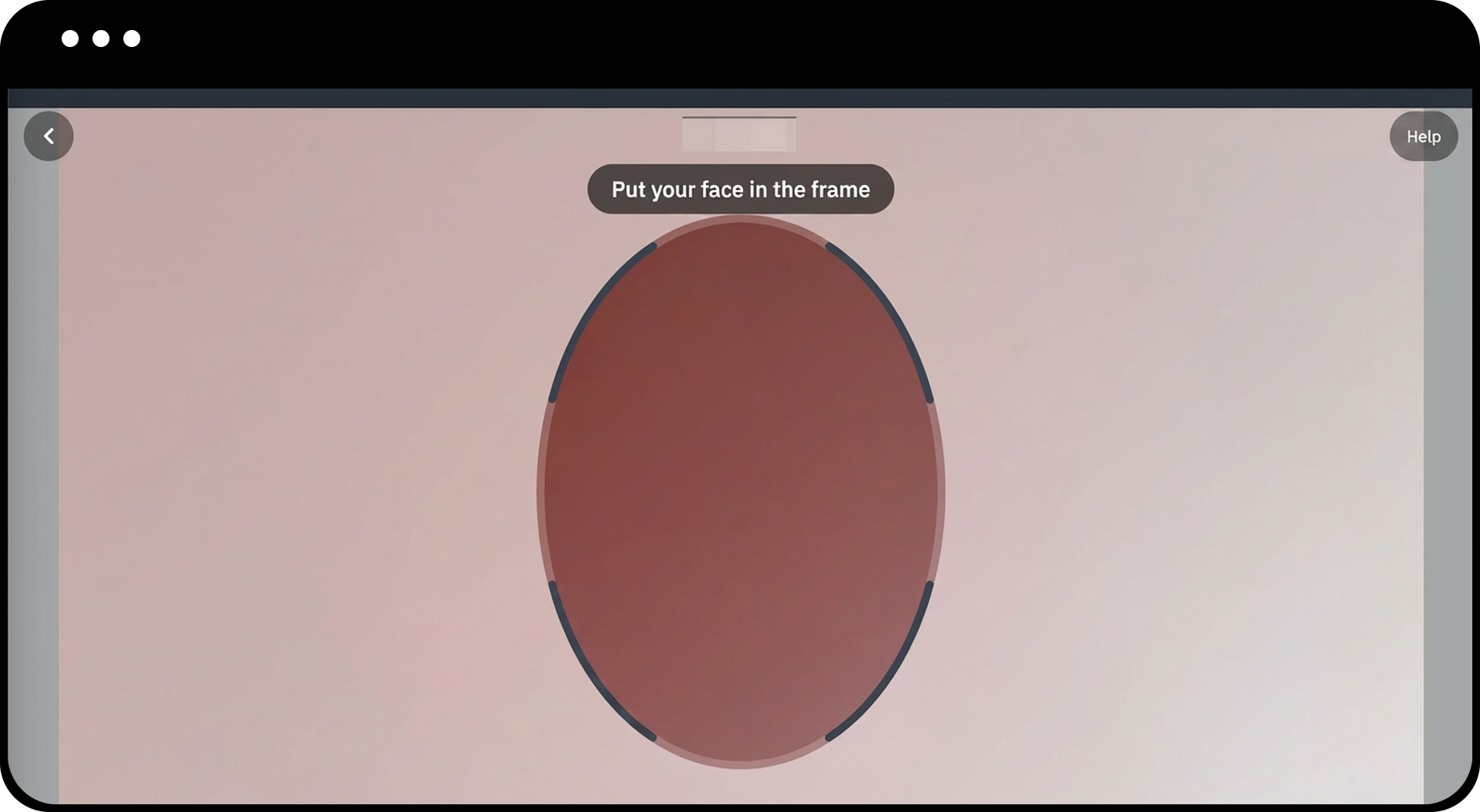
- [App QR-kode] Verifisering
- [Web ansiktsgjenkjenning]
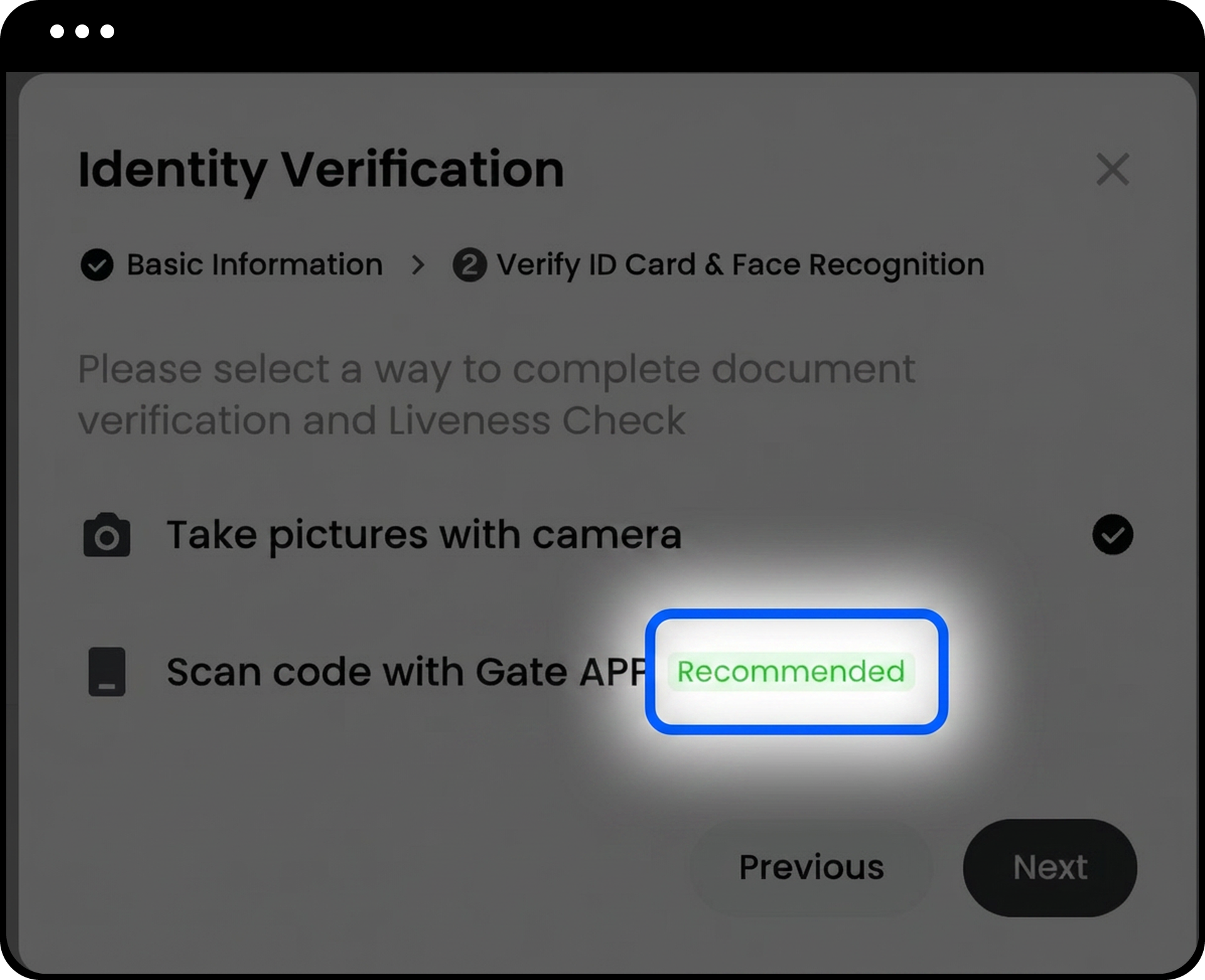
Grensesnitt for App QR-kode-verifisering:
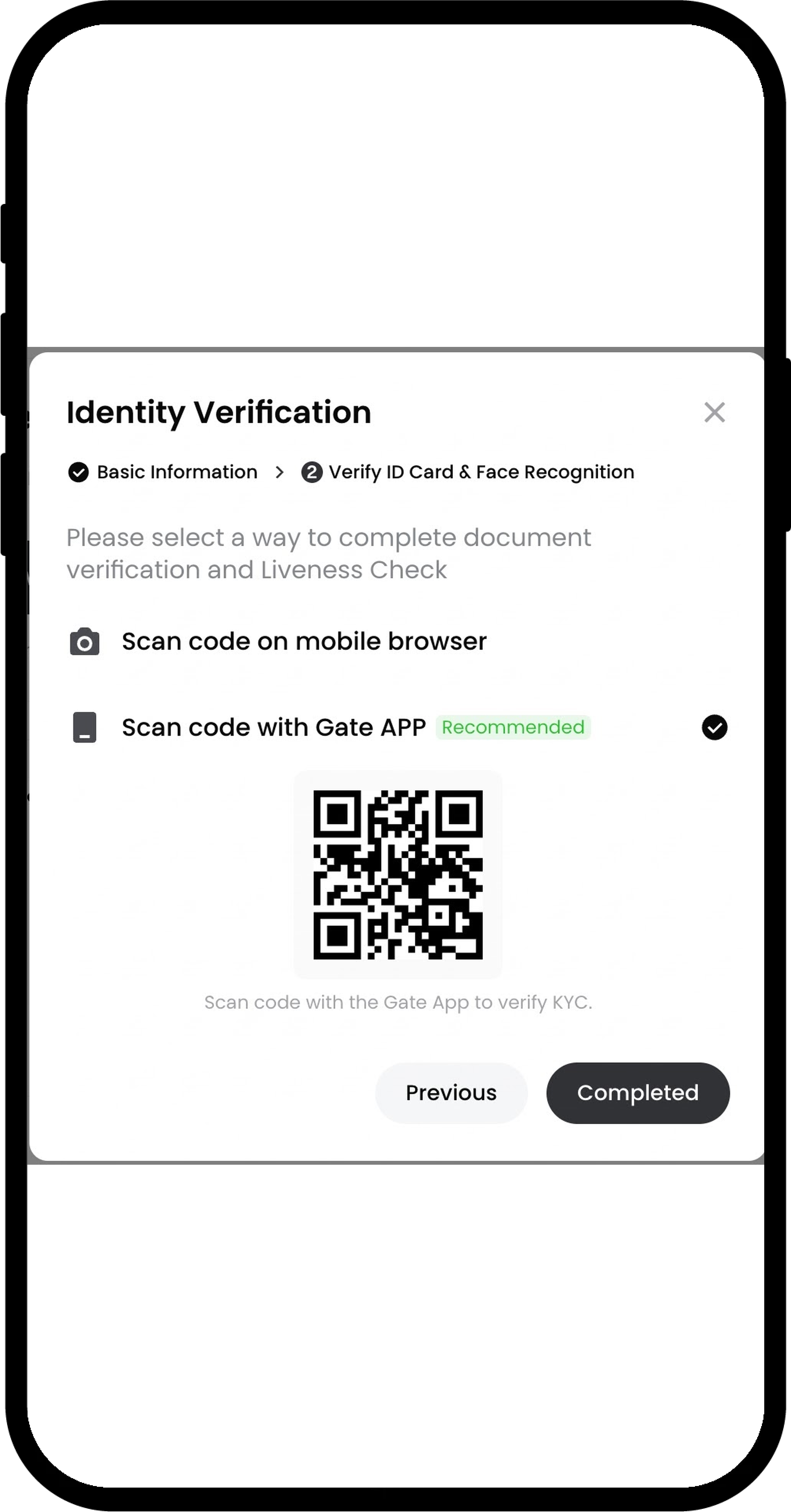
Grensesnitt for web ansiktsgjenkjenning:
Alternativt valg – Gjenkjennelse av håndbevegelser:
Hvis ansiktsgjenkjenning ikke er mulig, velg [Gjenkjennelse av håndbevegelser].
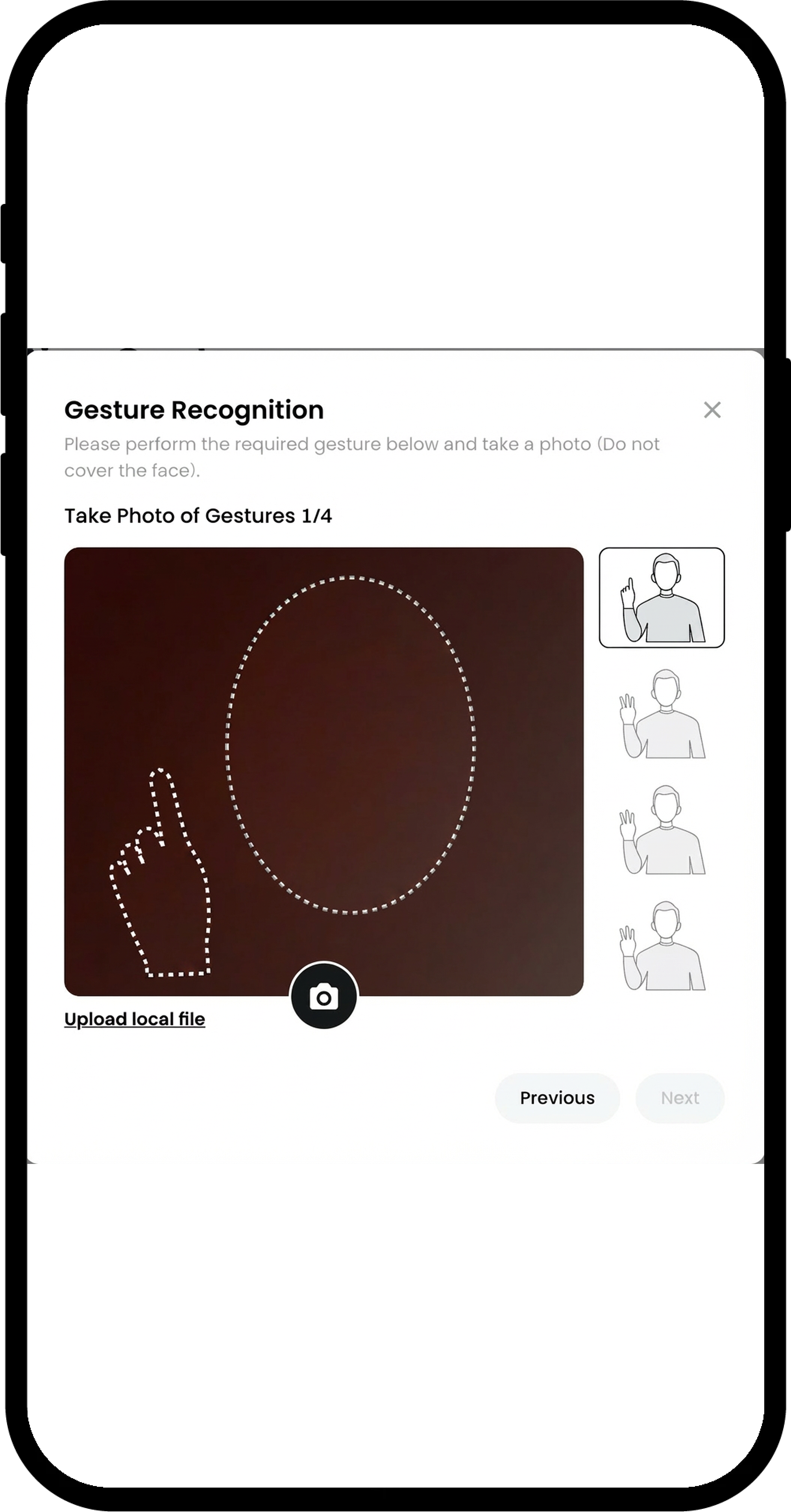
- Fortsett med gjenkjenning av håndbevegelser, eller klikk på [Lokal opplasting] for å laste opp et bilde der du viser de fire siste sifrene i Gate UID-en din.
- Bekreft at bildet er korrekt.
- Klikk på [Send inn].
Steg 4: Fullfør adresseverifisering
- Når identitetsverifiseringen er godkjent, klikk på [Verifiser nå] for å gå videre til adresseverifiseringen.
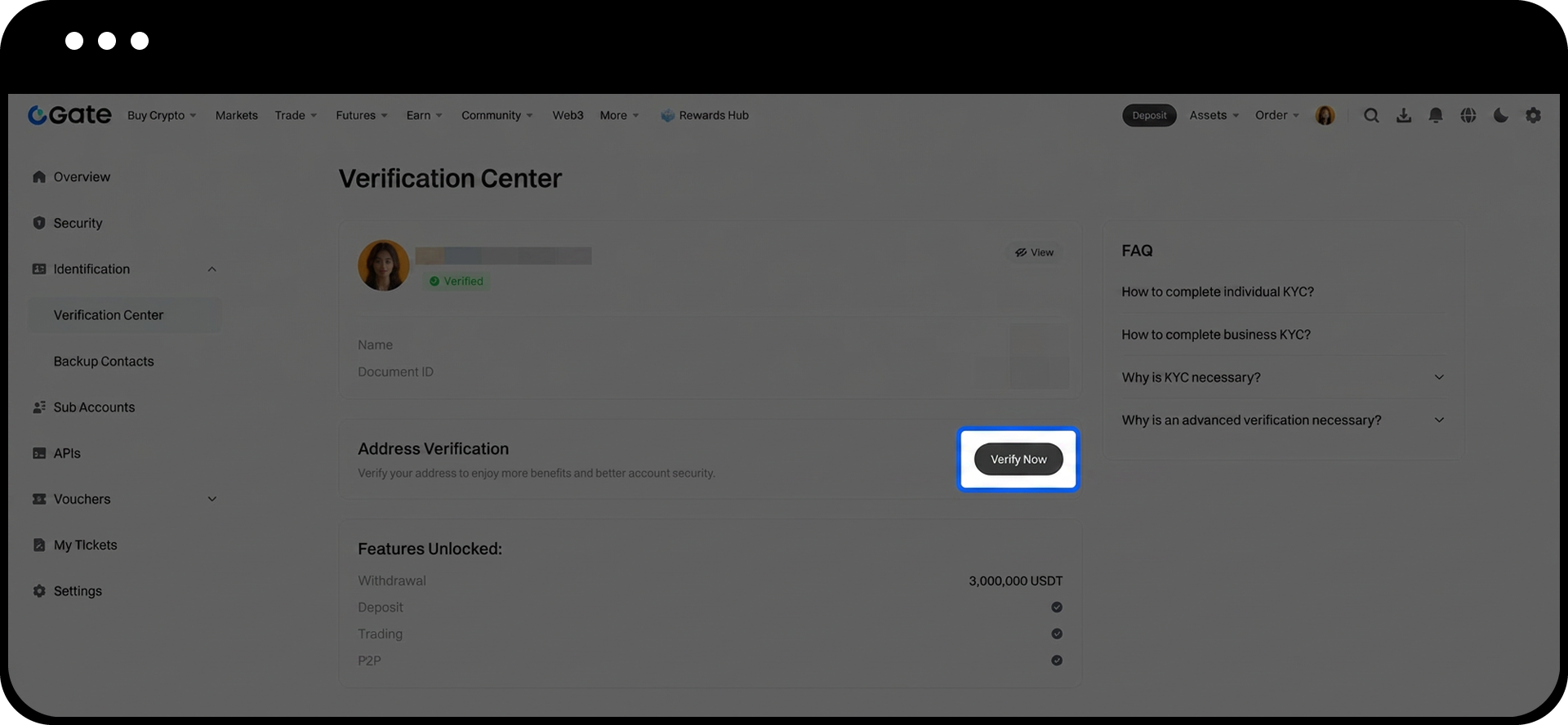
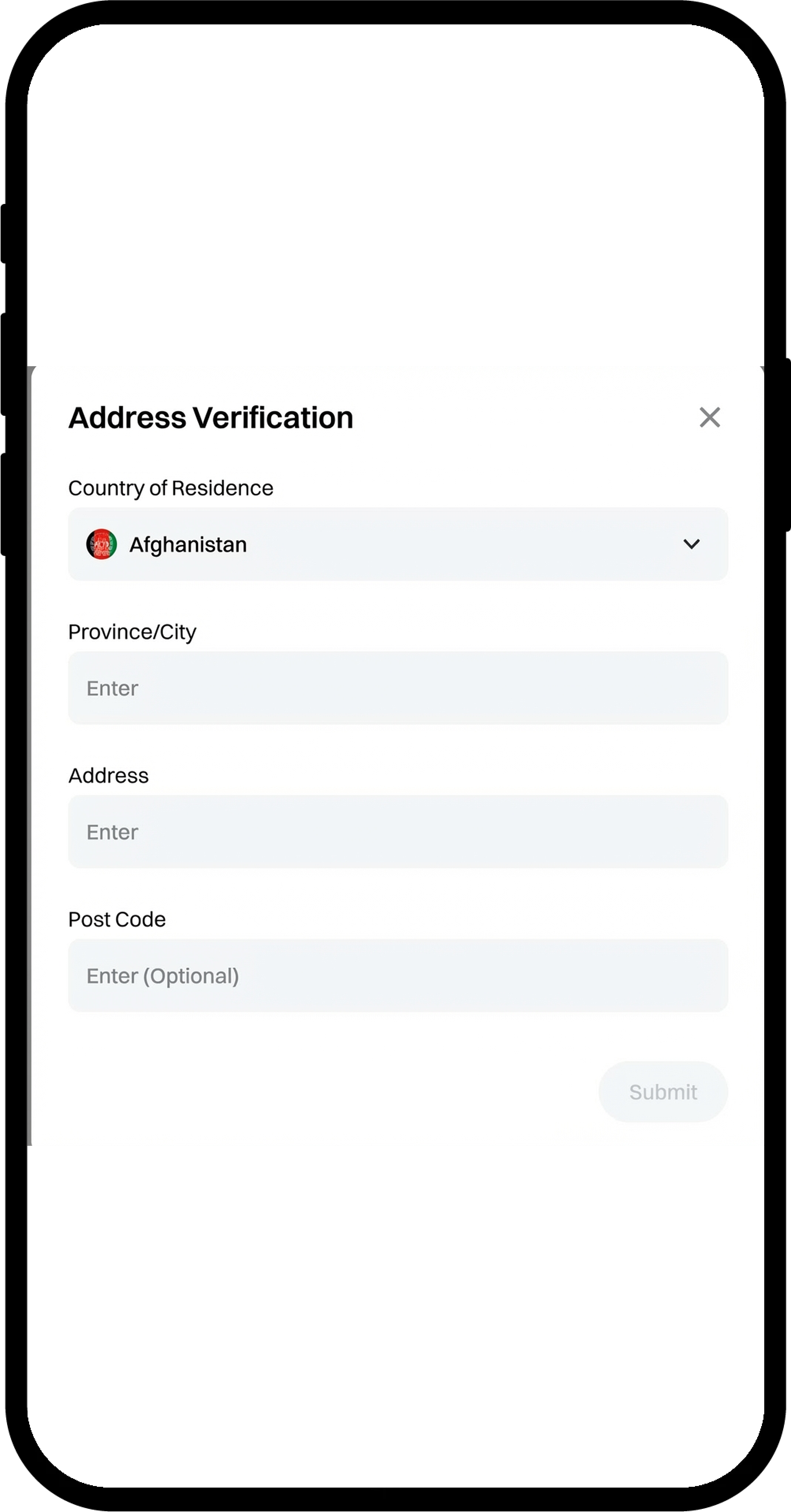
- Følg instruksjonene på skjermen og fyll inn nødvendig informasjon.
- Bekreft at alle opplysninger er riktige.
- Klikk på [Send inn].
- Vent til gjennomgangen er fullført.
Merknader
- ID-informasjonen din må samsvare nøyaktig med grunnleggende informasjon oppgitt i steg 2.
- Filstørrelsen for opplastede dokumenter må være mellom 10 KB og 4 MB. Støttede formater: JPG eller PNG.
- Bildene må være klare, uten vannmerker eller flekker. Håndbevegelser må være tydelig synlige, og overkroppen må vises i sin helhet.
- Internasjonale brukere kan laste opp bilder på web uten videoverifisering; innenlandske brukere må fullføre videoverifisering.
- Hvis siden ikke reagerer etter opplasting av verifiseringsinformasjon, oppdater siden og prøv igjen, eller bytt til en annen nettleser og last opp på nytt.
- Hvis du ser "KYC FAILED: Please try again in 5 minutes" eller "Please verify in person", vennligst send inn en supportsak med dine identitetsdokumenter. Dette skjer vanligvis når ID-dokumentet er eldre eller ikke kan verifiseres automatisk.
FAQ
Q1: Hvorfor kreves identitetsverifisering på Gate?
A: Gate krever KYC-verifisering for å beskytte brukermidler, støtte etterlevelse i utviklingen av den digitale aktivanæringen, og redusere risiko som svindel, hvitvasking og løsepengevirus. Når du har fullført verifiseringen, kan du sette inn og ta ut kryptovaluta, gjennomføre fiat-transaksjoner og få tilgang til andre funksjoner på plattformen.
Q2: Hva gjør jeg hvis verifiseringen mislykkes?
A: Hvis verifiseringen mislykkes, sjekk at ID-informasjonen din samsvarer nøyaktig med detaljene du oppga. Hvis du får feilmeldinger som "KYC FAILED: Please try again in 5 minutes" eller "Please verify in person", send inn en supportsak med dine identitetsdokumenter for bistand.
Q3: Kan jeg bruke mobilenheten min til verifisering?
A: Ja, du kan bruke App QR-kode-verifiseringsmetoden for å fullføre prosessen på mobilenheten din ved å skanne QR-koden som vises på nettsiden.
Q4: Hvor lang tid tar verifiseringsgjennomgangen?
A: Gjennomgangstiden kan variere avhengig av hvor mange som har sendt inn. Du får beskjed når verifiseringen er godkjent. Hvis du ikke mottar svar innen rimelig tid, vennligst kontakt kundestøtte.
