

Slik kobler du Gate-kontoen din til Google Authenticator:
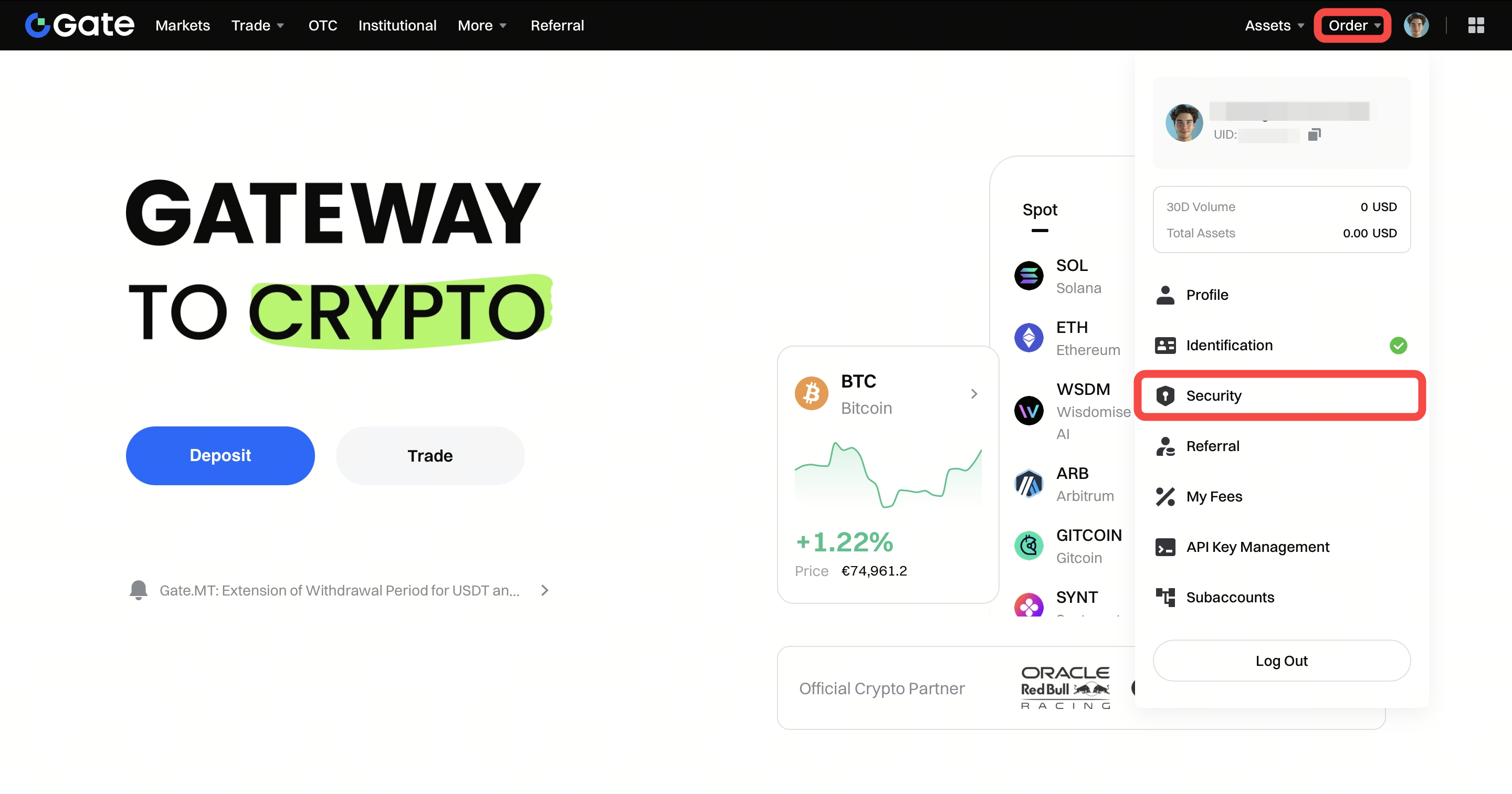
Logg inn på kontoen din. Plasser markøren på profilikonet øverst til høyre og gå til "Sikkerhet" – "Google Authenticator (TOTP)" – "Umiddelbar tilkobling".
Slik deaktiverer du Google Authenticator:
Det finnes to situasjoner hvor du kan ønske å deaktivere Authenticator:
-
- Når du ikke har problemer med å motta Google Authenticator-koden, kan du logge inn på kontoen din og gå til "Sikkerhetssenter" på Gate-nettstedet eller i appen for å deaktivere Google Authenticator.
-
- Dersom du har mistet telefonen din eller avinstallert Google Authenticator slik at du ikke kan motta Google Authenticator-koder, må du oppgi Gate-brukernavn (eller ID), e-postadresse, ditt fulle navn, byen du er registrert i, navn på valutaene du handler, et bilde av deg selv hvor du holder ID-en din og en lapp med Gate-brukernavnet ditt (lappen må også inneholde en kort beskrivelse av problemet ditt, telefonnummeret knyttet til kontoen, og tidspunktet da lappen ble skrevet). Du kan sende en e-post med denne informasjonen og dokumentasjonen til support_eu@gate.com.
Merk:
-
- Google Authenticator brukes ofte ved innlogging, uttak, tilbakestilling av passord og justering av andre sikkerhetsinnstillinger. Hvis du av og til ikke mottar verifiseringskoder via SMS, anbefales det å bruke Google Authenticator.
-
- Vennligst ikke slett kontoene i Google Authenticator for å unngå unødvendige problemer når du bruker disse kontoene. Hvis du har mistet telefonen eller avinstallert Google Authenticator, vennligst kontakt administrator på support_eu@gate.com.
-
- Hvis du får beskjed om at Google Authenticator-koden er feil, må du forsikre deg om at telefonen din er synkronisert med nettverkstiden.
