

Portée d’application
Ce guide s’applique à Gate Web
Avant de commencer : Assurez-vous d’avoir une pièce d’identité officielle en cours de validité ainsi qu’un justificatif de domicile à portée de main
Temps estimé : 10 min
Objectif
Ce guide vous explique comment effectuer la vérification d’identité KYC (Know Your Customer) sur Gate Web.
Étapes
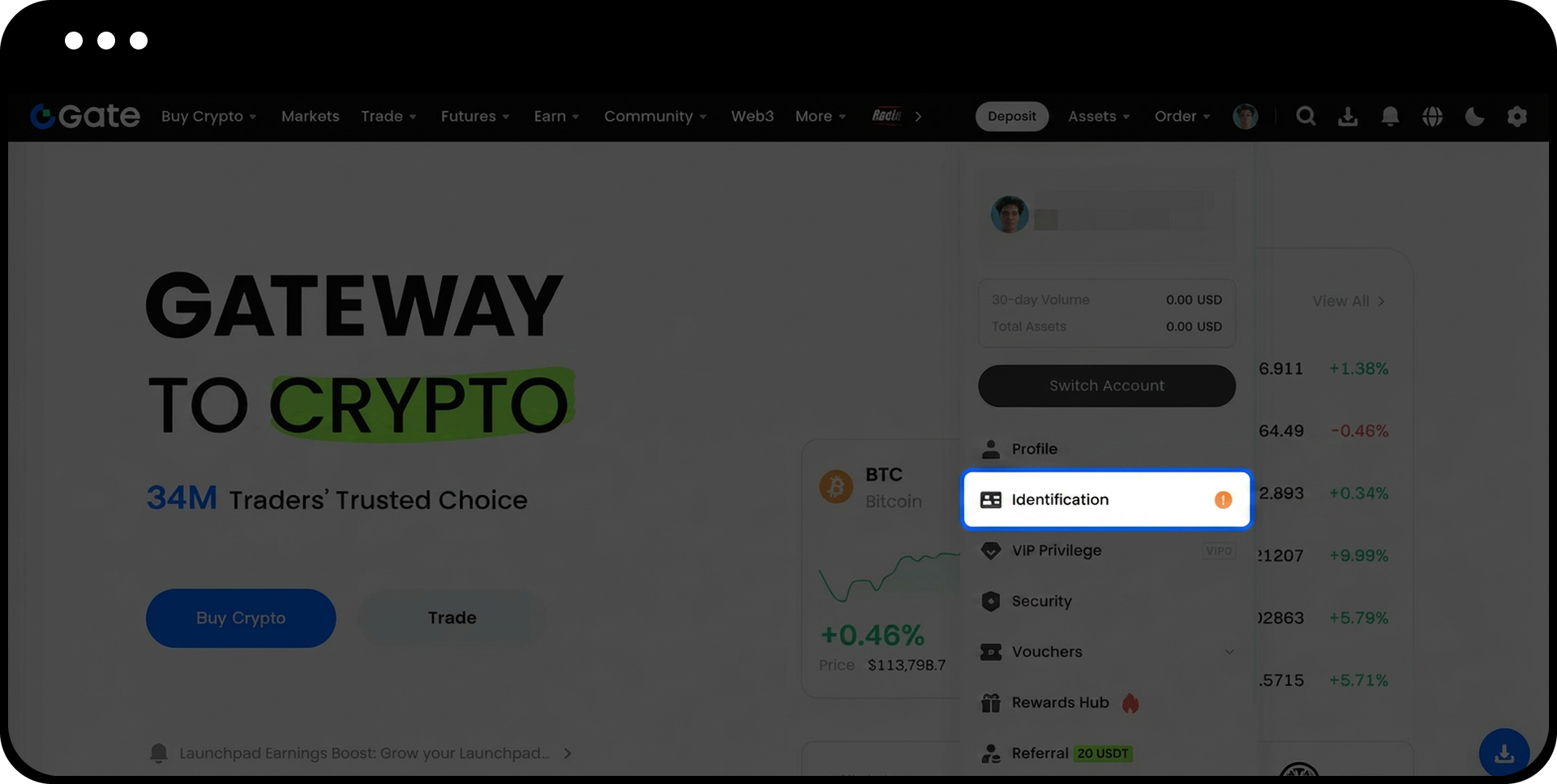
Étape 1 : Accéder à la page de vérification d’identité
- Connectez-vous à votre compte Gate.
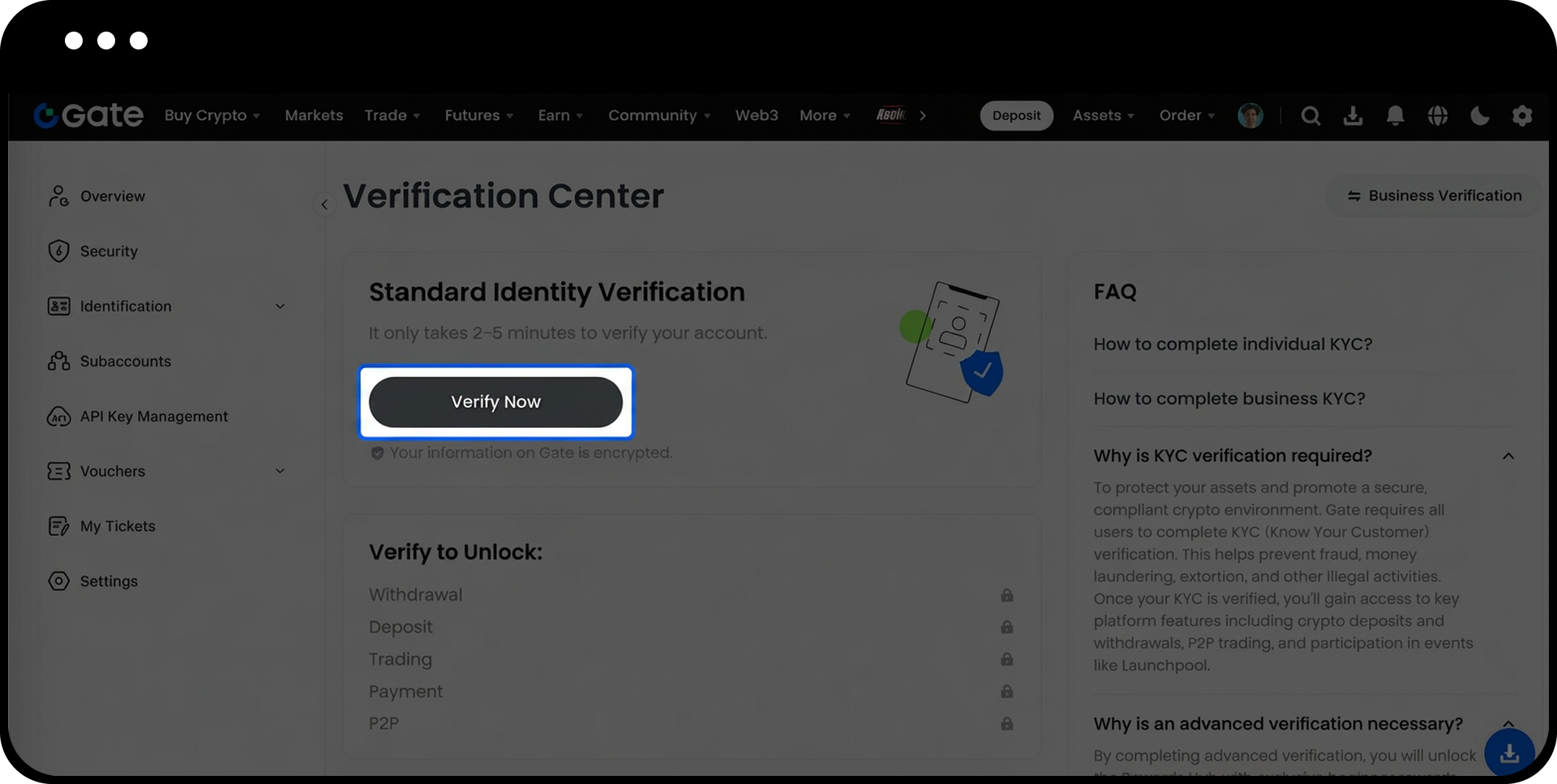
- Rendez-vous sur [Avatar] – [Identification] – [Vérification personnelle/entreprise].
- Cliquez sur [Vérifier maintenant] pour commencer le processus de vérification.
Étape 2 : Saisir les informations de base
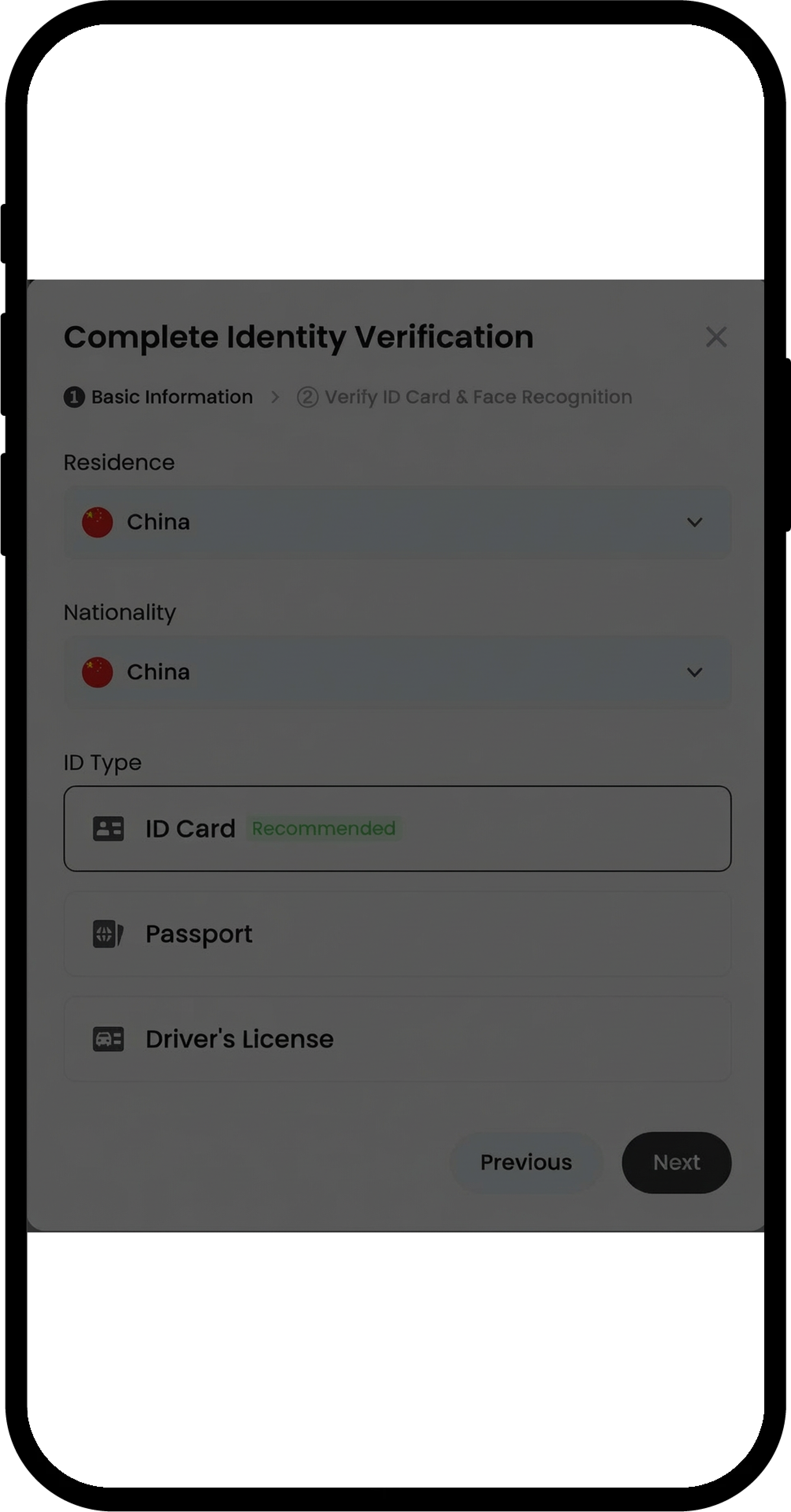
- Suivez les instructions à l’écran et renseignez les informations requises :
- Nationalité
- Pays de résidence
- Nom complet
- Type de pièce d’identité
- Numéro d’identification
- Vérifiez attentivement toutes les informations pour garantir leur exactitude.
- Cliquez sur [Suivant] pour continuer.
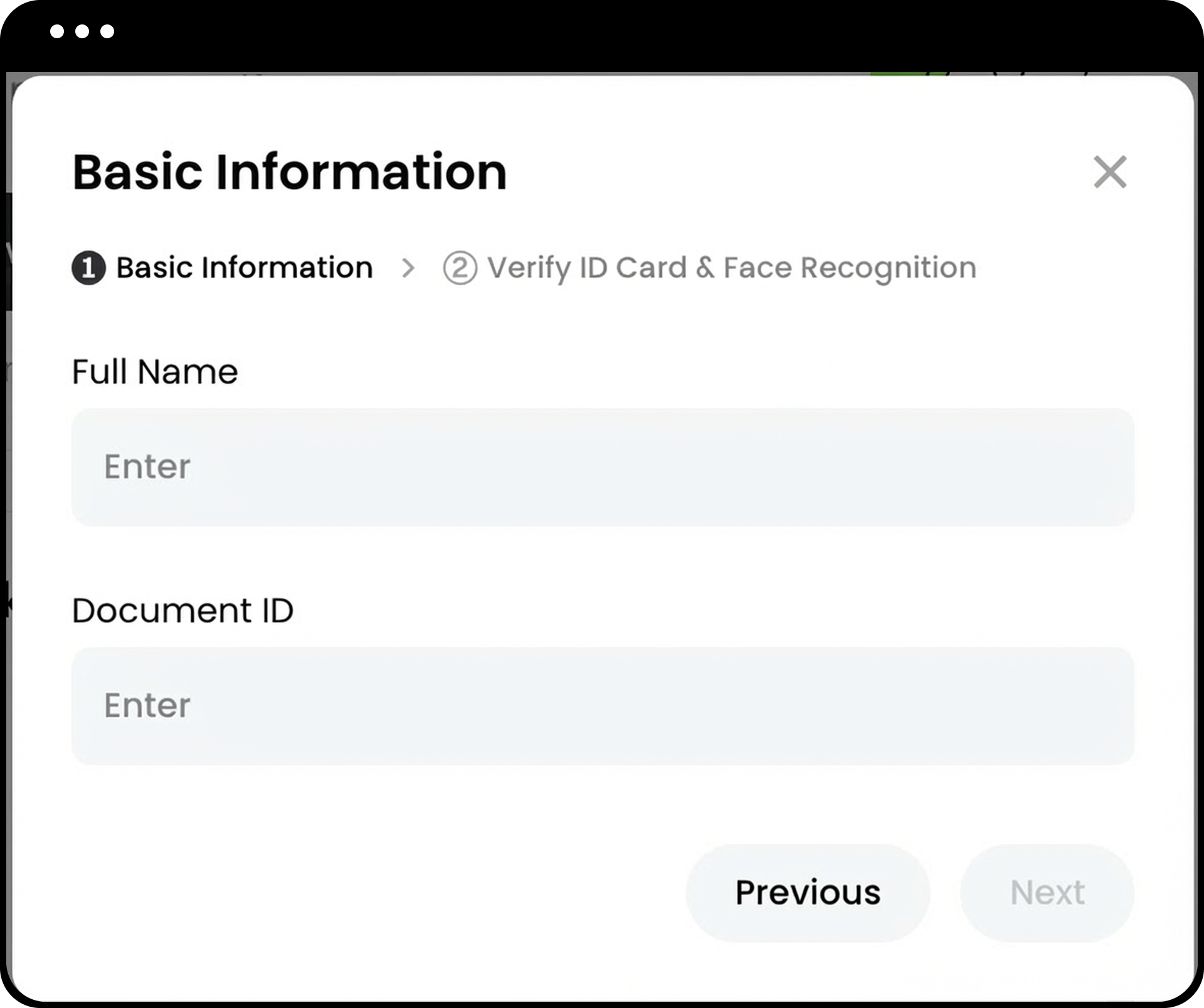
Si une information est incorrecte, cliquez sur [Précédent] pour apporter des modifications.
Étape 3 : Finaliser la vérification du document d’identité
- Vous serez redirigé vers la page de vérification d’identité.
- Choisissez l’une des méthodes de vérification suivantes :
- Vérification par [QR Code de l’application]
- [Vérification faciale sur le Web]
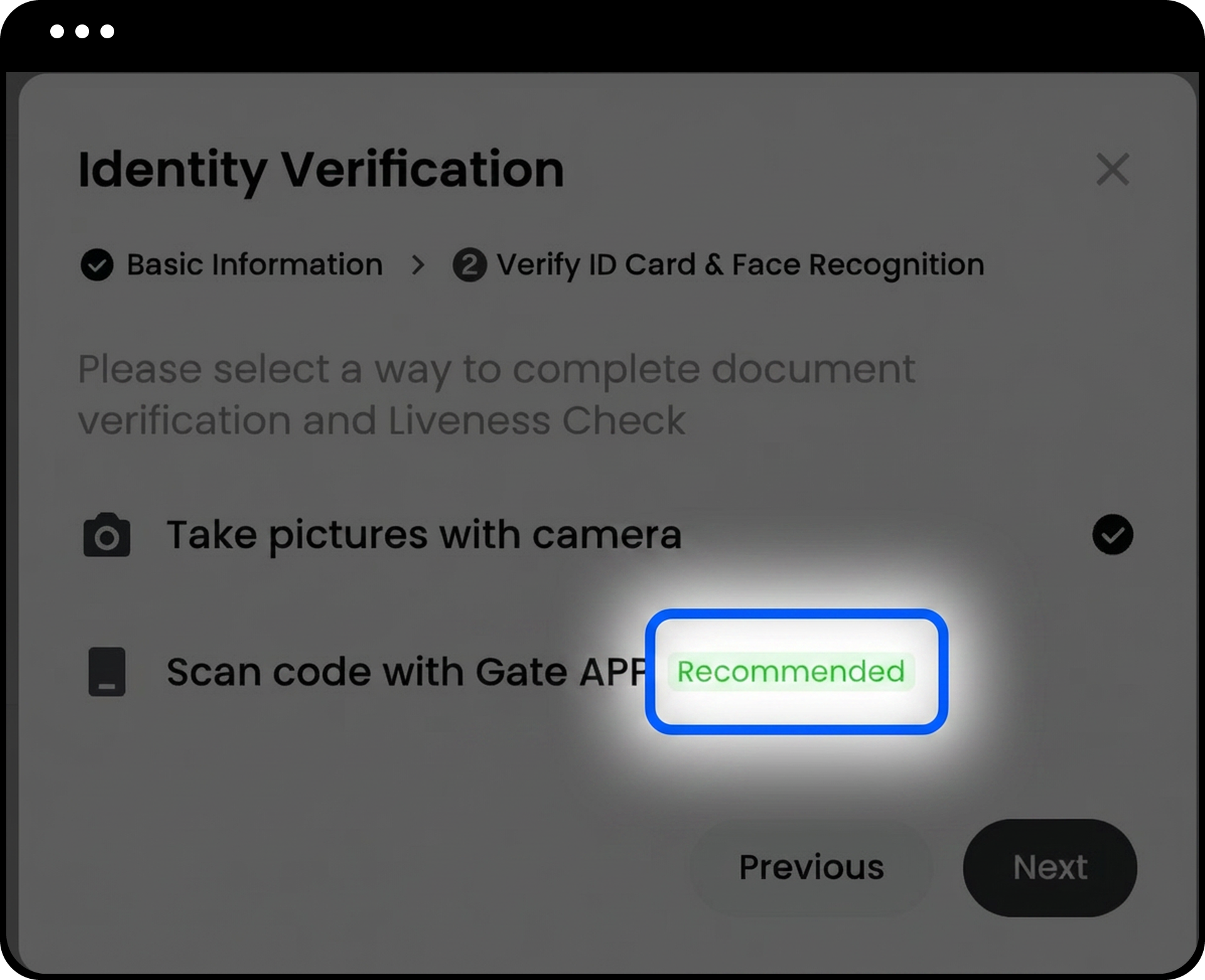
Interface de vérification par QR Code de l’application :
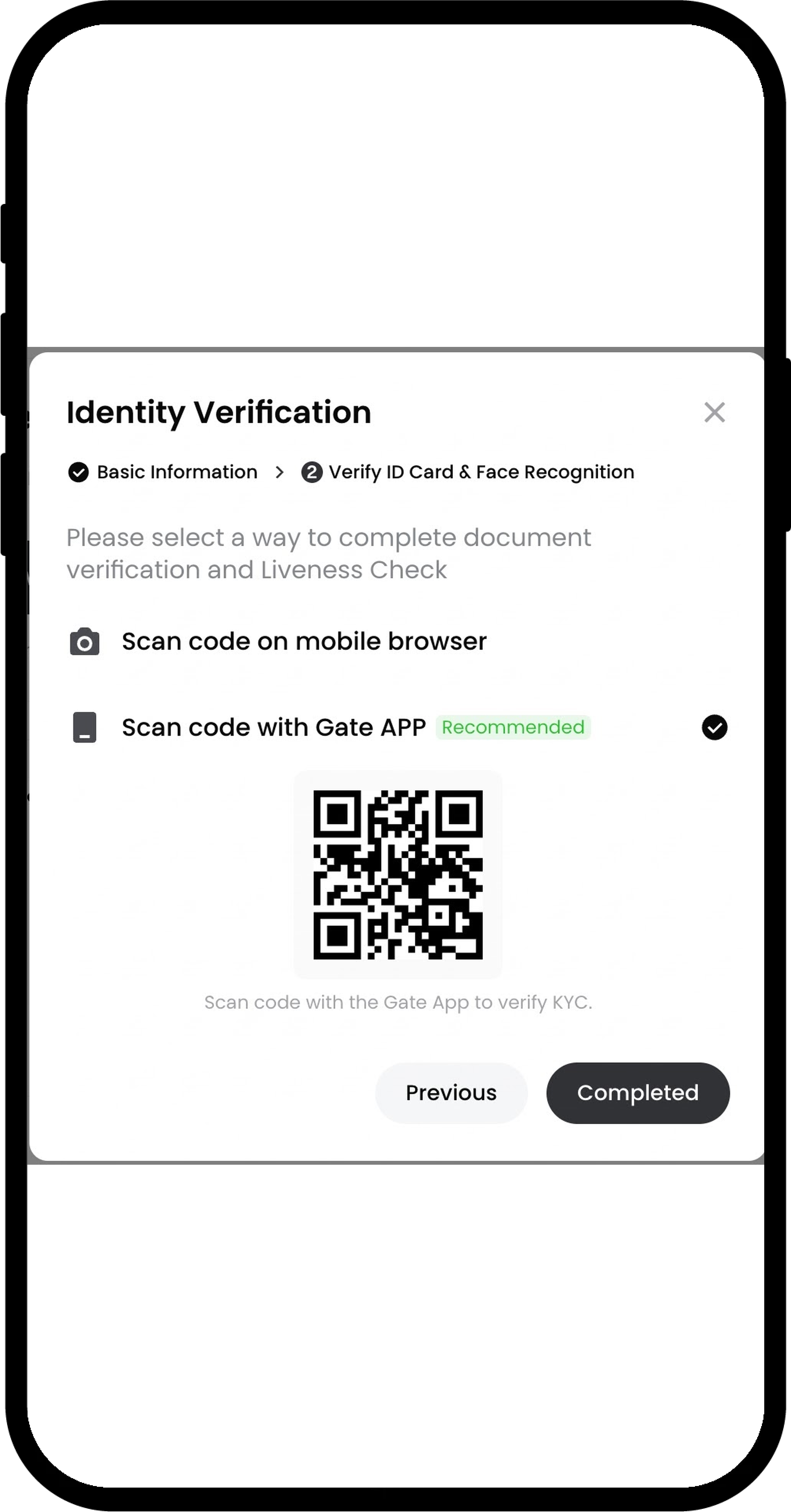
Interface de vérification faciale sur le Web :
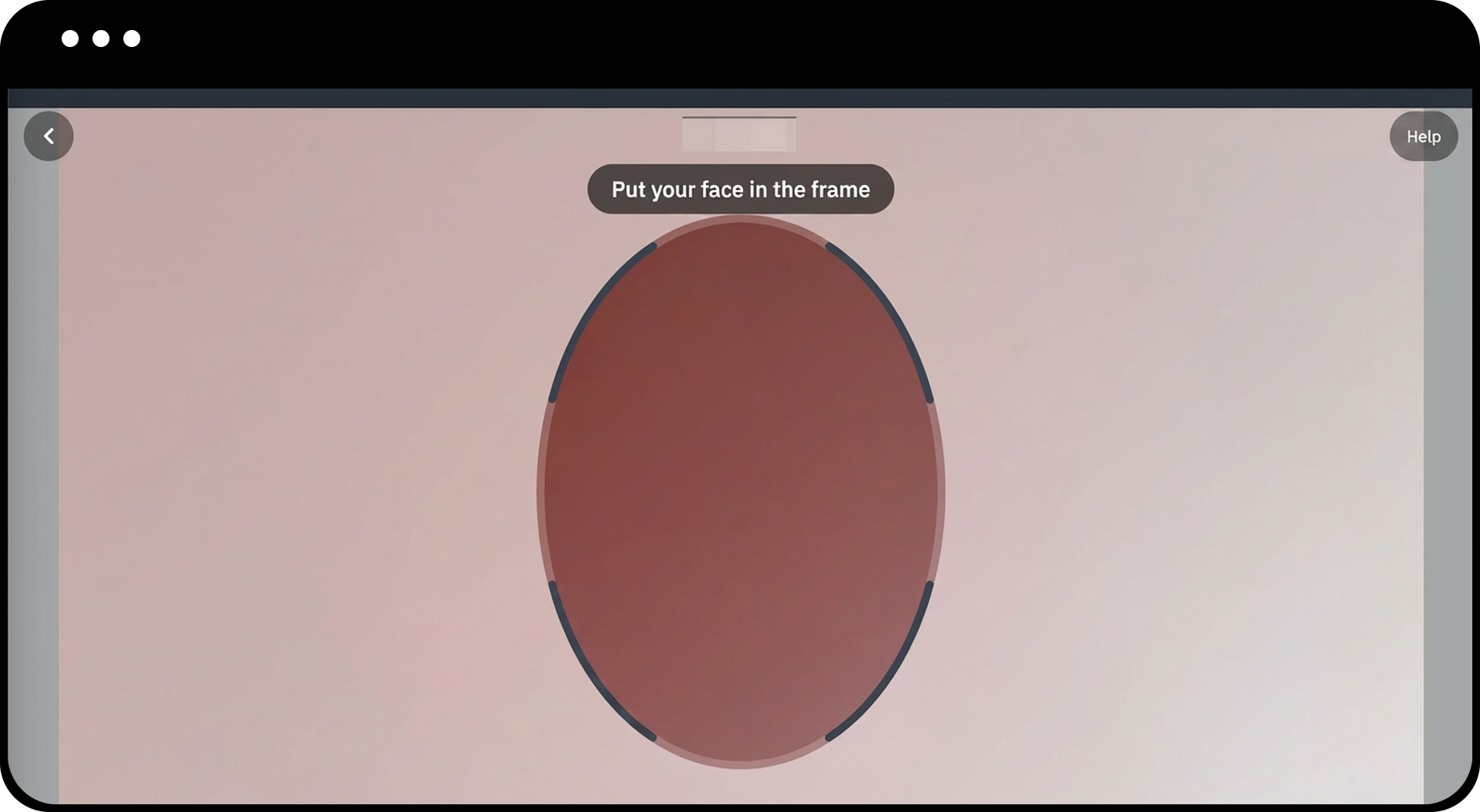
Option alternative – Reconnaissance gestuelle :
Si la reconnaissance faciale n’est pas possible, sélectionnez [Reconnaissance gestuelle].
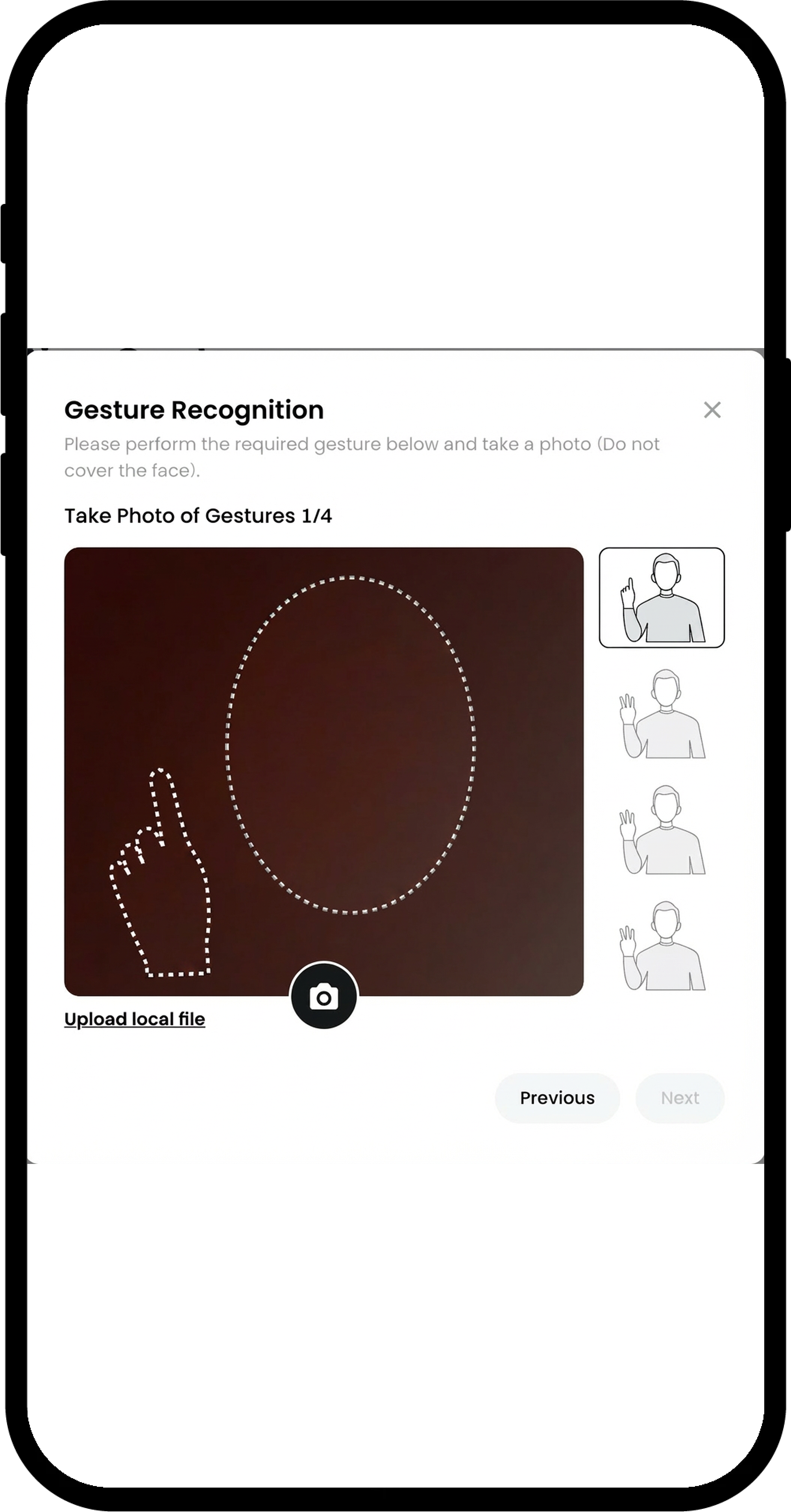
- Procédez à la vérification gestuelle, ou cliquez sur [Téléchargement local] pour importer une photo de geste affichant les quatre derniers chiffres de votre UID Gate.
- Vérifiez que l’image est correcte.
- Cliquez sur [Soumettre].
Étape 4 : Finaliser la vérification d’adresse
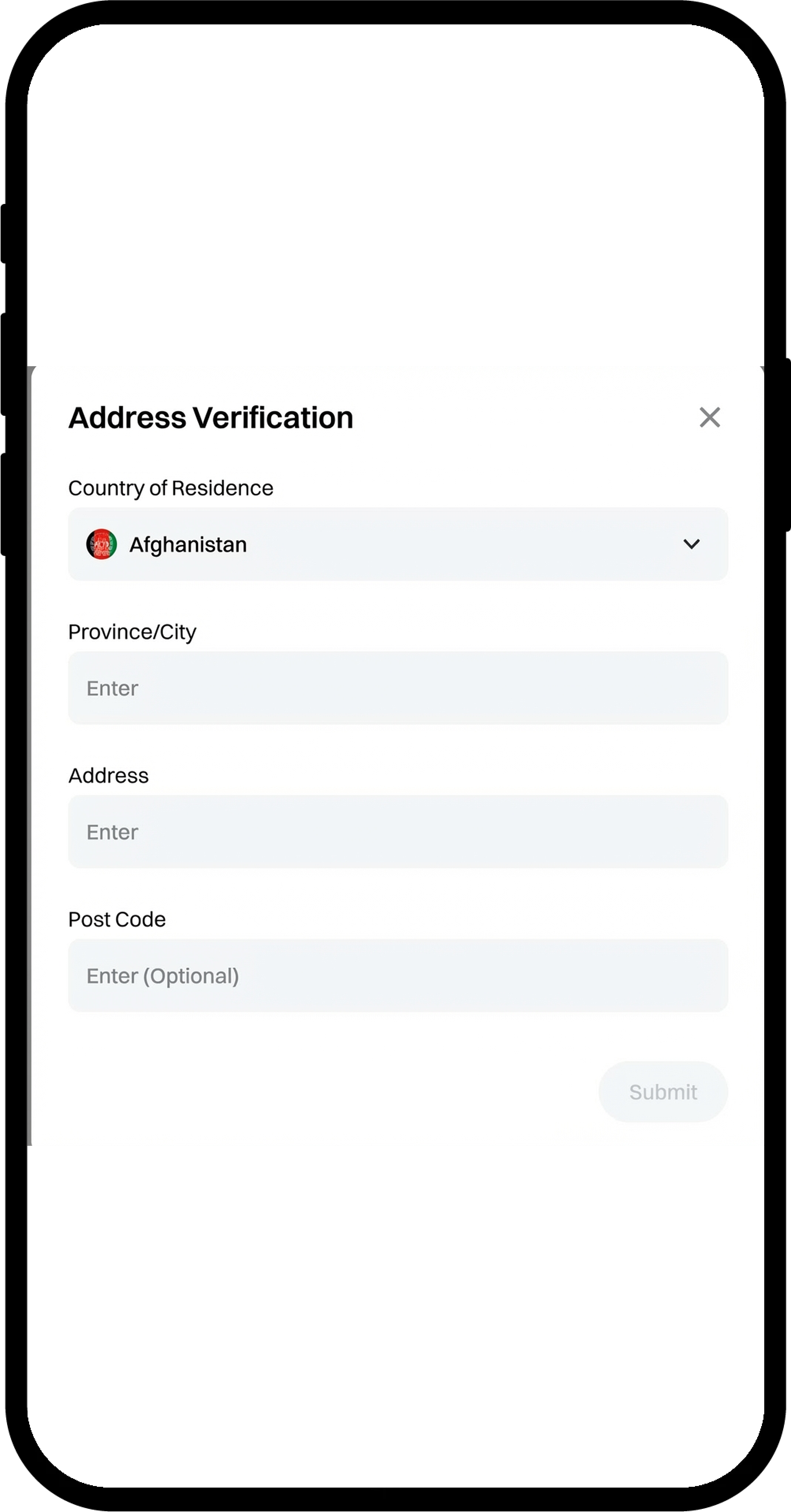
- Une fois votre vérification d’identité approuvée, cliquez sur [Vérifier maintenant] pour poursuivre la vérification d’adresse.
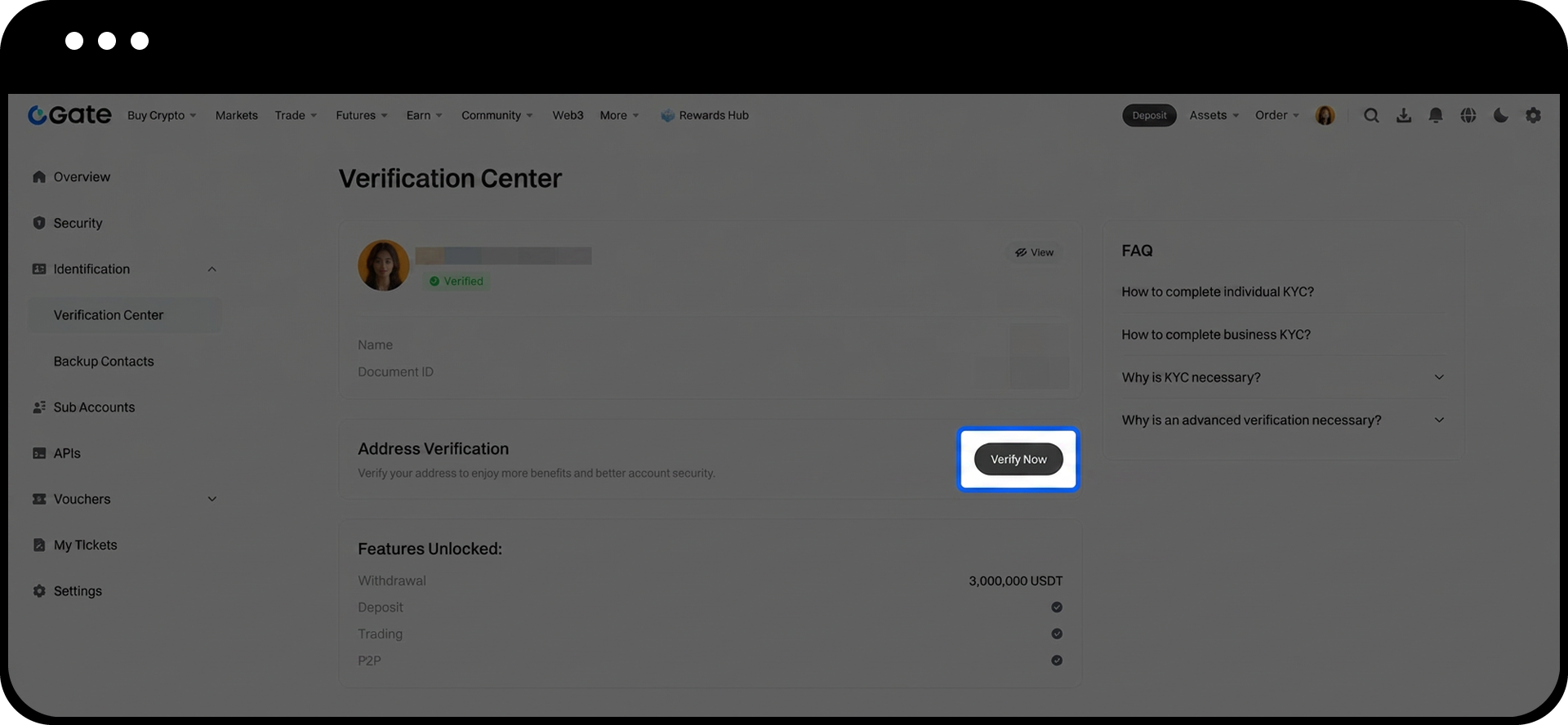
- Suivez les instructions à l’écran et complétez les informations requises.
- Vérifiez que tous les détails sont exacts.
- Cliquez sur [Soumettre].
- Patientez le temps que la vérification soit examinée.
Remarques
- Les informations de votre pièce d’identité doivent correspondre exactement à celles saisies à l’étape 2.
- La taille des fichiers à importer doit être comprise entre 10 Ko et 4 Mo. Formats pris en charge : JPG ou PNG.
- Les photos doivent être nettes, sans filigrane ni tache. Les gestes doivent être clairement visibles et le haut du corps entièrement apparent.
- Les utilisateurs internationaux peuvent importer des photos sur le web sans vérification vidéo ; les utilisateurs nationaux doivent obligatoirement passer par la vérification vidéo.
- Si la page ne répond plus après l’envoi des informations de vérification, actualisez la page et réessayez, ou changez de navigateur et recommencez l’envoi.
- Si vous voyez « ÉCHEC KYC : Veuillez réessayer dans 5 minutes » ou « Veuillez vérifier en personne », veuillez soumettre un ticket au support avec vos documents d’identité. Cela se produit généralement si la pièce d’identité est ancienne ou ne peut pas être vérifiée automatiquement.
FAQ
Q1 : Pourquoi la vérification d’identité est-elle requise sur Gate ?
R : Gate exige la vérification KYC afin de sécuriser les fonds des utilisateurs, d’assurer la conformité réglementaire du secteur des actifs numériques et de réduire les risques tels que la fraude, le blanchiment d’argent et les ransomwares. Après validation, vous pourrez déposer et retirer des cryptomonnaies, effectuer des transactions en monnaie fiduciaire et accéder à d’autres fonctionnalités de la plateforme.
Q2 : Que faire si ma vérification échoue ?
R : Si la vérification échoue, vérifiez que les informations de votre pièce d’identité correspondent exactement aux données saisies. Si vous voyez des messages d’erreur comme « ÉCHEC KYC : Veuillez réessayer dans 5 minutes » ou « Veuillez vérifier en personne », soumettez un ticket au support avec vos documents d’identité pour obtenir de l’aide.
Q3 : Puis-je utiliser mon appareil mobile pour la vérification ?
R : Oui, vous pouvez utiliser la méthode de vérification par QR Code de l’application pour effectuer la procédure sur votre mobile en scannant le QR code affiché sur la page web.
Q4 : Combien de temps prend la vérification ?
R : Les délais de traitement peuvent varier selon le volume de demandes. Vous serez notifié dès que votre vérification sera approuvée. Si vous ne recevez pas de réponse dans un délai raisonnable, contactez le support client.
