
適用說明
本文適用於:Gate US 網頁端
操作前準備:已完成 Gate US 帳號註冊,並準備好手機用於下載驗證器應用
預計用時:5 分鐘
操作目標
本文將指導你如何在 Gate US 網頁端完成驗證器的綁定與解除綁定操作。
綁定驗證器
第一步:下載驗證器應用
- Gate 驗證器:前往 Gate US 官網【下載頁面】取得 Gate US 驗證器的下載方式
- Google 驗證器:iOS 用戶可於 App Store 搜尋「Gate Authenticator」進行下載(Google 驗證器需使用海外 Apple ID)
第二步:進入綁定頁面並複製密鑰
- 登入 Gate US 官網
- 點擊頁面右上角的【頭像】
- 選擇【安全中心】
- 點擊【Google 驗證器】
- 點擊【啟用】按鈕
- 複製頁面顯示的密鑰
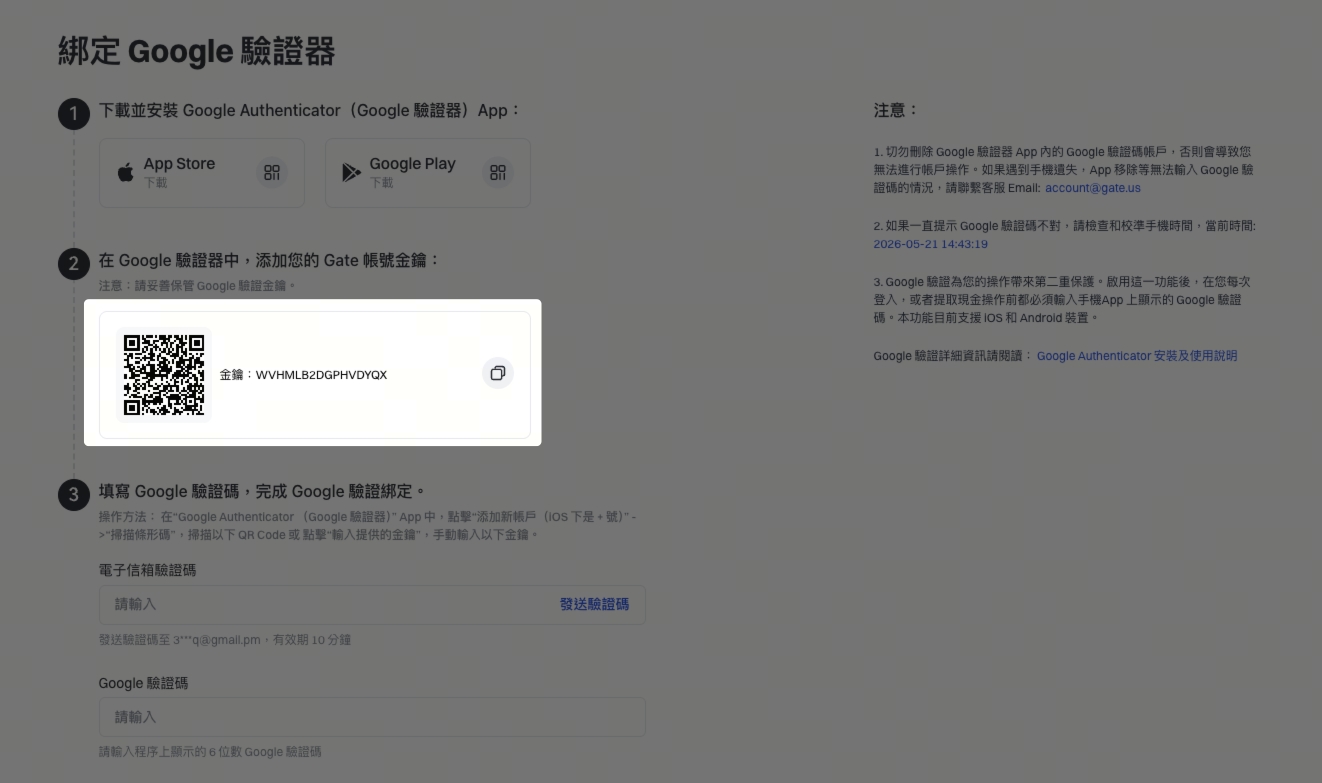
第三步:在驗證器中新增帳戶
- 打開 Google 驗證器或 Gate US 驗證器 App
- 點擊【+】號
- 將複製的密鑰貼到【密鑰輸入欄】
- 填寫您的 Gate US 帳號
- 點擊【完成】
第四步:完成綁定驗證
- 回到 Gate US 網頁的 Google 驗證器綁定頁面
- 輸入驗證器生成的【Google/Gate US 驗證碼】
- 完成其他驗證資訊的填寫
- 點擊【確認】完成綁定
解除綁定驗證器
情況一:可以正常接收驗證碼
- 登入 Gate 官網
- 進入【安全中心】
- 找到驗證器相關設定
- 按照頁面提示完成解除綁定操作
情況二:無法接收驗證碼且帳戶可以正常登入
- 登入 Gate US 官網
- 點擊【安全項重置】
- 根據頁面提示完成身份驗證
- 提交解除綁定申請
- 等待審核(24 小時內完成,結果將透過電子郵件通知)
情況三:無法接收驗證碼且帳戶無法登入
- 因網頁端在未登入狀態下無法發起重置申請
- 請使用 Gate US App 進行操作
- 在 App 登入環節的驗證碼校驗頁面,點擊【安全驗證方式不可用?】
- 按照提示提交解除綁定申請
情況四:無法接收驗證碼且忘記登入密碼
- 打開 Gate US App 登入頁面,點擊【忘記密碼】
- 輸入帳戶綁定的手機號/電子郵件以及對應驗證碼
- 在 Google 驗證碼校驗頁面點擊「安全驗證方式不可用?」
- 按照提示提交解除綁定申請
注意事項
- 驗證器用於登入、提現、修改密碼及安全設定,建議您綁定驗證器以提升帳戶安全性
- 妥善保管驗證器密鑰,建議截圖或抄寫備份,避免因手機遺失或應用卸載導致無法使用
- 重置申請審核時間為 24 小時內,審核結果將透過帳戶綁定的電子郵件發送
- 如驗證碼一直提示錯誤,請檢查並校準手機系統時間
常見問題
Q1:為什麼輸入的驗證碼一直提示錯誤?
A:請檢查您的手機系統時間是否準確。驗證器根據時間生成驗證碼,時間不準確會導致驗證碼錯誤。建議開啟手機的自動時間同步功能。
Q2:如果手機遺失,驗證器無法使用且無法登入帳戶怎麼辦?
A:網頁端在未登入狀態下無法發起重置申請,請下載 Gate US App,在登入環節的驗證碼校驗頁面點擊【安全驗證方式不可用】提交解除綁定申請。審核將於 24 小時內完成。
Q3:Gate US 驗證器和 Google 驗證器有什麼區別?
A:兩者功能相同,都能生成動態驗證碼。Gate US 驗證器是 v 官方開發的應用,下載更便利;Google 驗證器需使用海外 Apple ID 下載。您可根據自身情況選擇使用。
