
為了提升您的帳戶安全性,我們建議您啟用 Google Authenticator(谷歌驗證器)。本指南將詳細說明如何在 Gate US 網站上綁定、解除綁定或重置 Google Authenticator。
如何綁定 Google Authenticator
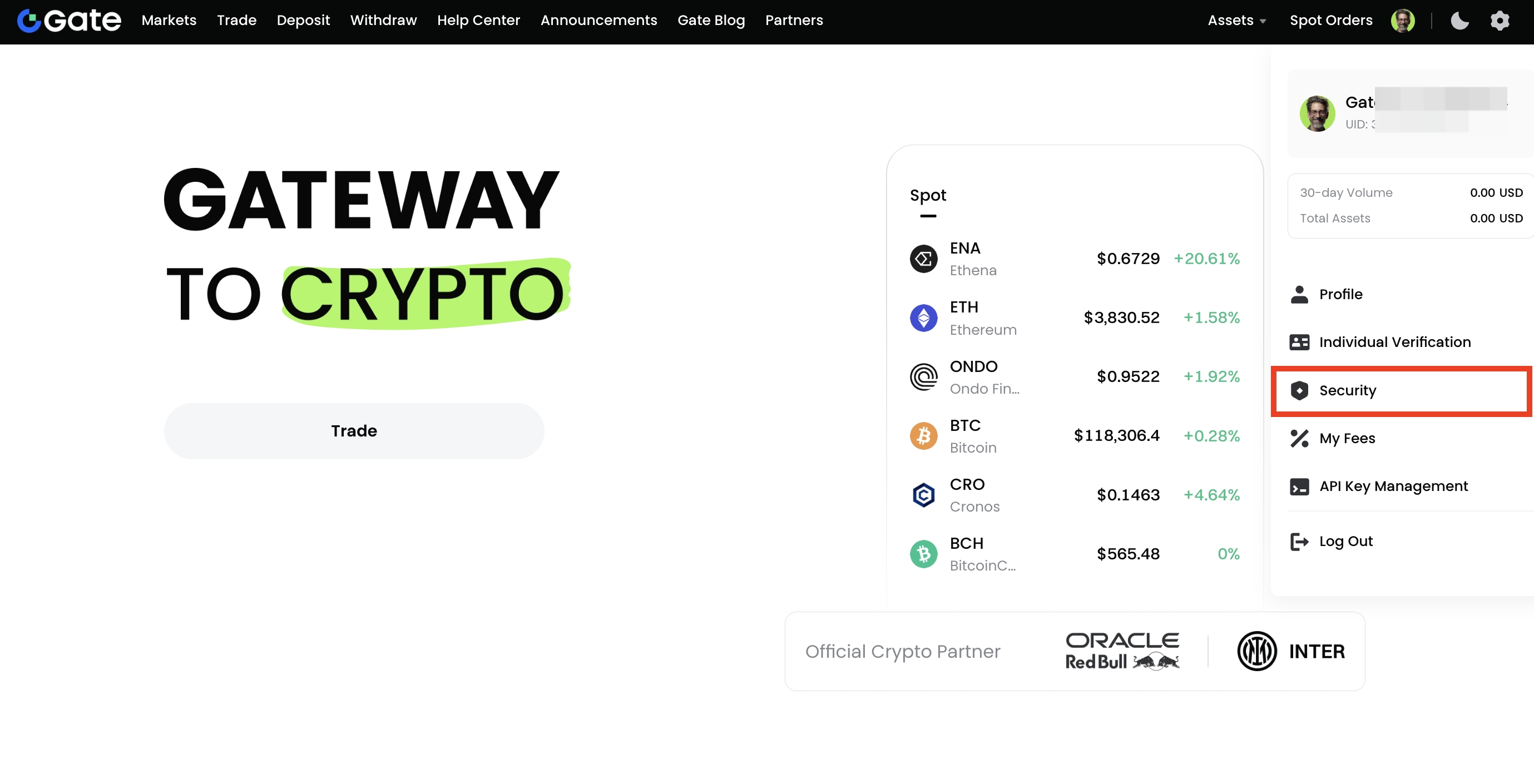
步驟 1: 登入您的 Gate US 帳戶。點擊右上角的頭像,進入 安全 設定頁面。
步驟 2: 在安全設定頁面的「基礎」部分找到 Google Authenticator,點擊 開啟 進入綁定頁面。請依照頁面提示完成設定。
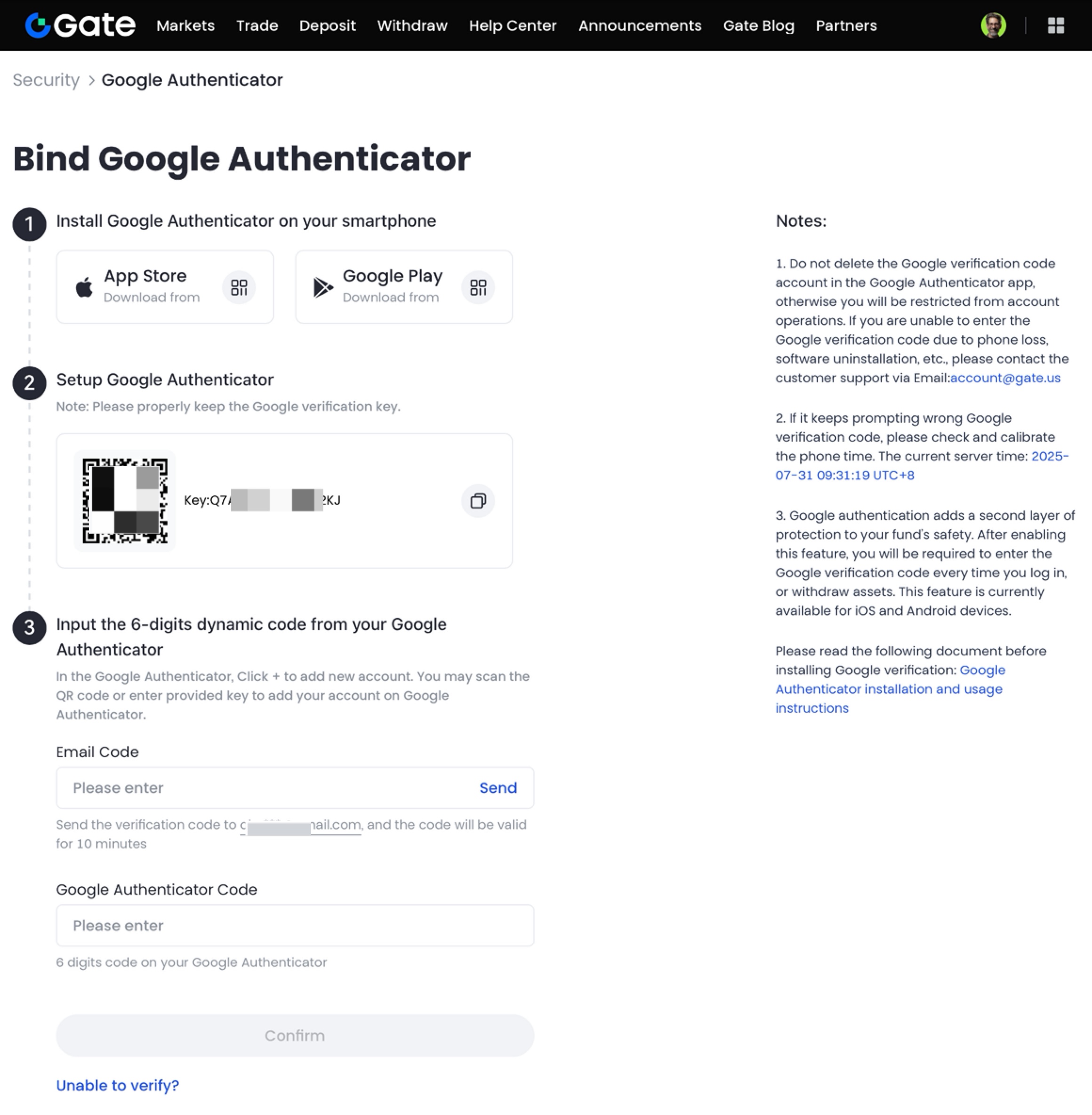
首先,您需要在智慧型手機上安裝 Google Authenticator 應用程式。您可以直接點擊頁面上的 App Store 或 Google Play 按鈕下載。
或者,您也可以在手機應用商店中搜尋 "Google Authenticator" 並進行安裝。
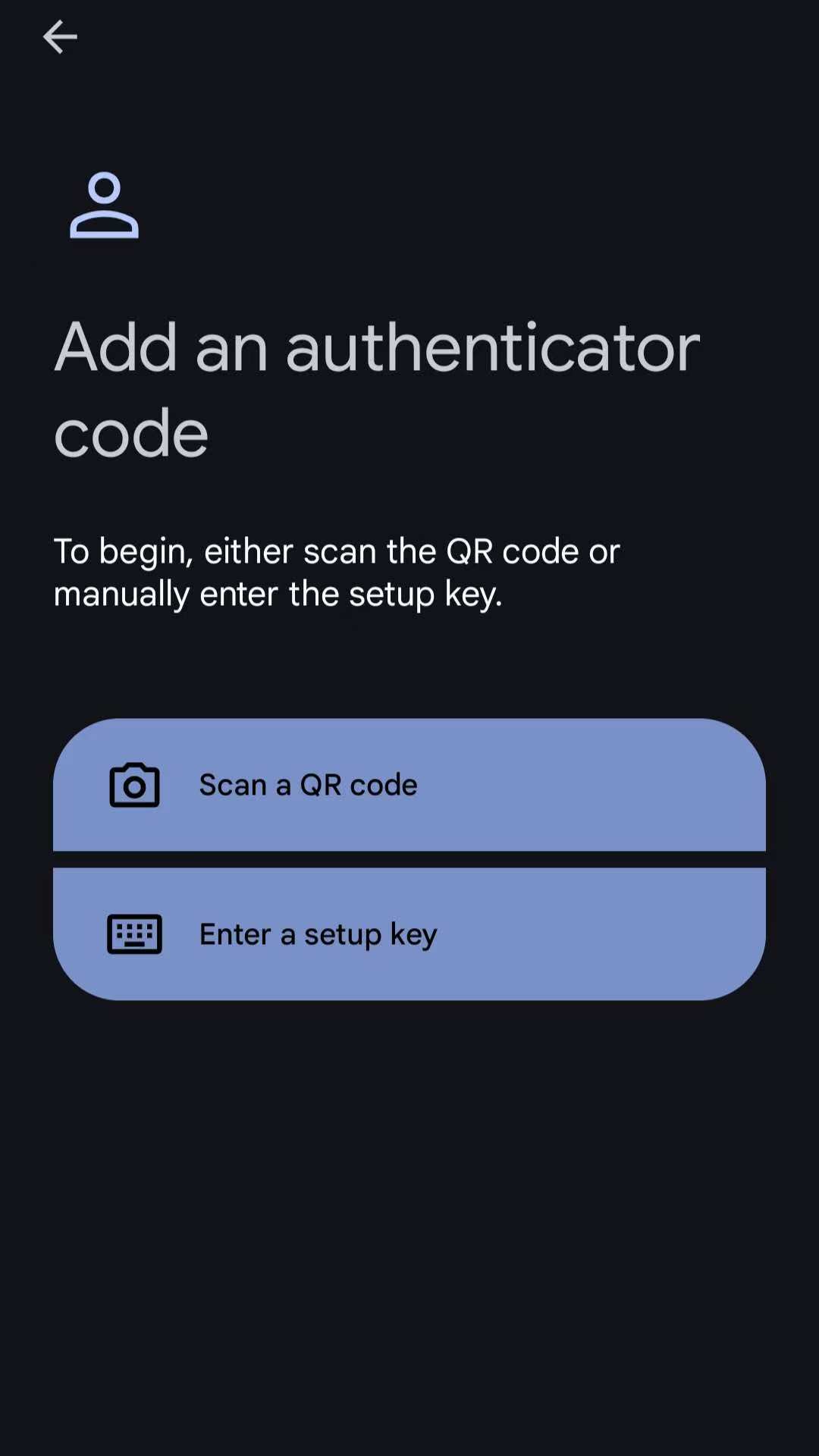
安裝完成後,您可以掃描 QR Code 或輸入設定金鑰,將 Gate US 帳戶與 Google Authenticator 綁定。
步驟 3: 綁定成功後,頁面會顯示一組 6 位數驗證碼及您的帳戶名稱。這組 6 位數驗證碼即為一次性驗證碼。
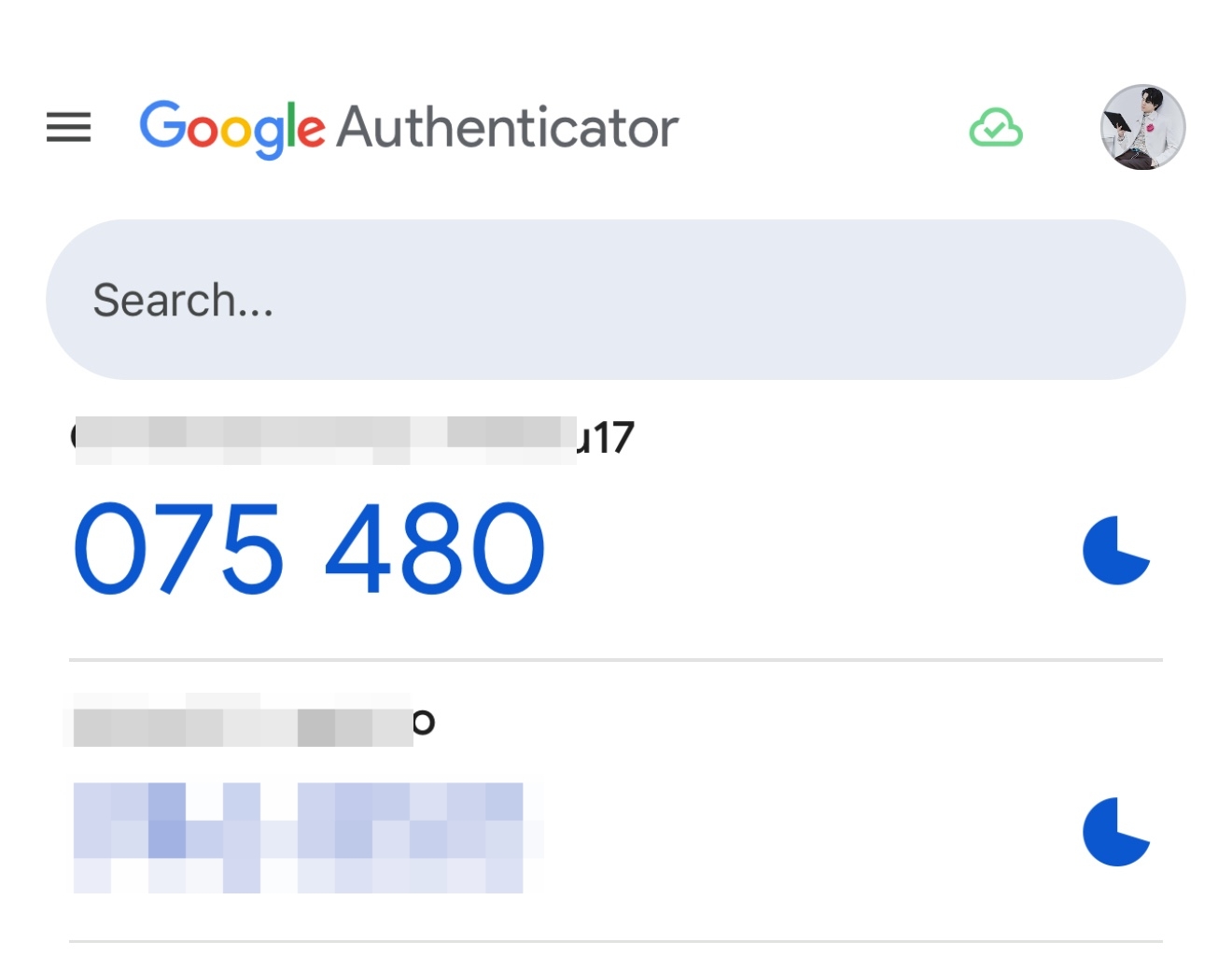
輸入驗證碼:
- 點擊 發送 取得郵箱驗證碼,並輸入收到的驗證碼。
- 輸入 Google Authenticator 應用程式中產生的 6 位數驗證碼。
- 點擊確認,完成綁定流程。
如何解除綁定 Authenticator
解除綁定有兩種情況:
1. 若您可以取得 Google Authenticator 驗證碼,可透過網頁版的 安全 頁面自行解除綁定。
2. 若您無法取得驗證碼(例如手機遺失或應用程式被刪除),請發送電子郵件至 support@gate.us 說明您的情況。
請在郵件中附上您的 Gate US 帳戶用戶名和 UID、註冊郵箱、姓名、註冊城市、曾交易過的幣種、帳戶綁定手機號,以及一張您手持身份證與手寫便條(內容包含 Gate US 帳戶名、當天日期及簡要說明請求)的照片。
注意事項:
- 谷歌驗證器用於登入、提幣、修改密碼及其他安全相關操作。如果您經常收不到簡訊驗證碼,建議啟用驗證器。
- 若您的驗證器驗證碼經常顯示錯誤,請檢查並同步手機的時間設定。
免責聲明:本內容不構成投資建議,僅供參考,不應被視為買入、賣出或持有任何資產的建議。加密貨幣交易存在虧損風險。Gate US 服務在部分司法管轄區可能受限。更多資訊請參閱我們的法律披露:https://us.gate.com/legal/disclosures
