K線圖的指標與功能
-
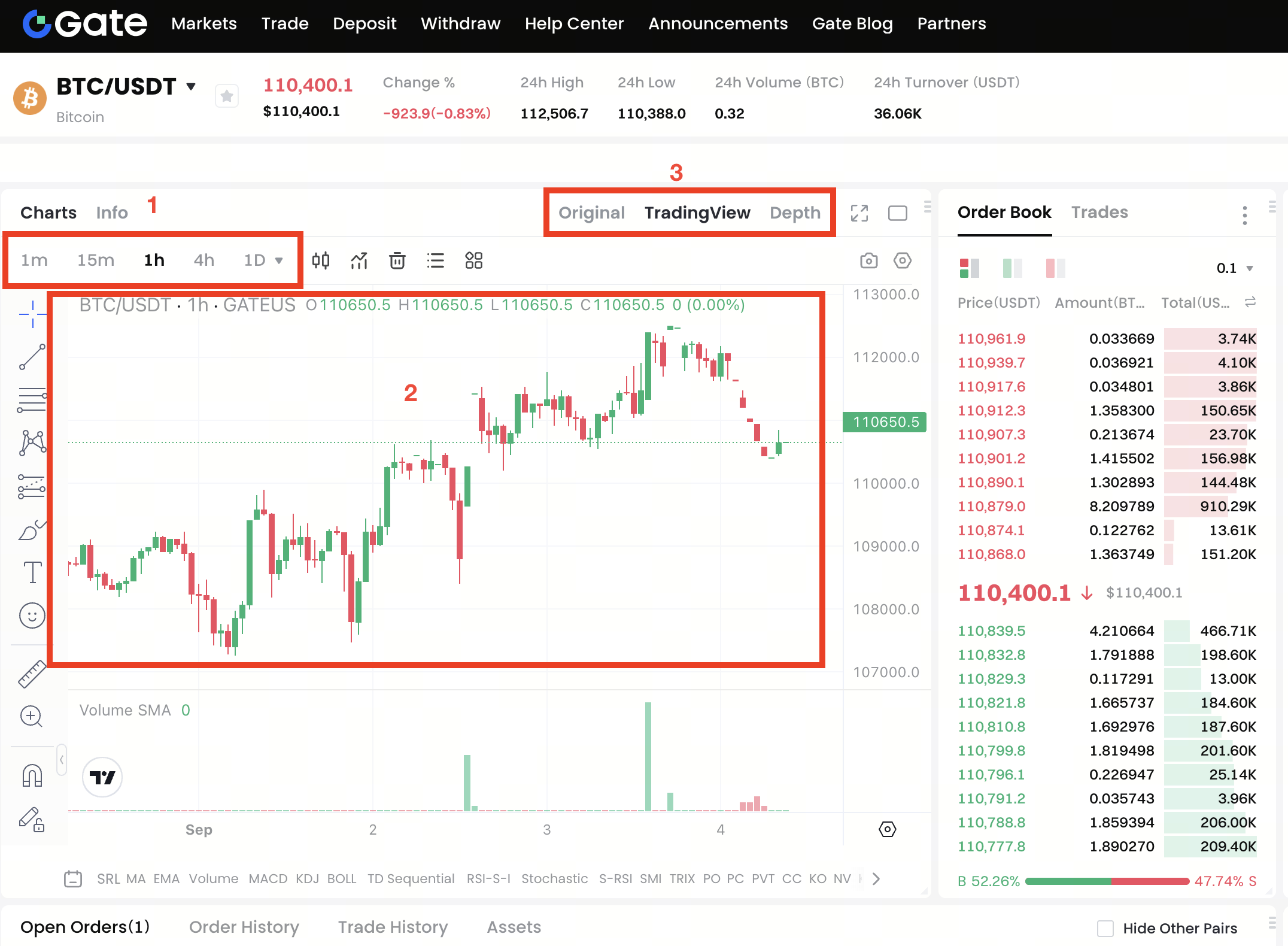
K線週期:10秒、1分鐘、5分鐘、15分鐘、30分鐘、60分鐘、4小時、8小時、1天、1週、1月。
例如:以1週為週期的K線會顯示週一的開盤價、週日的收盤價,以及該週內的最高價和最低價。 -
當收盤價高於開盤價時,K線實體預設為綠色。上影線的最高點表示該週期內的最高成交價,下影線的最低點表示最低成交價。
當收盤價低於開盤價時,K線實體預設為紅色。上影線的最高點表示該週期內的最高成交價,下影線的最低點表示最低成交價。 -
可依需求選擇原始、Trading View和深度三種模式。
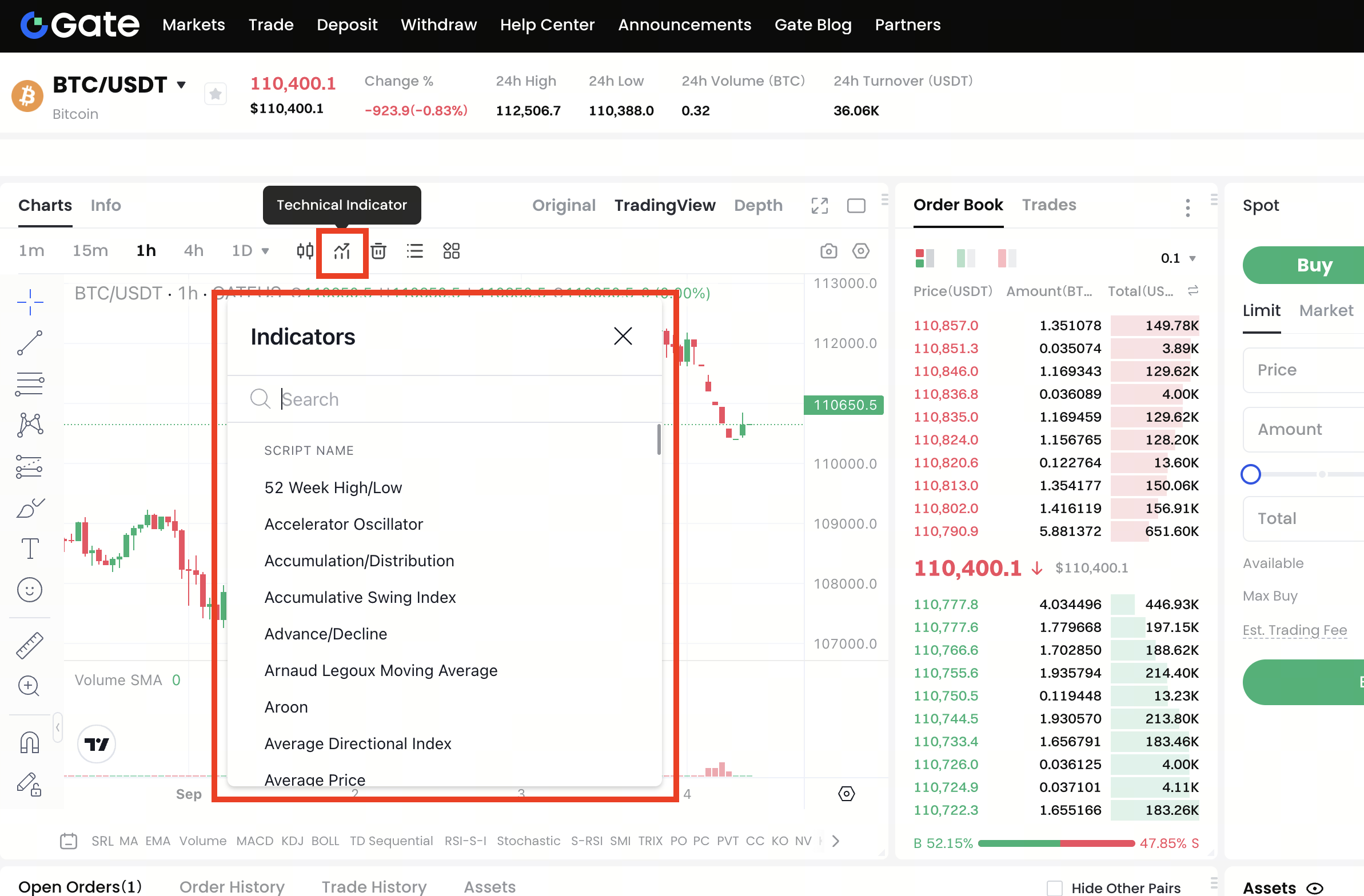
點擊指標圖示,選擇你需要的技術指標。以移動平均線為例:
-
點擊指標圖示,搜尋移動平均線,在結果中點擊新增移動平均線。點擊小齒輪圖示可修改已新增移動平均線的參數。
-
點擊小“x”圖示可刪除不需要的移動平均線。
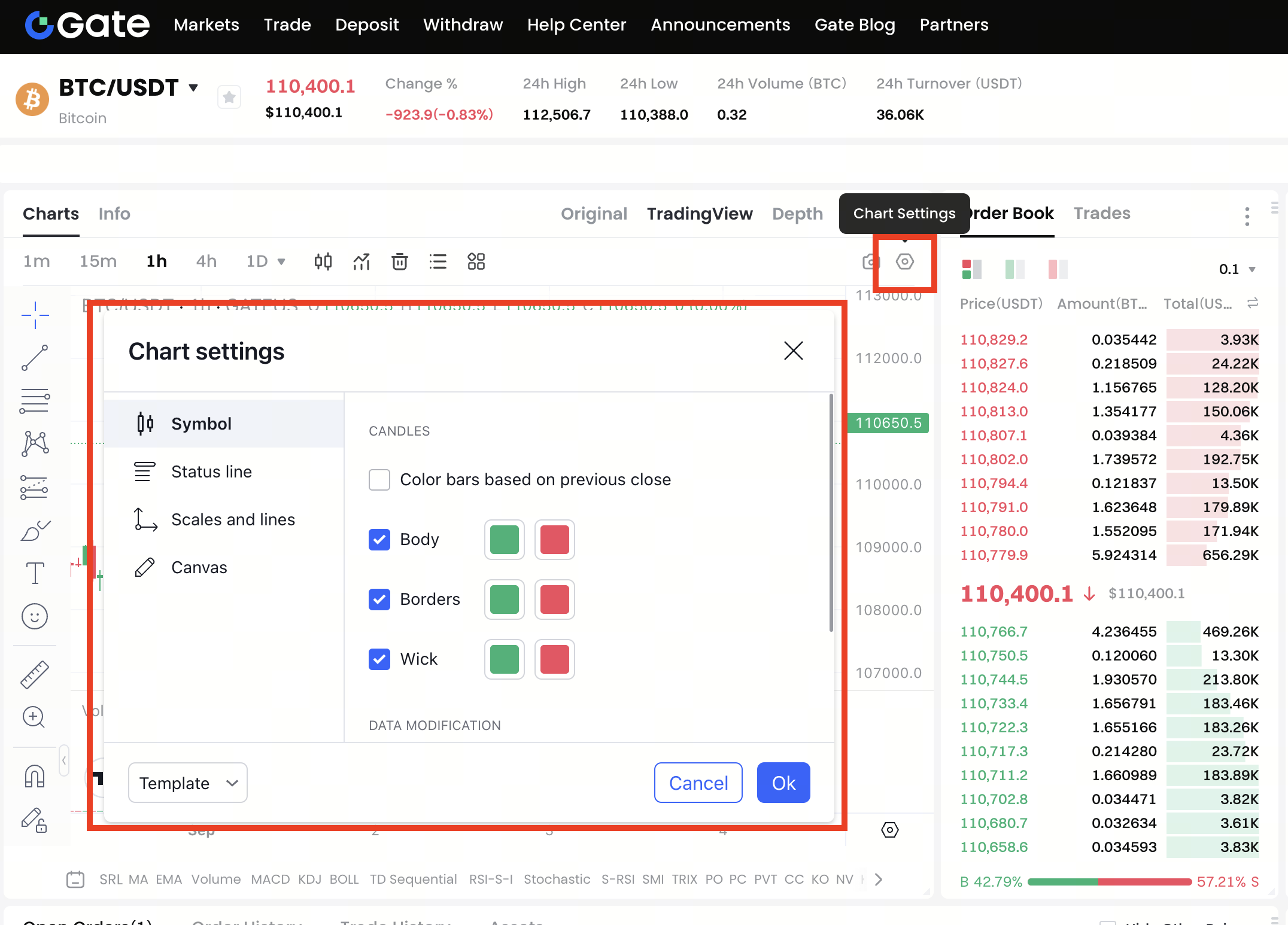
如何更改K線實體顏色:
點擊右上角的圖表設定按鈕,在跳出的視窗中選擇你想要更改的K線顏色。
如何更改圖表類型
-
點擊K線圖示,選擇你喜歡的圖表類型。
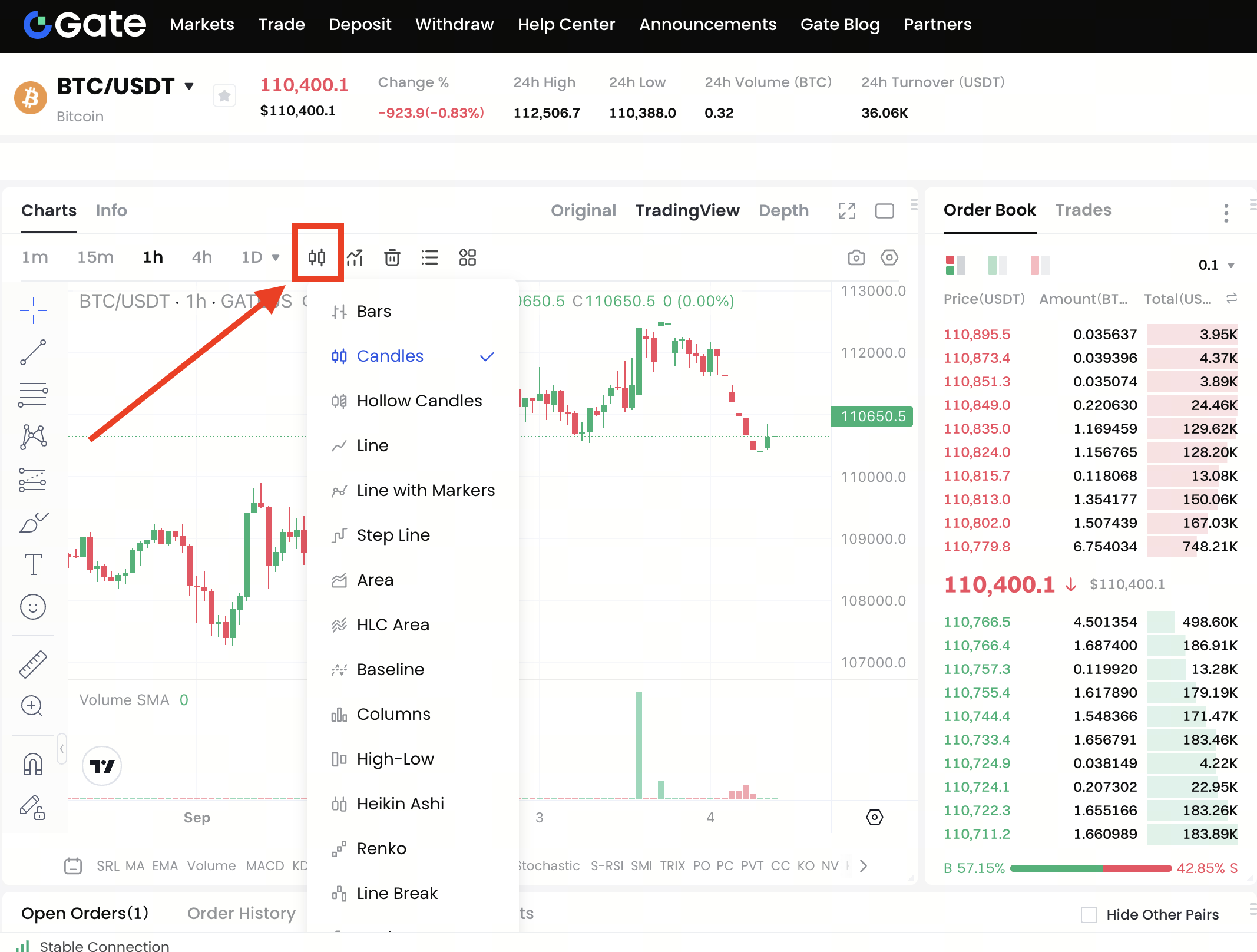
-
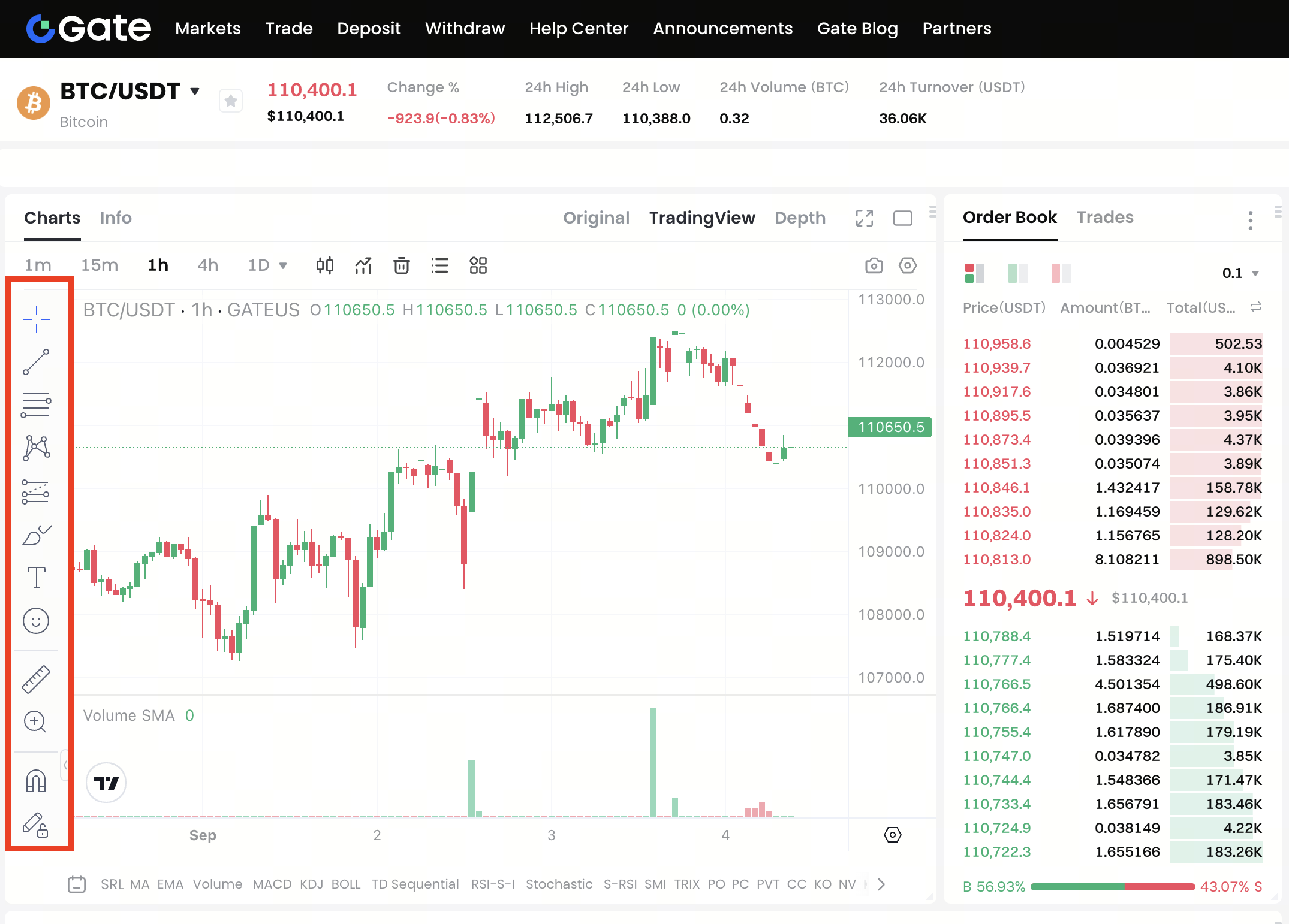
繪圖工具列可用於在圖表上做標記。如暫時不需要使用工具,可將其隱藏。
注意:
如果你登出並清除瀏覽器快取,重新登入後,設定會恢復為預設狀態。
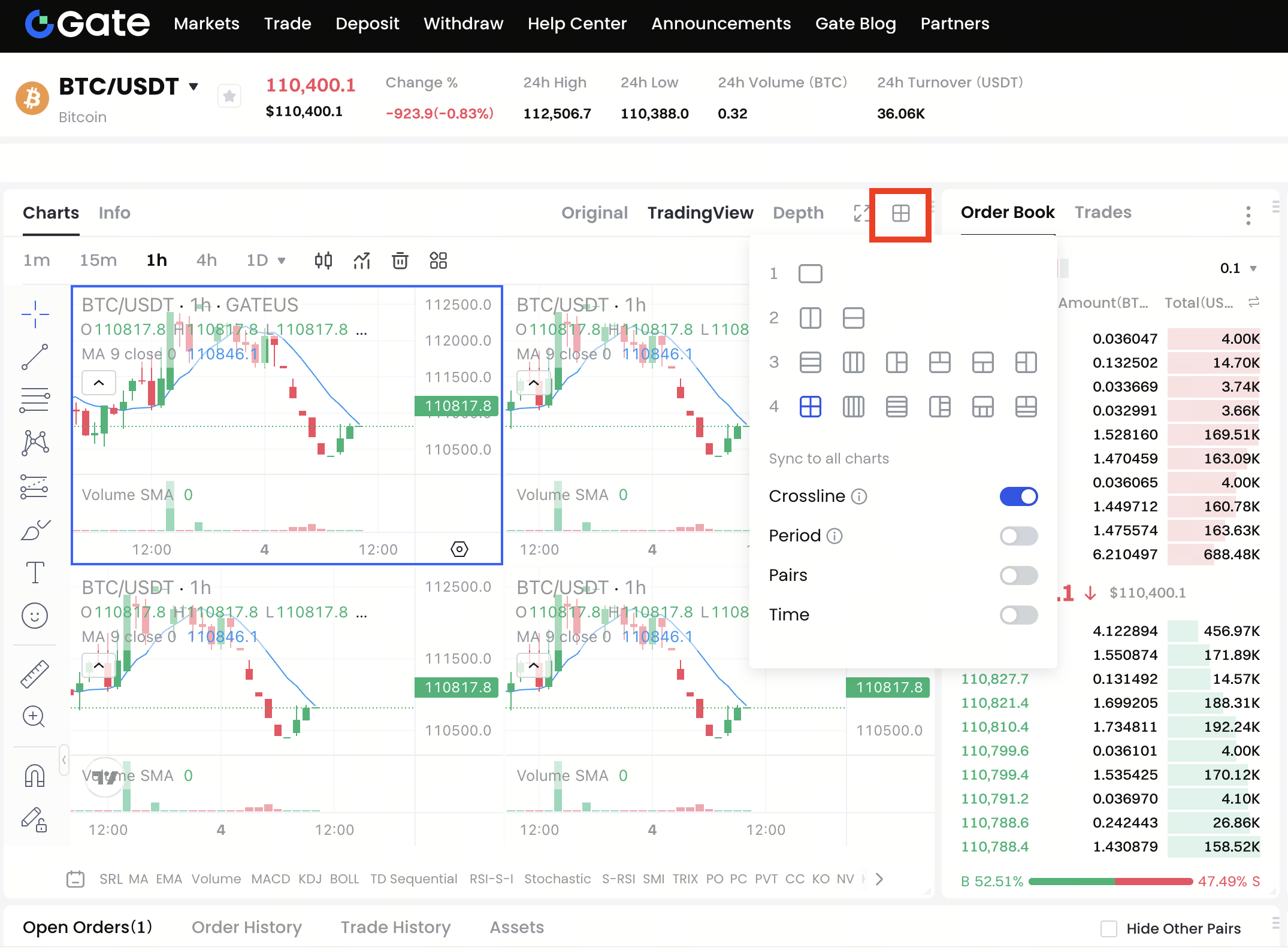
如何在單圖與四圖之間切換
點擊切換按鈕可在單圖和四圖模式間切換。視窗展開後,可在K線圖頂部切換已設定的四個交易對。