¿Qué es una subcuenta?
Una subcuenta es una cuenta de inversión creada y gestionada bajo una cuenta principal de Gate US (denominada Cuenta Principal). Permite gestionar los activos de manera más eficiente. Cada cuenta principal puede crear múltiples subcuentas para operar y administrar activos.
Nota: Una vez creadas, las subcuentas no se pueden eliminar.
Límites de creación de subcuentas según el nivel VIP
Una única cuenta principal puede crear varias subcuentas. Cuanto mayor sea el nivel VIP, más subcuentas se pueden crear. Las reglas específicas son las siguientes:
- VIP 0 – VIP 2: Hasta 10 subcuentas
- VIP 3 – VIP 5: Hasta 30 subcuentas
- VIP 6 – VIP 8: Hasta 100 subcuentas
- VIP 9: Hasta 200 subcuentas
(Para más subcuentas, por favor contacte con el Soporte al Cliente.)
En la web
Cómo crear una subcuenta
Paso 1: Inicie sesión en su cuenta de Gate US. Haga clic en el icono de perfil en la esquina superior derecha y seleccione [Sub Accounts].
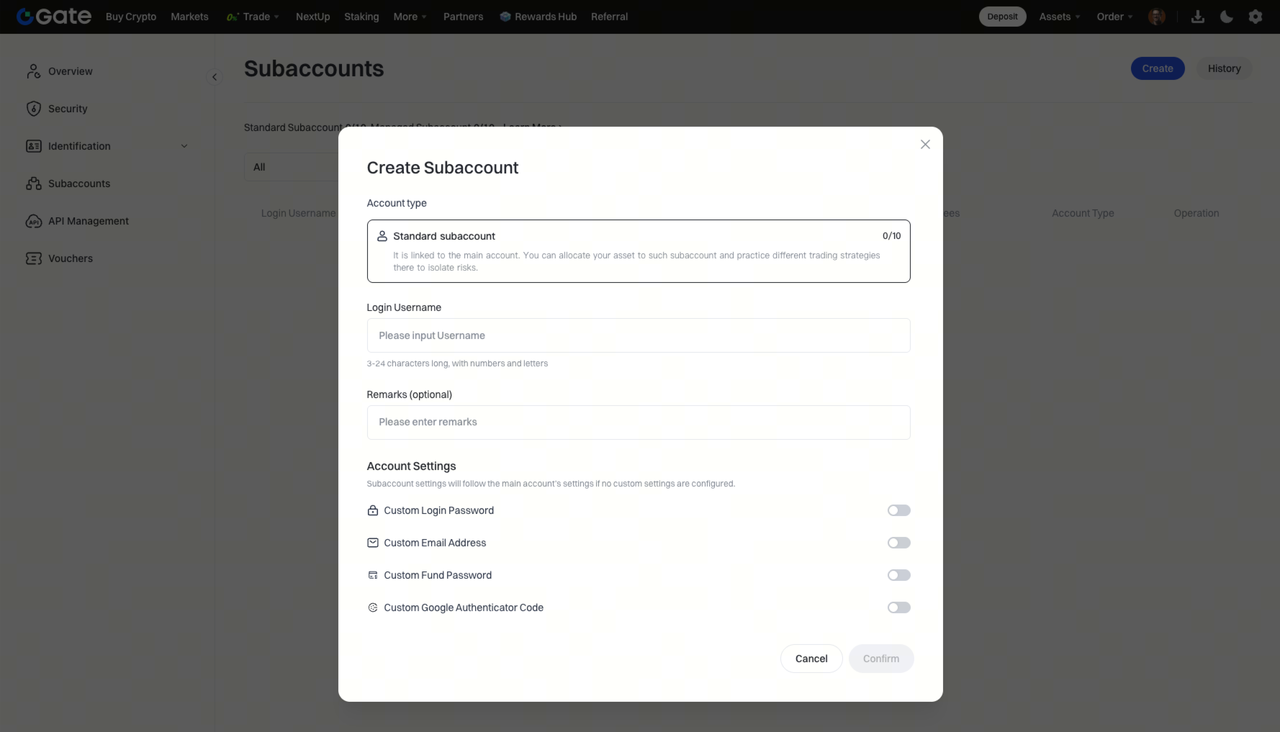
Paso 2: En la página de Gestión de Subcuentas, haga clic en [Create Subaccount].
Paso 3: Complete los datos requeridos:
- Tipo de subcuenta: Elija [Standard Subaccount] (puede establecer los permisos de trading aquí).
- Configure el nombre de usuario de la subcuenta (utilice letras o una combinación de letras y números). Haga clic en [Check if it’s available].
- Observaciones: Escriba una observación o deje el campo en blanco.
- Puede elegir si la configuración de la subcuenta sigue la de la cuenta principal. Si no, personalice los campos manualmente.
Una vez confirmados todos los datos, haga clic en [Confirm].
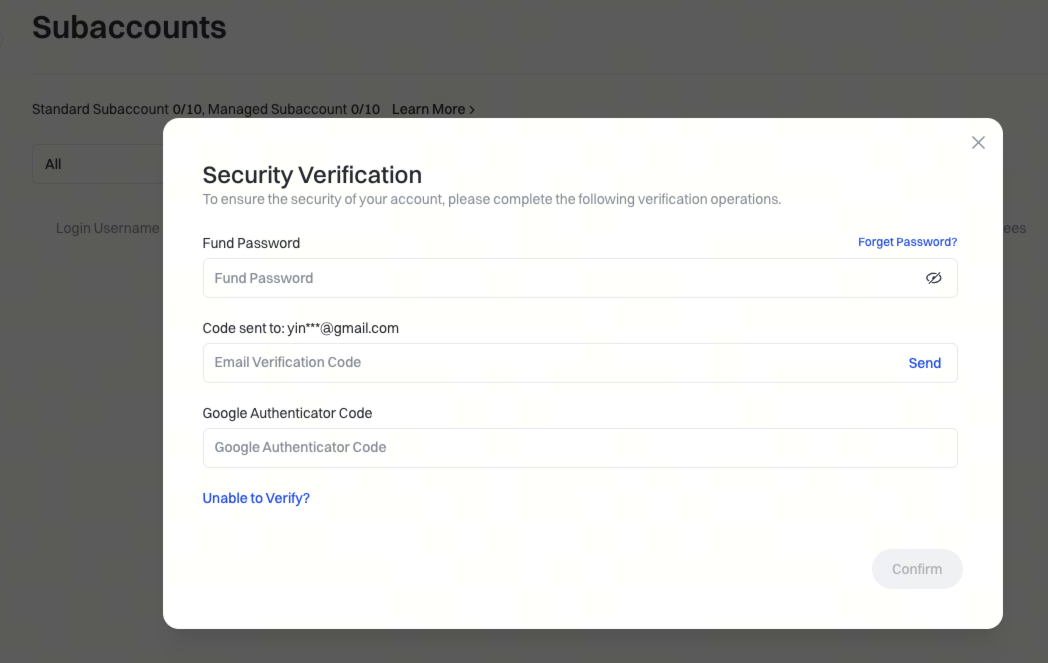
Paso 4: Elija su método de verificación preferido ([Google Authenticator]/[SMS]), luego haga clic en [Confirm] para completar la creación.
Paso 5: Una vez creada la subcuenta, regrese a la página de [Gestión de Subcuentas] para transferir fondos a la misma.
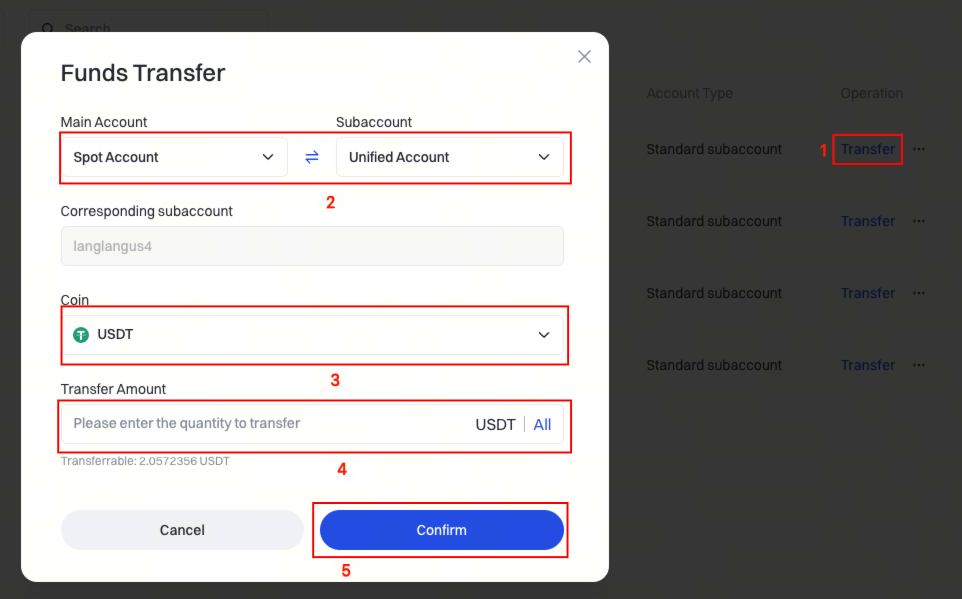
Cómo transferir fondos
① Haga clic en [Transfer] junto a la subcuenta.
② Seleccione la dirección de la transferencia (Cuenta Principal <> Subcuenta).
③ Seleccione la moneda a transferir.
④ Introduzca la cantidad a transferir.
⑤ Haga clic en [Confirm].
Configuración de subcuentas
Configuración de subcuentas
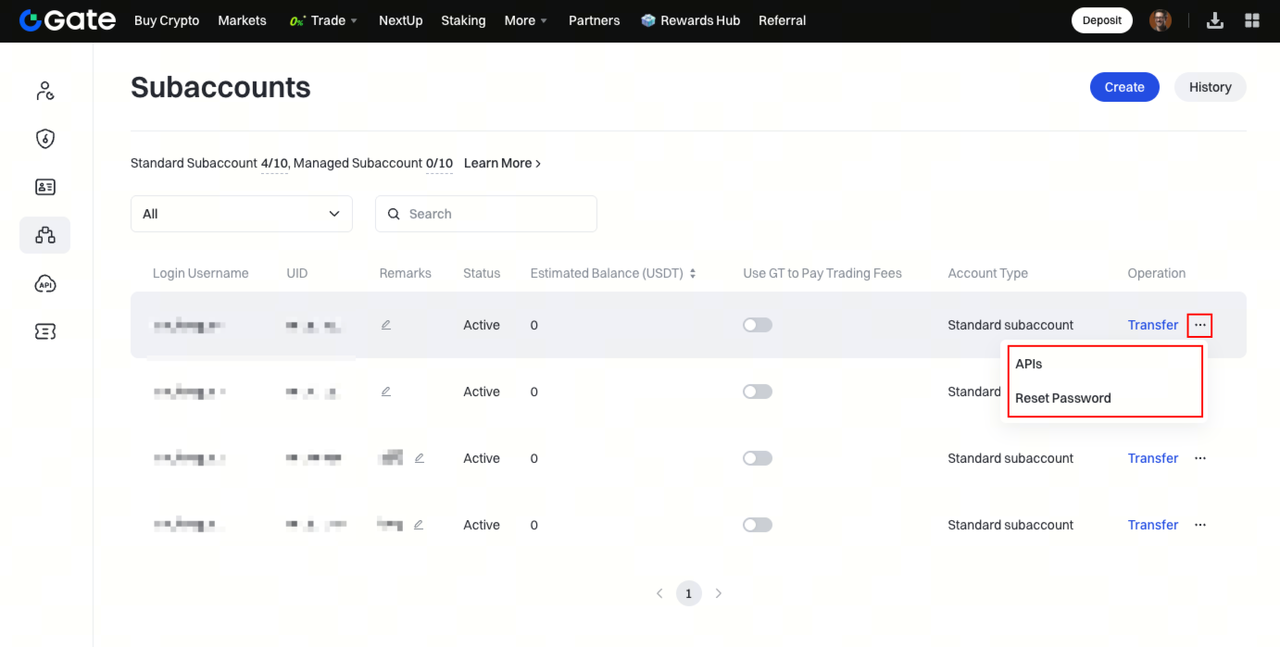
Haga clic en el icono […] en el lado derecho de la subcuenta para abrir el menú de operaciones. Puede realizar las siguientes acciones:
- [APIs]: Acceda a la gestión de claves API y cree una clave API para la subcuenta.
- [Reset Password]: Restablezca la contraseña de inicio de sesión de la subcuenta.