Cómo depositar a través de blockchain
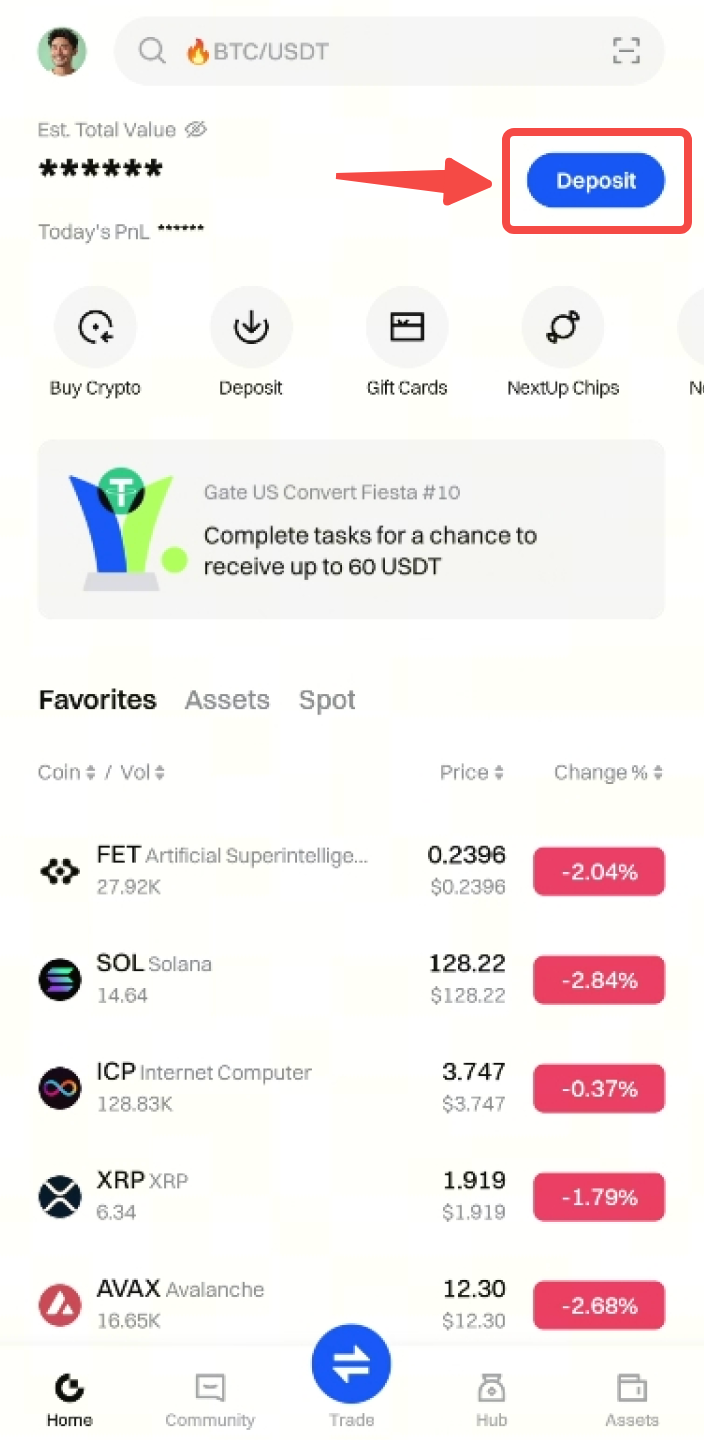
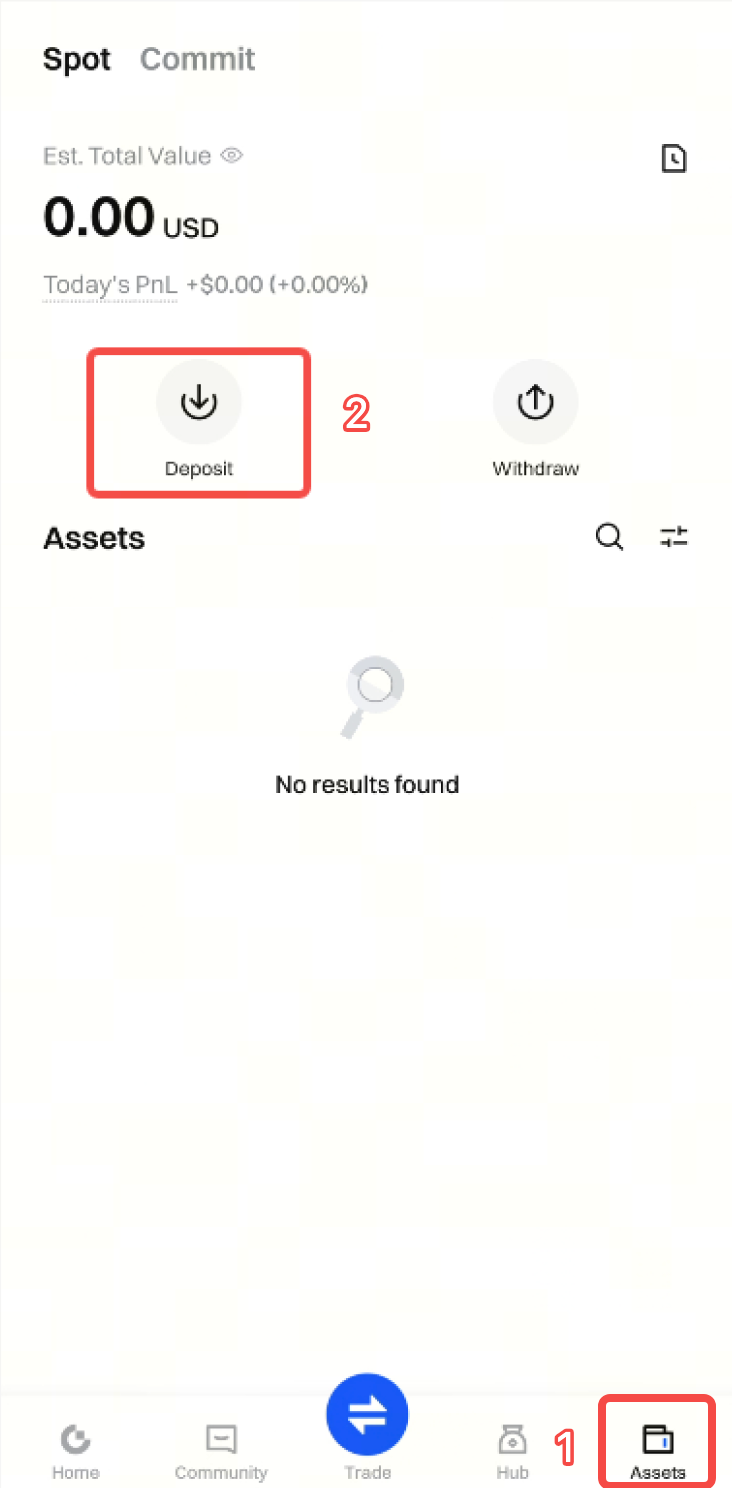
Paso 1: Inicia sesión en tu cuenta en la app de Gate. Pulsa en Depositar en la esquina superior derecha de la página principal, o ve a Activos - Depositar.
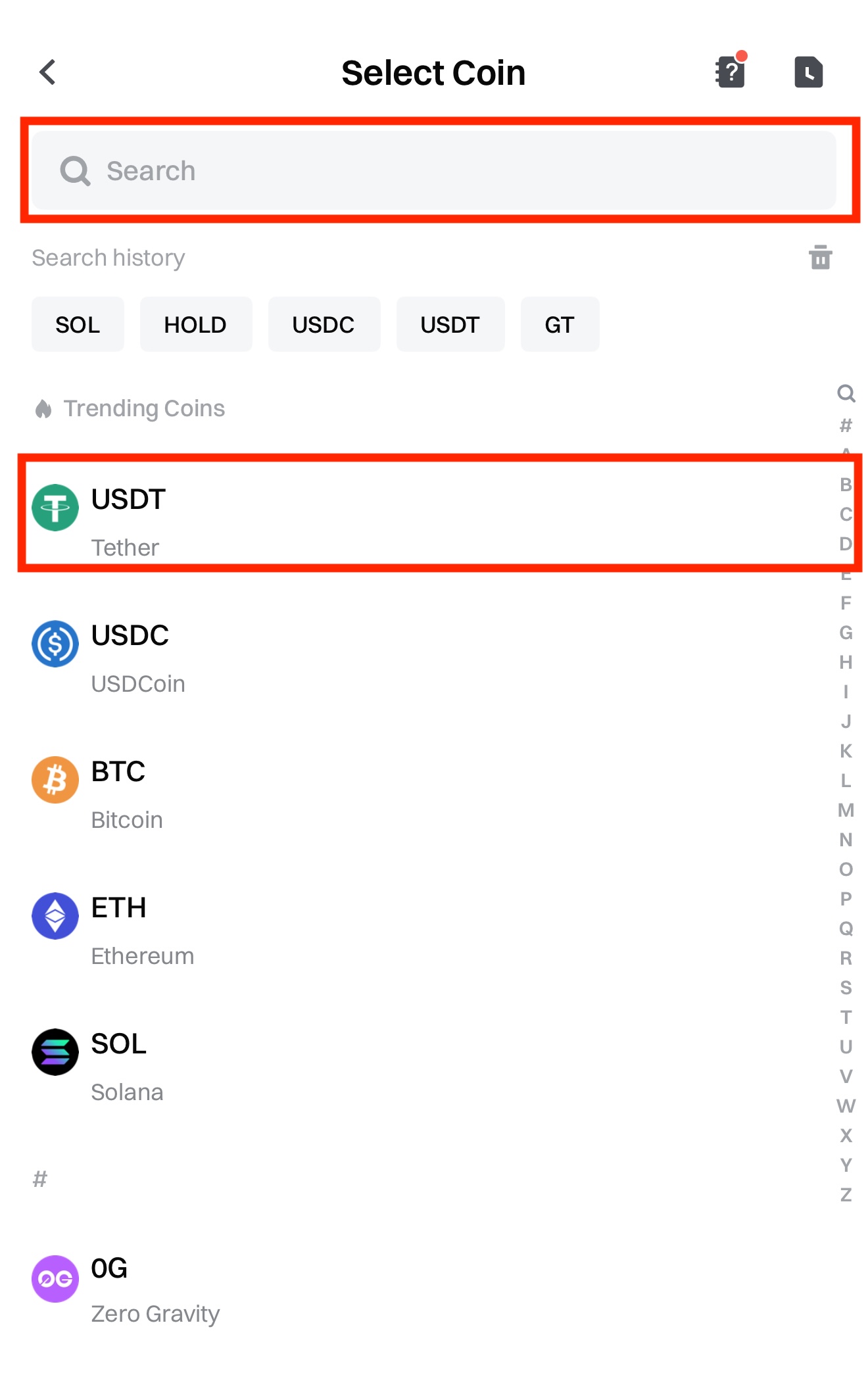
En este ejemplo, utilizamos el depósito de USDT:
Paso 3: Elige la red de depósito, luego copia la Dirección o guarda el código QR de depósito.
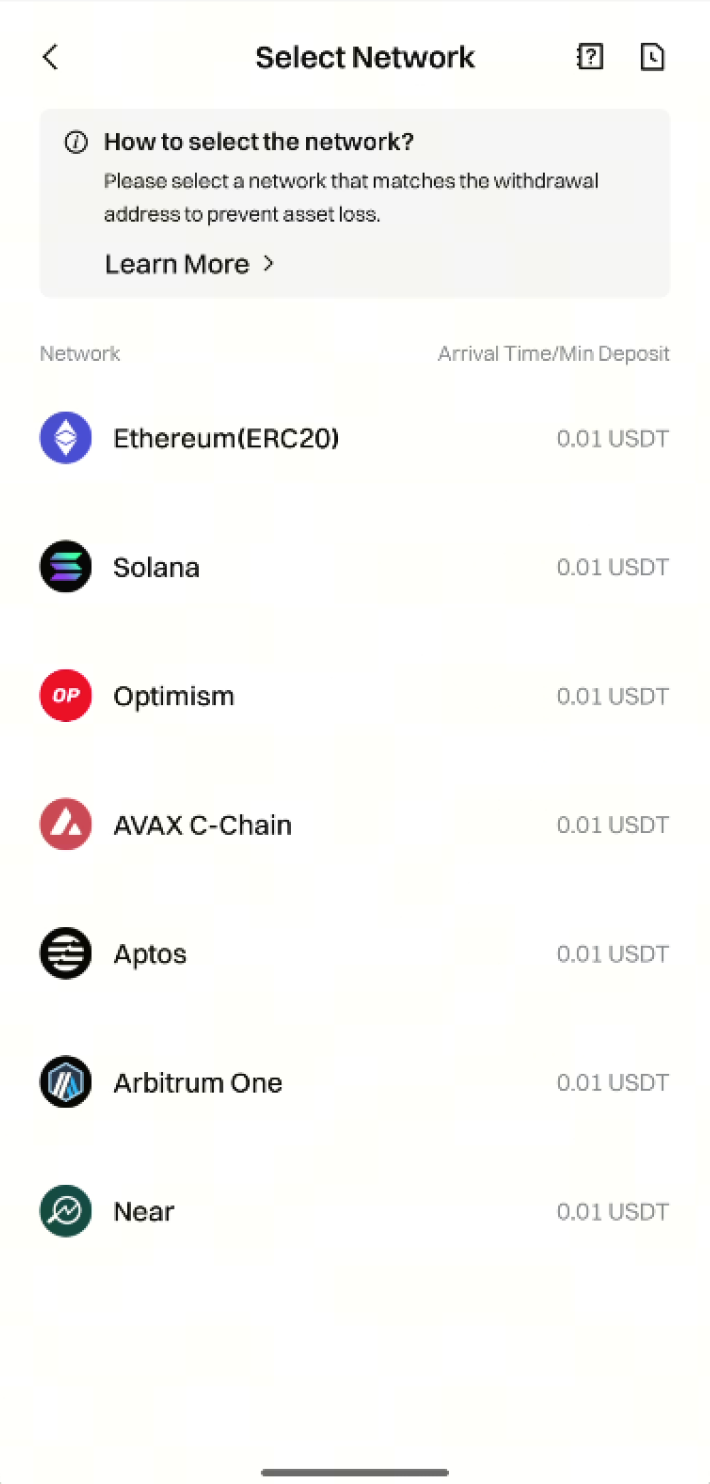
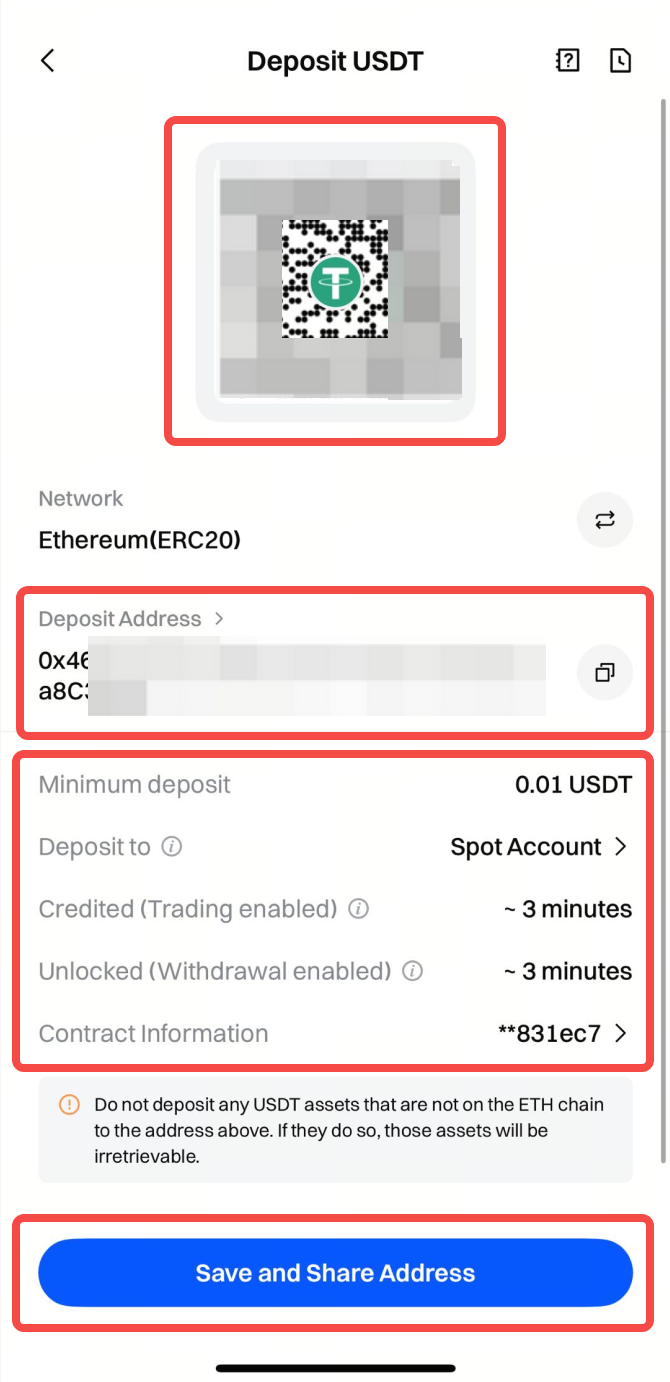
Notas:
- La red de depósito seleccionada debe coincidir con la red utilizada en la cartera o plataforma desde la que se realiza la retirada, y la dirección del contrato debe ser la misma. De lo contrario, los fondos no se acreditarán.
- Asegúrate de que el importe del depósito no sea inferior al Importe Mínimo de Depósito que aparece en la página; en caso contrario, el depósito no se acreditará y no podrá recuperarse.
- Si tienes algún problema durante el proceso de depósito, contacta con el Soporte en línea para recibir ayuda.
Paso 4: Pega o escanea el código QR de la dirección en la plataforma desde la que realizas la retirada para completar el depósito.
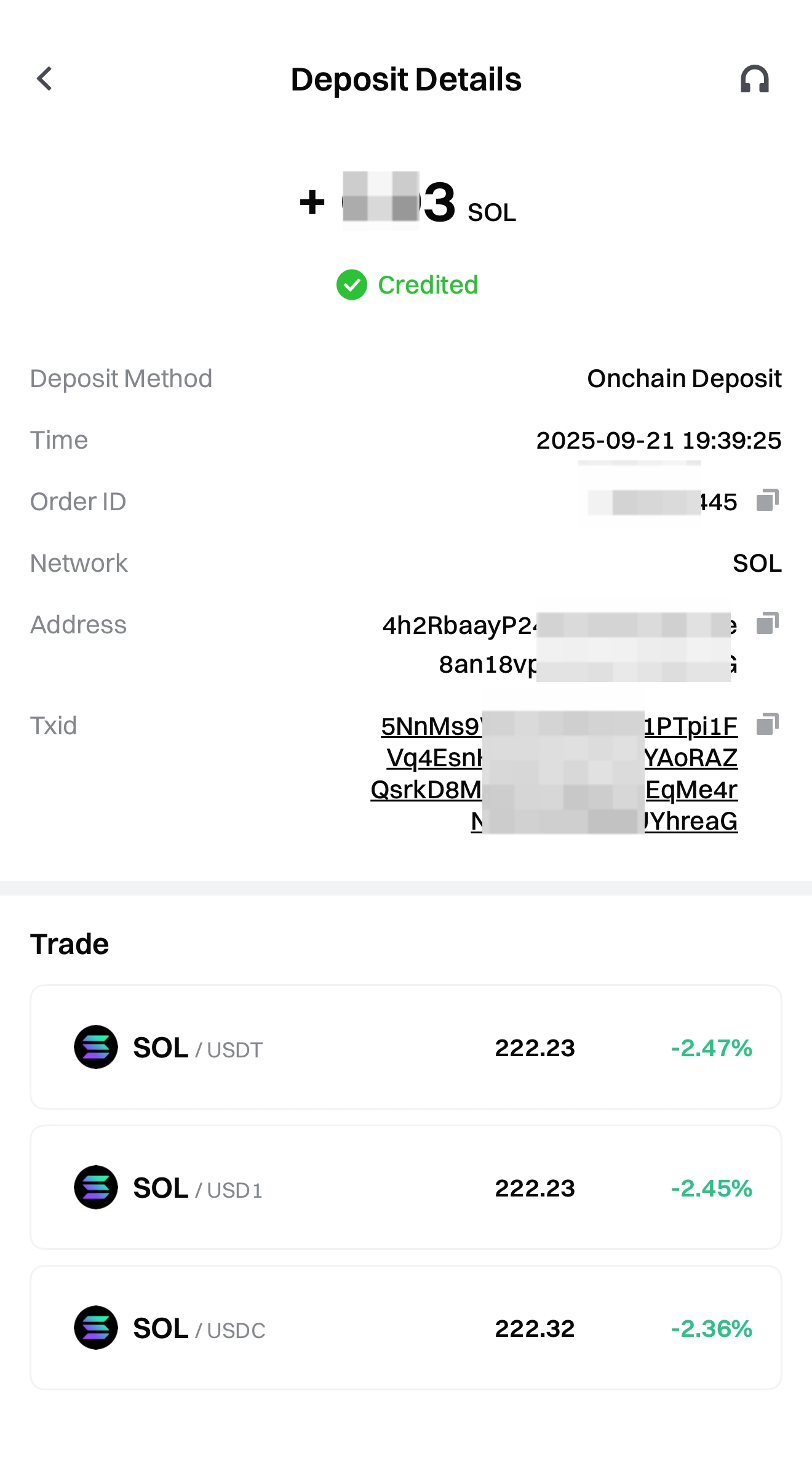
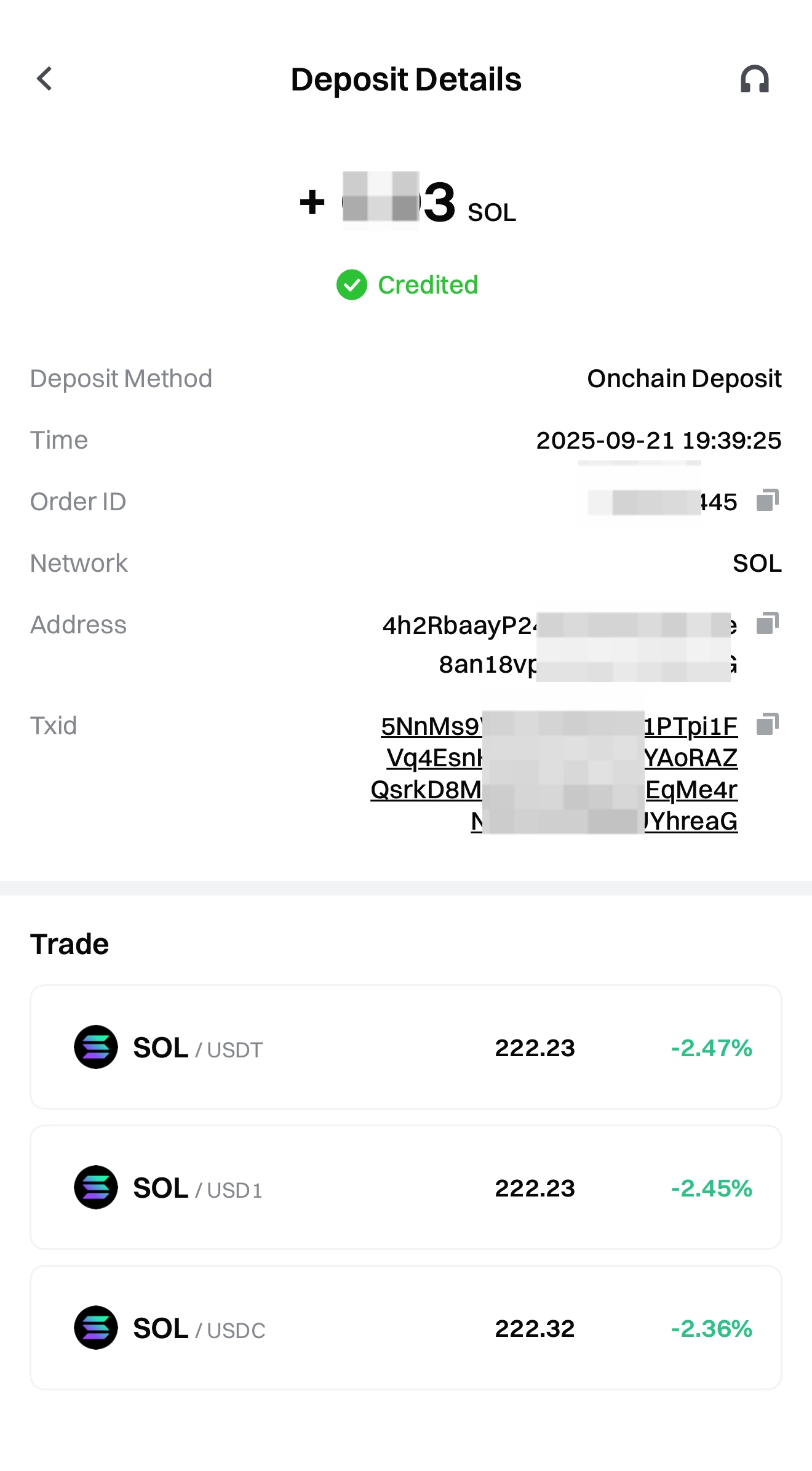
Una vez completado el depósito, pulsa el icono de la Libreta en la esquina superior derecha de la página de depósito para acceder a Operaciones recientes.
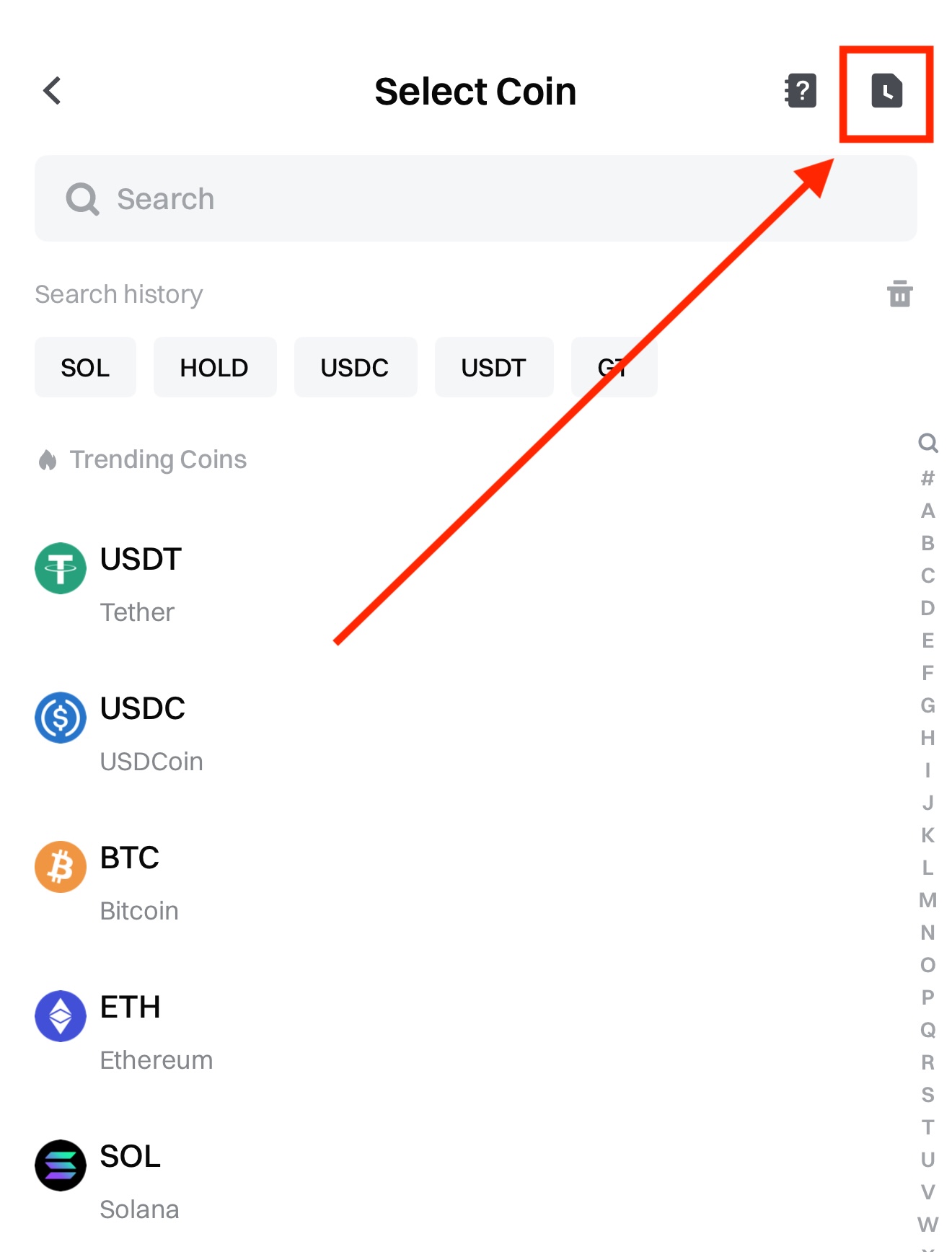
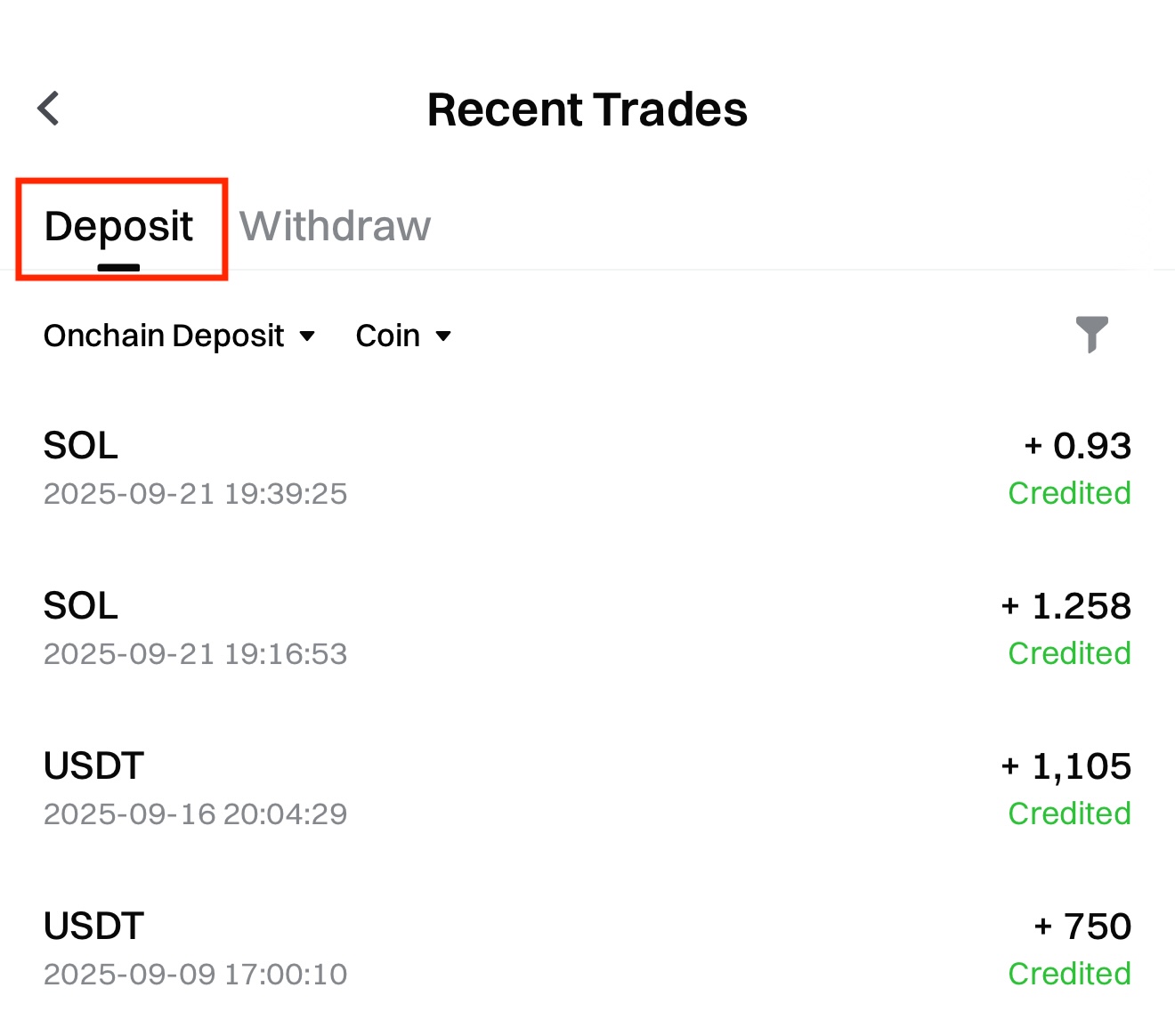
En esta página, puedes pulsar en cada registro de depósito para ver los Detalles del depósito correspondientes.
Cómo retirar a través de blockchain
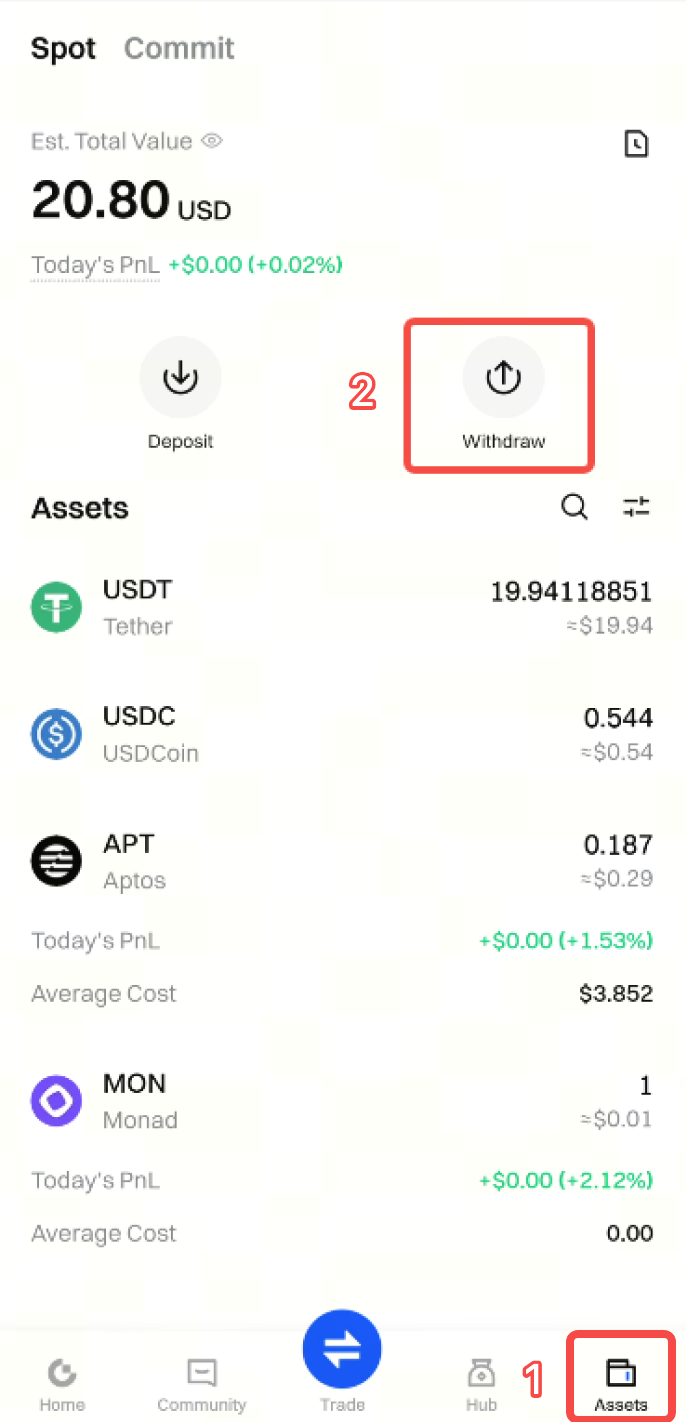
Paso 1: Inicia sesión en tu cuenta en la app de Gate. Pulsa en Activos - Retirar.
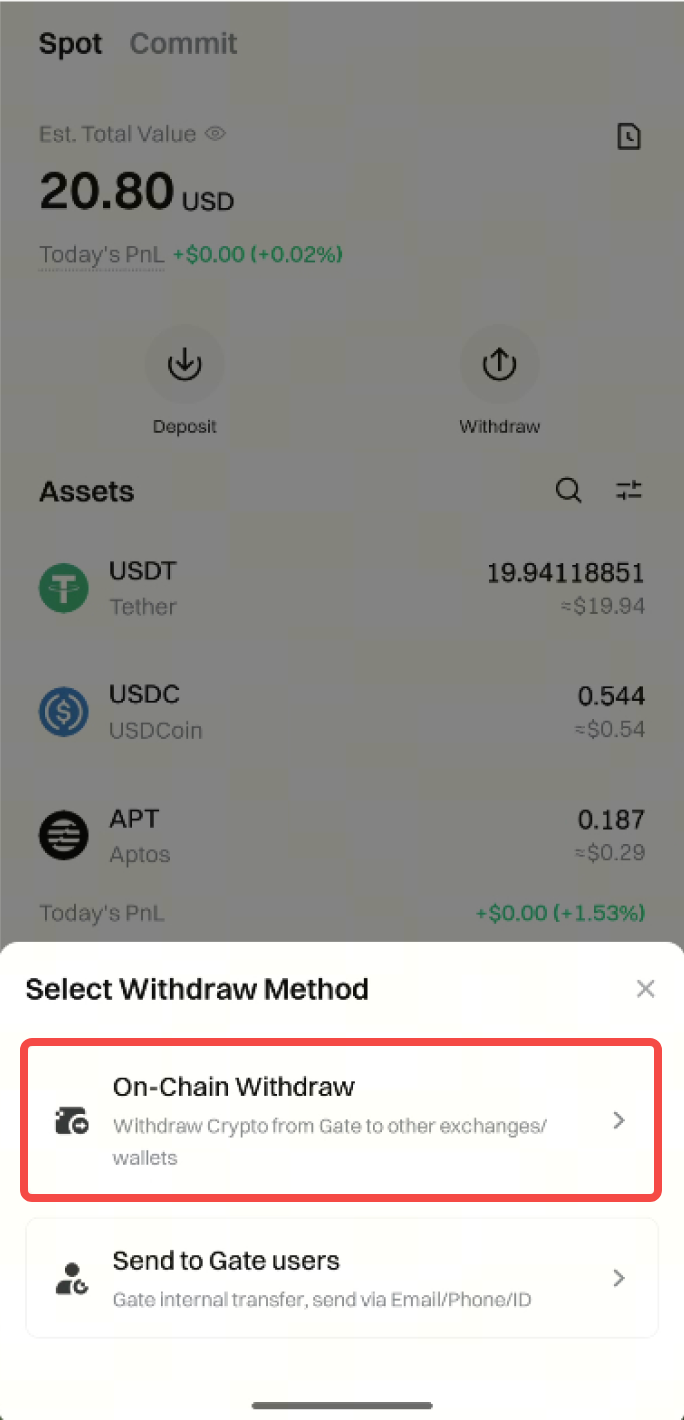
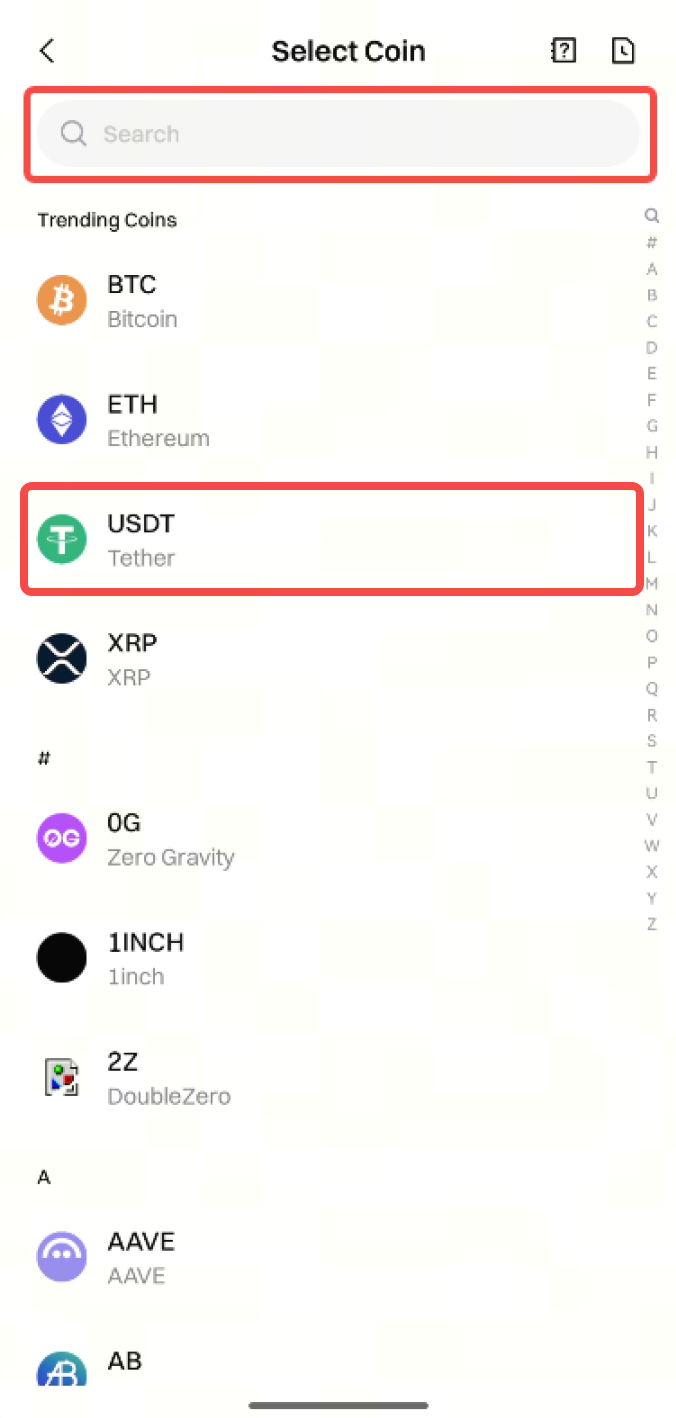
Si introduces información incorrecta o seleccionas una red equivocada al realizar la transferencia, tus activos se perderán de forma permanente. Antes de confirmar la transacción, asegúrate de que la información sea precisa y correcta.
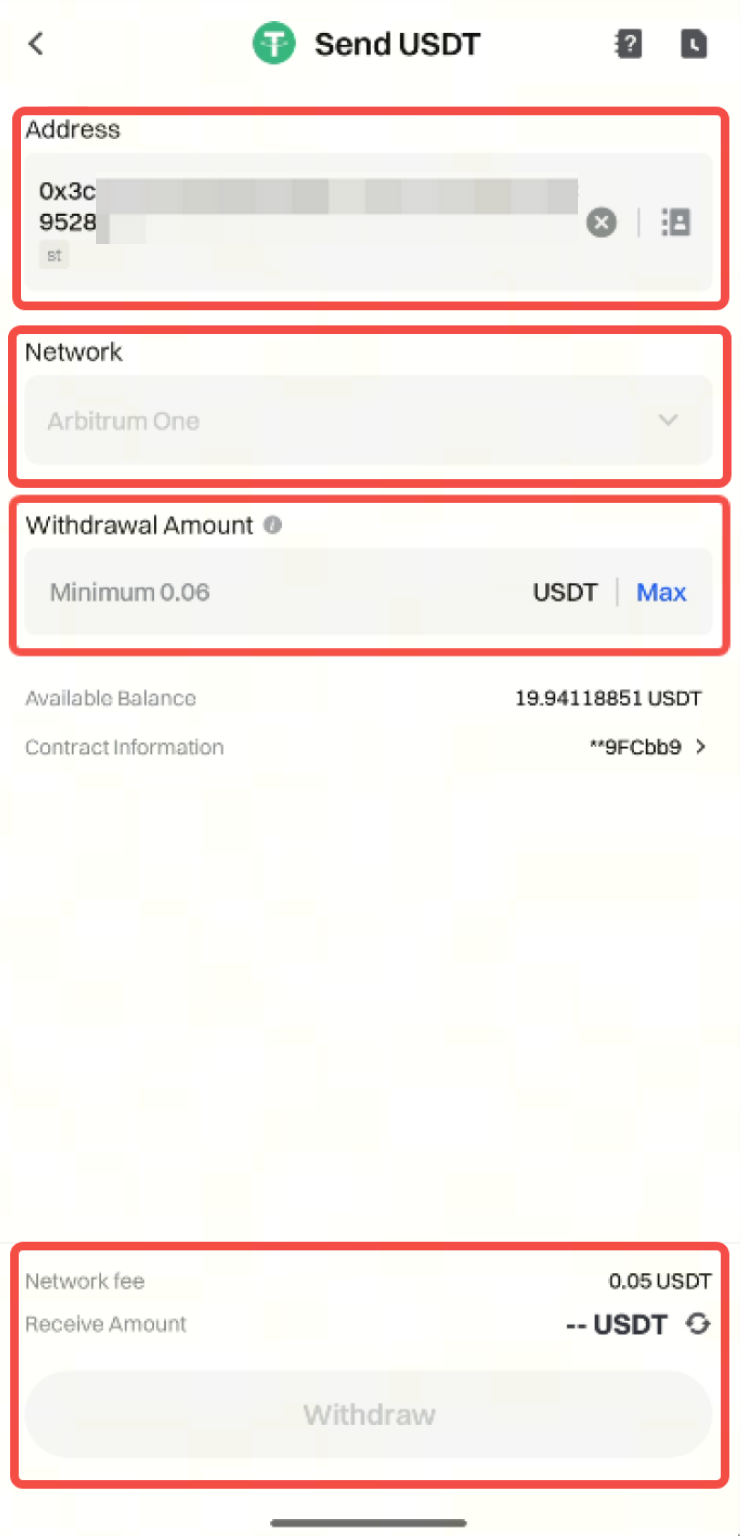
Notas:
- La red de retiro seleccionada debe coincidir con la red de la dirección de depósito, de lo contrario la retirada fallará y los fondos se perderán.
- Las comisiones de retirada varían según la moneda y la red. Consulta el importe real que aparece en la página de retirada.
Paso 4: Revisa cuidadosamente la información de la retirada y pulsa en Confirmar.
Luego completa la Verificación de seguridad introduciendo tu Contraseña de fondos, Código de verificación por correo electrónico, Código de verificación por SMS y Código de Google Authenticator, y pulsa de nuevo en Confirmar.
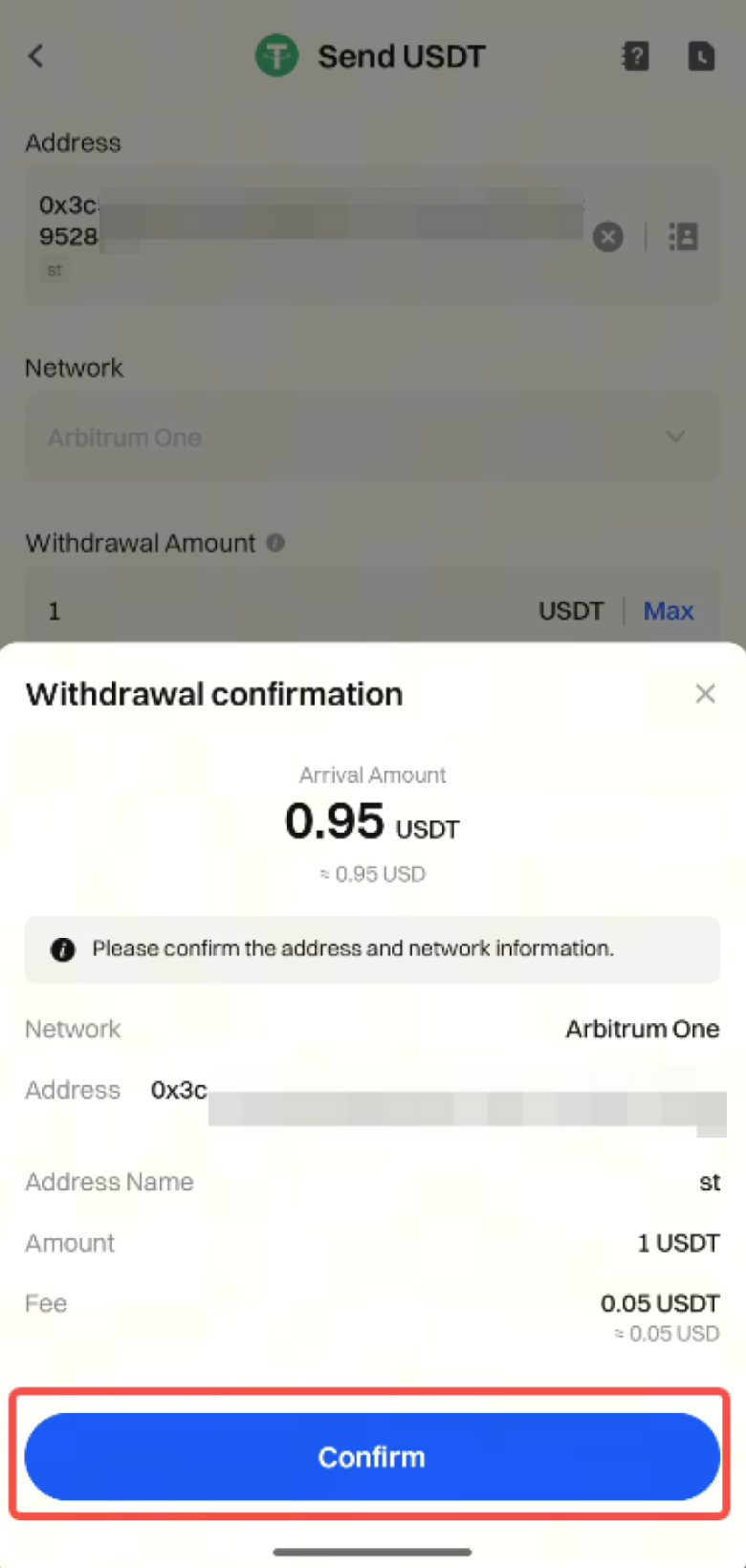
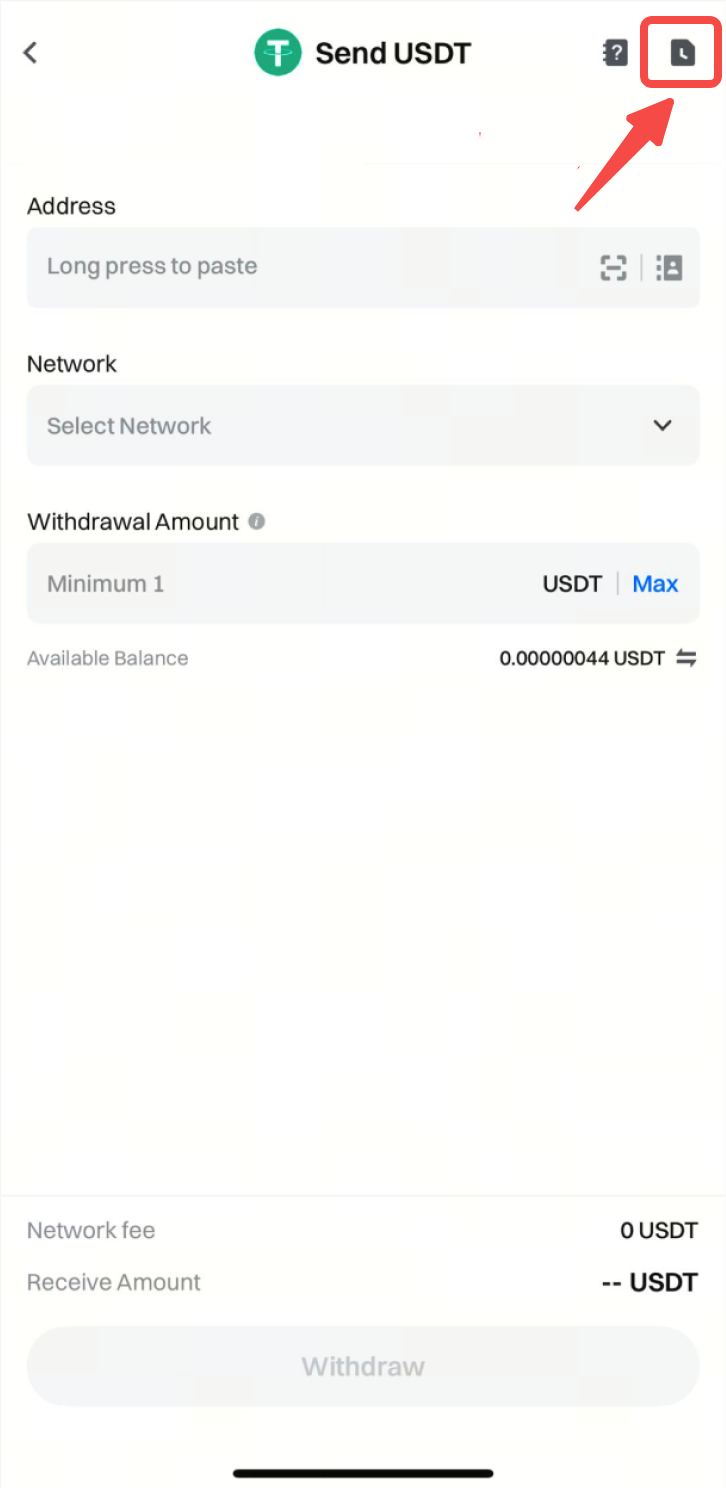
Una vez completada la retirada, pulsa el icono de la Libreta en la esquina superior derecha de la página de retirada para acceder a Operaciones recientes.
Aquí puedes consultar tu historial de retiradas.
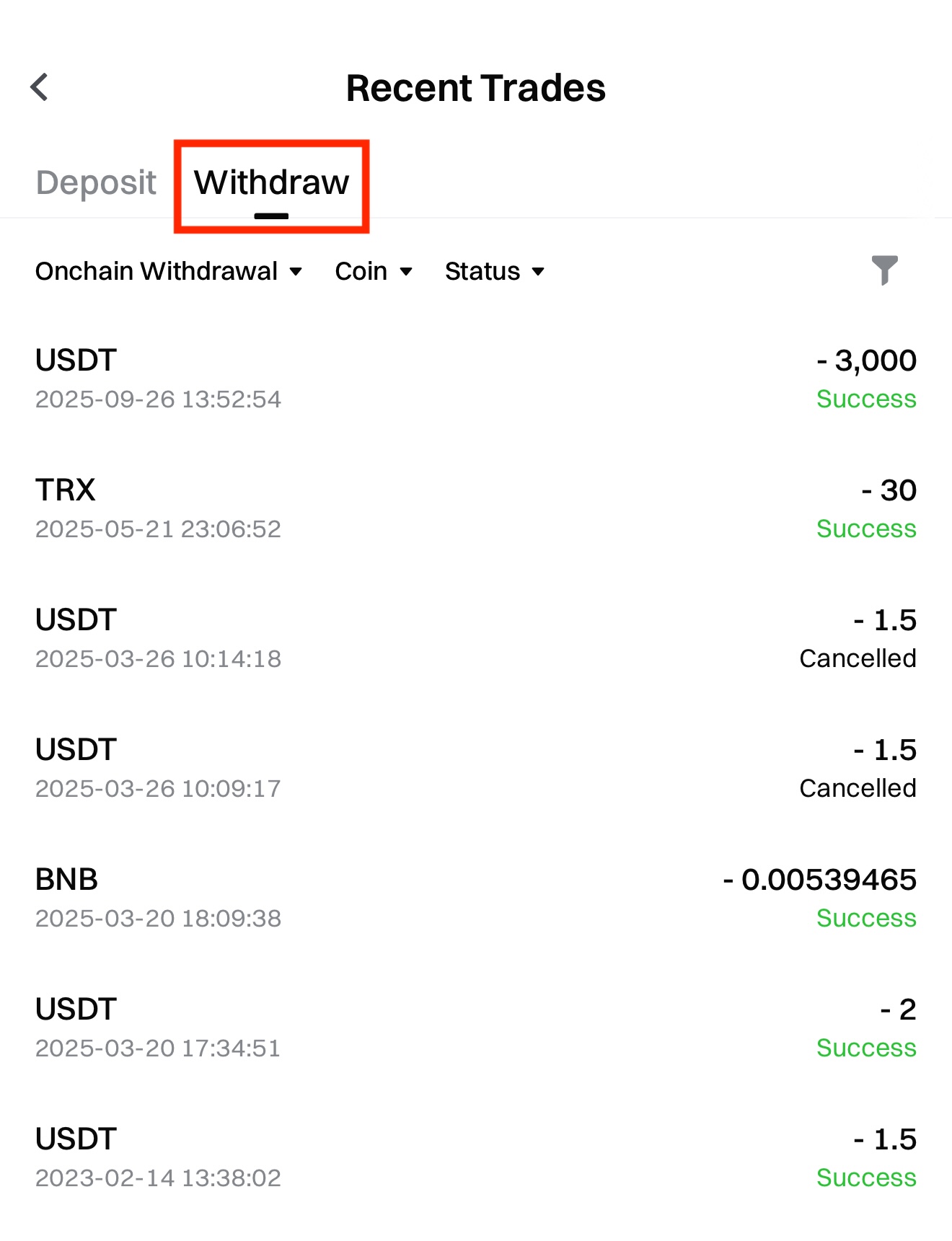
En esta página, puedes pulsar en cada registro de retirada para ver los Detalles de la retirada correspondientes.