
适用说明
本文适用于:Gate US Web 端
操作前准备:已完成 Gate US 账号注册,并准备好手机用于下载验证器应用
预计用时:5 分钟
操作目标
本文将指导你如何在 Gate US Web 端完成验证器的绑定和解绑操作。
绑定验证器
第一步:下载验证器应用
- Gate US 验证器:访问 Gate US 官网【下载页面】获取 Gate US 验证器的下载方式
- 谷歌验证器:iOS 用户可在 App Store 搜索「Gate US Authenticator」进行下载(谷歌验证器需使用海外 Apple ID)
第二步:进入绑定页面并复制密钥
- 登录 Gate US 官网
- 点击页面右上角的【头像】
- 选择【安全中心】
- 点击【Google 验证器】
- 点击【启用】按钮
- 复制页面显示的密钥
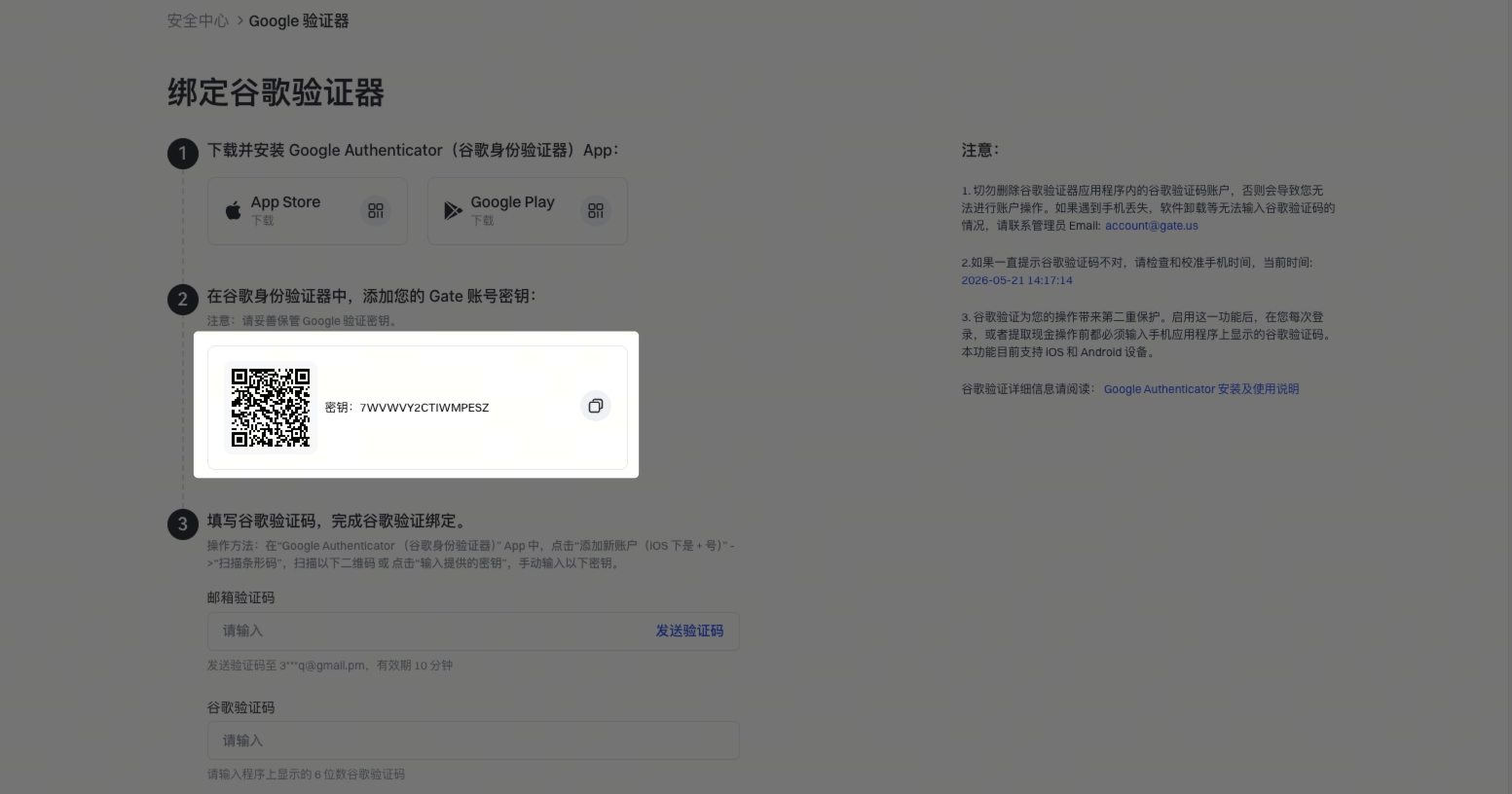
第三步:在验证器中添加账户
- 打开 Google 验证器或 Gate US 验证器 App
- 点击【+】号
- 将复制的密钥粘贴到【密钥输入栏】
- 填写您的 Gate US 账号
- 点击【完成】
第四步:完成绑定验证
- 返回 Gate US 网页的 Google 验证器绑定页面
- 输入验证器生成的【谷歌/Gate US 验证码】
- 完成其他验证信息的填写
- 点击【确认】完成绑定
解绑验证器
情况一:可以正常接收验证码
- 登录 Gate US 官网
- 进入【安全中心】
- 找到验证器相关设置
- 按照页面提示完成解绑操作
情况二:无法接收验证码且账户可以正常登录
- 登录 Gate US 官网
- 点击【安全项重置】
- 根据页面提示完成身份核验
- 提交解绑申请
- 等待审核(24 小时内完成,结果将通过邮箱通知)
情况三:无法接收验证码且账户无法登录
- 由于 Web 端在未登录状态下无法发起重置申请
- 请使用 Gate US App 进行操作
- 在 App 登录环节的验证码校验页面,点击【安全验证方式不可用?】
- 按照提示提交解绑申请
情况四:无法接收验证码且忘记登录密码
- 打开 Gate US App 登录页面,点击【忘记密码】
- 输入账户绑定手机号/邮箱以及对应验证码
- 在谷歌验证码校验页面点击“安全验证方式不可用?”
- 按照提示提交解绑申请
注意事项
- 验证器用于登录、提现、修改密码及安全设置,建议您绑定验证器以提升账户安全性
- 妥善保管验证器密钥,建议截图或抄写备份,避免因手机丢失或应用卸载导致无法使用
- 重置申请审核时间为 24 小时内,审核结果将通过账户绑定邮箱发送
- 如验证码一直提示错误,请检查并校准手机系统时间
常见问题
Q1:为什么输入的验证码一直提示错误?
A:请检查您的手机系统时间是否准确。验证器基于时间生成验证码,时间不准确会导致验证码错误。建议开启手机的自动时间同步功能。
Q2:如果手机丢失,验证器无法使用且无法登录账户怎么办?
A:Web 端在未登录状态下无法发起重置申请,请下载 Gate US App,在登录环节的验证码校验页面点击【安全验证方式不可用】提交解绑申请。审核将在 24 小时内完成。
Q3:Gate US 验证器和谷歌验证器有什么区别?
A:两者功能相同,都可以生成动态验证码。Gate US 验证器是 Gate US 官方开发的应用,下载更便捷;谷歌验证器需要使用海外 Apple ID 下载。您可以根据自己的情况选择使用。
