
为了提升您的账户安全性,我们建议您启用 Google Authenticator(谷歌验证器)。本指南将为您详细说明如何在 Gate US 网站上绑定、解绑或重置 Google Authenticator。
如何绑定 Google Authenticator
步骤 1: 登录您的 Gate US 账户。点击右上角的头像,进入 安全 设置页面。
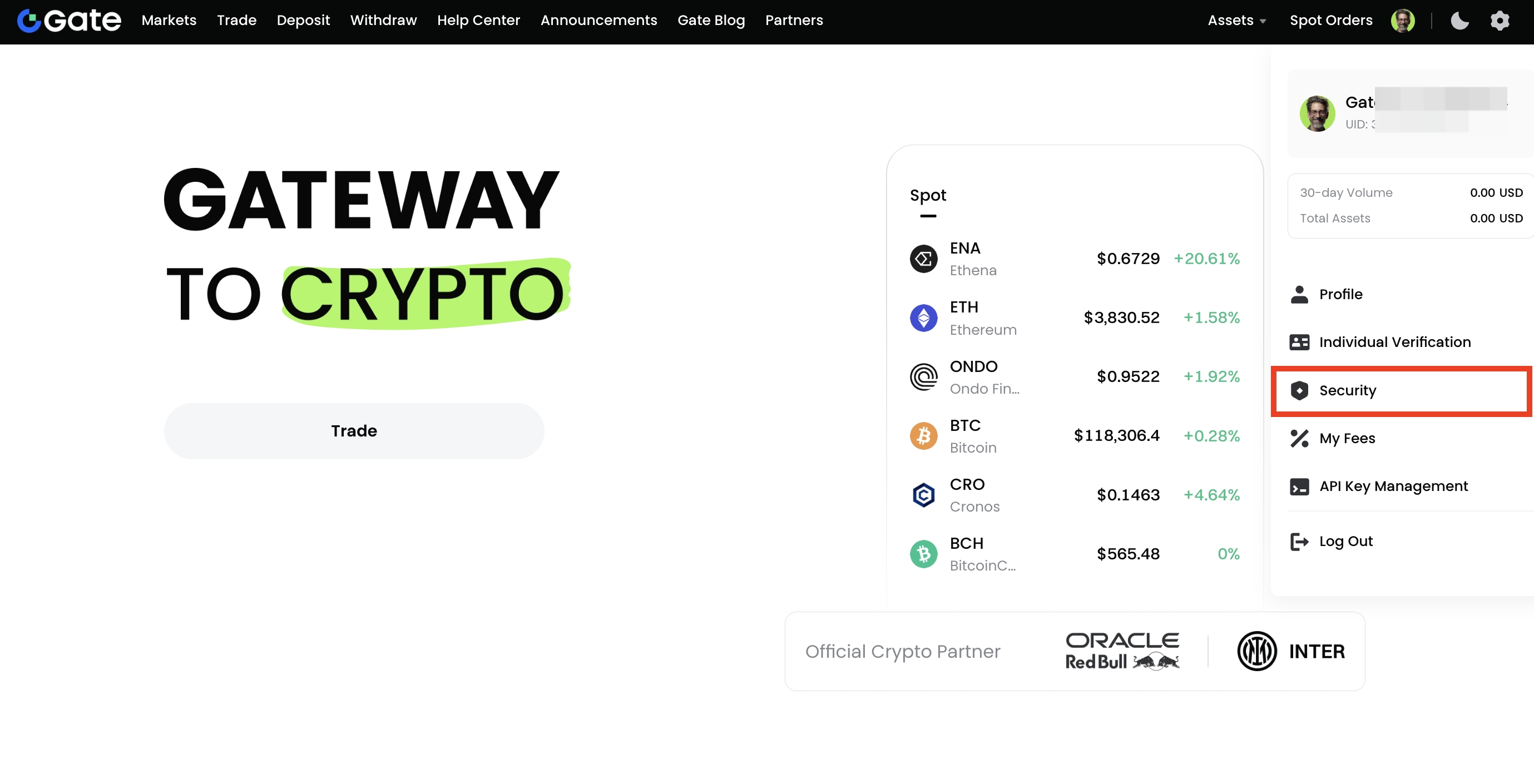
步骤 2: 在安全设置页面的 “基础” 部分找到 Google Authenticator,点击 开启 进入绑定页面。按照页面提示完成设置。
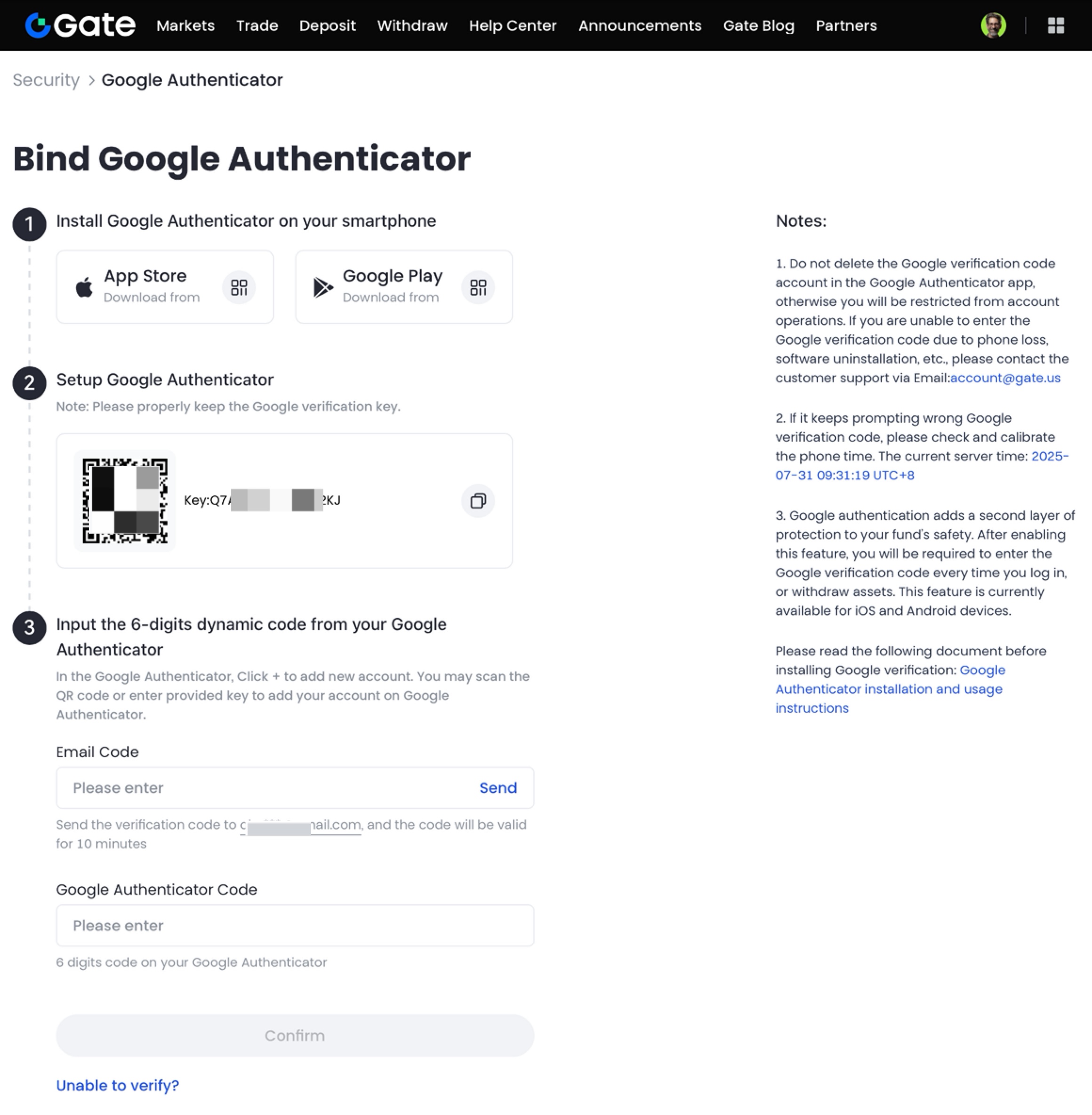
首先,您需要在智能手机上安装 Google Authenticator 应用。您可以直接点击页面上的 App Store 或 Google Play 按钮进行下载。
或者,您也可以在手机应用商店中搜索 "Google Authenticator" 并进行安装。
安装完成后,您可以扫描二维码或输入设置密钥,将 Gate US 账户与 Google Authenticator 绑定。
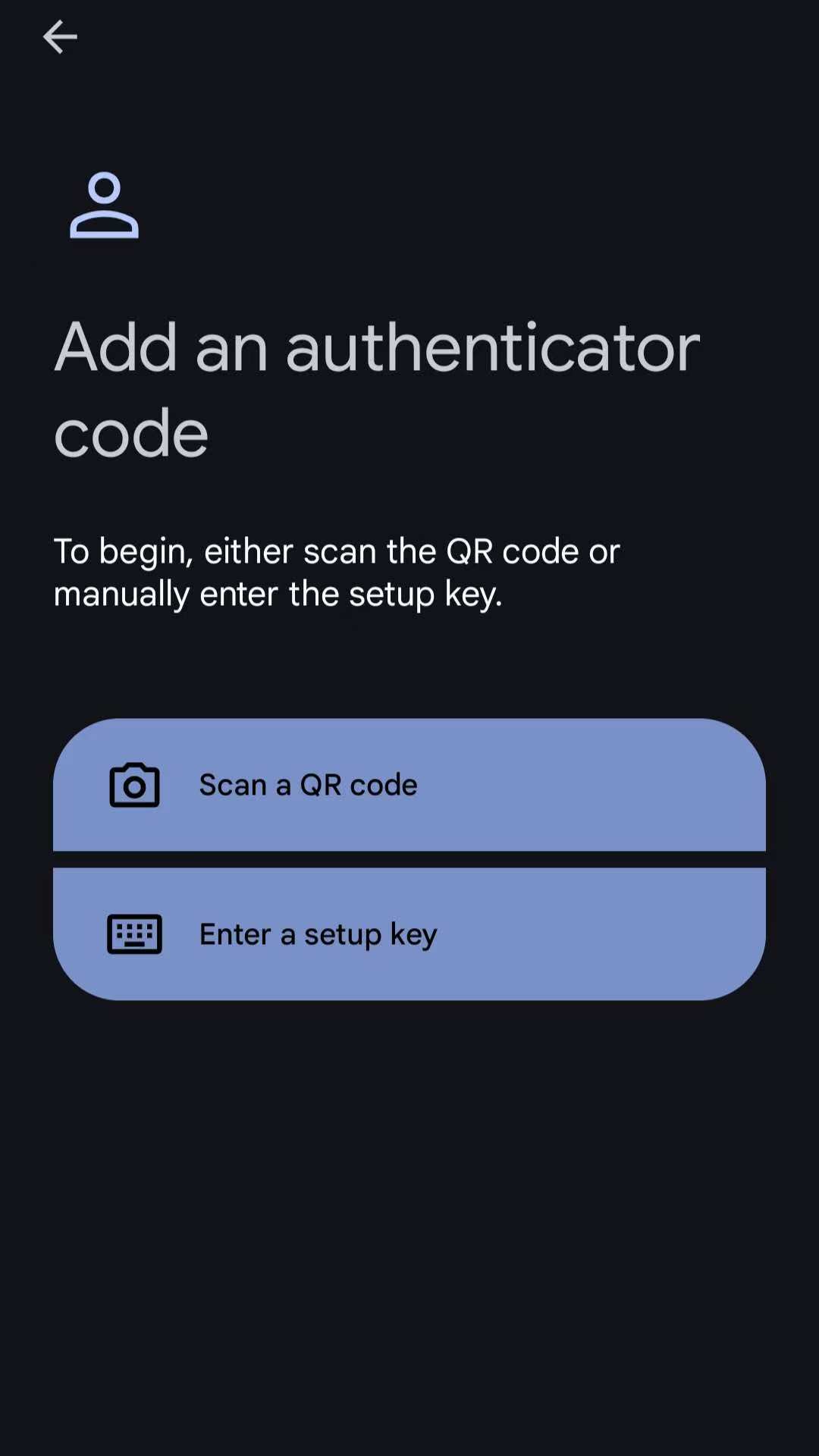
步骤 3: 添加成功后,页面会显示一个 6 位数验证码及您的账户名称。6 位数验证码即为您的一次性验证代码。
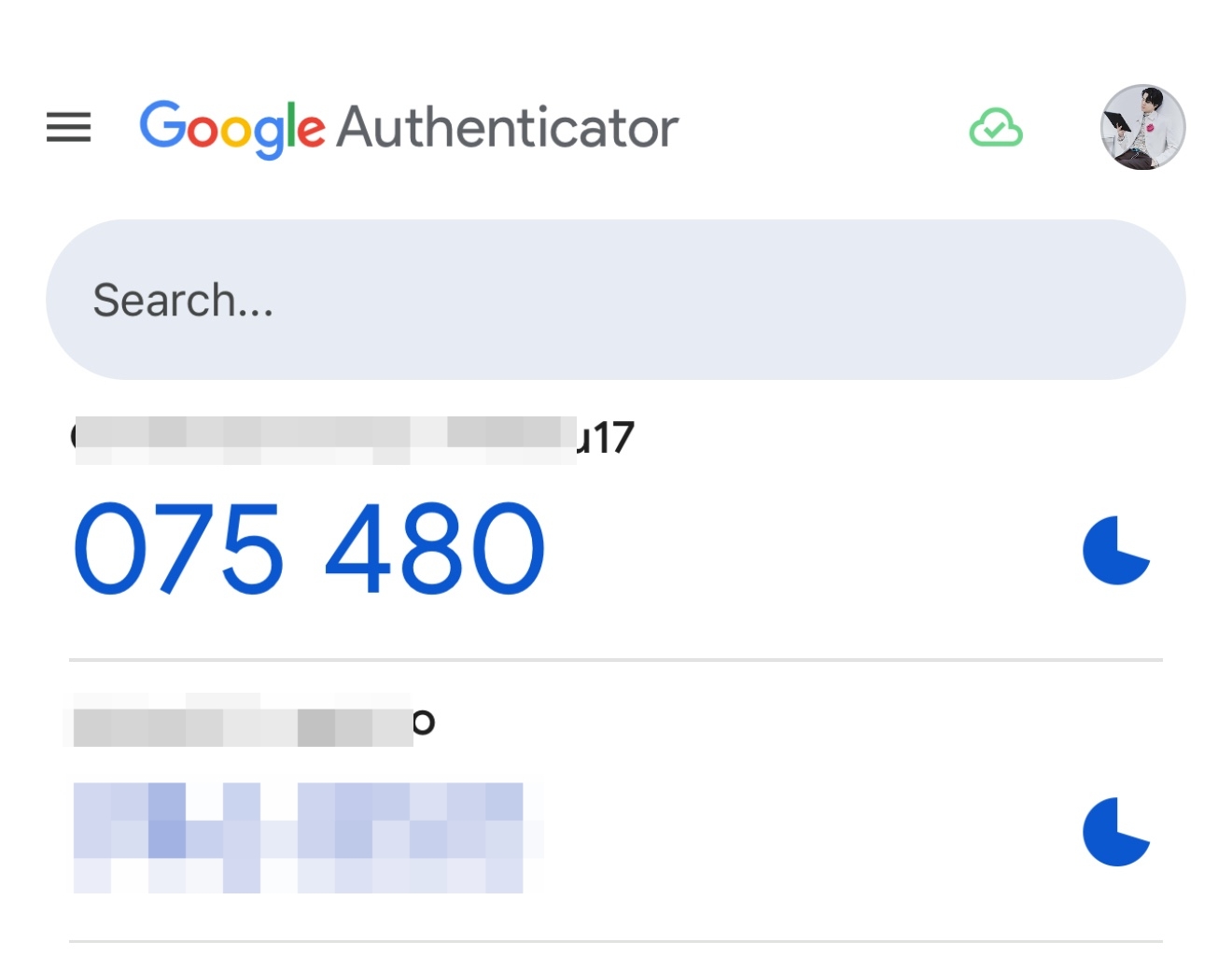
输入验证码:
- 点击 发送 获取邮箱验证码,并输入收到的验证码。
- 输入 Google Authenticator 应用中生成的 6 位数验证码。
- 点击确认,完成绑定流程。
如何解绑 Authenticator
解绑有两种情况:
1. 如果您可以访问 Google Authenticator 验证码,可通过网页版的 安全 页面自行解绑。
2. 如果您无法获取验证码(如手机丢失或应用被删除),请发送邮件至 support@gate.us 说明您的情况。
请在邮件中附上您的 Gate US 账户用户名和 UID、注册邮箱、姓名、注册城市、交易过的币种、账户绑定手机号,以及一张您手持身份证和手写便签(内容包括 Gate US 账户名、当天日期及简要说明请求)的照片。
注意事项:
- 谷歌验证器用于登录、提币、修改密码及其他安全相关操作。如果您经常收不到短信验证码,建议启用验证器。
- 如果您的验证器验证码总是显示错误,请检查并同步手机的时间设置。
免责声明:本内容不构成投资建议,仅供参考,不应被视为买入、卖出或持有任何资产的建议。加密货币交易存在亏损风险。Gate US 服务在部分司法辖区可能受限。更多信息请参阅我们的法律披露:https://us.gate.com/legal/disclosures
