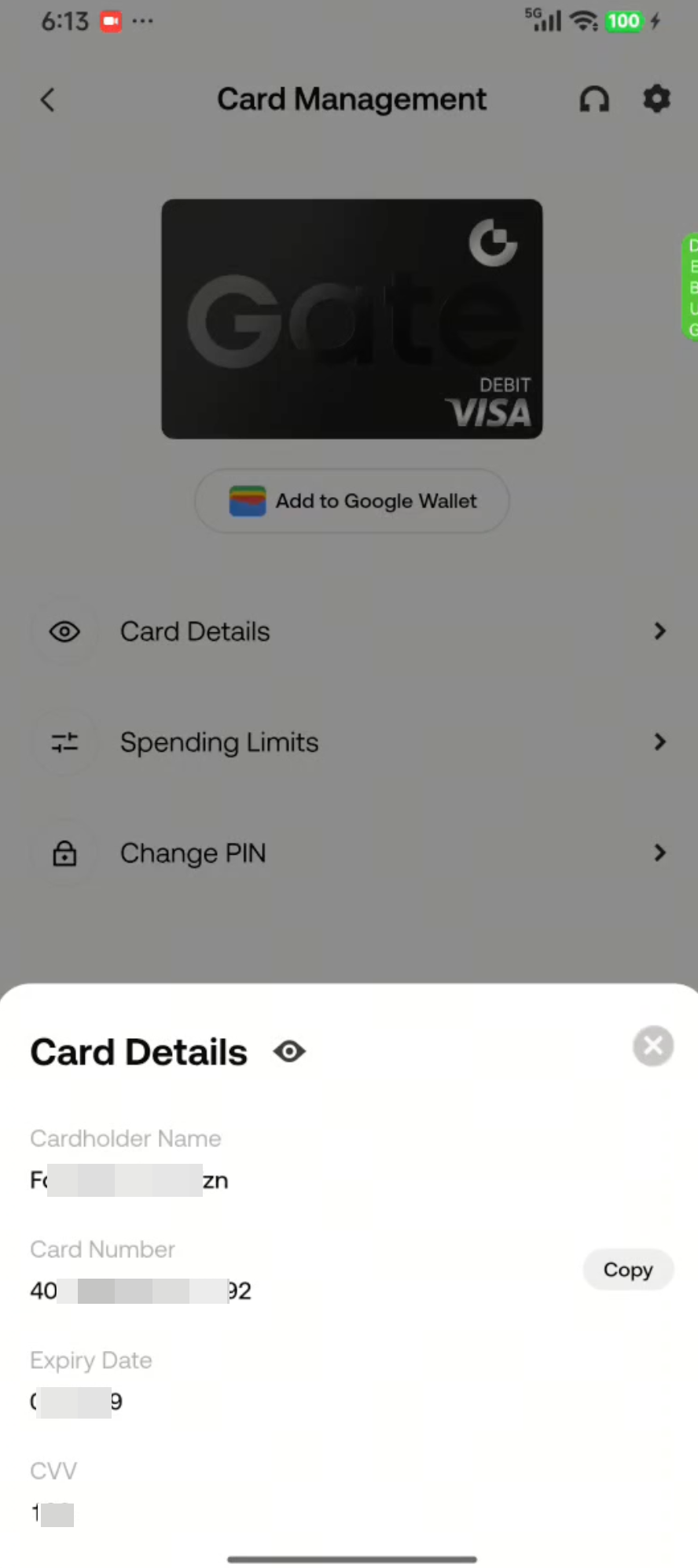
本指南将为您详细介绍如何为您的 Gate Card 充值、在网页和 App 中查看卡片信息,以及如何将卡片添加至 Apple Wallet 或 Google Wallet。
网页端
为 Gate Card 充值
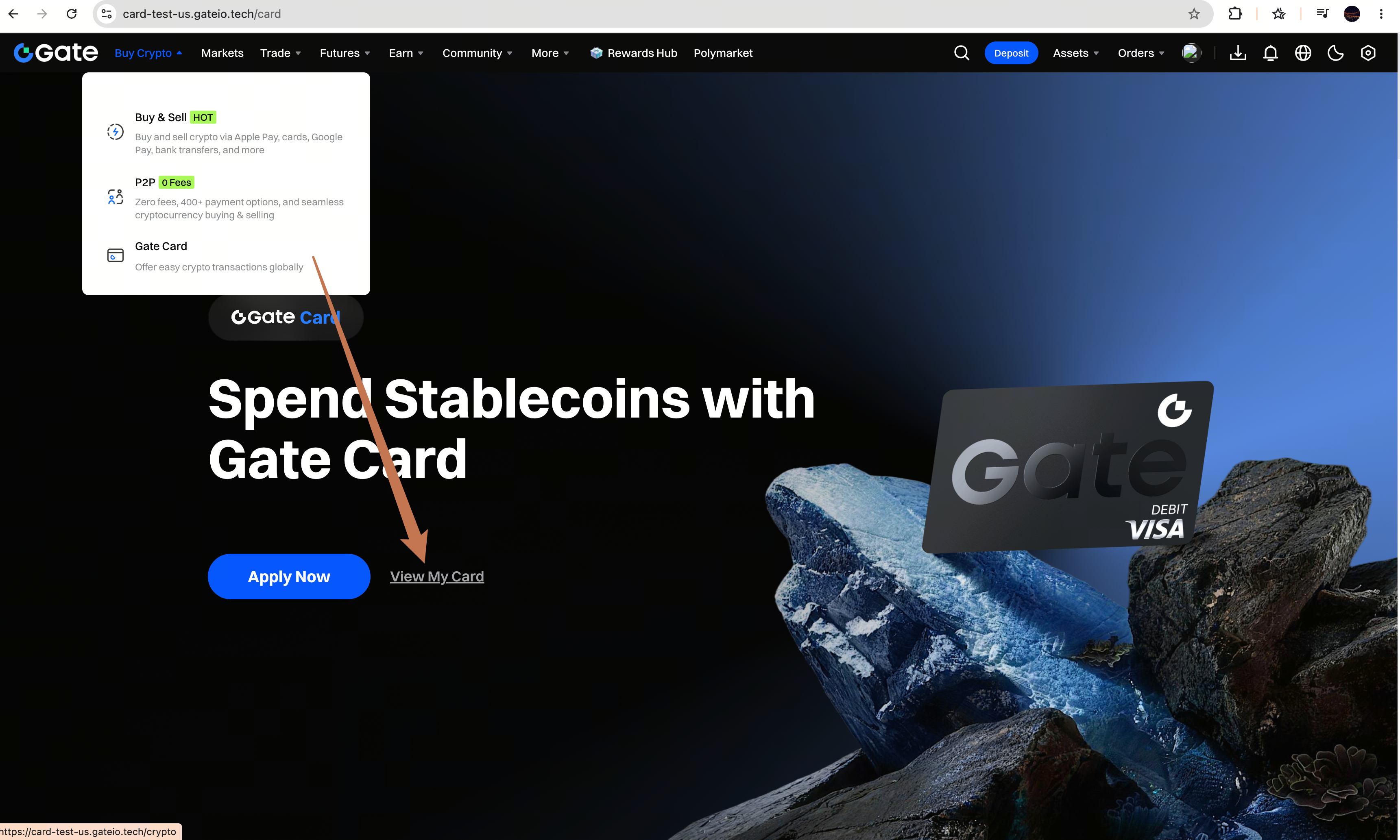
步骤 1. 访问 https://www.gate.com/en-us/card 并点击 View My Card 。
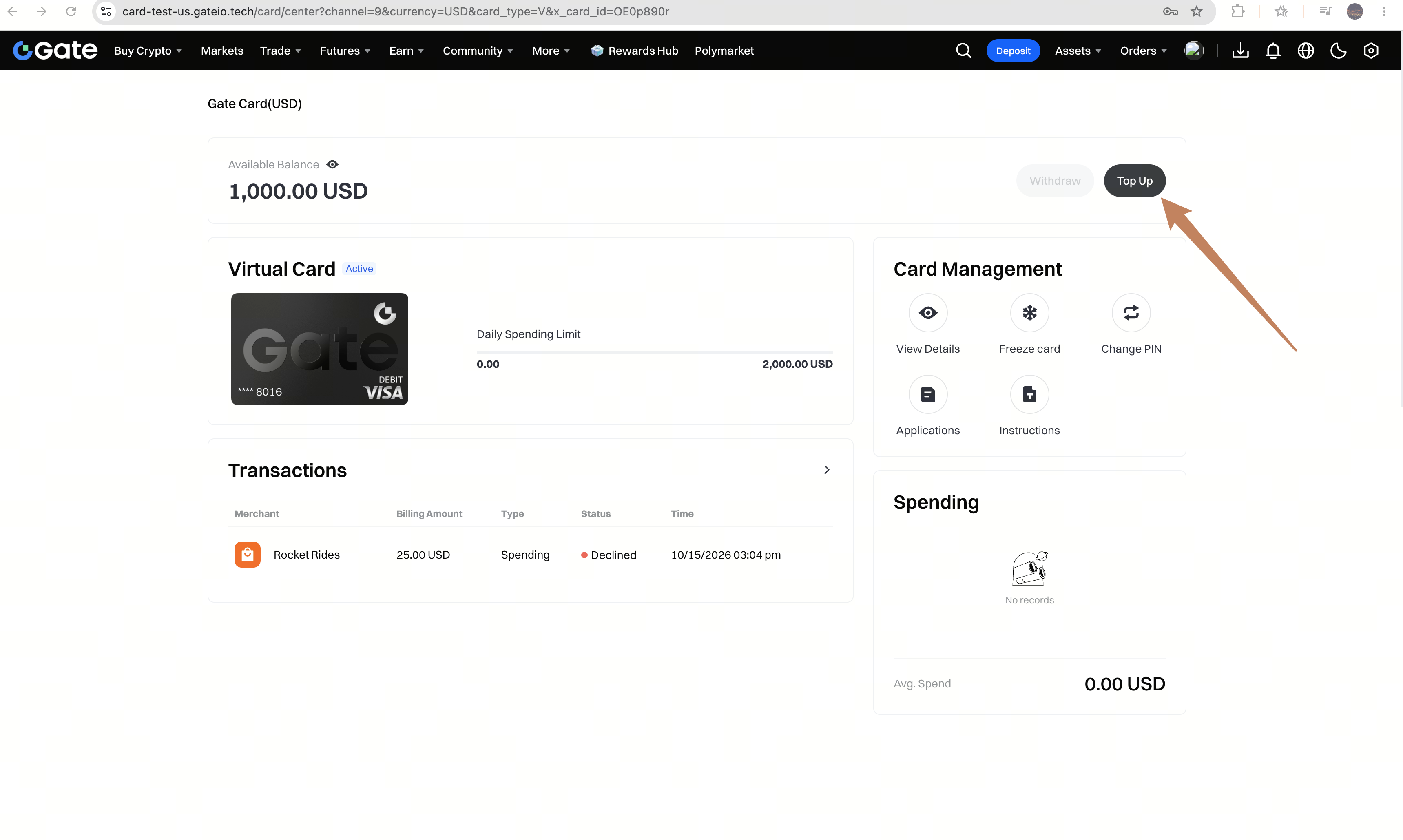
步骤 2. 点击 Top Up 。
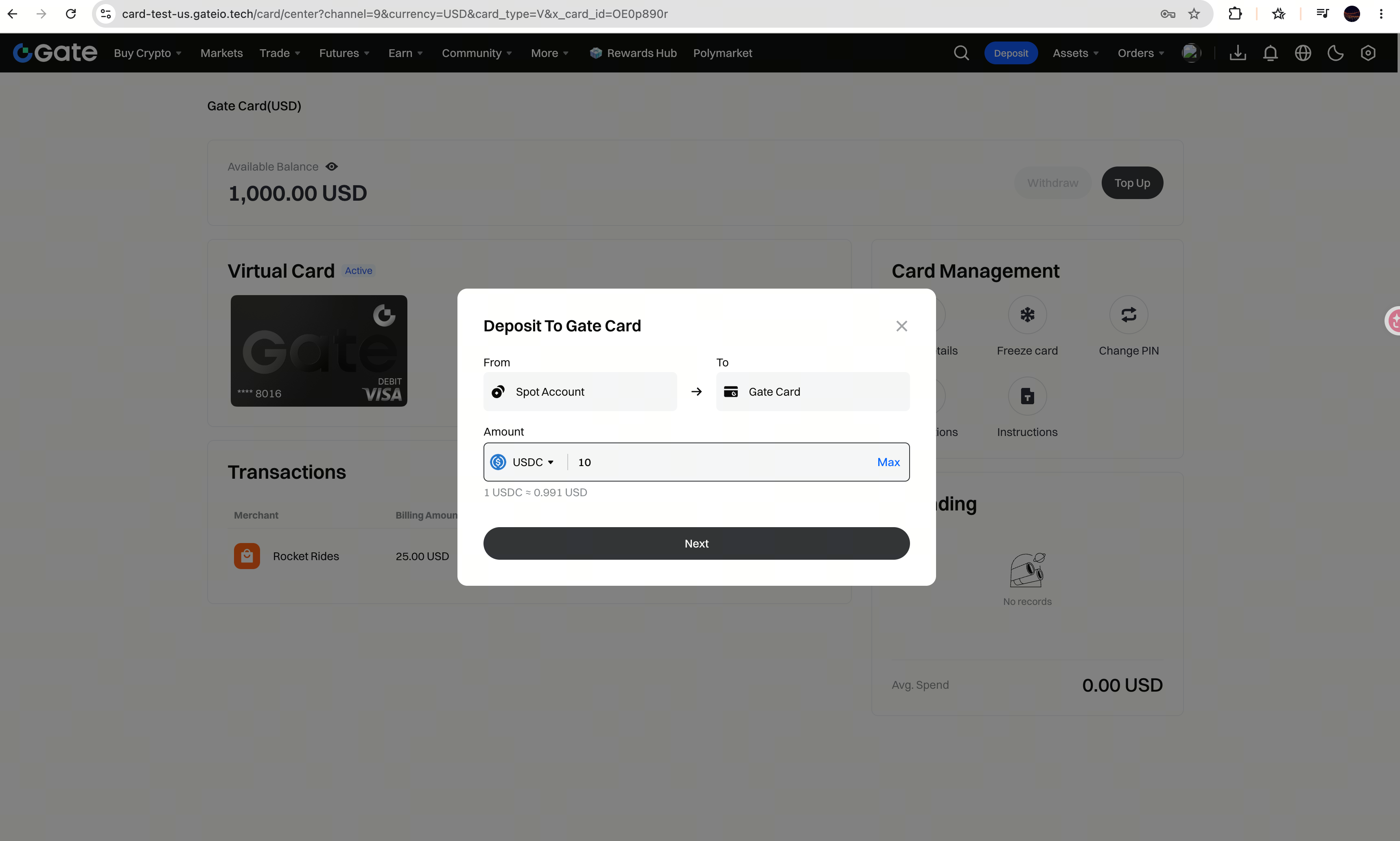
步骤 3. 输入充值金额并选择一种加密货币,然后点击 Next 。支持的加密货币包括 USDC、USDT、BTC 和 ETH。最低充值金额为 5 USDC。
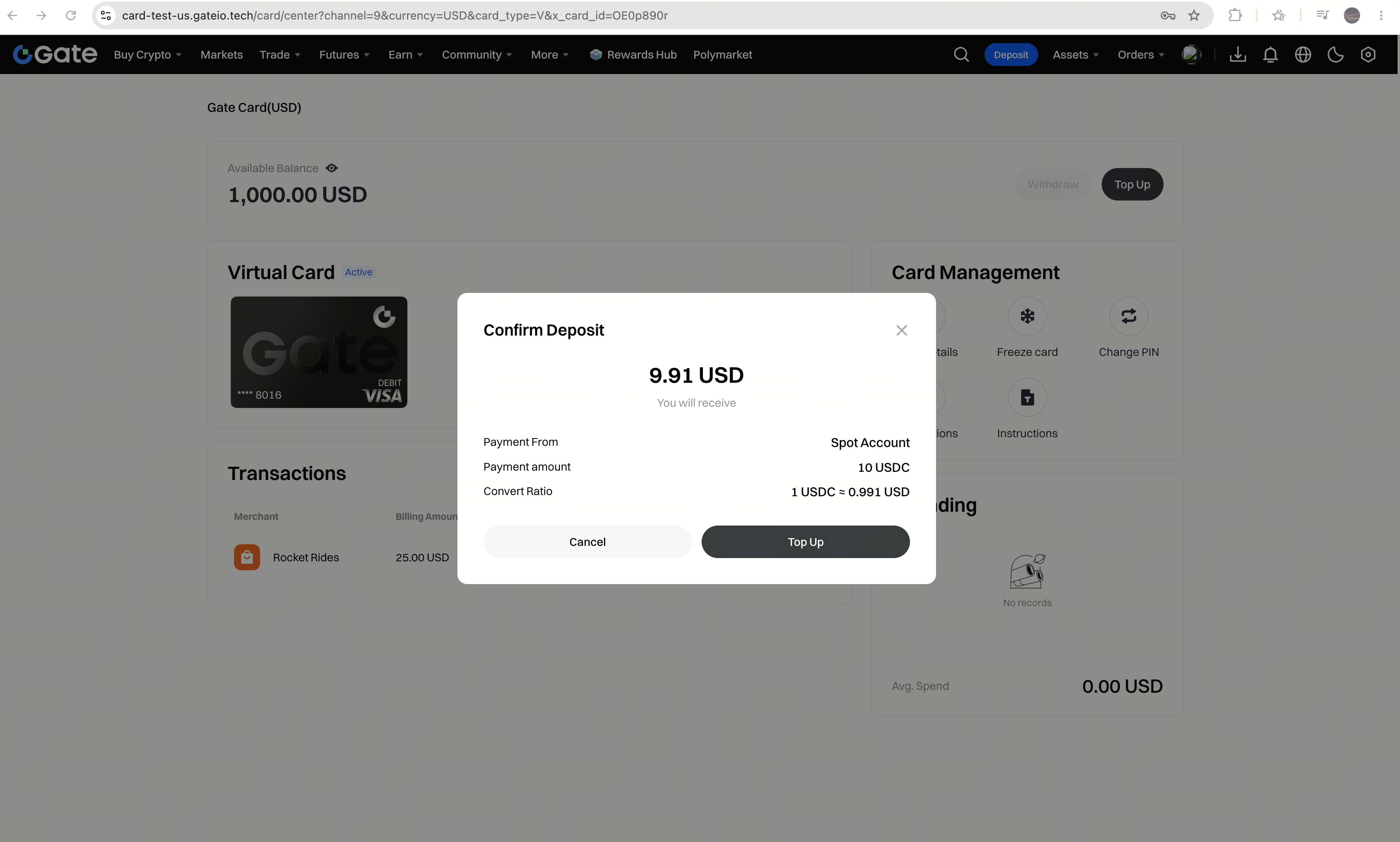
步骤 4. 核对充值信息后,点击 Top Up 。
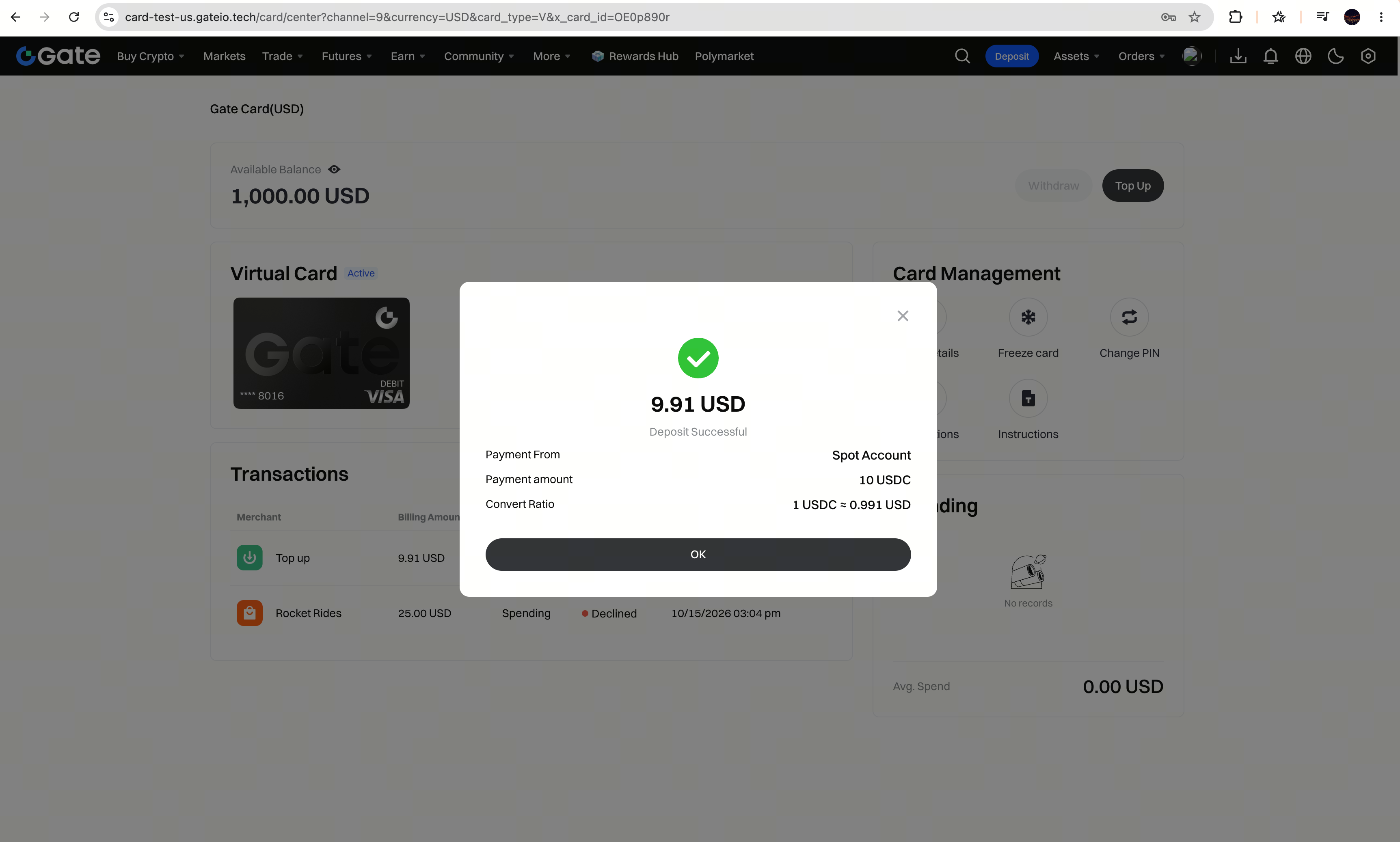
步骤 5. 充值成功后会出现确认提示。链上充值通常会在 3 分钟内到账。
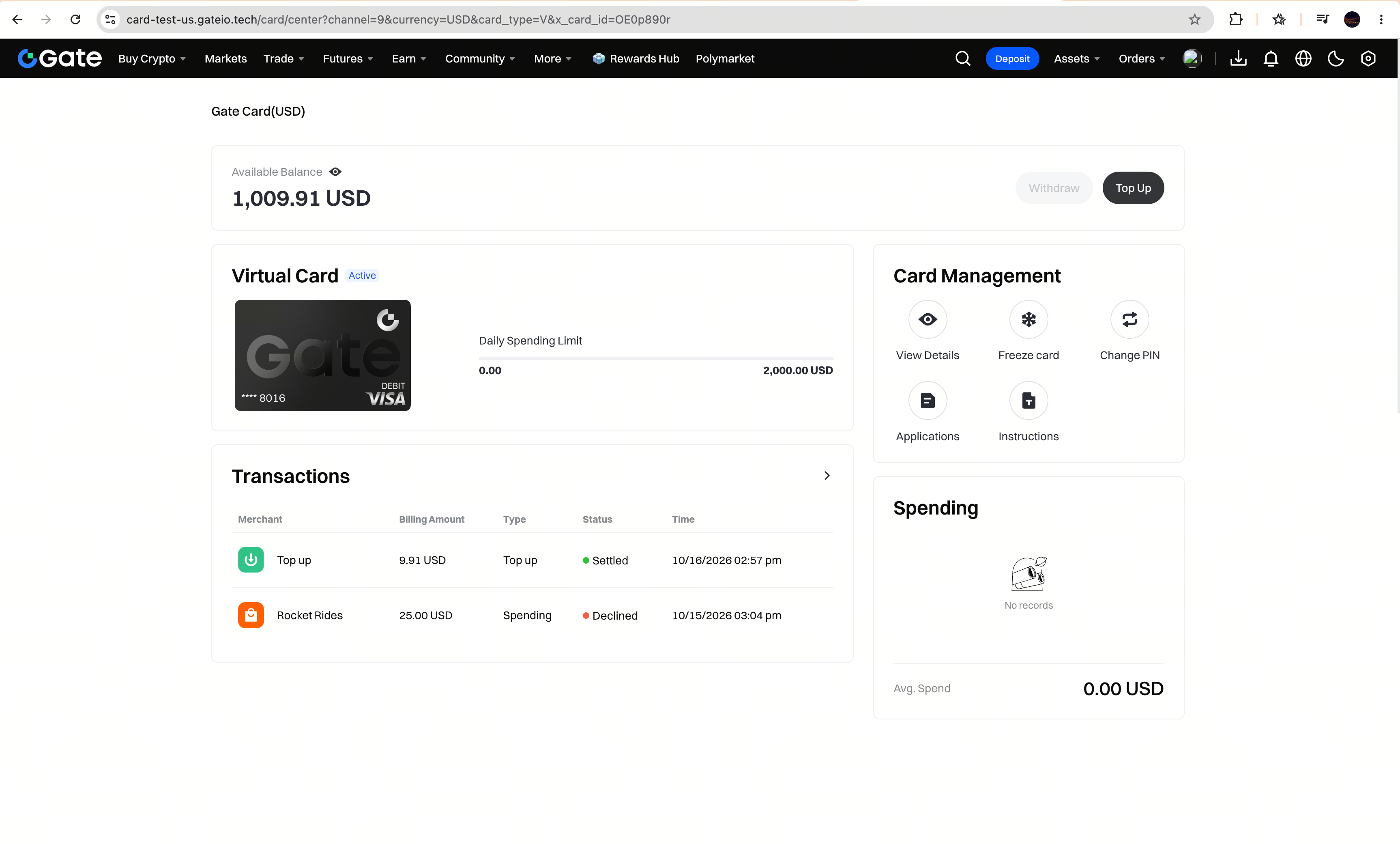
步骤 6. 返回卡片页面,检查您的 Available Balance 是否已增加。
在网页端查看卡片信息
如果需要手动将卡片添加至 Apple Pay 或 Google Pay,请按照以下步骤查看并复制所需的卡片信息。
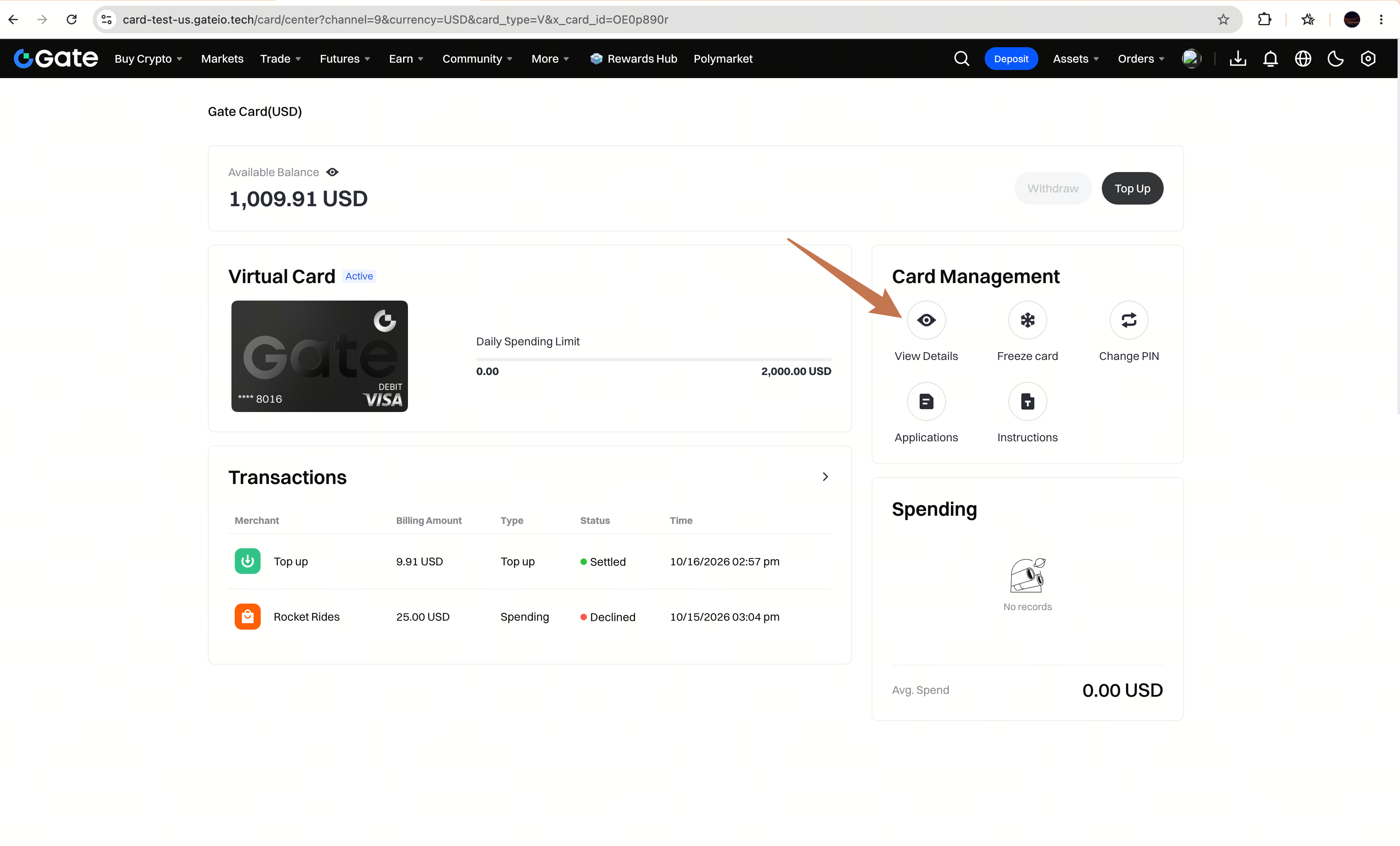
步骤 1. 在卡片页面点击 View Details 。
步骤 2. 阅读提示信息后点击 OK 。
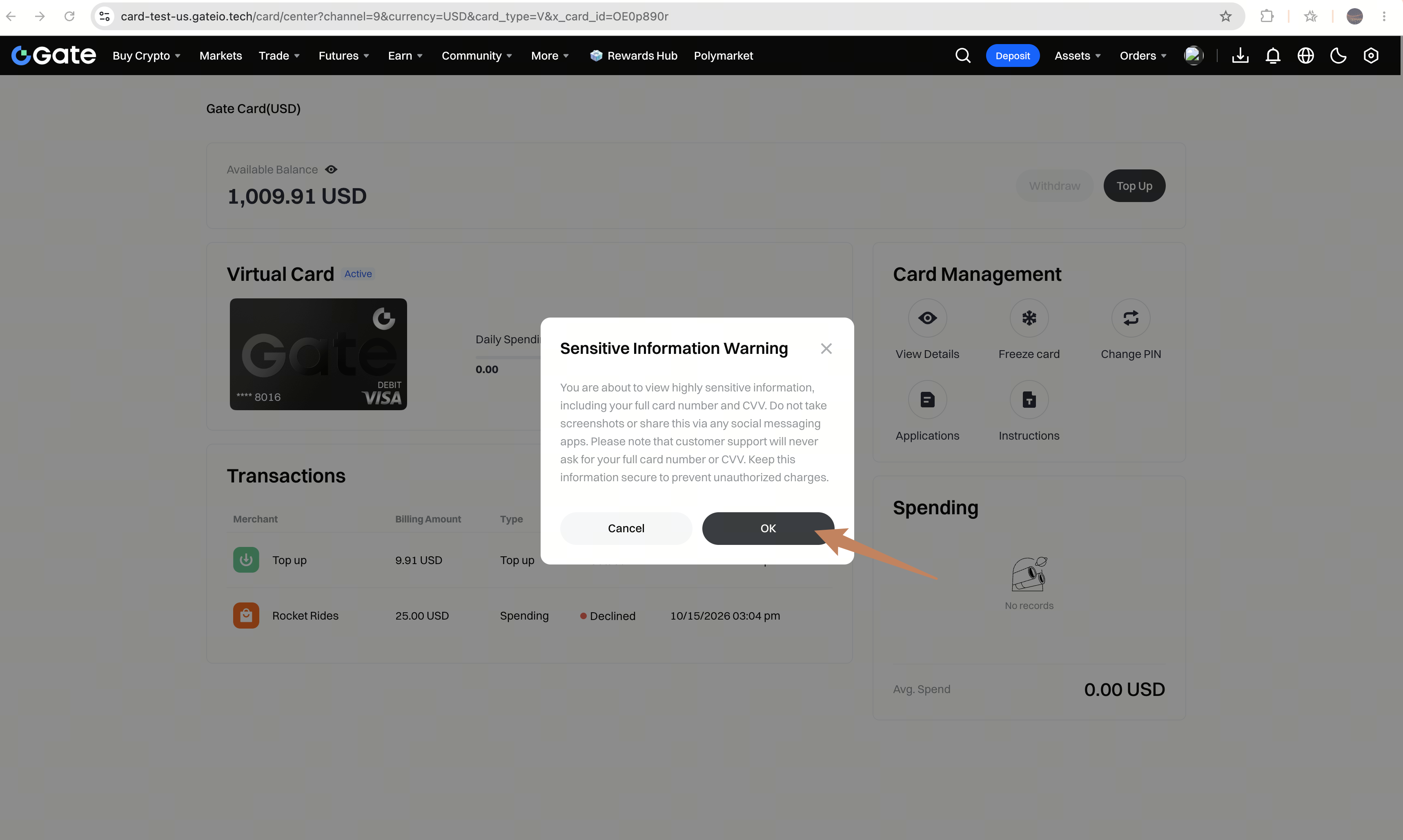
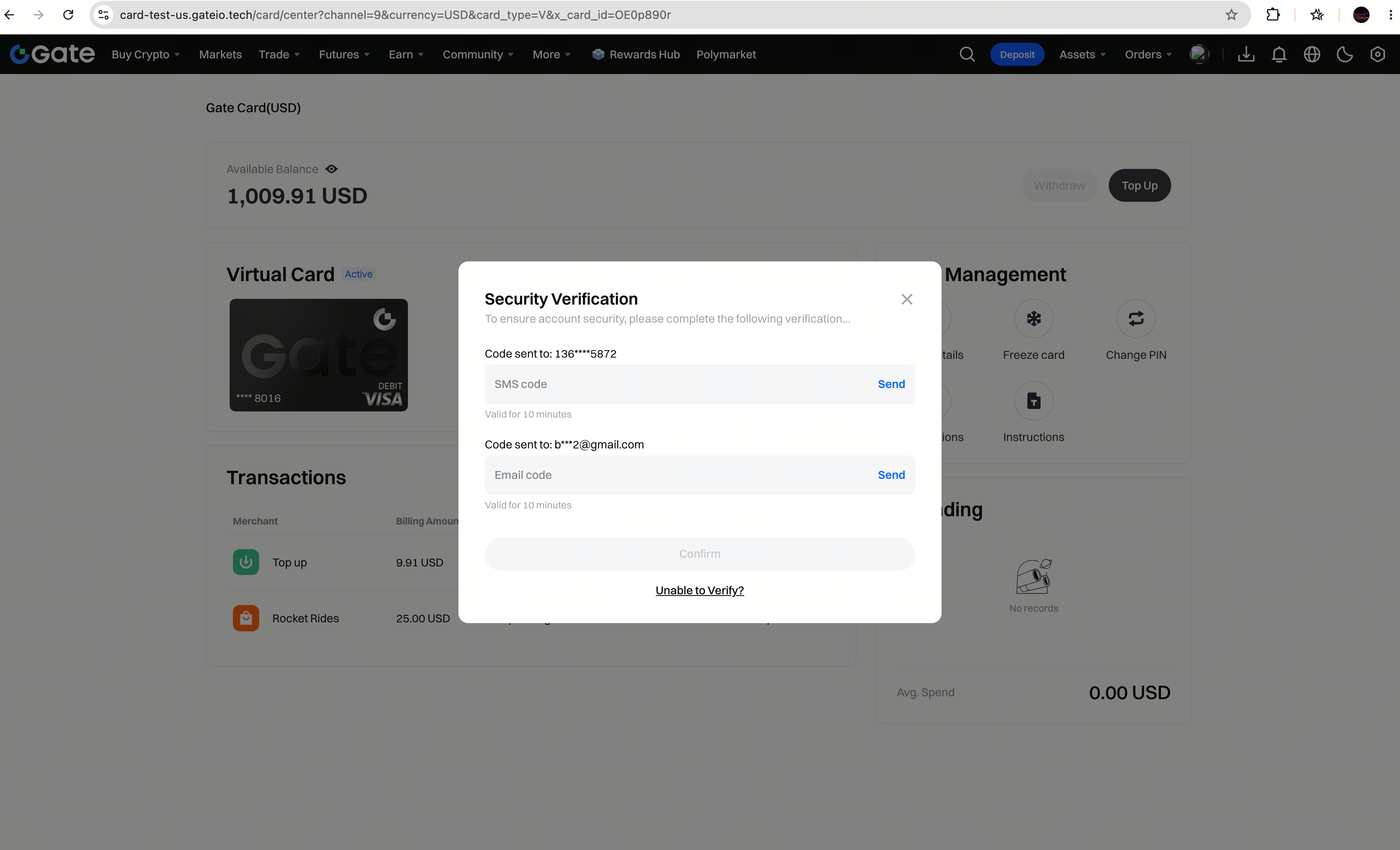
步骤 3. 输入 OTP(一次性密码)完成验证。
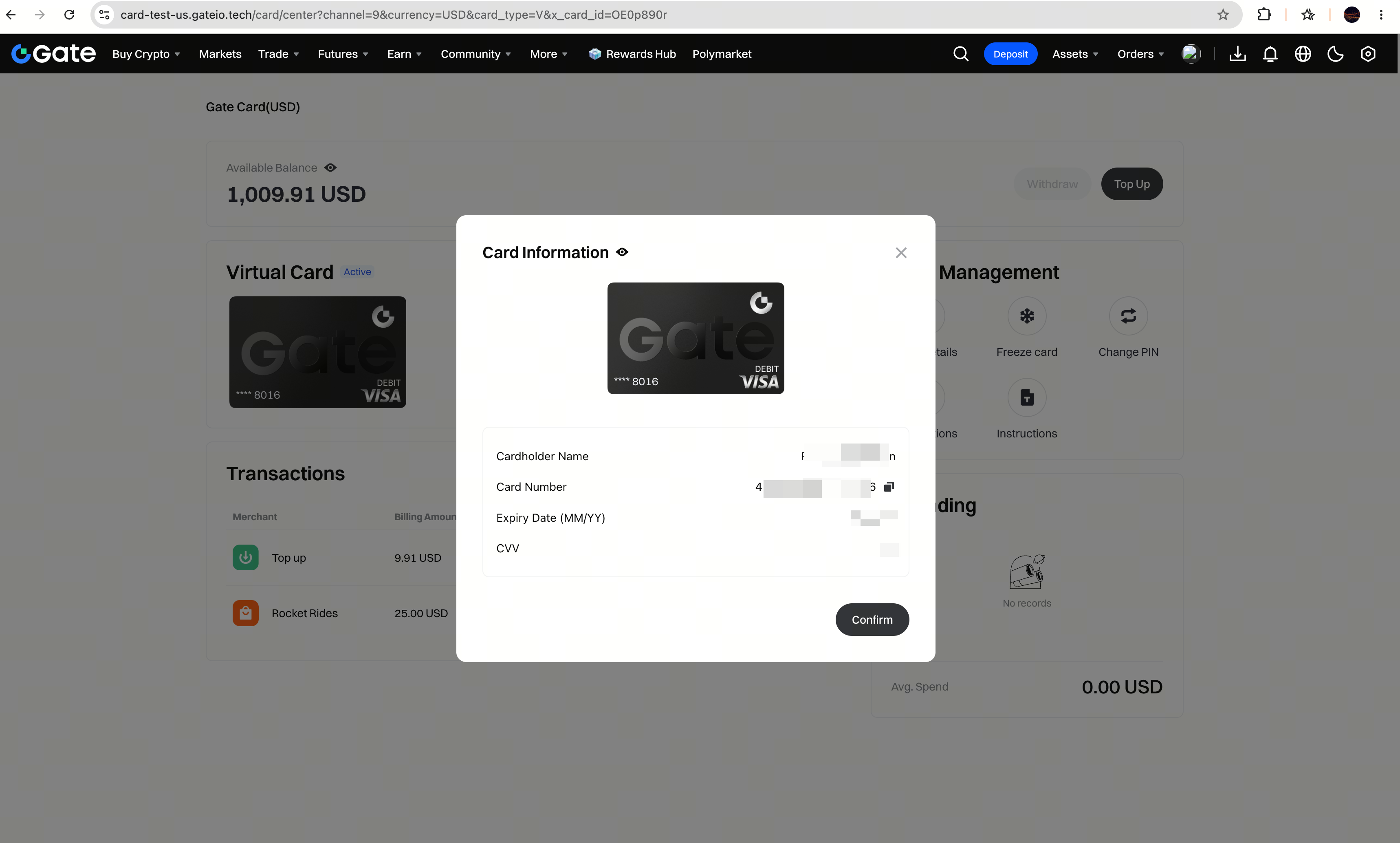
步骤 4. 查看并复制所需卡片信息,在添加至 Apple Wallet 或 Google Wallet 时输入。
App 端
在 App 内充值
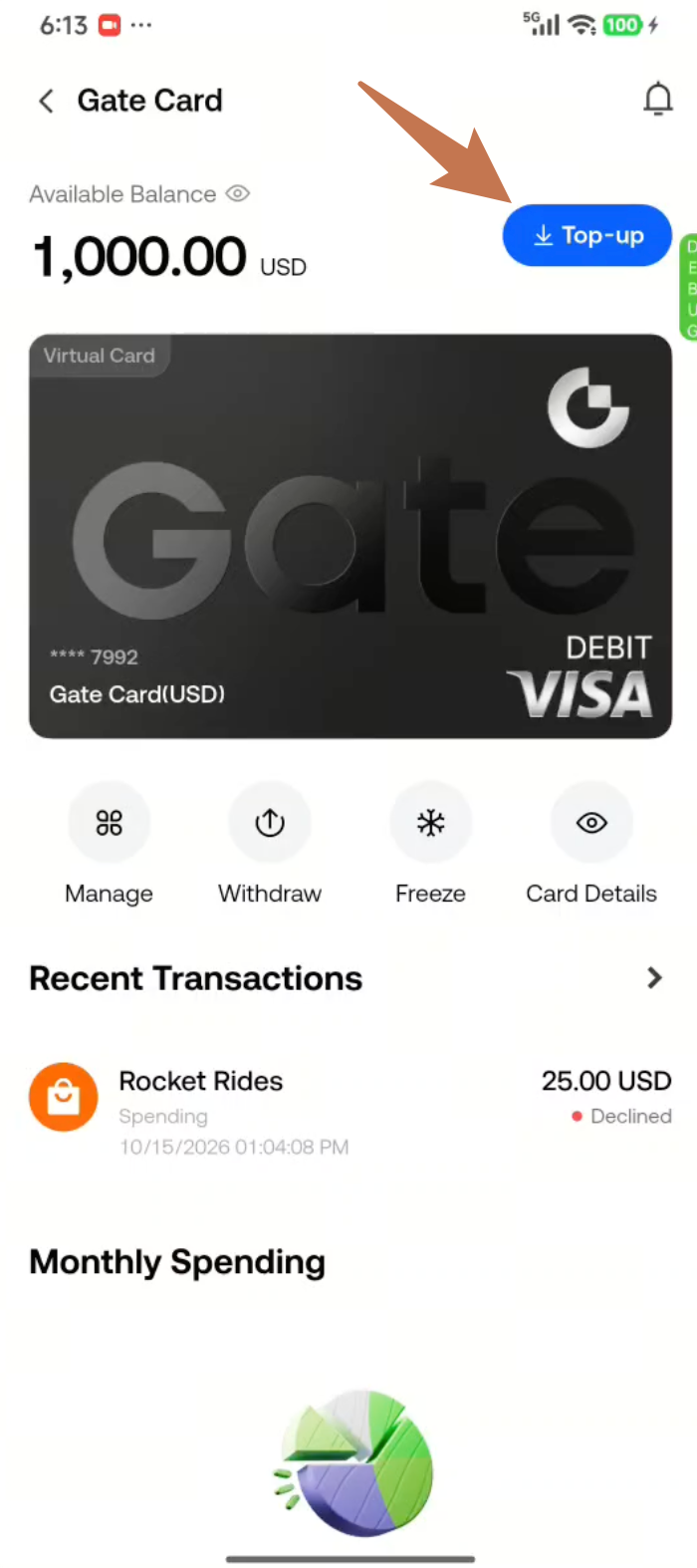
步骤 1. 打开 Gate App,进入 Gate Card 页面,点击 Top-up 。
步骤 2. 输入充值金额后点击 Confirm 。
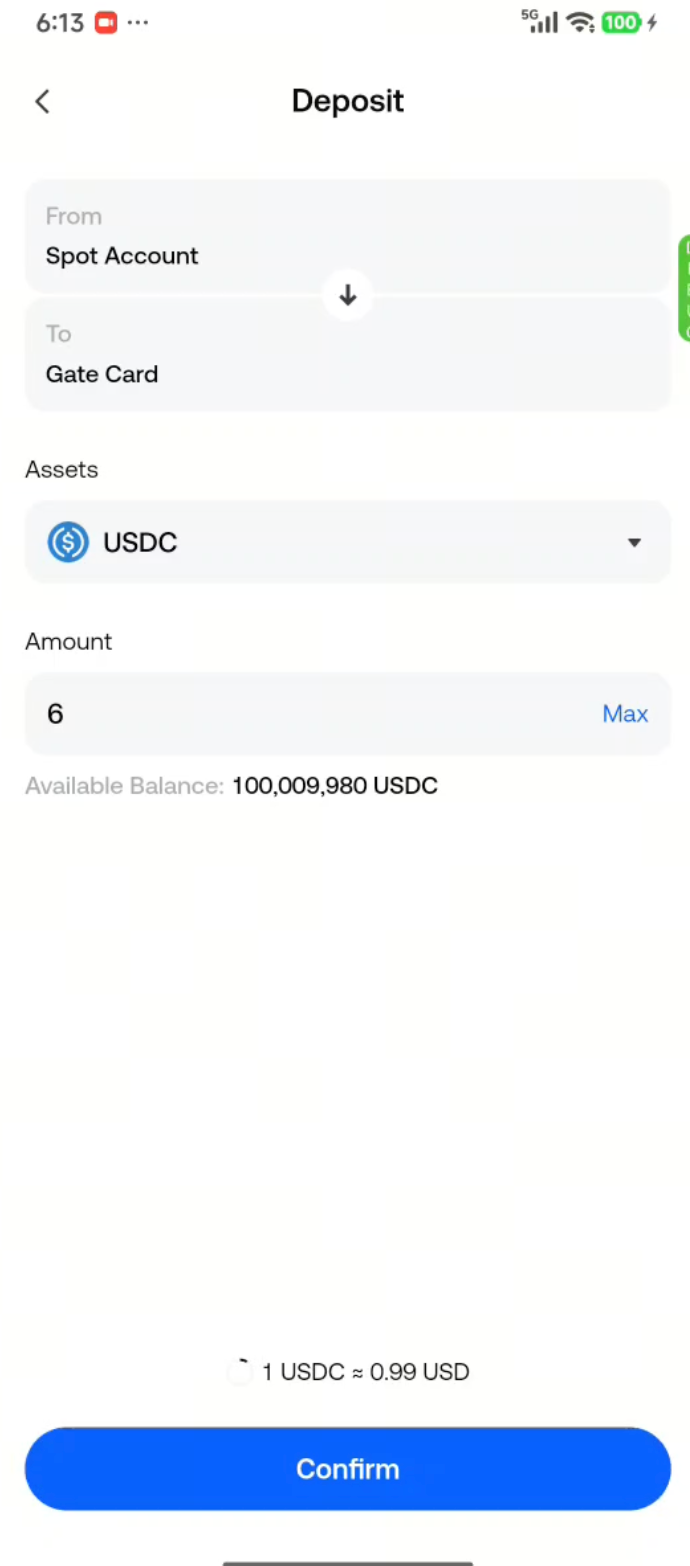
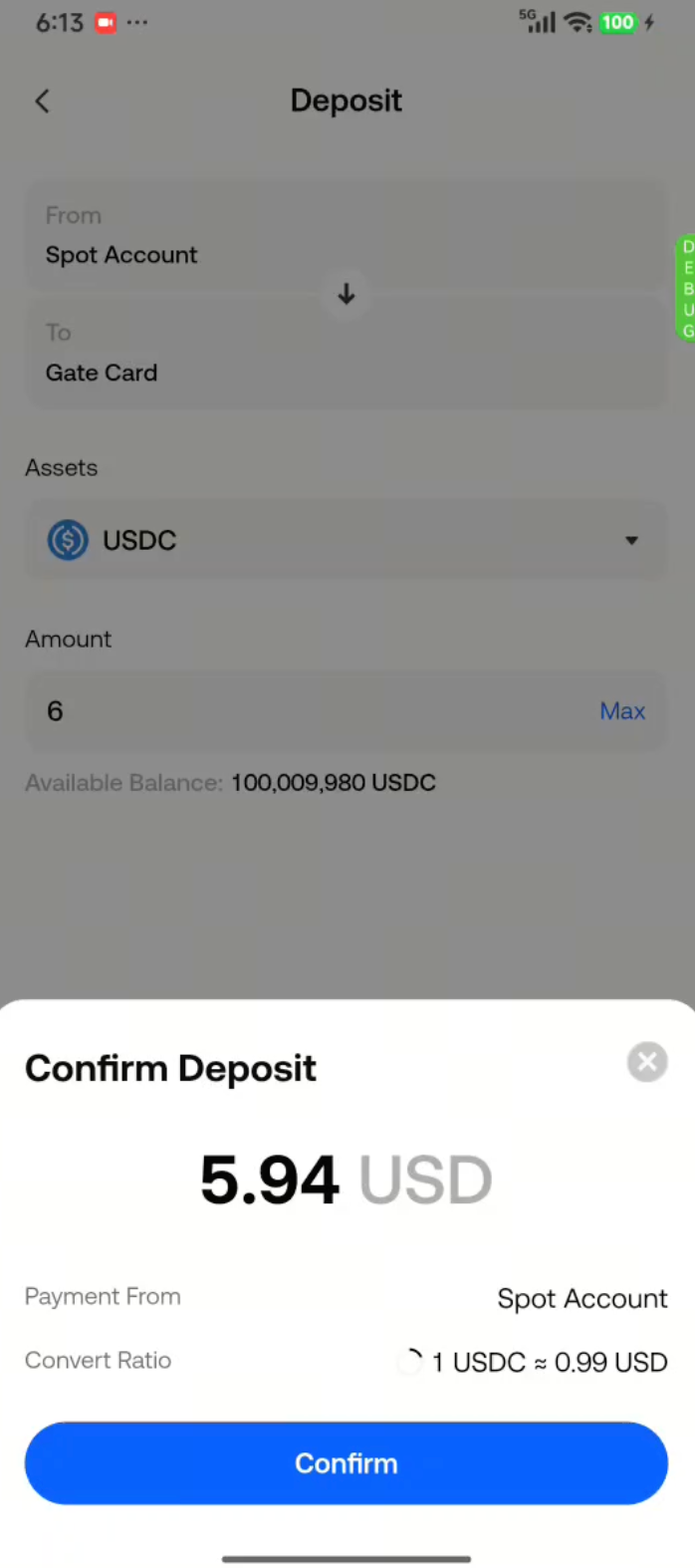
步骤 3. 再次核对金额并点击 Confirm 提交充值。
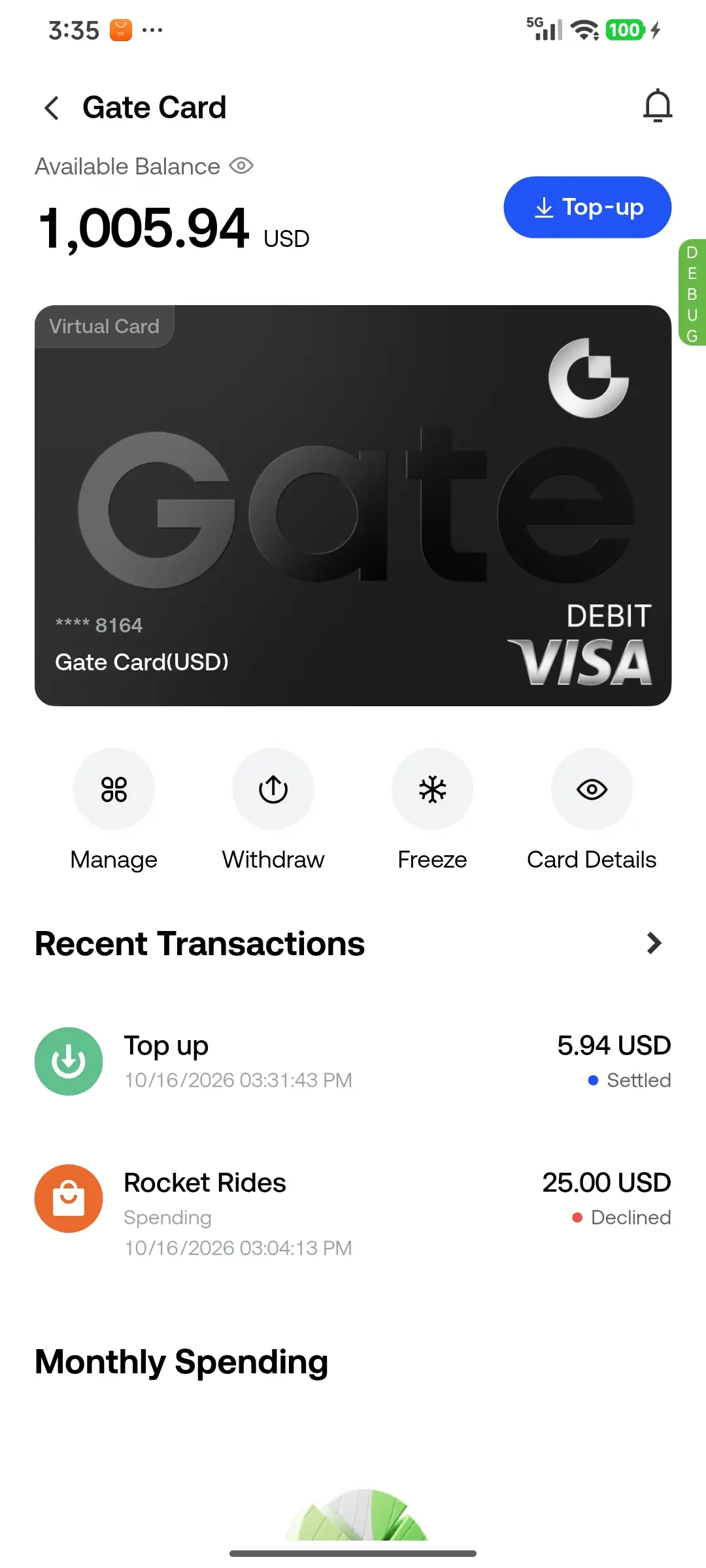
步骤 4. 充值成功后会出现确认提示。
将 Gate Card 添加至 Google Pay
请使用 Google Wallet App 将您的卡片添加至 Google Pay。如需卡片信息,请参考本指南中“查看卡片信息”的网页或 App 步骤。
步骤 1. 在 Android 设备上打开 Google Wallet。如有提示,请登录您的 Google 账户,然后点击 Add to Wallet (+) 。
步骤 2. 选择 Payment card,然后选择添加新的信用卡或借记卡。
步骤 3. 选择 Enter details manually,输入您的 Gate Card 信息,并按照屏幕指引完成设置及必要的验证。
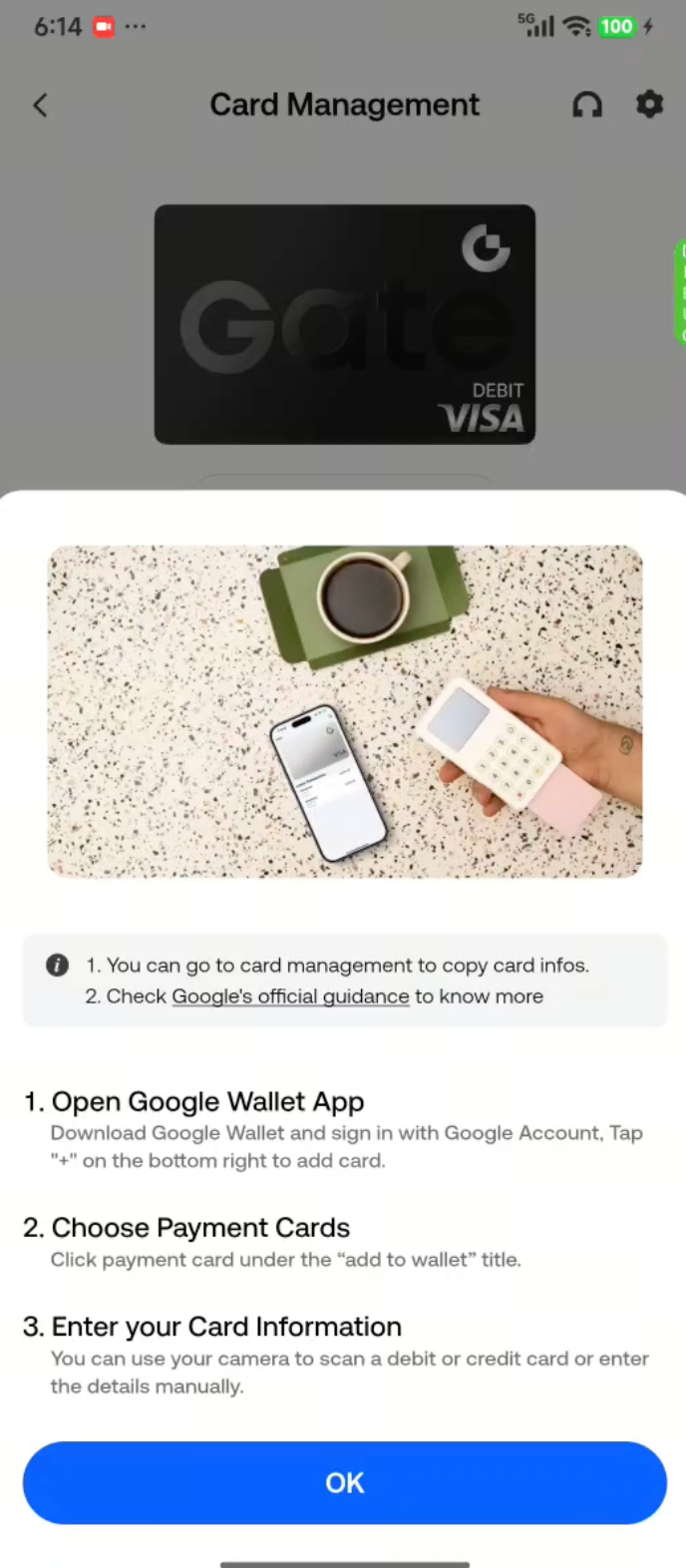
如需最新钱包设置说明,请参阅 Google 官方添加借记卡或信用卡指南 。
将 Gate Card 添加至 Apple Pay
请在 iPhone 上使用 Apple Wallet 将您的卡片添加至 Apple Pay。如需卡片信息,请参考本指南中“查看卡片信息”的网页或 App 步骤。
步骤 1. 在 iPhone 上打开 Wallet,点击右上角的 + 按钮。如有提示,请登录您的 Apple 账户。
步骤 2. 选择 Debit or Credit Card。如有提示,选择添加其他卡片并手动输入信息。
步骤 3. 输入您的 Gate Card 信息,并按照屏幕指引完成设置及必要的验证。
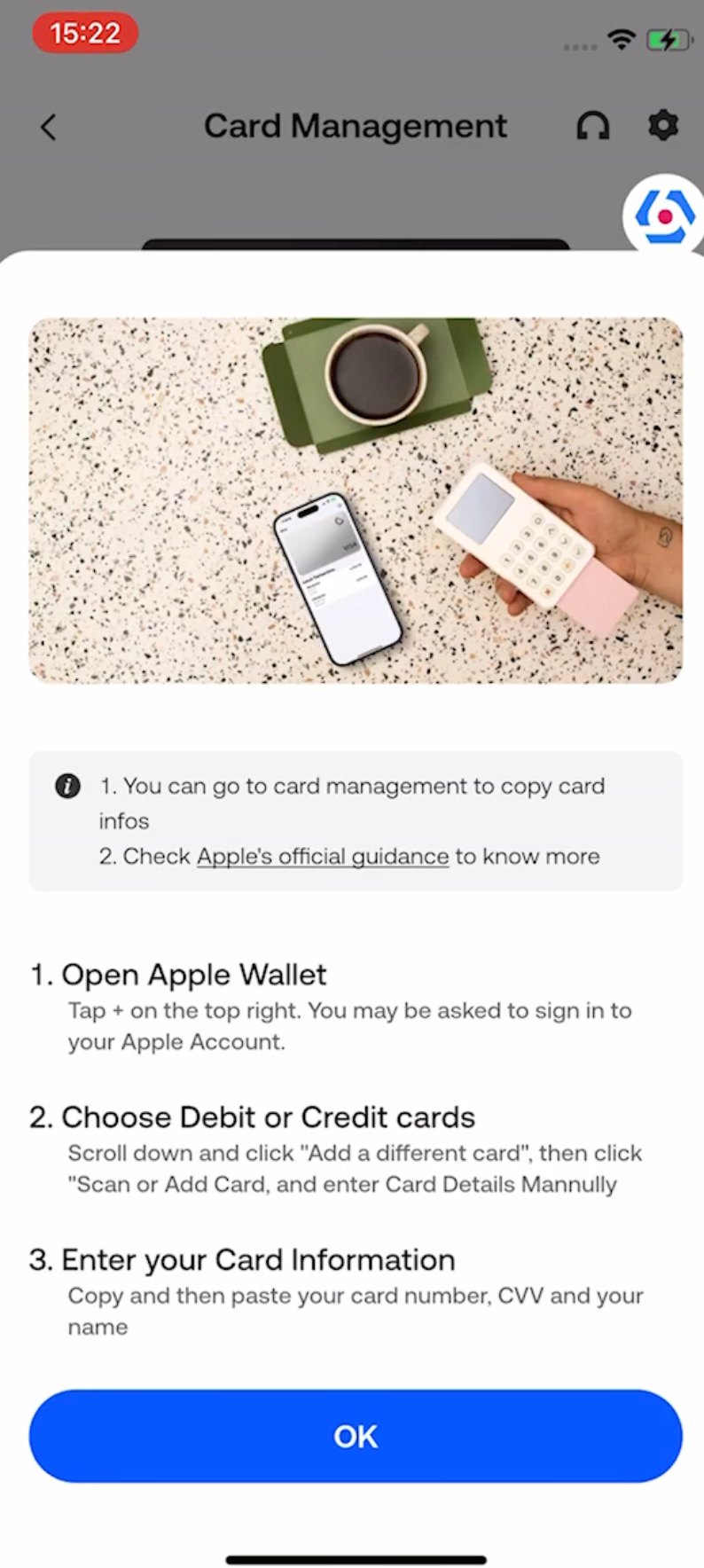
如需最新钱包设置说明,请参阅 Apple 官方设置 Apple Pay 指南 。
在 App 内查看卡片信息
如需手动将卡片添加至 Apple Pay 或 Google Pay,请按照以下步骤查看并复制所需的卡片信息。
步骤 1. 进入 Gate Card 页面,点击 Manage 。
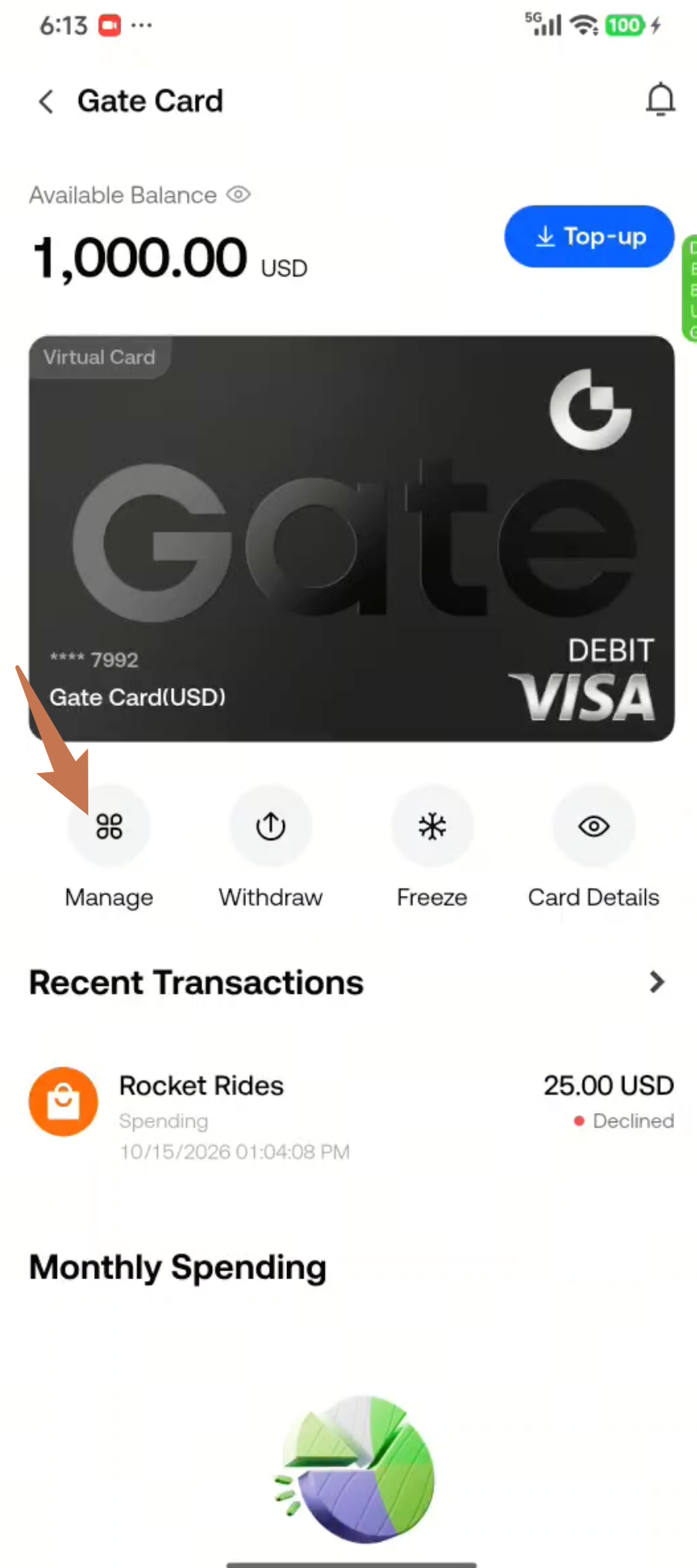
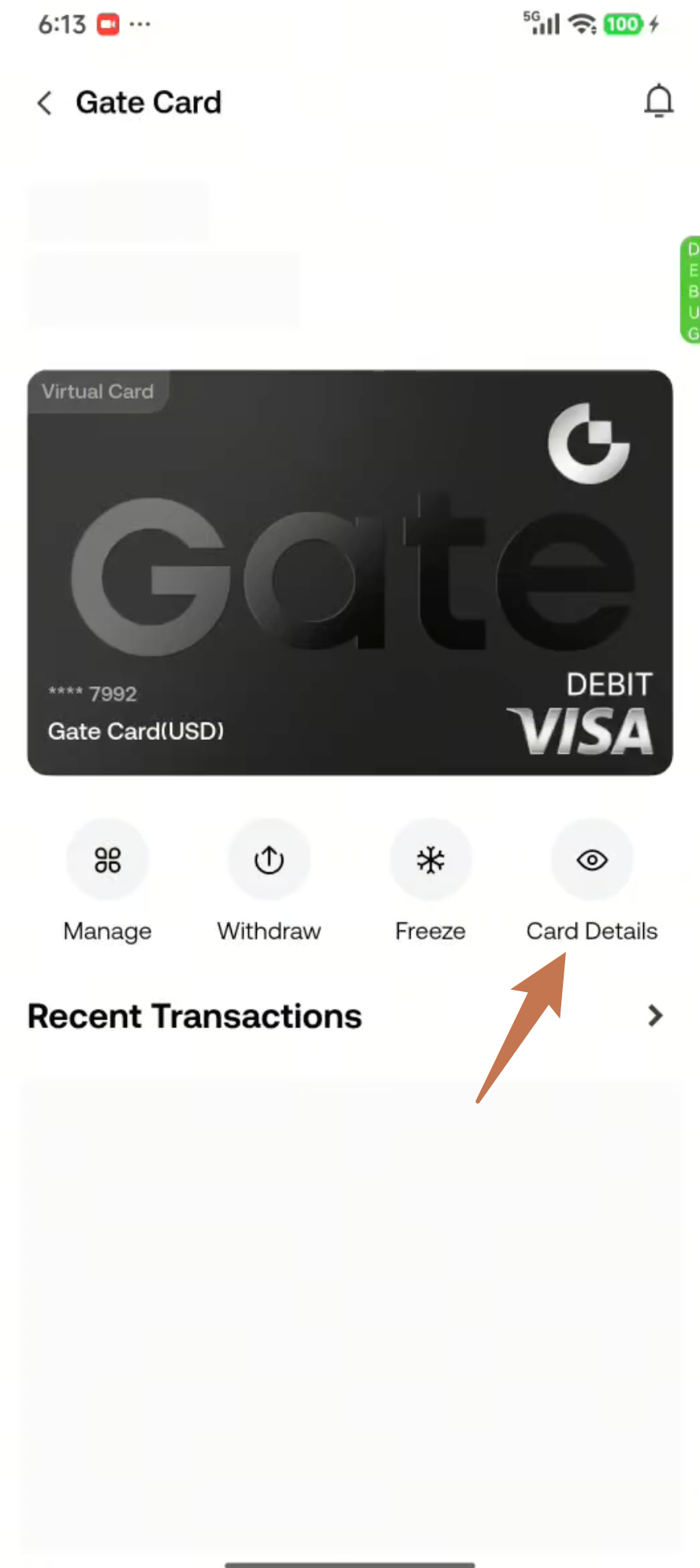
步骤 2. 点击 Card Details 。
步骤 3. 阅读敏感信息提示后点击 Confirm 。
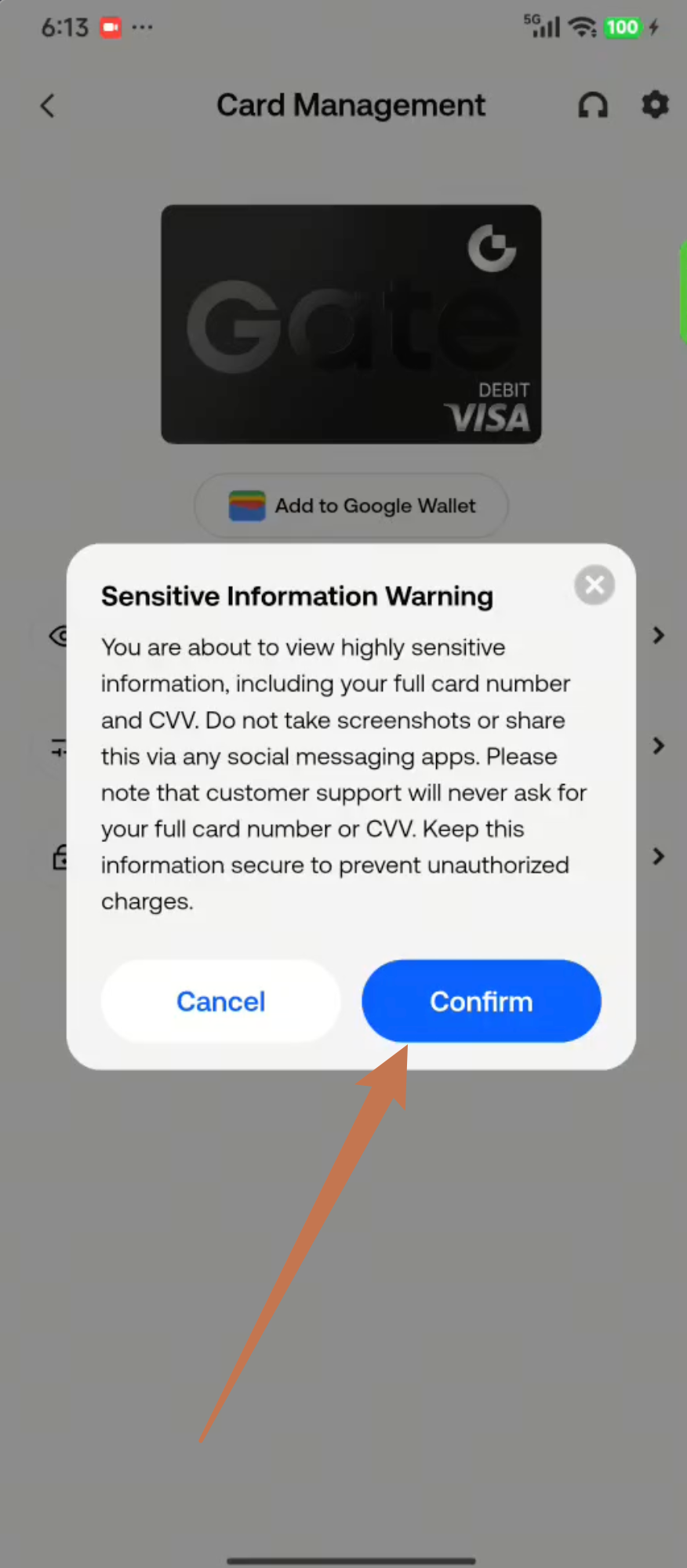
步骤 4. 查看并复制所需卡片信息,在添加至 Apple Wallet 或 Google Wallet 时输入。